
Übersicht
Auf der Seite Marken im Actions Center können Sie die Marken definieren, unter denen Ihr POI-Inventar für Nutzer in der Integration Lokale Aggregatoreinheit angezeigt wird.
Jede Marke, die Sie hier konfigurieren, wird über local_data.brand_landing_pages.brand_id aus Ihrem POI-Feed referenziert. Google verwendet den lokalisierten Namen und das Logo der Marke, um Ihre POI-Landingpages auf Google-Plattformen Ihnen zuzuordnen.
Auf dieser Seite können Sie Folgendes tun:
- Erstellen Sie eine oder mehrere Marken und weisen Sie jeder eine eindeutige Marken-ID zu.
- Fügen Sie Lokalisierungen mit einem für Verbraucher sichtbaren Namen, Logo und URLs hinzu.
- Konfigurieren Sie die URL-Vorlage für „Mehr anzeigen“ für jede Lokalisierung.
- Vorhandene Marken und Lokalisierungen bearbeiten oder löschen
Seite „Marken“ aufrufen
- Melden Sie sich im Actions Center an.
- Wählen Sie oben im Umgebungsauswahlmenü Sandbox oder Produktion aus.
- Klicken Sie im linken Navigationsbereich auf Konfiguration > Marken.
- Wählen Sie den Tab Lokaler VSS aus.
Spalten der Tabelle „Marken“
Jede Marke wird als Karte angezeigt. In der Kopfzeile der Karte werden der Markenname und die Marken-ID angezeigt. Unter der Überschrift sind in einer Tabelle alle Lokalisierungen der Marke aufgeführt.
| Marken-Header | Beschreibung |
|---|---|
| Markenname | Interner Name der Marke. Er wird Nutzern nicht angezeigt. Nutzern werden nur Lokalisierungen angezeigt. |
| Marken-ID | Die eindeutige Markenkennung. Sie muss mit brand_landing_pages.brand_id in Ihrem POI-Feed übereinstimmen. |
| ⋮ (Marke verwalten) | Öffnet die Aktionen Bearbeiten und Löschen für die Marke. |
| Spalten der Lokalisierungstabelle | Beschreibung |
|---|---|
| Lokaler Name | Der für Nutzer sichtbare Markenname für dieses Land und diese Sprache, der im Aggregator-Bereich angezeigt wird. |
| Logo | Miniaturansicht des hochgeladenen Logos für diese Lokalisierung. |
| Land | Land der Rechtspersönlichkeit, für das diese Lokalisierung gilt. Alle Länder werden weltweit unterstützt. |
| Sprache | Gebietsschema der Lokalisierung (z. B. en-US). Ein Sternsymbol (★) kennzeichnet die Standardsprache für das Land. |
| URL-Vorlage für „Mehr anzeigen“ | URL-Vorlage, die zum Erstellen des Links „Mehr anzeigen“ für Ihre Marke verwendet wird. |
| ⋮ (Lokalisierung verwalten) | Öffnet die Aktionen Bearbeiten und Löschen für die Lokalisierung. |
Marke hinzufügen
- Klicken Sie auf dem Tab Lokale VSS auf + MARKE HINZUFÜGEN.
- Geben Sie unter Markeneinstellungen Folgendes ein:
- Name (erforderlich): Der Standardname der Marke.
- Marken-ID (erforderlich): Eine eindeutige ID, mit der die Daten der Marke erfasst werden. Die Marken-ID kann nach dem Erstellen der Marke nicht mehr geändert werden.
- Klicken Sie auf Weiter. Für jede neue Marke ist mindestens eine Lokalisierung erforderlich.
- Füllen Sie das Lokalisierungsformular aus. Weitere Informationen finden Sie unter Lokalisierungsfelder.
- Klicken Sie auf Speichern.
Die Definition mehrerer Marken ist optional. Verwenden Sie es, wenn Ihr Unternehmen mehrere für Nutzer bestimmte Marken betreibt (weitere Informationen finden Sie unter Szenario: Mehrere Marken unterstützen).
Lokalisierung hinzufügen
Wenn Sie einer vorhandenen Marke eine Lokalisierung hinzufügen möchten, klicken Sie unter der Tabelle der Marke auf + LOKALISIERUNG HINZUFÜGEN, füllen Sie das Formular aus und speichern Sie es.
- Jedes Länder- und Sprachpaar kann pro Marke nur einmal vorhanden sein.
- Die erste Lokalisierung für ein Land wird als Standard für dieses Land festgelegt.
- Wenn Sie die Standardeinstellung später ändern möchten, setzen Sie bei einer anderen Lokalisierung ein Häkchen bei Sprache als Standard im ausgewählten Land festlegen. Dies ersetzt die vorherige Standardeinstellung.
Lokalisierungsfelder
| Feld | Erforderlich? | Beschreibung |
|---|---|---|
| Lokaler Name | Ja | Für Verbraucher sichtbarer Name der Marke für diese Lokalisierung. |
| Land | Ja | Land der Lokalisierung. Sie können ein beliebiges Land auswählen. Alle Länder werden weltweit unterstützt. |
| Sprache | Ja | Sprache der Lokalisierung. Sie können eine beliebige Sprache auswählen. Alle Sprachen werden unterstützt. |
| Sprache als Standard im ausgewählten Land festlegen | Nein | Markiert diese Lokalisierung als Standard für das Land. |
| Logo | Für die Einführung erforderlich | Markenlogo Sie können das Formular auch ohne Logo speichern, aber für die Integration ist ein Logo erforderlich. Anforderungen an Logos |
| Merchant Signup URL (URL für die Händlerregistrierung) | Nein | URL, unter der sich ein neuer Händler über Ihren Dienst informieren und sich dafür registrieren kann. Muss mit https:// beginnen. |
| Opt-out-URL | Nein | URL, unter der ein Händler die Integration deaktivieren kann. Muss mit https:// beginnen. |
| URL-Vorlage für „Mehr anzeigen“ | Ja | Statische https://-URL, die verwendet wird, um den Link „Mehr anzeigen“ für Ihre Marke für dieses Land und diese Sprache zu generieren. Sie müssen die Richtlinie für den Link „Mehr anzeigen“ einhalten. |
| Domains | Nein | Domains, die mit dieser Lokalisierung verknüpft sind (z. B. example.com). Klicken Sie auf + DOMAIN HINZUFÜGEN, um weitere hinzuzufügen. |
Marken und Lokalisierungen bearbeiten oder löschen
- Marke bearbeiten: Klicken Sie neben der Marken-ID auf das Dreipunkt-Menü ⋮ und dann auf Bearbeiten. Sie können den Namen ändern. Die Marken-ID ist schreibgeschützt.
- Marke löschen: Klicken Sie neben der Marken-ID auf das Dreipunkt-Menü ⋮ und dann auf Löschen. Wenn Sie die Standardmarke löschen, werden Sie aufgefordert, zuerst eine neue Standardmarke auszuwählen, es sei denn, es ist die einzige verbleibende Marke.
- Lokalisierung bearbeiten: Klicken Sie am Ende der Zeile auf das Dreipunkt-Menü ⋮ und dann auf Bearbeiten.
- Lokalisierung löschen: Klicken Sie am Ende der Zeile auf ⋮ und dann auf Löschen. Wenn Sie die Standardlokalisierung eines Landes löschen, werden Sie aufgefordert, eine neue Standardlokalisierung auszuwählen. Wenn Sie die letzte Lokalisierung für ein Land löschen, wird die Anzeige in diesem Land nicht mehr ausgeliefert.
Marken mit Ihrem POI-Feed verknüpfen
Geben Sie die Marken-ID im local_data.brand_landing_pages-Element jedes POI an:
{
  "local_data": {
    "brand_landing_pages": [
      {
        "brand_id": "test_brand_id",
        "default_url": "https://www.example.com/poi/12345",
        "localized_landing_pages": [
          {
            "url": "https://www.example.com/en/poi/12345",
            "locales": ["en-US"]
          }
        ]
      }
    ]
  }
}
brand_idist erforderlich und muss innerhalb eines POI eindeutig sein.default_urlist erforderlich und muss eine gültigehttp://- oderhttps://-URL sein.- Landingpages müssen einen Deeplink zur POI-Seite enthalten, ohne dass eine Anmeldung oder eine Paywall erforderlich ist. Weitere Informationen finden Sie unter Plattformrichtlinien.
Markenbezogene Feedfehler werden im Inventory Viewer aufgeführt.
Szenario: Unterstützung mehrerer Marken
Verwenden Sie diese Einrichtung, wenn Ihr Unternehmen mehr als eine für Nutzer bestimmte Marke betreibt, z. B. separate Buchungswebsites, und derselbe POI über mehr als eine davon gebucht werden kann.
Beispiel: Sie betreiben zwei Marken, „Beispielbuchungen“ (example.com) und „Andere Buchungen“ (another.com). Einige POIs sind auf beiden Websites aufgeführt, andere nur auf einer.
Schritt 1: Jede Marke im Partner-Portal konfigurieren
Erstellen Sie für jede für Nutzer bestimmte Marke eine separate Marke. Modellieren Sie nicht zwei verschiedene Marken als Lokalisierungen einer Marke.
| Einstellung | Marke 1 | Marke 2 |
|---|---|---|
| Name | Beispielbuchungen | Another Bookings |
| Marken-ID | example_bookings |
another_bookings |
| Lokaler Name | Beispielbuchungen | Another Bookings |
| Land/Sprache | US / en-US (Standard) |
US / en-US (Standard) |
| Logo | Beispiel für ein Logo für Buchungen | Logo: Another Bookings |
| URL-Vorlage für „Mehr anzeigen“ | Vorlage am example.com |
Vorlage am another.com |
| Domains | example.com |
another.com |
- Klicken Sie auf dem Tab Lokale VSS auf + MARKE HINZUFÜGEN und erstellen Sie Example Bookings mit der US-amerikanischen Lokalisierung
en-US. - Klicken Sie noch einmal auf + MARKE HINZUFÜGEN und erstellen Sie Another Bookings mit eigener US-
en-US-Lokalisierung, Logo und URL-Vorlage für „Mehr anzeigen“. - Wiederhole die Einrichtung in der anderen Umgebung (Sandbox und Produktion) mit denselben Marken-IDs.
Schritt 2: Marken im POI-Feed referenzieren
Fügen Sie für jeden POI einen brand_landing_pages-Eintrag pro Marke hinzu, die ihn anbietet. Jeder Eintrag verweist auf die Landingpage der Marke für den POI.
POI, der von beiden Marken angeboten wird:
{
  "poi_id": "poi_12345",
  "local_data": {
    "brand_landing_pages": [
      {
        "brand_id": "example_bookings",
        "default_url": "https://www.example.com/poi/12345"
      },
      {
        "brand_id": "another_bookings",
        "default_url": "https://www.another.com/venues/12345"
      }
    ]
  }
}
POI, der von nur einer Marke angeboten wird:
{
  "poi_id": "poi_67890",
  "local_data": {
    "brand_landing_pages": [
      {
        "brand_id": "another_bookings",
        "default_url": "https://www.another.com/venues/67890"
      }
    ]
  }
}
Regeln für mehrere Marken
- Jede
brand_idim Feed muss mit einer Marken-ID übereinstimmen, die auf dem Tab Lokale VSS in derselben Umgebung konfiguriert ist. - Eine
brand_idkann nur einmal pro POI vorkommen. Fügen Sie alle Landingpages für eine Marke in einen einzigenbrand_landing_pages-Eintrag ein. Andernfalls erhalten SieDUPLICATE_UNIQUE_PROPERTY. - Für jede Marke sind eine eigene Lokalisierung, ein eigenes Logo und eine eigene URL-Vorlage für „Mehr anzeigen“ erforderlich.
- Behalten Sie die Marken-IDs in der Sandbox und in der Produktion bei.
- Händlerspezifisches Branding ist nicht zulässig. Marken müssen Ihre eigenen für Nutzer bestimmten Unternehmen repräsentieren.
Logo-Anforderungen
Partnerlogos werden Nutzern angezeigt, um zu beschreiben, woher das Inventar stammt. Das Hochladen eines Logos für jede Markenlokalisierung ist ein obligatorischer Schritt beim Abschließen der Integration.
Vorabprüfung von Uploads
Der Logo-Uploader auf dem Tab Lokale VSS validiert die Datei, bevor Sie sie speichern können. Bei jeder Prüfung wird ein Häkchen angezeigt, wenn sie erfolgreich war:
- Größe: 512 × 512 Pixel
- Format: PNG, sRGB-Farbraum.
- Dateigröße: maximal 1.024 KB
Logo erstellen
Achte beim Erstellen deines Artworks darauf, dass es die folgenden Anforderungen erfüllt:
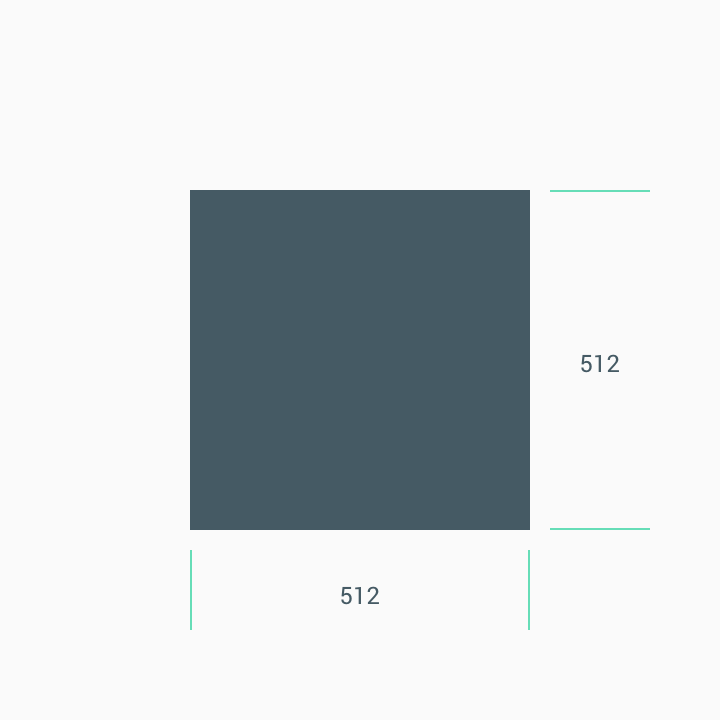
- Endgültige Größe: 512 × 512 Pixel.
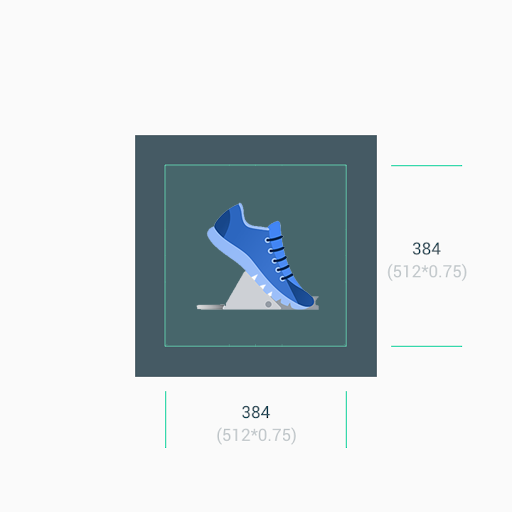
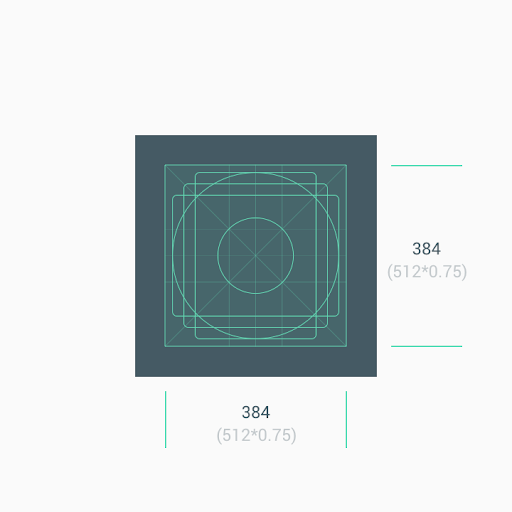
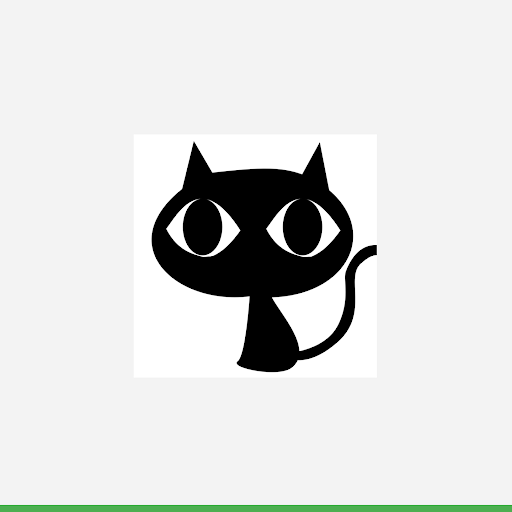
- Platziere das Logo in der Mitte des Quadrats mit 512 × 512 Pixeln und einer maximalen Größe von 384 × 384 Pixeln.
- Der effektive Zeichenbereich beträgt 384 × 384 Pixel.
- Format: 32-Bit-PNG
- Farbraum: sRGB
- Transparente Hintergründe sind nicht zulässig.
- Das Logo kann eine beliebige Hintergrundfarbe haben, die Ihren Markenrichtlinien entspricht.
- Die Hintergrundfarbe muss den gesamten Bereich von 512 × 512 Pixeln abdecken.
- Das Artwork muss sich innerhalb des zentrierten Zeichenbereichs von 384 × 384 Pixel befinden.
- Maximale Dateigröße: 1.024 KB
- Format: Quadrat
- Das Actions Center übernimmt die Maskierung dynamisch.
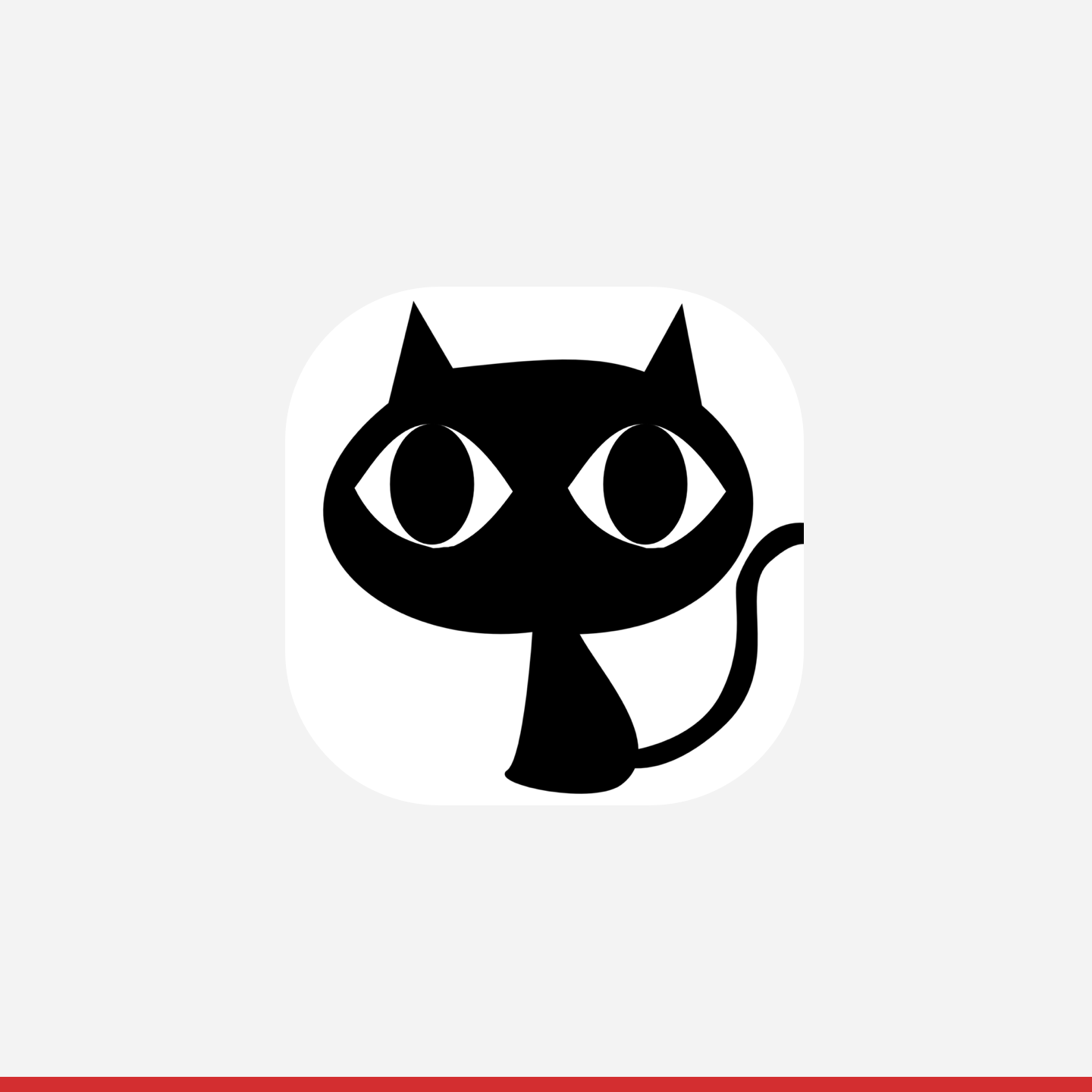
- Der Eckenradius entspricht 20 % der Symbolgröße.
- Schatten: Keine.
Entwerfen Sie Ihr Logo mit 512 × 512 Pixeln, aber platzieren Sie die Grafik innerhalb des zentrierten Bereichs von 384 × 384 Pixeln. Verwenden Sie Hilfslinien als Orientierungshilfe und positionieren Sie Ihre Grafiken in einem Hilfslinienraster. Nach dem Hochladen wendet das Actions Center die abgerundete Maske an, damit alle Logos einheitlich aussehen.
Beispiel für ein Logo:
Größe
Erinnerung:
- Verwende den mittleren Asset-Bereich (384 × 384 Pixel) als Hintergrund, wenn du mit minimalistischen Grafiken arbeitest.
- Verwenden Sie die Keylines als Orientierungshilfe, wenn Sie Grafikelemente wie Logos positionieren.


Ihr Logo oder Artwork muss nicht den gesamten Asset-Bereich ausfüllen. Verwenden Sie stattdessen das Keyline-Raster, um es zu positionieren.
Wenn Formen ein wichtiger Bestandteil deines Logos sind, solltest du das Artwork nicht randlos gestalten. Platziere es stattdessen im Keyline-Raster.
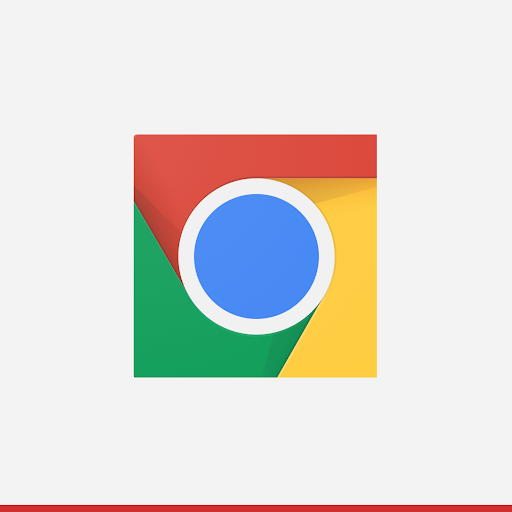
Wählen Sie nach Möglichkeit eine Hintergrundfarbe aus, die zu Ihrer Marke passt und keine Transparenz enthält.

Eckenradius
Stellen Sie keine Assets mit abgerundeten Ecken bereit. Das Actions Center wendet dynamisch einen Eckenradius und einen Rahmen auf Logos an, damit das Symbol bei der Größenänderung in verschiedenen Layouts einheitlich bleibt. Der Radius entspricht 20 % der Symbolgröße.
Logo hochladen
- Gehen Sie zu Konfiguration > Marken und wählen Sie den Tab Lokales VSS aus.
- Wechseln Sie im oberen Umgebungsauswahlmenü zu Sandbox.
- Klicken Sie unter einer Marke auf + LOKALISIERUNG HINZUFÜGEN oder bei einer vorhandenen Lokalisierung auf ⋮ > Bearbeiten.
- Klicken Sie im Feld Logo auf Foto auswählen und wählen Sie Ihre PNG-Datei aus.
- Prüfen Sie, ob alle Uploadprüfungen mit einem Häkchen versehen sind.
- Klicken Sie auf Speichern.
- Wechseln Sie zu Produktion und wiederholen Sie die Schritte 1 bis 6.