
Descripción general
La página Marcas de Actions Center te permite definir las marcas para el consumidor en las que se muestra tu inventario de lugares de interés (POI) en la integración de la unidad de agregador local.
Cada marca que configures aquí se referenciará desde tu feed de lugares de interés a través de
local_data.brand_landing_pages.brand_id. Google usa el nombre y el logotipo localizados de la marca para atribuirte tus páginas de destino de lugar de interés en las plataformas de Google.
Usa esta página para lo siguiente:
- Crea una o más marcas y asígnales un ID de marca único a cada una.
- Agrega localizaciones con un nombre, un logotipo y URLs para el consumidor.
- Configura la plantilla de URL de Ver más para cada localización.
- Editar o borrar marcas y localizaciones existentes
Cómo acceder a la página Marcas
- Accede a Actions Center.
- En el selector de entorno de la parte superior, elige Zona de pruebas o Producción.
- En el panel de navegación de la izquierda, ve a Configuración > Marcas.
- Selecciona la pestaña VSS local.
Columnas de la tabla de marcas
Cada marca aparece como una tarjeta. En el encabezado de la tarjeta, se muestran el nombre y el ID de la marca. Debajo del encabezado, una tabla enumera todas las localizaciones de la marca.
| Encabezado de la marca | Descripción |
|---|---|
| Nombre de la marca | Es el nombre interno de la marca. No se muestra a los usuarios, solo se les muestran las localizaciones. |
| ID de la marca | Es el identificador único de la marca. Debe coincidir con brand_landing_pages.brand_id en tu feed de lugares de interés. |
| ⋮ (Administrar marca) | Abre las acciones Editar y Borrar de la marca. |
| Columnas de la tabla de localización | Descripción |
|---|---|
| Nombre local | Es el nombre de la marca para el consumidor para este país y este idioma, que se muestra en la unidad del agregador. |
| Logotipo | Miniatura del logotipo subido para esta localización. |
| País | Es el país de la entidad al que se aplica esta localización. Se admiten todos los países a nivel mundial. |
| Idioma | Es la configuración regional de la localización (por ejemplo, en-US). Un ícono de estrella (★) marca el idioma predeterminado del país. |
| Plantilla de URL de Ver más | Es la plantilla de URL que se usa para crear el vínculo "Ver más" de tu marca. |
| ⋮ (Administrar localización) | Abre las acciones Editar y Borrar para la localización. |
Agregar una marca
- En la pestaña VSS local, haz clic en + AGREGAR MARCA.
- En Configuración de marca, ingresa lo siguiente:
- Nombre (obligatorio): Es el nombre predeterminado de la marca.
- ID de la marca (obligatorio): Es un ID único que se usa para hacer un seguimiento de los datos de la marca. No puedes cambiar el ID de la marca después de crearla.
- Haz clic en Siguiente. Cada marca nueva necesita, al menos, una localización.
- Completa el formulario de localización. Consulta Campos de localización.
- Haz clic en Guardar.
La definición de varias marcas es opcional. Úsala si tu empresa administra varias marcas para el consumidor (consulta Situación: Admite varias marcas para obtener más detalles).
Agregar una localización
Para agregar una localización a una marca existente, haz clic en + AGREGAR LOCALIZACIÓN debajo de la tabla de la marca, completa el formulario y guarda los cambios.
- Cada par de país e idioma solo puede existir una vez por marca.
- La primera localización de un país se establece como la predeterminada para ese país.
- Para cambiar el idioma predeterminado más adelante, marca Establecer el idioma como predeterminado en el país seleccionado en otra localización. Esto reemplaza el valor predeterminado anterior.
Campos de localización
| Campo | Obligatorio | Descripción |
|---|---|---|
| Nombre local | Sí | Nombre de la marca para el consumidor para esta localización. |
| País | Sí | Es el país de la localización. Puedes seleccionar cualquier país, ya que todos se admiten a nivel mundial. |
| Locale | Sí | Es el idioma de la localización. Puedes seleccionar cualquier configuración regional, ya que todas son compatibles. |
| Establecer el idioma como predeterminado en el país seleccionado | No | Marca esta localización como la predeterminada para el país. |
| Logotipo | Obligatorio para el lanzamiento | Logotipo de la marca El formulario te permite guardar sin uno, pero se necesita un logotipo para completar la integración. Consulta los requisitos de los logotipos. |
| URL de registro del comercio | No | Es la URL en la que un comercio nuevo puede obtener información sobre tu servicio y registrarse en él. Debe comenzar con https://. |
| URL de inhabilitación | No | Es la URL en la que un comercio puede inhabilitar tu integración. Debe comenzar con https://. |
| Plantilla de URL de Ver más | Sí | Es la URL estática de https:// que se usa para generar el vínculo "Ver más" de tu marca para ese país y ese idioma. Debe cumplir con la Política de vínculos de Ver más. |
| Dominios | No | Son los dominios asociados con esta localización (por ejemplo, example.com). Haz clic en + AGREGAR DOMINIO para agregar más. |
Cómo editar o borrar marcas y localizaciones
- Editar una marca: Haz clic en ⋮ junto al ID de la marca y, luego, en Editar. Puedes cambiar el nombre. El ID de la marca es de solo lectura.
- Borrar una marca: Haz clic en ⋮ junto al ID de la marca y, luego, en Borrar. Si borras la marca predeterminada, se te pedirá que selecciones una nueva primero, a menos que sea la única marca restante.
- Editar una localización: Haz clic en ⋮ al final de la fila y, luego, en Editar.
- Borra una localización: Haz clic en ⋮ al final de la fila y, luego, en Borrar. Si borras la localización predeterminada de un país, se te pedirá que elijas una nueva. Cuando borras la última localización de un país, este deja de publicar anuncios.
Conecta marcas a tu feed de lugares de interés
Haz referencia al ID de marca en el elemento local_data.brand_landing_pages de cada lugar de interés:
{
  "local_data": {
    "brand_landing_pages": [
      {
        "brand_id": "test_brand_id",
        "default_url": "https://www.example.com/poi/12345",
        "localized_landing_pages": [
          {
            "url": "https://www.example.com/en/poi/12345",
            "locales": ["en-US"]
          }
        ]
      }
    ]
  }
}
brand_ides obligatorio y debe ser único dentro de un lugar de interés.default_urles obligatorio y debe ser una URLhttp://ohttps://válida.- Las páginas de destino deben tener un vínculo directo a la página del lugar de interés sin un acceso forzado ni un muro de pago. Consulta las Políticas de la plataforma.
Los errores del feed relacionados con la marca se indican en el Visualizador de inventario.
Situación: Admisión de varias marcas
Usa esta configuración si tu empresa administra más de una marca para el consumidor, por ejemplo, sitios de reservas independientes, y el mismo lugar de interés se puede reservar a través de más de uno de ellos.
Ejemplo: Administras dos marcas, "Example Bookings" (example.com) y "Another Bookings" (another.com). Algunos lugares de interés aparecen en ambos sitios, mientras que otros solo aparecen en uno.
Paso 1: Configura cada marca en el Portal para socios
Crea una marca independiente para cada marca para el consumidor. No modeles dos marcas diferentes como localizaciones de una marca.
| Configuración | Marca 1 | Marca 2 |
|---|---|---|
| Nombre | Reservas de ejemplo | Another Bookings |
| ID de la marca | example_bookings |
another_bookings |
| Nombre local | Reservas de ejemplo | Another Bookings |
| País o configuración regional | EE.UU./en-US (predeterminado) |
EE.UU./en-US (predeterminado) |
| Logotipo | Ejemplo de logotipo de Bookings | Otro logotipo de Bookings |
| Plantilla de URL de Ver más | Plantilla sobre example.com |
Plantilla sobre another.com |
| Dominios | example.com |
another.com |
- En la pestaña VSS local, haz clic en + AGREGAR MARCA y crea Example
Bookings con su localización de EE.UU.
en-US. - Vuelve a hacer clic en + AGREGAR MARCA y crea Another Bookings con su propia localización de EE.UU.
en-US, logotipo y plantilla de URL de Ver más. - Repite la misma configuración en el otro entorno (Zona de pruebas y Producción) con los mismos IDs de marca.
Paso 2: Haz referencia a las marcas en tu feed de lugares de interés
Para cada lugar de interés, agrega una entrada brand_landing_pages por cada marca que lo ofrezca. Cada entrada dirige a la página de destino de esa marca para el lugar de interés.
Lugar de interés que ofrecen ambas marcas:
{
  "poi_id": "poi_12345",
  "local_data": {
    "brand_landing_pages": [
      {
        "brand_id": "example_bookings",
        "default_url": "https://www.example.com/poi/12345"
      },
      {
        "brand_id": "another_bookings",
        "default_url": "https://www.another.com/venues/12345"
      }
    ]
  }
}
Lugar de interés que ofrece solo una marca:
{
  "poi_id": "poi_67890",
  "local_data": {
    "brand_landing_pages": [
      {
        "brand_id": "another_bookings",
        "default_url": "https://www.another.com/venues/67890"
      }
    ]
  }
}
Reglas para varias marcas
- Cada
brand_iddel feed debe coincidir con un ID de marca configurado en la pestaña VSS local del mismo entorno. - Un
brand_idsolo puede aparecer una vez por lugar de interés. Coloca todas las páginas de destino de una marca en una sola entradabrand_landing_pages(de lo contrario, obtendrásDUPLICATE_UNIQUE_PROPERTY). - Cada marca necesita su propia localización, logotipo y plantilla de URL de Ver más.
- Mantén los mismos IDs de marca en la zona de pruebas y en producción.
- No se permite el desarrollo de la marca específico del comercio. Las marcas deben representar tus propias empresas para el consumidor.
Requisitos de los logotipos
Los logotipos de los socios se muestran a los usuarios para describir de dónde proviene el inventario. Subir un logotipo para cada localización de marca es un paso obligatorio para completar la integración.
Verificaciones de cargas
El cargador de logotipos de la pestaña VSS local valida el archivo antes de que puedas guardarlo. Cada verificación muestra una marca de verificación cuando se aprueba:
- Tamaño: 512 px × 512 px
- Formato: PNG, espacio de color sRGB
- Tamaño del archivo: 1,024 KB o menos
Crea un logotipo
Cuando crees tu material gráfico, asegúrate de que cumpla con los siguientes requisitos:
- Tamaño final: 512 px × 512 px
- Coloca el logotipo en el centro del cuadrado de 512 px × 512 px, con un tamaño máximo de 384 px × 384 px.
- El espacio de dibujo efectivo es de 384 px × 384 px.
- Formato: PNG de 32 bits
- Espacio de color: sRGB
- No se permiten los fondos transparentes.
- El logotipo puede usar cualquier color de fondo que siga los lineamientos de tu marca.
- El color de fondo debe cubrir toda el área de 512 px × 512 px.
- El material gráfico debe ubicarse dentro del espacio de dibujo centrado de 384 px × 384 px.
- Tamaño máximo del archivo: 1,024 KB
- Forma: Cuadrado completo
- Actions Center controla el enmascaramiento de forma dinámica.
- El radio de la esquina es igual al 20% del tamaño del ícono.
- Sombra: Ninguna
Diseña tu logotipo con un tamaño de 512 px × 512 px, pero mantén el material gráfico dentro del espacio centrado de 384 px × 384 px. Usa líneas clave como guías y posiciona tu diseño en una cuadrícula de líneas clave. Después de la carga, Actions Center aplica la máscara redondeada para que todos los logotipos se vean coherentes.
Ejemplo de un logotipo:
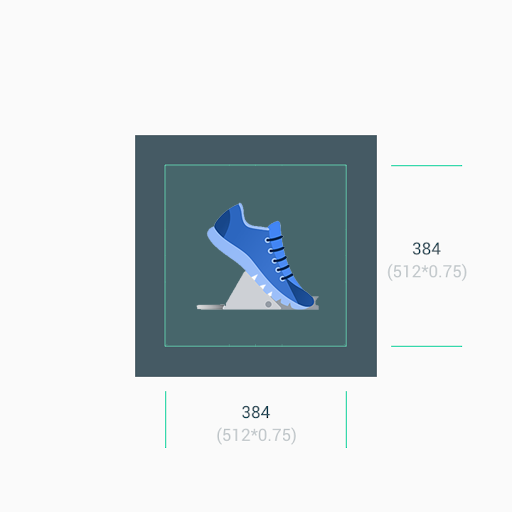
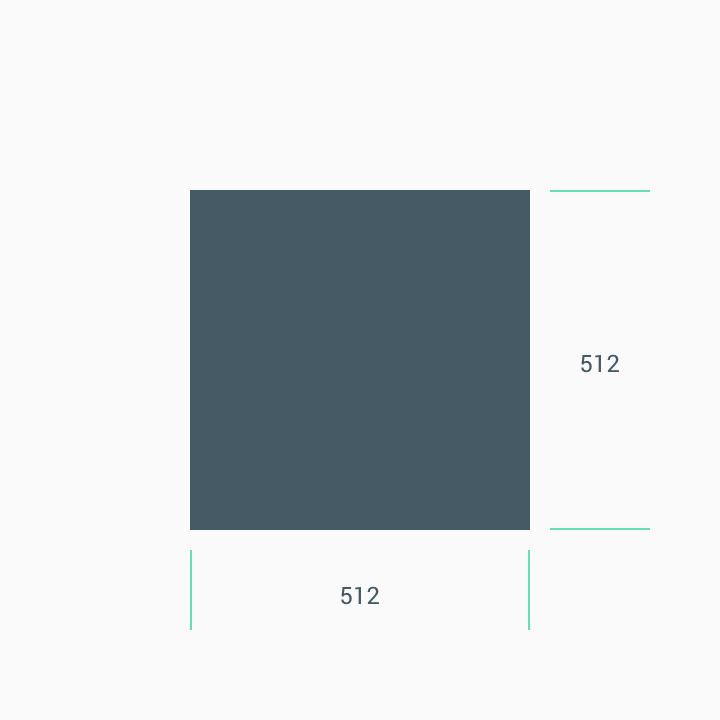
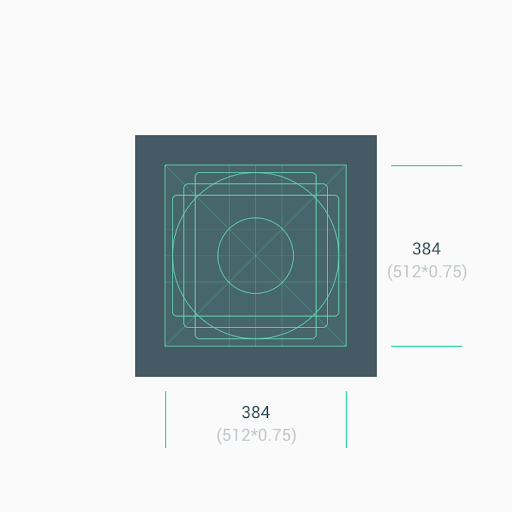
Tamaño
Recordatorio:
- Usa el espacio central del recurso (384 px × 384 px) como fondo cuando trabajes con material gráfico minimalista.
- Usa las líneas clave como guías cuando posiciones elementos de diseño, como logotipos.


No fuerces tu logotipo o material gráfico para que se ajuste al espacio completo del elemento. En su lugar, usa la cuadrícula de líneas clave para posicionarlo.
Si las formas son una parte fundamental de tu logotipo, no fuerces el material gráfico para que se extienda hasta el borde. En cambio, colócalo en la cuadrícula de líneas clave.
Si es posible, elige un color de fondo que se adapte a tu marca y no incluya transparencias.
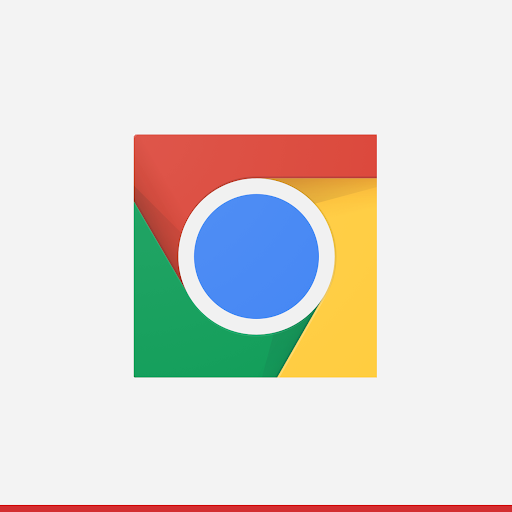

Radio de esquina
No envíes recursos con esquinas redondeadas. Actions Center aplica de forma dinámica un radio de esquina y un borde a los logotipos para que el ícono se mantenga coherente cuando se cambia el tamaño en diferentes diseños. El radio es igual al 20% del tamaño del ícono.


Subir un logotipo
- Ve a Configuración > Marcas y selecciona la pestaña VSS local.
- Cambia a Sandbox en el selector de entorno de la parte superior.
- Haz clic en + AGREGAR LOCALIZACIÓN debajo de una marca o en ⋮ > Editar en una localización existente.
- En el campo Logotipo, haz clic en Seleccionar una foto y elige tu archivo PNG.
- Confirma que todas las verificaciones de carga muestren una marca de verificación.
- Haz clic en Guardar.
- Cambia a Producción y repite los pasos del 1 al 6.