
Présentation
La page Marques d'Actions Center vous permet de définir les marques en contact avec les clients sous lesquelles votre inventaire de points d'intérêt est affiché dans l'intégration de l'unité agrégateurs locaux.
Chaque marque que vous configurez ici est référencée dans votre flux de points d'intérêt via local_data.brand_landing_pages.brand_id. Google utilise le nom et le logo localisés de la marque pour vous attribuer vos pages de destination de point d'intérêt sur les surfaces Google.
Utilisez cette page pour :
- Créez une ou plusieurs marques, et attribuez à chacune un ID de marque unique.
- Ajoutez des localisations avec un nom, un logo et des URL en contact avec les clients.
- Configurez le modèle d'URL "En savoir plus" pour chaque localisation.
- modifier ou supprimer des marques et des localisations existantes ;
Accéder à la page "Marques"
- Connectez-vous à Actions Center.
- Dans le sélecteur d'environnement en haut de l'écran, sélectionnez Sandbox ou Production.
- Dans le panneau de navigation de gauche, accédez à Configuration > Marques.
- Sélectionnez l'onglet VSS local.
Colonnes de la table des marques
Chaque marque apparaît sous forme de fiche. L'en-tête de la fiche indique le nom de la marque et son ID. Sous l'en-tête, un tableau liste toutes les localisations de la marque.
| En-tête de la marque | Description |
|---|---|
| Nom de la marque | Nom interne de la marque. Il n'est pas visible par les utilisateurs. Seules les localisations sont visibles par les utilisateurs. |
| ID de la marque | Identifiant unique de la marque. Il doit correspondre à brand_landing_pages.brand_id dans votre flux de POI. |
| ⋮ (Gérer la marque) | Ouvre les actions Modifier et Supprimer pour la marque. |
| Colonnes de table de localisation | Description |
|---|---|
| Nom local | Nom de la marque en contact avec les clients pour ce pays et cette langue, affiché dans l'unité agrégateurs. |
| Logo | Miniature du logo importé pour cette localisation. |
| Pays | Pays de l'entité auquel cette localisation s'applique. Tous les pays sont pris en charge dans le monde entier. |
| Langue | Paramètres régionaux de la localisation (par exemple, en-US). Une icône en forme d'étoile (★) indique la langue par défaut du pays. |
| Modèle d'URL "Voir plus" | Modèle d'URL utilisé pour créer le lien "En savoir plus" pour votre marque. |
| ⋮ (Gérer la localisation) | Ouvre les actions Modifier et Supprimer pour la localisation. |
Ajouter une marque
- Dans l'onglet VSS locaux, cliquez sur + AJOUTER UNE MARQUE.
- Dans Paramètres de marque, saisissez les informations suivantes :
- Nom (obligatoire) : nom par défaut de la marque.
- ID de la marque (obligatoire) : identifiant unique utilisé pour suivre les données de la marque. Vous ne pouvez pas modifier l'ID de la marque une fois celle-ci créée.
- Cliquez sur Suivant. Chaque nouvelle marque doit comporter au moins une localisation.
- Remplissez le formulaire de localisation. Consultez Champs de localisation.
- Cliquez sur Enregistrer.
La définition de plusieurs marques est facultative. Utilisez-le si votre entreprise gère plusieurs marques en contact avec les clients (pour en savoir plus, consultez Scénario : Prise en charge de plusieurs marques).
Ajouter une localisation
Pour ajouter une localisation à une marque existante, cliquez sur + AJOUTER UNE LOCALISATION sous le tableau de la marque, remplissez le formulaire, puis enregistrez.
- Chaque combinaison de pays et de langue ne peut exister qu'une seule fois par marque.
- La première localisation d'un pays est définie comme la localisation par défaut de ce pays.
- Pour modifier la langue par défaut ultérieurement, cochez l'option Définir la langue par défaut dans le pays sélectionné sur une autre localisation. Cela remplace la valeur par défaut précédente.
Champs de localisation
| Champ | Obligatoire | Description |
|---|---|---|
| Nom local | Oui | Nom de la marque visible par les clients pour cette localisation. |
| Pays | Oui | Pays de la localisation. Vous pouvez sélectionner n'importe quel pays, car tous sont pris en charge à l'échelle mondiale. |
| Locale | Oui | Langue de la localisation. Vous pouvez sélectionner n'importe quel paramètre régional. Tous sont acceptés. |
| Définir la langue par défaut dans le pays sélectionné | Non | Définit cette localisation comme localisation par défaut pour le pays. |
| Logo | Obligatoire pour le lancement | Logo de la marque. Le formulaire vous permet d'enregistrer sans logo, mais vous devez en ajouter un pour finaliser votre intégration. Consultez les exigences concernant les logos. |
| URL d'inscription du marchand | Non | URL où un nouveau marchand peut se renseigner sur votre service et s'y inscrire. Doit commencer par https://. |
| URL de désactivation | Non | URL permettant à un marchand de se désinscrire de votre intégration. Doit commencer par https://. |
| Modèle d'URL "En savoir plus" | Oui | URL https:// statique utilisée pour générer le lien "En savoir plus" pour votre marque dans ce pays et cette langue. Doit respecter les Règles concernant les liens "En savoir plus". |
| Domaines | Non | Domaines associés à cette localisation (par exemple, example.com). Cliquez sur + AJOUTER UN DOMAINE pour en ajouter d'autres. |
Modifier ou supprimer des marques et des localisations
- Modifier une marque : cliquez sur ⋮ à côté de l'ID de la marque, puis sur Modifier. Vous pouvez modifier le nom. L'ID de la marque est en lecture seule.
- Supprimer une marque : cliquez sur ⋮ à côté de l'ID de la marque, puis sur Supprimer. Si vous supprimez la marque par défaut, vous serez d'abord invité à en sélectionner une nouvelle, sauf s'il s'agit de la seule marque restante.
- Modifier une localisation : cliquez sur ⋮ à la fin de la ligne, puis sur Modifier.
- Supprimer une localisation : cliquez sur ⋮ à la fin de la ligne, puis sur Supprimer. Si vous supprimez la localisation par défaut d'un pays, vous êtes invité à en choisir une nouvelle. Lorsque vous supprimez la dernière localisation d'un pays, celui-ci cesse d'être diffusé.
Associer des marques à votre flux de POI
Référencez l'ID de marque dans le local_data.brand_landing_pages de chaque point d'intérêt :
{
  "local_data": {
    "brand_landing_pages": [
      {
        "brand_id": "test_brand_id",
        "default_url": "https://www.example.com/poi/12345",
        "localized_landing_pages": [
          {
            "url": "https://www.example.com/en/poi/12345",
            "locales": ["en-US"]
          }
        ]
      }
    ]
  }
}
brand_idest obligatoire et doit être unique dans un point d'intérêt.default_urlest obligatoire et doit être une URLhttp://ouhttps://valide.- Les pages de destination doivent rediriger vers la page du point d'intérêt sans connexion forcée ni paywall. Consultez Règles de plate-forme.
Les erreurs de flux liées aux marques sont listées dans l'outil de visualisation de l'inventaire.
Scénario : gérer plusieurs marques
Utilisez cette configuration si votre entreprise gère plusieurs marques destinées aux clients (par exemple, des sites de réservation distincts) et que le même point d'intérêt peut être réservé sur plusieurs d'entre eux.
Exemple : Vous gérez deux marques, "Example Bookings" (example.com) et "Another Bookings" (another.com). Certains points d'intérêt sont listés sur les deux sites, d'autres sur un seul.
Étape 1 : Configurez chaque marque dans Partner Portal
Créez une marque distincte pour chaque marque en contact avec les clients. Ne modélisez pas deux marques différentes comme des localisations d'une même marque.
| Paramètre | Marque 1 | Marque 2 |
|---|---|---|
| Nom | Exemples de réservations | Autre réservation |
| ID de la marque | example_bookings |
another_bookings |
| Nom local | Exemples de réservations | Autre réservation |
| Pays/Paramètres régionaux | US / en-US (par défaut) |
US / en-US (par défaut) |
| Logo | Exemple de logo de réservation | Autre logo Bookings |
| Modèle d'URL "En savoir plus" | Modèle sur example.com |
Modèle sur another.com |
| Domaines | example.com |
another.com |
- Dans l'onglet VSS local, cliquez sur + AJOUTER UNE MARQUE et créez Example Bookings avec sa localisation aux États-Unis (
en-US). - Cliquez à nouveau sur + AJOUTER UNE MARQUE et créez Another Bookings avec sa propre localisation (États-Unis,
en-US), son logo et son modèle d'URL "En savoir plus". - Répétez la même configuration dans l'autre environnement (bac à sable et production) en utilisant les mêmes ID de marque.
Étape 2 : Référencez les marques dans votre flux de POI
Pour chaque point d'intérêt, ajoutez une entrée brand_landing_pages par marque qui le propose. Chaque entrée pointe vers la page de destination de cette marque pour le point d'intérêt.
POI proposé par les deux marques :
{
  "poi_id": "poi_12345",
  "local_data": {
    "brand_landing_pages": [
      {
        "brand_id": "example_bookings",
        "default_url": "https://www.example.com/poi/12345"
      },
      {
        "brand_id": "another_bookings",
        "default_url": "https://www.another.com/venues/12345"
      }
    ]
  }
}
POI proposé par une seule marque :
{
  "poi_id": "poi_67890",
  "local_data": {
    "brand_landing_pages": [
      {
        "brand_id": "another_bookings",
        "default_url": "https://www.another.com/venues/67890"
      }
    ]
  }
}
Règles pour plusieurs marques
- Chaque
brand_iddu flux doit correspondre à un ID de marque configuré dans l'onglet VSS local du même environnement. - Un
brand_idne peut apparaître qu'une seule fois par point d'intérêt. Placez toutes les pages de destination d'une marque dans une seule entréebrand_landing_pages(sinon, vous obtiendrezDUPLICATE_UNIQUE_PROPERTY). - Chaque marque a besoin de sa propre localisation, de son propre logo et de son propre modèle d'URL "Voir plus".
- Conservez les mêmes ID de marque dans Sandbox et Production.
- Le branding spécifique au marchand n'est pas autorisé. Les marques doivent représenter vos propres entreprises en contact avec les clients.
Conditions requises pour les logos
Les logos des partenaires sont présentés aux utilisateurs pour indiquer la provenance de l'inventaire. L'importation d'un logo pour chaque localisation de marque est une étape obligatoire pour finaliser votre intégration.
Vérification des mises en ligne
L'outil d'importation de logo de l'onglet Local VSS (VSS local) valide le fichier avant que vous ne puissiez l'enregistrer. Une coche s'affiche pour chaque vérification réussie :
- Taille : 512 px × 512 px
- Format : PNG, espace colorimétrique sRVB.
- Taille du fichier : 1 024 Ko ou moins.
Créer un logo
Lorsque vous créez une illustration, veillez à ce qu'elle respecte les conditions suivantes :
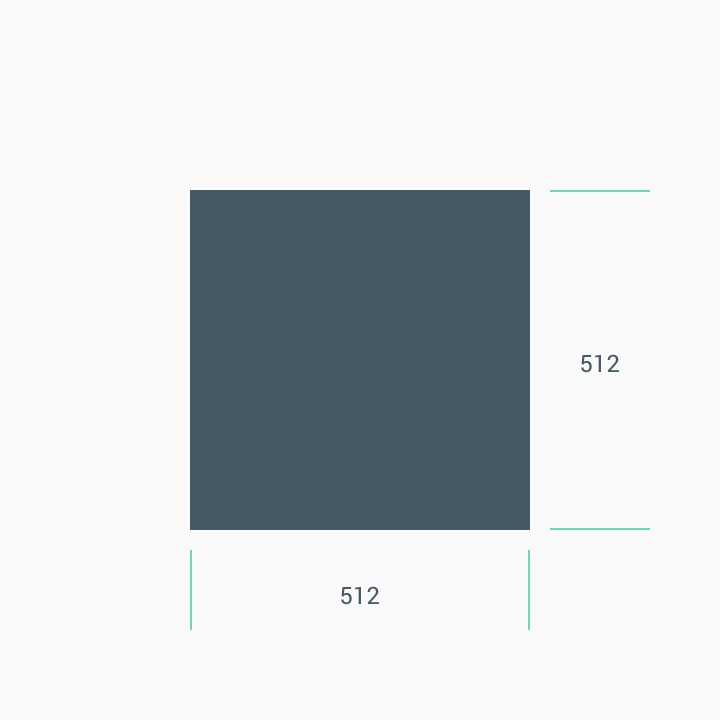
- Taille finale : 512 px × 512 px.
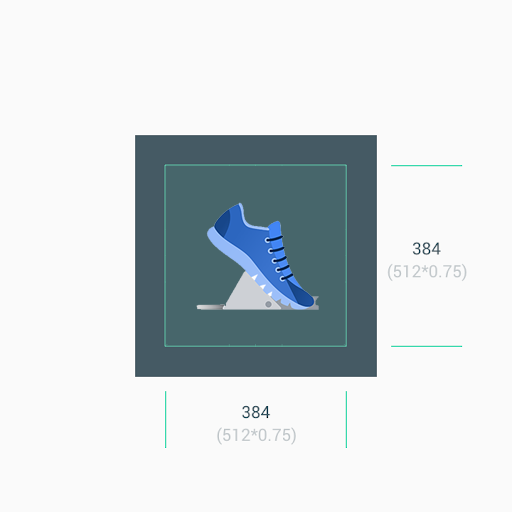
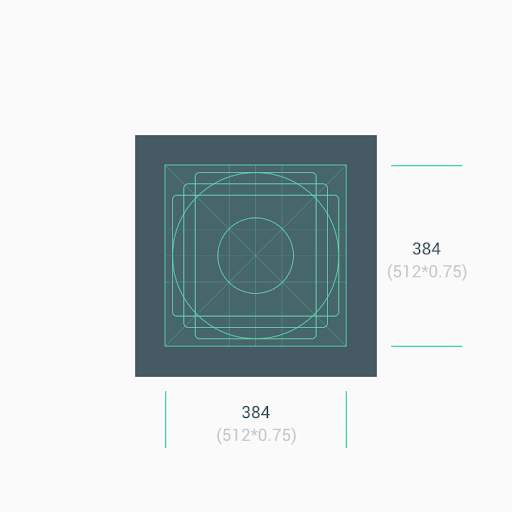
- Placez le logo au milieu du carré de 512 x 512 px, avec une taille maximale de 384 x 384 px.
- L'espace de dessin effectif est de 384 px × 384 px.
- Format : PNG 32 bits
- Espace colorimétrique : sRGB
- Les arrière-plans transparents ne sont pas autorisés.
- Le logo peut utiliser n'importe quelle couleur d'arrière-plan conforme aux consignes relatives à votre marque.
- La couleur d'arrière-plan doit couvrir l'intégralité de la zone de 512 x 512 px.
- L'illustration doit se trouver dans l'espace de dessin centré de 384 px x 384 px.
- Taille maximale du fichier : 1 024 ko.
- Forme : carré plein
- Actions Center gère le masquage de manière dynamique.
- L'arrondi des angles est égal à 20 % de la taille de l'icône.
- Ombre : aucune
Concevez votre logo au format 512 px × 512 px, mais conservez l'illustration dans l'espace centré de 384 px × 384 px. Utilisez les lignes de repère en guise de référence et positionnez votre illustration sur une grille de lignes de repère. Après l'importation, Actions Center applique le masque arrondi pour que tous les logos soient cohérents.
Exemple de logo :
Taille
Rappel :
- Utilisez l'espace central de l'élément (384 px × 384 px) comme arrière-plan lorsque vous utilisez une illustration minimaliste.
- Utilisez les lignes de repère en guise de référence pour positionner les éléments d'illustration (logos).


Ne forcez pas votre logo ou votre illustration à s'adapter à l'espace complet de l'élément. Utilisez plutôt la grille de repères pour le positionner.
Si les formes sont un élément essentiel de votre logo, ne forcez pas l'illustration à s'afficher en plein écran. Placez-la plutôt sur la grille de repère.
Si possible, choisissez une couleur d'arrière-plan adaptée à votre marque, sans aucune transparence.

Arrondi d'angle
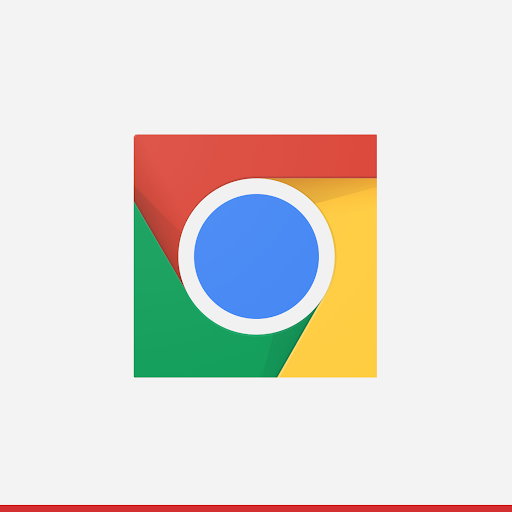
Ne fournissez pas d'assets avec des angles arrondis. Actions Center applique de manière dynamique un rayon d'angle et une bordure aux logos afin que l'icône reste cohérente lorsqu'elle est redimensionnée dans différentes mises en page. L'arrondi est égal à 20 % de la taille de l'icône.


Importer un logo
- Accédez à Configuration > Marques, puis sélectionnez l'onglet VSS locaux.
- Passez à Sandbox dans le sélecteur d'environnement en haut de la page.
- Cliquez sur + AJOUTER UNE LOCALISATION sous une marque, ou cliquez sur ⋮ > Modifier sur une localisation existante.
- Dans le champ Logo, cliquez sur Sélectionner une photo et choisissez votre fichier PNG.
- Vérifiez que toutes les vérifications d'importation sont cochées.
- Cliquez sur Enregistrer.
- Passez en mode Production et répétez les étapes 1 à 6.