
סקירה כללית
בדף מותגים ב-Actions Center אתם יכולים להגדיר את המותגים שפונים לצרכנים, שמתחתיהם יוצג מלאי נקודות העניין (POI) שלכם בשילוב עם יחידת האגרגטור המקומית.
כל מותג שאתם מגדירים כאן מקושר לפיד ה-POI באמצעות local_data.brand_landing_pages.brand_id. Google משתמשת בשם ובסמל הלוגו המותאמים לשוק המקומי של המותג כדי לשייך אליכם את דפי הנחיתה של נקודות העניין בפלטפורמות של Google.
בדף הזה אפשר:
- יוצרים מותג אחד או יותר ונותנים לכל אחד מזהה מותג ייחודי.
- מוסיפים לוקליזציות עם שם, לוגו וכתובות URL שמוצגים לצרכנים.
- מגדירים את תבנית כתובת ה-URL של "מידע נוסף" לכל לוקליזציה.
- לערוך או למחוק מותגים ולוקליזציות קיימים.
איך נכנסים לדף "מותגים"
- נכנסים ל-Actions Center.
- במתג הסביבה שבחלק העליון, בוחרים באפשרות Sandbox או Production.
- בתפריט הניווט הימני, עוברים אל הגדרה > מותגים.
- לוחצים על הכרטיסייה VSS מקומי.
עמודות בטבלת המותגים
כל מותג מופיע ככרטיס. בכותרת הכרטיס מוצגים שם המותג ומזהה המותג. מתחת לכותרת, מוצגת טבלה עם כל הלוקליזציות של המותג.
| כותרת המותג | תיאור |
|---|---|
| שם המותג | השם הפנימי של המותג. הוא לא מוצג למשתמשים, רק הלוקליזציות מוצגות למשתמשים. |
| מזהה המותג | המזהה הייחודי של המותג. הוא צריך להיות זהה ל-brand_landing_pages.brand_id בפיד ה-POI. |
| ⋮ (ניהול המותג) | פותח את הפעולות עריכה ומחיקה של המותג. |
| עמודות בטבלת ההתאמה לשוק המקומי | תיאור |
|---|---|
| שם מקומי | שם המותג שמוצג לצרכנים במדינה ובשפה האלה, שמופיע בריכוז הקישורים לאתרי אגרגטור. |
| לוגו | תמונה ממוזערת של הלוגו שהועלה ללוקליזציה הזו. |
| מדינה | המדינה של הישות שהלוקליזציה הזו חלה עליה. כל המדינות נתמכות ברחבי העולם. |
| שפה | הלוקאל של הלוקליזציה (לדוגמה en-US). סמל של כוכב (★) מסמן את שפת ברירת המחדל של המדינה. |
| תבנית כתובת URL של "עוד" | תבנית של כתובת URL שמשמשת ליצירת הקישור "למידע נוסף" של המותג. |
| ⋮ (ניהול ההתאמה לשוק המקומי) | פותח את הפעולות עריכה ומחיקה של הלוקליזציה. |
הוספת מותג
- בכרטיסייה דף החנות המקומי, לוחצים על + הוספת מותג.
- בקטע הגדרות שקשורות למותגים, מזינים:
- שם (חובה): שם ברירת המחדל של המותג.
- מזהה המותג (חובה): מזהה ייחודי שמשמש למעקב אחרי נתוני המותג. אי אפשר לשנות את מזהה המותג אחרי שיוצרים את המותג.
- לוחצים על הבא. לכל מותג חדש צריך להגדיר לפחות לוקליזציה אחת.
- ממלאים את טופס הלוקליזציה. שדות לוקליזציה
- לוחצים על שמירה.
לא חובה להגדיר כמה מותגים. השתמשו בו אם העסק שלכם מפעיל כמה מותגים שפונים לצרכנים (לפרטים, ראו תרחיש: תמיכה במספר מותגים).
הוספת לוקליזציה
כדי להוסיף לוקליזציה למותג קיים, לוחצים על + הוספת לוקליזציה מתחת לטבלה של המותג, ממלאים את הטופס ושומרים.
- כל צמד של מדינה ושפה יכול להופיע רק פעם אחת בכל מותג.
- הלוקליזציה הראשונה של מדינה מוגדרת כברירת המחדל של אותה מדינה.
- כדי לשנות את ברירת המחדל מאוחר יותר, מסמנים את האפשרות הגדרת השפה כברירת מחדל במדינה שנבחרה בלוקליזציה אחרת. ההגדרה הזו מחליפה את ברירת המחדל הקודמת.
שדות לוקליזציה
| שדה | חובה? | תיאור |
|---|---|---|
| שם מקומי | כן | שם המותג שמוצג לצרכנים בלוקליזציה הזו. |
| מדינה | כן | המדינה של ההתאמה לשוק המקומי. אפשר לבחור כל מדינה. כל המדינות נתמכות ברחבי העולם. |
| Locale | כן | השפה של הלוקליזציה. אפשר לבחור כל לוקאל, כל הלוקאלים נתמכים. |
| הגדרת השפה כברירת המחדל במדינה שנבחרה | לא | מסמן את הלוקליזציה הזו כברירת המחדל של המדינה. |
| לוגו | נדרש להפעלה | הלוגו של המותג. אפשר לשמור את הטופס בלי לוגו, אבל צריך לוגו כדי להשלים את השילוב. הדרישות בנוגע לסמלי לוגו |
| כתובת ה-URL להרשמת מוכרים | לא | כתובת ה-URL שבה מוכר חדש יכול לקבל מידע על השירות שלכם ולהירשם אליו. חייב להתחיל ב-https://. |
| כתובת URL לביטול הסכמה | לא | כתובת ה-URL שבה המוכר יכול לבטל את ההצטרפות לשילוב שלכם. חייב להתחיל ב-https://. |
| תבנית של כתובת URL למידע נוסף | כן | כתובת סטאטית https:// שמשמשת ליצירת הקישור "עוד" למותג שלכם במדינה ובשפה האלה. חובה לעמוד בדרישות של המדיניות בנושא קישורי "למידע נוסף". |
| דומיינים | לא | דומיינים שמשויכים ללוקליזציה הזו (לדוגמה example.com). כדי להוסיף עוד דומיינים, לוחצים על + הוספת דומיין. |
עריכה או מחיקה של מותגים ולוקליזציות
- לערוך מותג: לוחצים על ⋮ לצד מזהה המותג, ואז על עריכה. אפשר לשנות את השם. מזהה המותג הוא לקריאה בלבד.
- למחוק מותג: לוחצים על ⋮ לצד מזהה המותג, ואז על מחיקה. אם תמחקו את המותג שמוגדר כברירת מחדל, תתבקשו לבחור קודם מותג חדש כברירת מחדל, אלא אם זה המותג היחיד שנותר.
- לערוך לוקליזציה: לוחצים על ⋮ בסוף השורה, ואז על עריכה.
- למחוק לוקליזציה: לוחצים על ⋮ בסוף השורה ואז על מחיקה. אם תמחקו את הלוקליזציה שמוגדרת כברירת מחדל למדינה מסוימת, תתבקשו לבחור לוקליזציה חדשה כברירת מחדל. כשמוחקים את הלוקליזציה האחרונה של מדינה, המודעות מפסיקות להופיע במדינה הזו.
קישור מותגים לפיד של נקודות העניין
מציינים את מזהה המותג בשדה local_data.brand_landing_pages של כל נקודת עניין:
{
  "local_data": {
    "brand_landing_pages": [
      {
        "brand_id": "test_brand_id",
        "default_url": "https://www.example.com/poi/12345",
        "localized_landing_pages": [
          {
            "url": "https://www.example.com/en/poi/12345",
            "locales": ["en-US"]
          }
        ]
      }
    ]
  }
}
- חובה להזין
brand_id, והערך חייב להיות ייחודי בתוך נקודת העניין. - חובה להזין את
default_url, והערך חייב להיות כתובת URL תקינה מסוגhttp://אוhttps://. - דפי הנחיתה חייבים לכלול קישורי עומק לדף של נקודת העניין, בלי לחייב התחברות או חומת תשלום. למדיניות של הפלטפורמה
שגיאות בפיד שקשורות למותג מפורטות בכלי לצפייה במלאי.
תרחיש: תמיכה בכמה מותגים
השתמשו בהגדרה הזו אם העסק שלכם מפעיל יותר ממותג אחד שפונה לצרכנים, למשל אתרי הזמנות נפרדים, ואפשר להזמין את אותה נקודת עניין דרך יותר מאחד מהם.
דוגמה: אתם מפעילים שני מותגים, "Example Bookings" (example.com) ו-"Another Bookings" (another.com). חלק מהנקודות העניין מופיעות בשני האתרים, וחלק מופיעות רק באחד מהם.
שלב 1: מגדירים כל מותג ב-Partner Portal
צריך ליצור מותג נפרד לכל מותג שפונה לצרכנים. אל תגדירו שני מותגים שונים כלוקליזציות של מותג אחד.
| הגדרה | מותג 1 | מותג 2 |
|---|---|---|
| שם | הזמנות לדוגמה | הזמנות אחרות |
| מזהה המותג | example_bookings |
another_bookings |
| שם מקומי | הזמנות לדוגמה | הזמנות אחרות |
| מדינה / לוקאל | ארה"ב / en-US (ברירת מחדל) |
ארה"ב / en-US (ברירת מחדל) |
| לוגו | דוגמה ללוגו של Bookings | לוגו נוסף של Bookings |
| תבנית של כתובת URL למידע נוסף | תבנית ב-example.com |
תבנית ב-another.com |
| דומיינים | example.com |
another.com |
- בכרטיסייה VSS מקומי, לוחצים על + הוספת מותג ויוצרים את Example Bookings עם לוקליזציה לארה"ב (
en-US). - לוחצים שוב על + הוספת מותג ויוצרים את Another Bookings עם לוקליזציה, לוגו ותבנית של כתובת URL ל"עוד" משלו בארה"ב (
en-US). - חוזרים על אותה הגדרה בסביבה השנייה (Sandbox ו-Production) באמצעות אותם מזהי מותג.
שלב 2: מפנים למותגים בפיד נקודות העניין
לכל נקודת עניין, צריך להוסיף רשומה אחת של brand_landing_pages לכל מותג שמציע אותה. כל רשומה מפנה לדף הנחיתה של המותג הזה עבור נקודת העניין.
נקודת עניין שמוצעת על ידי שני המותגים:
{
  "poi_id": "poi_12345",
  "local_data": {
    "brand_landing_pages": [
      {
        "brand_id": "example_bookings",
        "default_url": "https://www.example.com/poi/12345"
      },
      {
        "brand_id": "another_bookings",
        "default_url": "https://www.another.com/venues/12345"
      }
    ]
  }
}
נקודת עניין שמוצעת על ידי מותג אחד בלבד:
{
  "poi_id": "poi_67890",
  "local_data": {
    "brand_landing_pages": [
      {
        "brand_id": "another_bookings",
        "default_url": "https://www.another.com/venues/67890"
      }
    ]
  }
}
כללים למותגים מרובים
- כל
brand_idבפיד צריך להתאים למזהה מותג שהוגדר בכרטיסייה VSS מקומי באותה סביבה. brand_idיכול להופיע רק פעם אחת בכל נקודת עניין. צריך להוסיף את כל דפי הנחיתה של מותג אחד לרשומה אחת שלbrand_landing_pages(אחרת תתקבל השגיאהDUPLICATE_UNIQUE_PROPERTY).- לכל מותג צריך להיות התאמה לשוק המקומי, לוגו ותבנית של כתובת URL ל"סמל האפשרויות הנוספות".
- חשוב לשמור על מזהי מותג זהים בסביבת Sandbox ובסביבת הייצור.
- אסור להשתמש במיתוג ספציפי למוכר. המותגים חייבים לייצג את העסקים שלכם שפונים לצרכנים.
הדרישות בנוגע לסמלי לוגו
סמלי הלוגו של השותפים מוצגים למשתמשים כדי לתאר את מקור המלאי. כדי להשלים את השילוב, חובה להעלות לוגו לכל לוקליזציה של המותג.
בדיקות העלאה
הכלי להעלאת לוגו בכרטיסייה VSS מקומי מאמת את הקובץ לפני שאתם יכולים לשמור אותו. אם הבדיקה עוברת, מופיע סימן וי:
- גודל: 512 px × 512 px.
- פורמט: PNG, מרחב צבעים sRGB.
- גודל הקובץ: עד 1,024KB.
יצירת לוגו
כשאתם יוצרים את הגרפיקה, ודאו שהיא עומדת בדרישות הבאות:
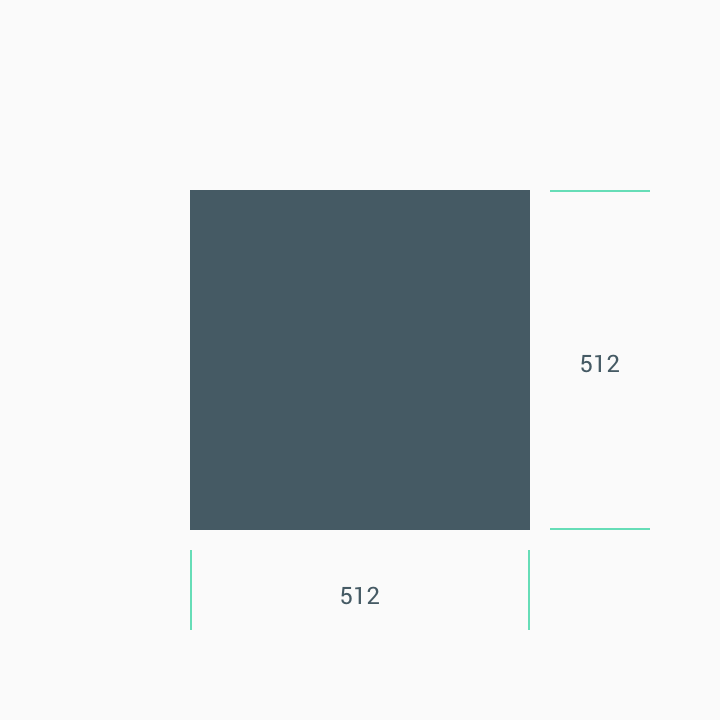
- גודל סופי: 512 x 512 פיקסלים.
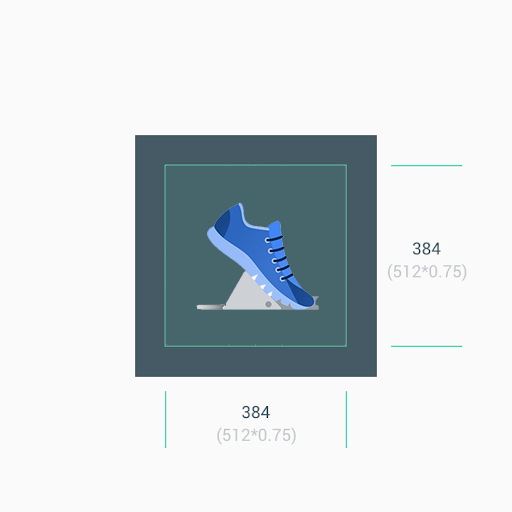
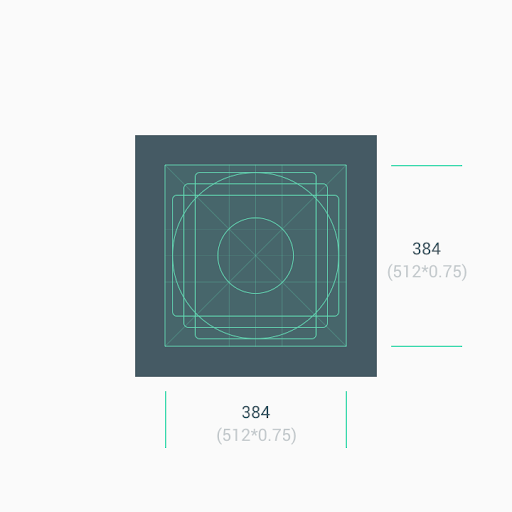
- הלוגו צריך להיות במרכז הריבוע בגודל 512px × 512px, ובגודל מקסימלי של 384px × 384px.
- מרחב הציור בפועל הוא 384 פיקסלים על 384 פיקסלים.
- פורמט: PNG של 32 ביט.
- מרחב צבעים: sRGB.
- אסור להשתמש ברקעים שקופים.
- הלוגו יכול להשתמש בכל צבע רקע שתואם להנחיות המיתוג שלכם.
- צבע הרקע חייב לכסות את כל השטח של 512 x 512 פיקסלים.
- הגרפיקה צריכה להיות ממוקמת במרכז, בתוך אזור ציור בגודל 384 פיקסלים על 384 פיקסלים.
- גודל הקובץ המקסימלי: 1,024KB.
- צורה: ריבוע מלא.
- ההסתרה מתבצעת באופן דינמי ב-Actions Center.
- רדיוס הפינה שווה ל-20% מגודל הסמל.
- צל: ללא.
הלוגו צריך להיות בגודל 512 פיקסלים על 512 פיקסלים, אבל הגרפיקה צריכה להיות בתוך שטח של 384 פיקסלים על 384 פיקסלים במרכז. השתמשו בקווי מתאר כמדריכים ומקמו את הגרפיקה ברשת של קווי מתאר. אחרי ההעלאה, מערכת Actions Center מחילה את המסכה המעוגלת כדי שכל סמלי הלוגו ייראו אחידים.
דוגמה ללוגו:
גודל
תזכורת:
- אם אתם משתמשים בגרפיקה מינימליסטית, השתמשו במרחב הנכס המרכזי (384 פיקסלים על 384 פיקסלים) כרקע.
- השתמשו בקווי המתאר כמדריכים כשאתם ממקמים רכיבים של גרפיקה, כמו סמלי לוגו.


אל תאלצו את הלוגו או הגרפיקה למלא את כל שטח הנכס. במקום זאת, השתמשו ברשת קווי המתאר כדי למקם אותו.
אם צורות הן חלק קריטי מהלוגו, אל תאלצו את הגרפיקה להתפרס על כל השטח. במקום זאת, צריך למקם אותו על רשת קווי המתאר.
אם אפשר, בחרו צבע רקע שמתאים למותג שלכם ולא כולל שקיפות.
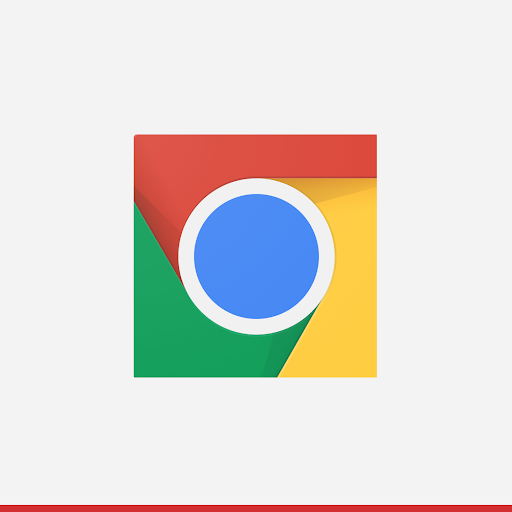
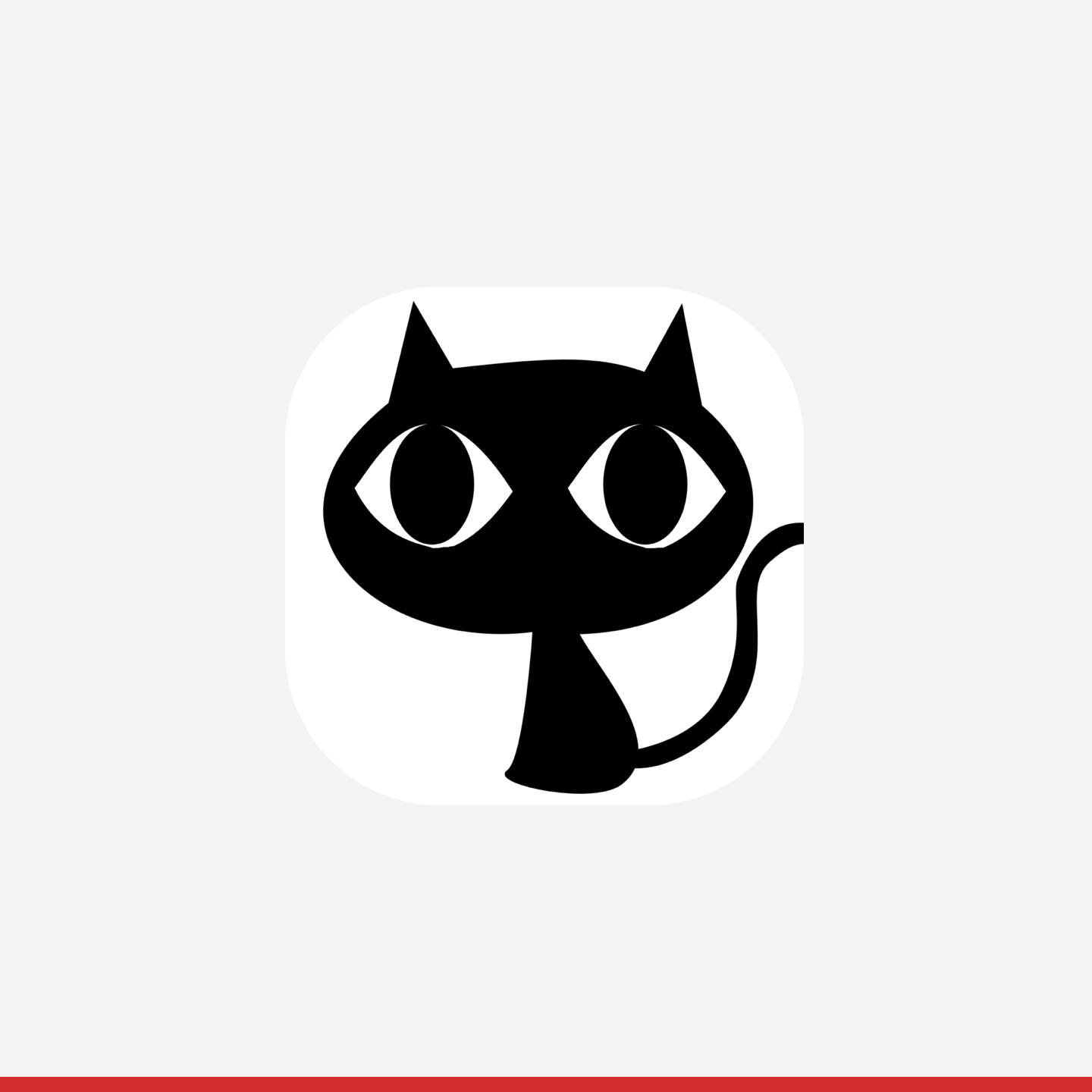
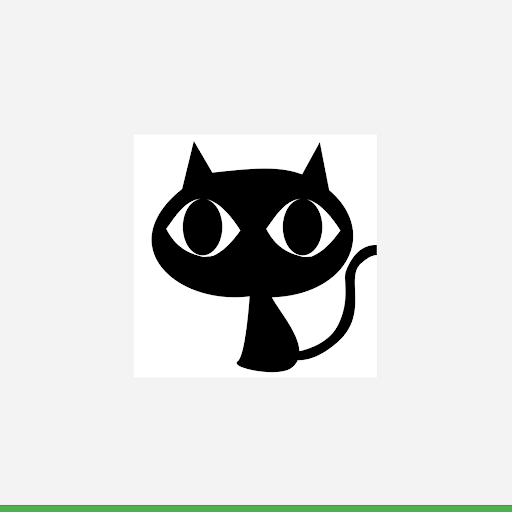
רדיוס הפינה
אל תשלחו נכסים עם פינות מעוגלות. ב-Actions Center, המערכת מוסיפה באופן דינמי רדיוס פינה וגבול לסמלי הלוגו, כדי שהסמל יישאר עקבי כשהגודל שלו משתנה בפריסות שונות. הרדיוס שווה ל-20% מגודל הסמל.
העלה לוגו
- עוברים אל הגדרה > מותגים ובוחרים בכרטיסייה VSS מקומי.
- עוברים אל Sandbox במתג הסביבה שבחלק העליון.
- לוחצים על + הוספת לוקליזציה מתחת למותג, או לוחצים על ⋮ > עריכה בלוקליזציה קיימת.
- בשדה לוגו, לוחצים על בחירת תמונה ובוחרים את קובץ ה-PNG.
- מוודאים שכל הבדיקות של ההעלאה מסומנות בסימן וי.
- לוחצים על שמירה.
- עוברים לייצור וחוזרים על שלבים 1 עד 6.