
खास जानकारी
Actions Center में मौजूद ब्रैंड पेज की मदद से, उन ब्रैंड के बारे में बताया जा सकता है जो उपभोक्ताओं को दिखते हैं. लोकल एग्रीगेटर यूनिट इंटिग्रेशन में, आपकी लोकप्रिय जगह (पीओआई) की इन्वेंट्री इन ब्रैंड के तहत दिखाई जाती है.
यहां कॉन्फ़िगर किए गए हर ब्रैंड को आपके लोकप्रिय जगह फ़ीड से रेफ़र किया जाता है. इसके लिए,
local_data.brand_landing_pages.brand_id का इस्तेमाल किया जाता है. Google, ब्रैंड के स्थानीय नाम और लोगो का इस्तेमाल करता है, ताकि Google के प्लैटफ़ॉर्म पर आपके लोकप्रिय जगह लैंडिंग पेजों को आपके ब्रैंड से जोड़ा जा सके.
इस पेज का इस्तेमाल करके:
- एक या इससे ज़्यादा ब्रैंड बनाएं और हर ब्रैंड को एक यूनीक ब्रैंड आईडी दें.
- ग्राहकों से डील करने वाले नाम, लोगो, और यूआरएल के साथ स्थानीय भाषाएं जोड़ें.
- हर स्थानीय भाषा के लिए, 'ज़्यादा देखें' यूआरएल टेंप्लेट को कॉन्फ़िगर करें.
- मौजूदा ब्रैंड और स्थानीय भाषा में उपलब्ध कराए गए कॉन्टेंट में बदलाव करना या उसे मिटाना.
ब्रैंड पेज को ऐक्सेस करना
- Actions Center में साइन इन करें.
- सबसे ऊपर मौजूद एनवायरमेंट स्विचर में, सैंडबॉक्स या प्रोडक्शन चुनें.
- बाईं ओर मौजूद नेविगेशन में, कॉन्फ़िगरेशन > ब्रैंड पर जाएं.
- स्थानीय वीएसएस टैब को चुनें.
ब्रैंड टेबल के कॉलम
हर ब्रैंड, एक कार्ड के तौर पर दिखता है. कार्ड के हेडर में, ब्रैंड का नाम और ब्रैंड आईडी दिखता है. हेडर के नीचे मौजूद टेबल में, ब्रैंड के हर स्थानीय वर्शन की सूची होती है.
| ब्रैंड हेडर | ब्यौरा |
|---|---|
| ब्रैंड का नाम | ब्रैंड का इंटरनल नाम. यह उपयोगकर्ताओं को नहीं दिखता है. उपयोगकर्ताओं को सिर्फ़ स्थानीय भाषा में अनुवाद किए गए नाम दिखते हैं. |
| ब्रैंड आईडी | ब्रैंड का यूनीक आइडेंटिफ़ायर. यह आपके पीओआई फ़ीड में मौजूद brand_landing_pages.brand_id से मेल खाना चाहिए. |
| ⋮ (ब्रैंड मैनेज करें) | इससे ब्रैंड के लिए, बदलाव करें और मिटाएं कार्रवाइयां खुलती हैं. |
| स्थानीय भाषा में उपलब्ध कराने के लिए टेबल के कॉलम | ब्यौरा |
|---|---|
| स्थानीय नाम | इस देश और भाषा के लिए, उपभोक्ताओं को दिखने वाला ब्रैंड नेम. यह एग्रीगेटर यूनिट में दिखता है. |
| लोगो | इस स्थानीय भाषा के लिए अपलोड किए गए लोगो का थंबनेल. |
| देश | वह देश जहां यह स्थानीय भाषा लागू होती है. यह सुविधा दुनिया भर के सभी देशों में उपलब्ध है. |
| भाषा | स्थानीय भाषा (उदाहरण के लिए, en-US). स्टार आइकॉन (★) से देश की डिफ़ॉल्ट भाषा को मार्क किया जाता है. |
| 'ज़्यादा देखें' यूआरएल टेंप्लेट | आपके ब्रैंड के लिए "ज़्यादा देखें" लिंक बनाने के लिए इस्तेमाल किया गया यूआरएल टेंप्लेट. |
| ⋮ (स्थानीय भाषा में उपलब्ध कराने की सुविधा मैनेज करें) | इससे, स्थानीय भाषा में उपलब्ध कराने के लिए, बदलाव करें और मिटाएं कार्रवाइयां खुलती हैं. |
कोई ब्रैंड जोड़ें
- Local VSS टैब पर, + ब्रैंड जोड़ें पर क्लिक करें.
- ब्रैंड सेटिंग में जाकर, यह जानकारी डालें:
- नाम (ज़रूरी है): ब्रैंड का डिफ़ॉल्ट नाम.
- ब्रैंड आईडी (ज़रूरी है): ब्रैंड के डेटा को ट्रैक करने के लिए इस्तेमाल किया जाने वाला यूनीक आईडी. ब्रैंड बनाने के बाद, ब्रैंड आईडी को बदला नहीं जा सकता.
- आगे बढ़ें पर क्लिक करें. हर नए ब्रैंड के लिए, कम से कम एक स्थानीय भाषा में जानकारी देना ज़रूरी है.
- स्थानीय भाषा में अनुवाद करने के लिए फ़ॉर्म भरें. स्थानीय भाषा में उपलब्ध कराने के लिए फ़ील्ड देखें.
- सेव करें पर क्लिक करें.
एक से ज़्यादा ब्रैंड तय करना ज़रूरी नहीं है. इसका इस्तेमाल तब करें, जब आपका कारोबार ग्राहकों से डील करने वाले कई ब्रैंड चलाता हो. ज़्यादा जानकारी के लिए, स्थिति: कई ब्रैंड के लिए सहायता देखें.
स्थानीय भाषा में अनुवाद जोड़ें
किसी मौजूदा ब्रैंड के लिए स्थानीय भाषा में जानकारी जोड़ने के लिए, ब्रैंड की टेबल में जाकर + स्थानीय भाषा में जानकारी जोड़ें पर क्लिक करें. इसके बाद, फ़ॉर्म भरें और सेव करें.
- हर ब्रैंड के लिए, देश और भाषा का कॉम्बिनेशन सिर्फ़ एक बार इस्तेमाल किया जा सकता है.
- किसी देश के लिए सेट किया गया पहला स्थानीय वर्शन, उस देश के लिए डिफ़ॉल्ट वर्शन के तौर पर सेट हो जाता है.
- डिफ़ॉल्ट भाषा को बाद में बदलने के लिए, किसी अन्य स्थानीय भाषा में चुने गए देश में भाषा को डिफ़ॉल्ट के तौर पर सेट करें को चुनें. यह पिछले डिफ़ॉल्ट की जगह ले लेगा.
स्थानीय भाषा के मुताबिक फ़ील्ड
| फ़ील्ड | ज़रूरी है | ब्यौरा |
|---|---|---|
| स्थानीय नाम | हां | इस स्थानीय भाषा के लिए, ब्रैंड का वह नाम जो उपभोक्ताओं को दिखता है. |
| देश | हां | स्थानीय भाषा में उपलब्ध कराने के लिए देश. किसी भी देश को चुना जा सकता है. यह सुविधा दुनिया भर में उपलब्ध है. |
| Locale | हां | स्थानीय भाषा के हिसाब से. कोई भी स्थान-भाषा चुनी जा सकती है. सभी स्थान-भाषाएं काम करती हैं. |
| चुने गए देश में भाषा को डिफ़ॉल्ट के तौर पर सेट करना | नहीं | इस स्थानीय भाषा को देश के लिए डिफ़ॉल्ट के तौर पर मार्क करता है. |
| लोगो | लॉन्च करने के लिए ज़रूरी है | ब्रैंड का लोगो. लोगो के बिना भी फ़ॉर्म को सेव किया जा सकता है. हालांकि, इंटिग्रेशन पूरा करने के लिए लोगो ज़रूरी है. लोगो की ज़रूरी शर्तें देखें. |
| कारोबारी या कंपनी के साइनअप पेज का यूआरएल | नहीं | वह यूआरएल जहां कोई नया कारोबारी या कंपनी आपकी सेवा के बारे में जानकारी पा सकती है और उसके लिए साइन अप कर सकती है. https:// से शुरू होना चाहिए. |
| बाहर होने का यूआरएल | नहीं | वह यूआरएल जहां कोई कारोबारी या कंपनी, आपके इंटिग्रेशन से ऑप्ट आउट कर सकती है. https:// से शुरू होना चाहिए. |
| 'ज़्यादा देखें' बटन के लिए यूआरएल टेंप्लेट | हां | स्टैटिक https:// यूआरएल का इस्तेमाल, उस देश और भाषा के लिए आपके ब्रैंड के "ज़्यादा देखें" लिंक को जनरेट करने के लिए किया जाता है. 'ज़्यादा देखें' लिंक की नीति का पालन करना ज़रूरी है. |
| डोमेन | नहीं | इस स्थानीयकरण से जुड़े डोमेन (उदाहरण के लिए, example.com). ज़्यादा डोमेन जोड़ने के लिए, + डोमेन जोड़ें पर क्लिक करें. |
ब्रैंड और स्थानीय भाषा में उपलब्ध कराए गए कॉन्टेंट में बदलाव करना या उसे मिटाना
- किसी ब्रैंड में बदलाव करना: ब्रैंड आईडी के बगल में मौजूद, ⋮ पर क्लिक करें. इसके बाद, बदलाव करें पर क्लिक करें. आपके पास नाम बदलने का विकल्प होता है. ब्रैंड आईडी को सिर्फ़ पढ़ा जा सकता है.
- किसी ब्रैंड को मिटाना: ब्रैंड आईडी के बगल में मौजूद, ⋮ पर क्लिक करें. इसके बाद, मिटाएं पर क्लिक करें. अगर आपने डिफ़ॉल्ट ब्रैंड को मिटाया, तो आपको सबसे पहले एक नया डिफ़ॉल्ट ब्रैंड चुनने के लिए कहा जाएगा. ऐसा तब तक होगा, जब तक कि वह आखिरी ब्रैंड न हो.
- स्थानीय भाषा में उपलब्ध कराई गई जानकारी में बदलाव करना: पंक्ति के आखिर में मौजूद ⋮ पर क्लिक करें. इसके बाद, बदलाव करें पर क्लिक करें.
- स्थानीय भाषा में उपलब्ध कराई गई जानकारी मिटाना: लाइन के आखिर में मौजूद, ⋮ पर क्लिक करें. इसके बाद, मिटाएं पर क्लिक करें. अगर किसी देश के लिए सेट की गई डिफ़ॉल्ट स्थानीय भाषा को मिटाया जाता है, तो आपको एक नई डिफ़ॉल्ट भाषा चुनने के लिए कहा जाता है. किसी देश के लिए आखिरी स्थानीय भाषा मिटाने पर, उस देश में विज्ञापन दिखने बंद हो जाते हैं.
ब्रैंड को अपने पीओआई फ़ीड से कनेक्ट करना
हर लोकप्रिय जगह के local_data.brand_landing_pages में ब्रैंड आईडी का रेफ़रंस दें:
{
  "local_data": {
    "brand_landing_pages": [
      {
        "brand_id": "test_brand_id",
        "default_url": "https://www.example.com/poi/12345",
        "localized_landing_pages": [
          {
            "url": "https://www.example.com/en/poi/12345",
            "locales": ["en-US"]
          }
        ]
      }
    ]
  }
}
brand_idडालना ज़रूरी है. साथ ही, यह किसी लोकप्रिय जगह के लिए यूनीक होना चाहिए.default_urlडालना ज़रूरी है. साथ ही, यह एक मान्यhttp://याhttps://यूआरएल होना चाहिए.- लैंडिंग पेजों को लोकप्रिय जगह के पेज पर डीप-लिंक करना चाहिए. साथ ही, उपयोगकर्ताओं को लॉगिन करने या पेवॉल का इस्तेमाल करने के लिए मजबूर नहीं करना चाहिए. प्लैटफ़ॉर्म की नीतियां देखें.
ब्रैंड से जुड़ी फ़ीड की गड़बड़ियां, इन्वेंट्री व्यूअर में दिखती हैं.
स्थिति: कई ब्रैंड के लिए सहायता उपलब्ध कराना
इस सेटअप का इस्तेमाल तब करें, जब आपका कारोबार, उपभोक्ताओं के लिए एक से ज़्यादा ब्रैंड चलाता हो. उदाहरण के लिए, बुकिंग के लिए अलग-अलग साइटें. साथ ही, एक ही लोकप्रिय जगह को इनमें से एक से ज़्यादा साइटों से बुक किया जा सकता हो.
उदाहरण: मान लें कि आपके दो ब्रैंड हैं, "Example Bookings" (example.com) और "Another Bookings" (another.com). कुछ लोकप्रिय जगहें दोनों साइटों पर लिस्ट की गई हैं, जबकि कुछ सिर्फ़ एक साइट पर लिस्ट की गई हैं.
पहला चरण: Partner Portal में हर ब्रैंड को कॉन्फ़िगर करना
उपभोक्ताओं को दिखने वाले हर ब्रैंड के लिए, एक अलग ब्रैंड बनाएं. दो अलग-अलग ब्रैंड को एक ही ब्रैंड के स्थानीय वर्शन के तौर पर मॉडल न करें.
| सेटिंग | ब्रैंड 1 | ब्रैंड 2 |
|---|---|---|
| नाम | बुकिंग के उदाहरण | कोई अन्य बुकिंग |
| ब्रैंड आईडी | example_bookings |
another_bookings |
| स्थानीय नाम | बुकिंग के उदाहरण | कोई अन्य बुकिंग |
| देश / स्थान-भाषा | US / en-US (डिफ़ॉल्ट) |
US / en-US (डिफ़ॉल्ट) |
| लोगो | बुकिंग के लोगो का उदाहरण | बुकिंग का दूसरा लोगो |
| 'ज़्यादा देखें' बटन के लिए यूआरएल टेंप्लेट | example.com पर टेंप्लेट |
another.com पर टेंप्लेट |
| डोमेन | example.com |
another.com |
- Local VSS टैब पर, + ADD BRAND पर क्लिक करें और अमेरिका के लिए
en-USभाषा में Example Bookings बनाएं. - + ब्रैंड जोड़ें पर फिर से क्लिक करें और Another Bookings बनाएं. इसके लिए, अमेरिका
en-USके हिसाब से स्थानीय भाषा, लोगो, और 'ज़्यादा देखें' यूआरएल टेंप्लेट का इस्तेमाल करें. - एक ही ब्रैंड आईडी का इस्तेमाल करके, दूसरे एनवायरमेंट (सैंडबॉक्स और प्रोडक्शन) में भी यही सेटअप दोहराएं.
दूसरा चरण: अपने पीओआई फ़ीड में ब्रैंड का रेफ़रंस देना
हर लोकप्रिय जगह के लिए, उसे ऑफ़र करने वाले हर ब्रैंड के हिसाब से एक brand_landing_pages एंट्री जोड़ें. हर एंट्री, लोकप्रिय जगह के लिए उस ब्रैंड के लैंडिंग पेज पर ले जाती है.
दोनों ब्रैंड की ओर से ऑफ़र की जाने वाली लोकप्रिय जगह:
{
  "poi_id": "poi_12345",
  "local_data": {
    "brand_landing_pages": [
      {
        "brand_id": "example_bookings",
        "default_url": "https://www.example.com/poi/12345"
      },
      {
        "brand_id": "another_bookings",
        "default_url": "https://www.another.com/venues/12345"
      }
    ]
  }
}
सिर्फ़ एक ब्रैंड की ओर से ऑफ़र की जाने वाली लोकप्रिय जगह:
{
  "poi_id": "poi_67890",
  "local_data": {
    "brand_landing_pages": [
      {
        "brand_id": "another_bookings",
        "default_url": "https://www.another.com/venues/67890"
      }
    ]
  }
}
एक से ज़्यादा ब्रैंड के लिए नियम
- फ़ीड में मौजूद हर
brand_id, उसी एनवायरमेंट में Local VSS टैब पर कॉन्फ़िगर किए गए ब्रैंड आईडी से मैच होना चाहिए. - हर लोकप्रिय जगह के लिए, सिर्फ़ एक
brand_idदिख सकता है. एक ब्रैंड के सभी लैंडिंग पेजों को एक हीbrand_landing_pagesएंट्री में डालें. ऐसा न करने पर, आपकोDUPLICATE_UNIQUE_PROPERTYमिलेगा. - हर ब्रैंड के लिए, स्थानीय भाषा में कॉन्टेंट, लोगो, और 'ज़्यादा देखें' यूआरएल टेंप्लेट होना चाहिए.
- सैंडबॉक्स और प्रोडक्शन में ब्रैंड आईडी एक जैसे रखें.
- कारोबारी या कंपनी के हिसाब से ब्रैंडिंग करने की अनुमति नहीं है. ब्रैंड, आपके उन कारोबारों को दिखाने चाहिए जो सीधे तौर पर उपभोक्ताओं से जुड़े हैं.
लोगो से जुड़ी शर्तें
उपयोगकर्ताओं को पार्टनर के लोगो दिखाए जाते हैं, ताकि उन्हें पता चल सके कि इन्वेंट्री कहां से आती है. इंटिग्रेशन की प्रोसेस पूरी करने के लिए, हर ब्रैंड के स्थानीयकरण के लिए लोगो अपलोड करना ज़रूरी है.
अपलोड किए जाने वाले वीडियो की जांच करना
Local VSS टैब पर मौजूद लोगो अपलोडर, फ़ाइल को सेव करने से पहले उसकी पुष्टि करता है. हर जांच के पास होने पर, सही का निशान दिखता है:
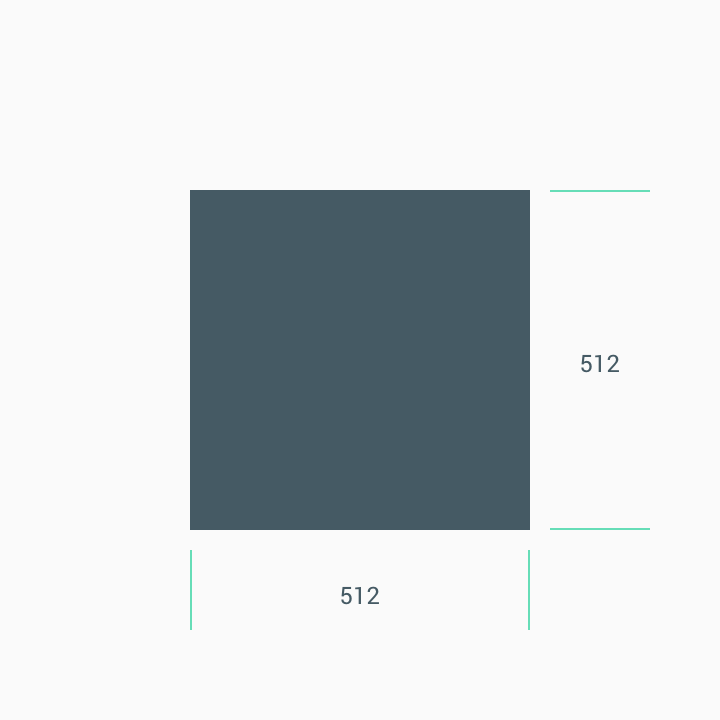
- साइज़: 512 पिक्सल × 512 पिक्सल.
- फ़ॉर्मैट: PNG, sRGB कलर स्पेस.
- फ़ाइल का साइज़: 1024 केबी या इससे कम.
लोगो बनाएं
आर्टवर्क बनाते समय, पक्का करें कि वह इन ज़रूरी शर्तों को पूरा करता हो:
- फ़ाइनल साइज़: 512 पिक्सल × 512 पिक्सल.
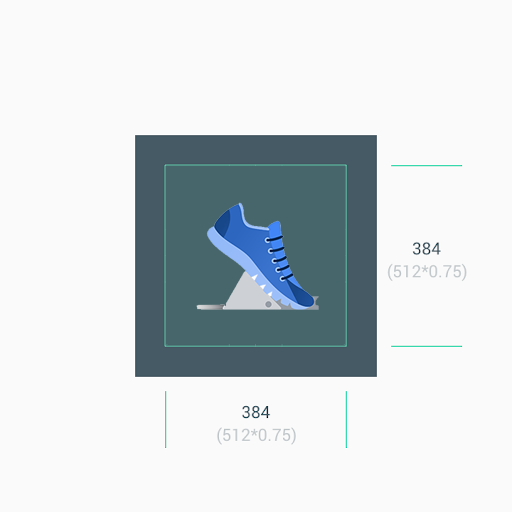
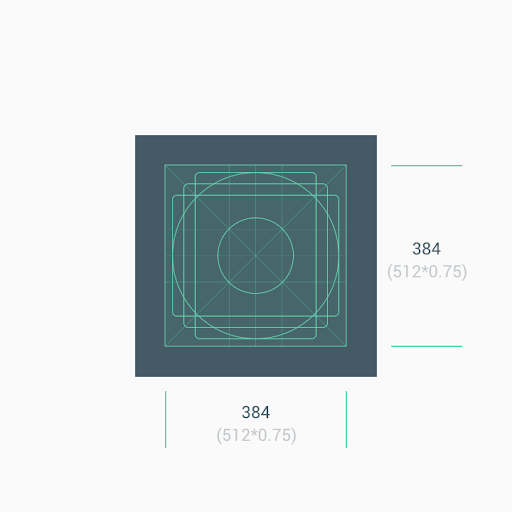
- लोगो को 512 पिक्सल × 512 पिक्सल के स्क्वेयर के बीच में रखें. इसका साइज़ ज़्यादा से ज़्यादा 384 पिक्सल × 384 पिक्सल होना चाहिए.
- ड्रॉ स्पेस का साइज़ 384 पिक्सल × 384 पिक्सल है.
- फ़ॉर्मैट: 32-बिट PNG.
- कलर स्पेस: स्टैंडर्ड आरजीबी.
- पारदर्शी बैकग्राउंड इस्तेमाल करने की अनुमति नहीं है.
- लोगो में, आपके ब्रैंड के दिशा-निर्देशों के मुताबिक किसी भी बैकग्राउंड कलर का इस्तेमाल किया जा सकता है.
- बैकग्राउंड का रंग, 512 पिक्सल × 512 पिक्सल के पूरे हिस्से को कवर करना चाहिए.
- आर्टवर्क, बीच में मौजूद 384 पिक्सल × 384 पिक्सल के ड्रॉ स्पेस में होना चाहिए.
- फ़ाइल का ज़्यादा से ज़्यादा साइज़: 1024 केबी.
- आकार: पूरा स्क्वेयर.
- Actions Center, मास्किंग को डाइनैमिक तरीके से मैनेज करता है.
- कॉर्नर रेडियस, आइकॉन के साइज़ का 20% होना चाहिए.
- शैडो: कोई नहीं.
अपने लोगो को 512 पिक्सल × 512 पिक्सल में डिज़ाइन करें. हालांकि, आर्टवर्क को बीच में 384 पिक्सल × 384 पिक्सल के स्पेस में रखें. कीलाइन का इस्तेमाल गाइड के तौर पर करें और अपने आर्टवर्क को कीलाइन ग्रिड पर रखें. अपलोड करने के बाद, Actions Center गोल मास्क लागू करता है, ताकि सभी लोगो एक जैसे दिखें.
लोगो का उदाहरण:
साइज़
रिमाइंडर:
- मिनिमलिस्टिक आर्टवर्क के साथ काम करते समय, बैकग्राउंड के तौर पर बीच में मौजूद एसेट स्पेस (384 पिक्सल × 384 पिक्सल) का इस्तेमाल करें.
- लोगो जैसे आर्टवर्क एलिमेंट को सही जगह पर रखने के लिए, कीलाइन का इस्तेमाल करें.


अपने लोगो या आर्टवर्क को ऐसेट के लिए तय की गई पूरी जगह में फ़िट करने की कोशिश न करें. इसके बजाय, इसे पोज़िशन करने के लिए कीलाइन ग्रिड का इस्तेमाल करें.
अगर आपके लोगो में शेप अहम हैं, तो आर्टवर्क को फ़ुल ब्लीड न करें. इसके बजाय, इसे कीलाइन ग्रिड पर रखें.
अगर हो सके, तो बैकग्राउंड के लिए ऐसा रंग चुनें जो आपके ब्रैंड के हिसाब से सही हो और जिसमें कोई पारदर्शिता न हो.
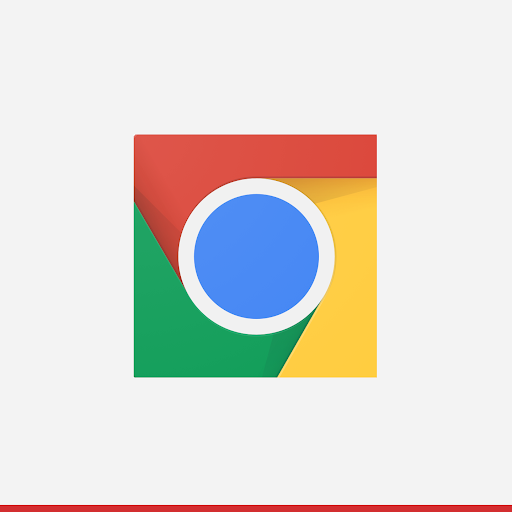
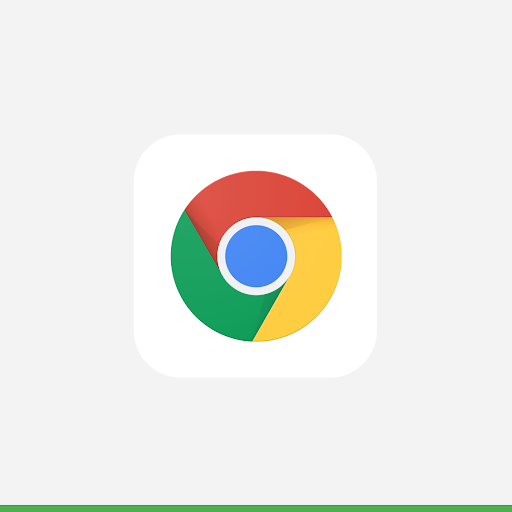
कॉर्नर का रेडियस
ऐसी ऐसेट डिलीवर न करें जिनके कोने गोल हों. Actions Center, लोगो के लिए कॉर्नर रेडियस और बॉर्डर को डाइनैमिक तौर पर लागू करता है. इससे अलग-अलग लेआउट में साइज़ बदलने पर भी आइकॉन एक जैसा रहता है. रेडियस, आइकॉन के साइज़ का 20% होना चाहिए.
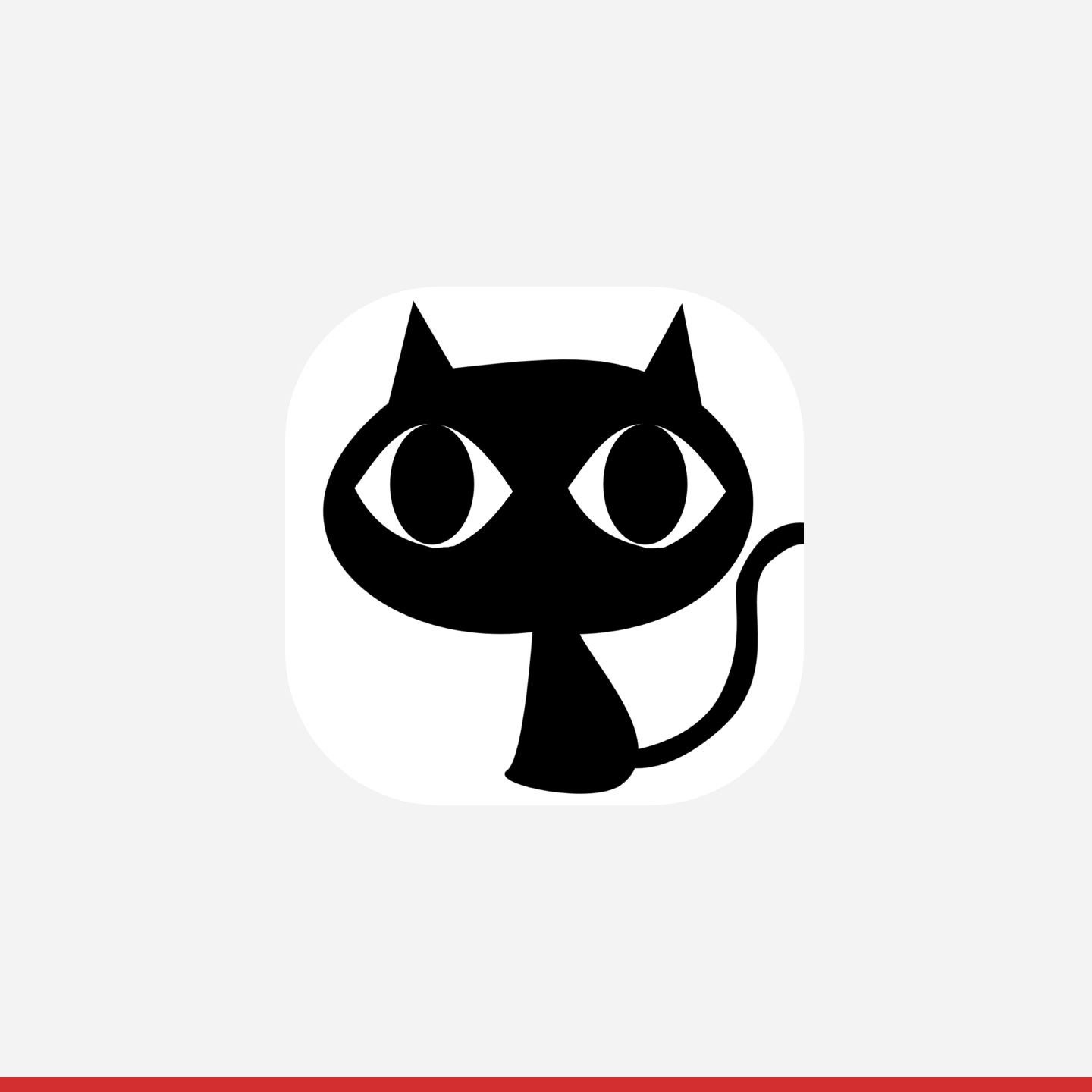
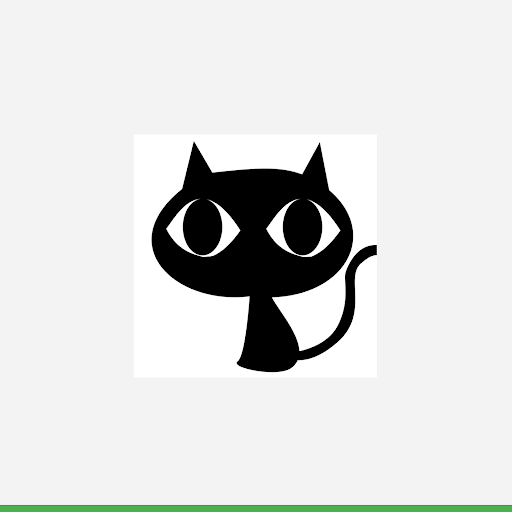
एक लोगो अपलोड करें
- कॉन्फ़िगरेशन > ब्रैंड पर जाएं और स्थानीय वीएसएस टैब चुनें.
- सबसे ऊपर मौजूद एनवायरमेंट स्विचर में, Sandbox पर स्विच करें.
- किसी ब्रैंड के तहत, + स्थानीय भाषा में जानकारी जोड़ें पर क्लिक करें या पहले से मौजूद स्थानीय भाषा में जानकारी पर, ⋮ > बदलाव करें पर क्लिक करें.
- लोगो फ़ील्ड में, कोई फ़ोटो चुनें पर क्लिक करें और अपनी PNG फ़ाइल चुनें.
- पक्का करें कि अपलोड करने से जुड़ी सभी जांचों के बगल में सही का निशान दिख रहा हो.
- सेव करें पर क्लिक करें.
- प्रोडक्शन पर स्विच करें और पहले से लेकर छठे चरण को दोहराएं.