
Ringkasan
Halaman Merek di Actions Center memungkinkan Anda menentukan merek yang ditujukan untuk konsumen yang menampilkan inventaris Lokasi Menarik (POI) Anda dalam integrasi Unit Agregator Lokal.
Setiap merek yang Anda konfigurasi di sini dirujuk dari feed POI Anda melalui
local_data.brand_landing_pages.brand_id. Google menggunakan nama dan logo yang dilokalkan dari brand untuk mengatribusikan halaman landing POI Anda kepada Anda di platform Google.
Gunakan halaman ini untuk:
- Buat satu atau beberapa brand dan beri setiap brand ID Brand yang unik.
- Tambahkan pelokalan dengan nama, logo, dan URL yang ditujukan untuk konsumen.
- Konfigurasikan template URL Lihat Selengkapnya untuk setiap pelokalan.
- Mengedit atau menghapus merek dan pelokalan yang ada.
Mengakses halaman Brand
- Login ke Actions Center.
- Di pengalih lingkungan di bagian atas, pilih Sandbox atau Production.
- Di navigasi kiri, buka Konfigurasi > Brand.
- Pilih tab Local VSS.
Kolom Tabel Merek
Setiap merek muncul sebagai kartu. Header kartu menampilkan nama merek dan ID Merek. Di bawah header, tabel mencantumkan setiap pelokalan merek.
| Header Merek | Deskripsi |
|---|---|
| Nama merek | Nama internal merek. Nama ini tidak ditampilkan kepada pengguna; hanya pelokalan yang ditampilkan kepada pengguna. |
| ID Merek | ID merek unik. Nilai ini harus cocok dengan brand_landing_pages.brand_id di feed POI Anda. |
| ⋮ (Kelola merek) | Membuka tindakan Edit dan Hapus untuk merek. |
| Kolom Tabel Pelokalan | Deskripsi |
|---|---|
| Nama lokal | Nama merek yang ditujukan untuk konsumen untuk negara dan bahasa ini, yang ditampilkan di unit agregator. |
| Logo | Thumbnail logo yang diupload untuk pelokalan ini. |
| Negara | Negara entitas tempat pelokalan ini berlaku. Semua negara didukung secara global. |
| Bahasa | Lokalitas pelokalan (misalnya en-US). Ikon bintang (★) menandai bahasa default untuk negara tersebut. |
| Template URL Lihat Selengkapnya | Template URL yang digunakan untuk membuat link "Lihat selengkapnya" untuk merek Anda. |
| ⋮ (Kelola pelokalan) | Membuka tindakan Edit dan Hapus untuk pelokalan. |
Tambahkan merek
- Di tab VSS Lokal, klik + TAMBAHKAN MEREK.
- Di Setelan merek, masukkan:
- Nama (wajib): Nama default merek.
- ID Merek (wajib): ID unik yang digunakan untuk melacak data merek. Anda tidak dapat mengubah ID Merek setelah merek dibuat.
- Klik Berikutnya. Setiap merek baru memerlukan setidaknya satu pelokalan.
- Isi formulir pelokalan. Lihat Kolom pelokalan.
- Klik Simpan.
Menentukan beberapa merek bersifat opsional. Gunakan opsi ini jika bisnis Anda menjalankan beberapa merek yang ditujukan untuk konsumen (lihat Skenario: Mendukung beberapa merek untuk mengetahui detailnya).
Menambahkan pelokalan
Untuk menambahkan pelokalan ke merek yang ada, klik + TAMBAHKAN PELOKALAN di bawah tabel merek, isi formulir, dan simpan.
- Setiap pasangan negara dan bahasa hanya dapat ada satu kali per merek.
- Pelokalan pertama untuk suatu negara ditetapkan sebagai default negara tersebut.
- Untuk mengubah default nanti, centang Setel bahasa sebagai default di negara yang dipilih di pelokalan lain. Tindakan ini akan menggantikan default sebelumnya.
Kolom pelokalan
| Kolom | Wajib | Deskripsi |
|---|---|---|
| Nama lokal | Ya | Nama merek yang ditujukan untuk konsumen untuk pelokalan ini. |
| Negara | Ya | Negara pelokalan. Anda dapat memilih negara mana pun; semua negara didukung secara global. |
| Locale | Ya | Bahasa pelokalan. Anda dapat memilih lokalitas apa pun; semua lokalitas didukung. |
| Menetapkan bahasa sebagai default di negara yang dipilih | Tidak | Menandai pelokalan ini sebagai default untuk negara tersebut. |
| Logo | Diperlukan untuk peluncuran | Logo merek. Formulir ini memungkinkan Anda menyimpan tanpa logo, tetapi logo diperlukan untuk menyelesaikan integrasi Anda. Lihat Persyaratan logo. |
| URL Pendaftaran Penjual | Tidak | URL tempat penjual baru dapat mempelajari dan mendaftar ke layanan Anda. Harus diawali dengan https://. |
| URL Penonaktifan | Tidak | URL tempat penjual dapat memilih untuk tidak menggunakan integrasi Anda. Harus diawali dengan https://. |
| Template URL Lihat Selengkapnya | Ya | URL https:// statis yang digunakan untuk membuat link "Lihat lainnya" untuk merek Anda untuk negara dan bahasa tersebut. Harus mematuhi Kebijakan Link Lihat Selengkapnya. |
| Domain | Tidak | Domain yang terkait dengan pelokalan ini (misalnya example.com). Klik + TAMBAHKAN DOMAIN untuk menambahkan domain lainnya. |
Mengedit atau menghapus merek dan pelokalan
- Mengedit merek: Klik ⋮ di samping ID Merek, lalu Edit. Anda dapat mengubah nama. ID Merek bersifat hanya baca.
- Menghapus merek: Klik ⋮ di samping ID Merek, lalu Hapus. Jika menghapus merek default, Anda akan diminta untuk memilih merek default baru terlebih dahulu, kecuali jika merek tersebut adalah satu-satunya merek yang tersisa.
- Mengedit pelokalan: Klik ⋮ di akhir baris, lalu Edit.
- Menghapus pelokalan: Klik ⋮ di akhir baris, lalu Hapus. Jika Anda menghapus pelokalan default suatu negara, Anda akan diminta untuk memilih default baru. Jika Anda menghapus pelokalan terakhir untuk suatu negara, negara tersebut akan berhenti menayangkan iklan.
Menghubungkan merek ke feed POI Anda
Referensi ID Brand di setiap local_data.brand_landing_pages POI:
{
  "local_data": {
    "brand_landing_pages": [
      {
        "brand_id": "test_brand_id",
        "default_url": "https://www.example.com/poi/12345",
        "localized_landing_pages": [
          {
            "url": "https://www.example.com/en/poi/12345",
            "locales": ["en-US"]
          }
        ]
      }
    ]
  }
}
brand_idwajib diisi dan harus unik dalam POI.default_urlwajib diisi dan harus berupa URLhttp://atauhttps://yang valid.- Halaman landing harus memiliki deep link ke halaman POI tanpa login paksa atau paywall. Lihat Kebijakan platform.
Error feed terkait merek tercantum di Penampil Inventaris.
Skenario: Mendukung beberapa merek
Gunakan penyiapan ini jika bisnis Anda menjalankan lebih dari satu merek yang ditujukan untuk konsumen, misalnya situs pemesanan terpisah, dan POI yang sama dapat dipesan melalui lebih dari satu merek tersebut.
Contoh: Anda menjalankan dua merek, "Example Bookings" (example.com) dan "Another
Bookings" (another.com). Beberapa POI tercantum di kedua situs; yang lain hanya tercantum
di salah satu situs.
Langkah 1: Konfigurasi setiap merek di Partner Portal
Buat merek terpisah untuk setiap merek yang ditujukan untuk konsumen. Jangan membuat model dua merek yang berbeda sebagai pelokalan dari satu merek.
| Setelan | Merek 1 | Merek 2 |
|---|---|---|
| Name | Contoh Pemesanan | Pemesanan Lainnya |
| ID Merek | example_bookings |
another_bookings |
| Nama lokal | Contoh Pemesanan | Pemesanan Lainnya |
| Negara/Lokalitas | AS / en-US (default) |
AS / en-US (default) |
| Logo | Contoh logo Pemesanan | Logo Pemesanan lainnya |
| Template URL Lihat Selengkapnya | Template di example.com |
Template di another.com |
| Domain | example.com |
another.com |
- Di tab Local VSS, klik + ADD BRAND dan buat Example
Bookings dengan pelokalan AS
en-US. - Klik + ADD BRAND lagi dan buat Another Bookings dengan pelokalan, logo, dan template URL Lihat Selengkapnya untuk AS
en-US. - Ulangi penyiapan yang sama di lingkungan lain (Sandbox dan Produksi) menggunakan ID Brand yang sama.
Langkah 2: Referensikan merek di feed POI Anda
Untuk setiap POI, tambahkan satu entri brand_landing_pages per merek yang menawarkannya. Setiap entri mengarah ke halaman landing brand tersebut untuk POI.
POI yang ditawarkan oleh kedua brand:
{
  "poi_id": "poi_12345",
  "local_data": {
    "brand_landing_pages": [
      {
        "brand_id": "example_bookings",
        "default_url": "https://www.example.com/poi/12345"
      },
      {
        "brand_id": "another_bookings",
        "default_url": "https://www.another.com/venues/12345"
      }
    ]
  }
}
POI yang ditawarkan oleh hanya satu brand:
{
  "poi_id": "poi_67890",
  "local_data": {
    "brand_landing_pages": [
      {
        "brand_id": "another_bookings",
        "default_url": "https://www.another.com/venues/67890"
      }
    ]
  }
}
Aturan untuk beberapa merek
- Setiap
brand_iddalam feed harus cocok dengan ID Brand yang dikonfigurasi di tab VSS Lokal di lingkungan yang sama. brand_idhanya dapat muncul sekali per POI. Masukkan semua halaman landing untuk satu merek dalam satu entribrand_landing_pages(jika tidak, Anda akan mendapatkanDUPLICATE_UNIQUE_PROPERTY).- Setiap merek memerlukan pelokalan, logo, dan template URL Lihat Selengkapnya-nya sendiri.
- Pastikan ID Merek sama di Sandbox dan Produksi.
- Branding khusus penjual tidak diizinkan. Merek harus mewakili bisnis Anda sendiri yang ditujukan untuk konsumen.
Persyaratan logo
Logo partner ditampilkan kepada pengguna untuk menjelaskan asal inventaris. Mengupload logo untuk setiap pelokalan merek adalah langkah wajib dalam menyelesaikan integrasi Anda.
Pemeriksaan upload
Pengupload logo di tab VSS Lokal akan memvalidasi file sebelum Anda dapat menyimpannya. Setiap pemeriksaan akan menampilkan tanda centang jika lulus:
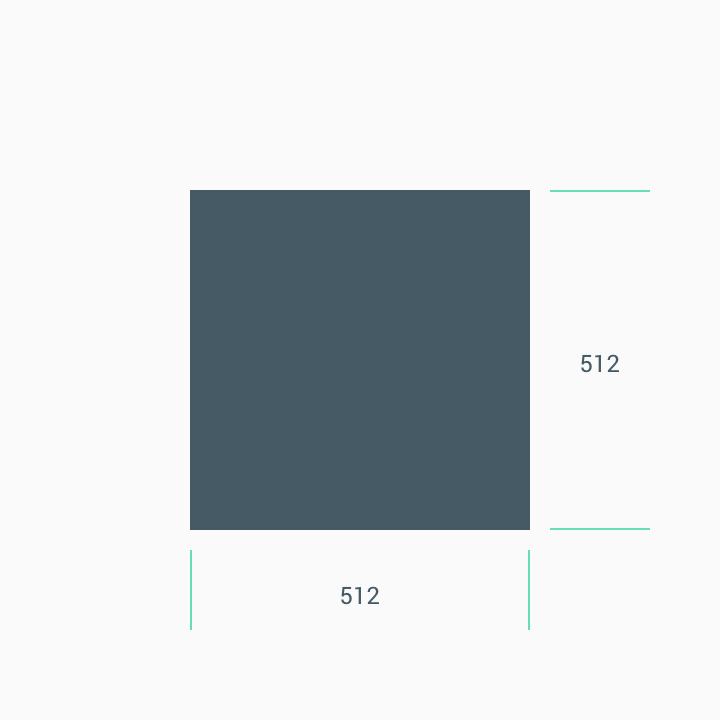
- Ukuran: 512 px × 512 px.
- Format: PNG, ruang warna sRGB.
- Ukuran file: 1024 KB atau kurang.
Buat logo
Saat membuat ilustrasi, pastikan Anda memenuhi persyaratan berikut:
- Ukuran akhir: 512 px × 512 px.
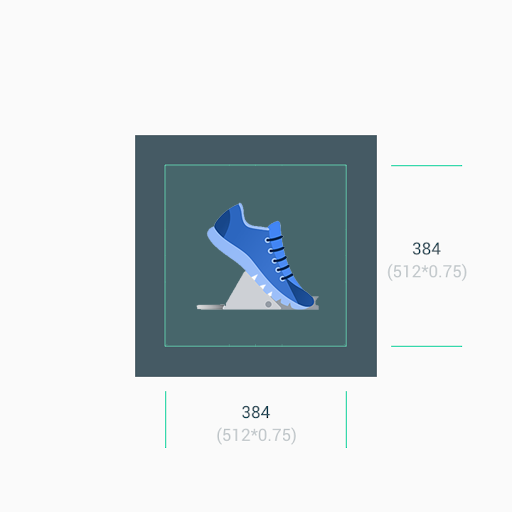
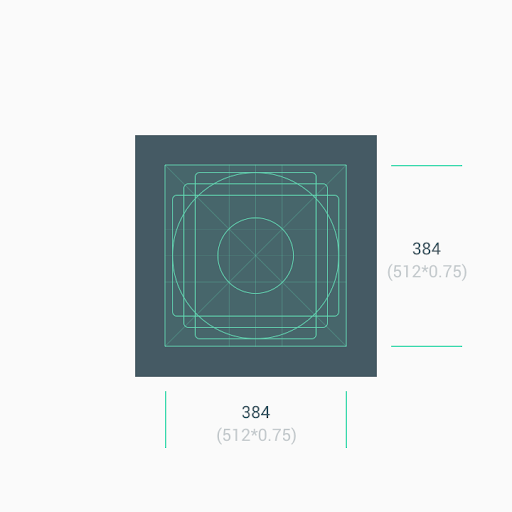
- Tempatkan logo di tengah persegi berukuran 512 px × 512 px, dengan ukuran maksimum 384 px × 384 px.
- Ruang gambar efektif adalah 384 px × 384 px.
- Format: PNG 32-bit.
- Ruang warna: sRGB.
- Latar belakang transparan tidak diizinkan.
- Logo dapat menggunakan warna latar belakang apa pun yang sesuai dengan pedoman merek Anda.
- Warna latar belakang harus menutupi seluruh area 512 px × 512 px.
- Poster harus berada di dalam ruang gambar 384 px × 384 px yang berada di tengah.
- Ukuran file maks: 1024 KB.
- Bentuk: Persegi penuh.
- Actions Center akan secara dinamis menangani masking.
- Radius sudut sama dengan 20% dari ukuran ikon.
- Bayangan: Tidak ada.
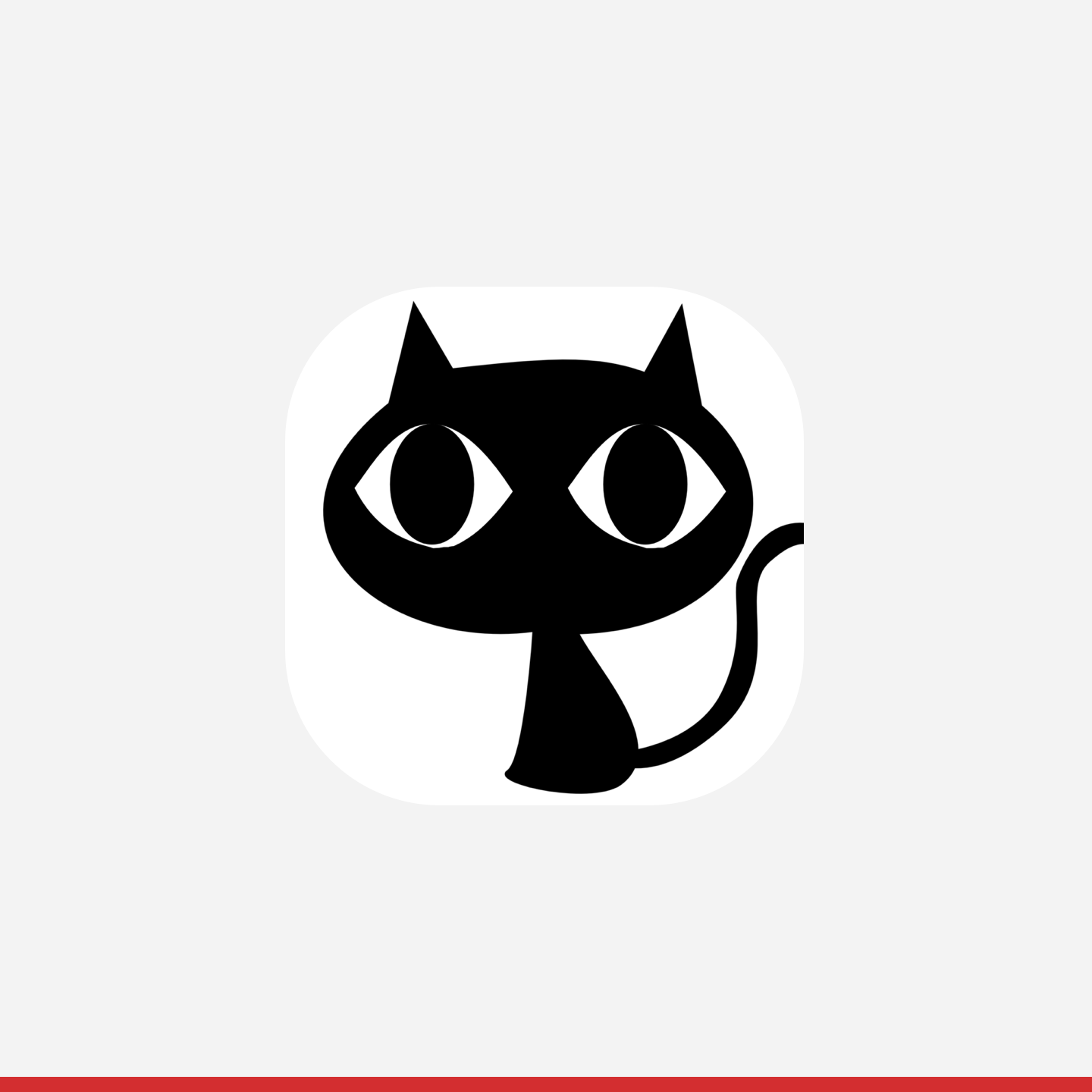
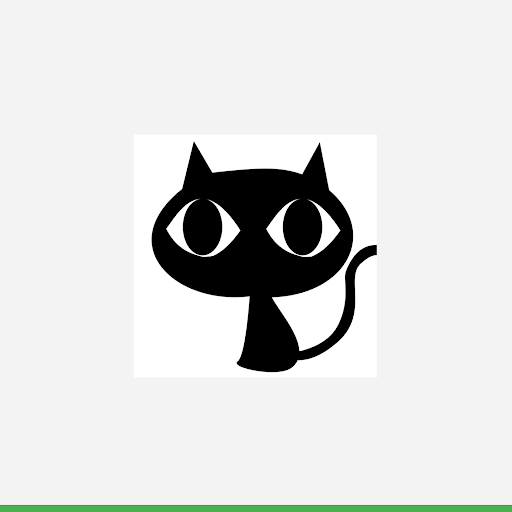
Desain logo Anda dengan ukuran 512 px × 512 px, tetapi pertahankan karya seni di dalam ruang berukuran 384 px × 384 px yang berada di tengah. Gunakan keyline sebagai panduan dan posisikan karya seni Anda pada petak keyline. Setelah diupload, Pusat Tindakan akan menerapkan mask lengkung sehingga semua logo terlihat konsisten.
Contoh logo:
Ukuran
Pengingat:
- Gunakan ruang aset tengah (384 px × 384 px) sebagai latar belakang saat Anda menangani ilustrasi minimalis.
- Gunakan keyline sebagai panduan saat Anda memosisikan elemen karya seni, seperti logo.


Jangan memaksakan logo atau karya seni memenuhi keseluruhan ruang aset. Gunakan petak keyline untuk memosisikannya.
Jika bentuk adalah bagian penting dari logo Anda, jangan paksa ilustrasi untuk memenuhi ruang aset. Sebagai gantinya, tempatkan di petak keyline.
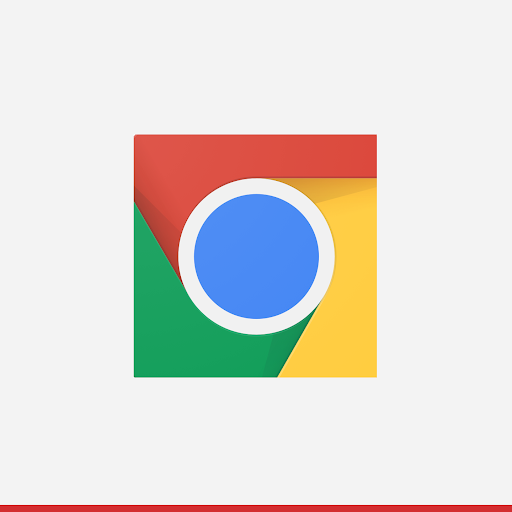
Jika memungkinkan, pilih warna latar belakang yang sesuai untuk brand Anda, dan jangan sertakan transparansi apa pun.

Radius sudut
Jangan kirimkan aset dengan sudut membulat. Actions Center menerapkan radius sudut dan batas ke logo secara dinamis sehingga ikon tetap konsisten saat diubah ukurannya di berbagai tata letak. Radius sama dengan 20% dari ukuran ikon.
Upload logo
- Buka Konfigurasi > Merek, lalu pilih tab VSS Lokal.
- Beralih ke Sandbox di pengalih lingkungan di bagian atas.
- Klik + TAMBAHKAN PELOKALAN di bagian merek, atau klik ⋮ > Edit pada pelokalan yang ada.
- Di kolom Logo, klik Pilih foto, lalu pilih file PNG Anda.
- Pastikan semua pemeriksaan upload menampilkan tanda centang.
- Klik Simpan.
- Beralih ke Production dan ulangi langkah 1 hingga 6.