
Panoramica
La pagina Brand in Actions Center ti consente di definire i brand rivolti ai consumatori con cui viene mostrato il tuo inventario di punti d'interesse (PDI) nell'integrazione dell'unità di aggregatori locali.
Ogni brand configurato qui viene richiamato dal feed dei PDI tramite
local_data.brand_landing_pages.brand_id. Google utilizza il nome e il logo localizzati del brand per attribuirti le pagine di destinazione dei PDI sulle piattaforme Google.
Utilizza questa pagina per:
- Crea uno o più brand e assegna a ciascuno un ID brand univoco.
- Aggiungi localizzazioni con un nome, un logo e URL rivolti ai consumatori.
- Configura il modello di URL Scopri di più per ogni localizzazione.
- Modificare o eliminare i brand e le localizzazioni esistenti.
Accedi alla pagina Brand
- Accedi ad Actions Center.
- Nel selettore dell'ambiente in alto, scegli Sandbox o Produzione.
- Nel riquadro di navigazione a sinistra, vai a Configurazione > Brand.
- Seleziona la scheda VSS locale.
Colonne della tabella dei brand
Ogni brand viene visualizzato come una scheda. L'intestazione della scheda mostra il nome del brand e l'ID brand. Sotto l'intestazione, una tabella elenca tutte le localizzazioni del brand.
| Intestazione del brand | Descrizione |
|---|---|
| Nome del brand | Nome interno del brand. Non viene mostrato agli utenti, che vedono solo le localizzazioni. |
| ID brand | L'identificatore univoco del brand. Deve corrispondere a brand_landing_pages.brand_id nel feed dei PDI. |
| ⋮ (Gestisci brand) | Apre le azioni Modifica ed Elimina per il brand. |
| Colonne della tabella di localizzazione | Descrizione |
|---|---|
| Nome locale | Nome della marca rivolto ai consumatori per questo paese e questa lingua, visualizzato nell'unità di aggregatori. |
| Logo | Miniatura del logo caricato per questa localizzazione. |
| Paese | Il paese dell'entità a cui si applica questa localizzazione. Tutti i paesi sono supportati a livello globale. |
| Lingua | Impostazioni internazionali della localizzazione (ad esempio en-US). Un'icona a forma di stella (★) contrassegna la lingua predefinita del paese. |
| Modello di URL Scopri di più | Modello di URL utilizzato per creare il link "Scopri di più" per il tuo brand. |
| ⋮ (Gestisci localizzazione) | Apre le azioni Modifica ed Elimina per la localizzazione. |
Aggiungi un brand
- Nella scheda VSS locale, fai clic su + AGGIUNGI BRAND.
- In Impostazioni relative ai brand, inserisci:
- (Obbligatorio) Nome: il nome predefinito del brand.
- ID brand (obbligatorio): un ID univoco utilizzato per monitorare i dati del brand. Non puoi modificare l'ID brand dopo la creazione del brand.
- Fai clic su Avanti. Ogni nuovo brand deve avere almeno una localizzazione.
- Compila il modulo di localizzazione. Consulta la sezione Campi di localizzazione.
- Fai clic su Salva.
La definizione di più brand è facoltativa. Utilizzalo se la tua attività gestisce diversi brand rivolti ai consumatori (per maggiori dettagli, consulta Scenario: supporto di più brand).
Aggiungi una localizzazione
Per aggiungere una localizzazione a un brand esistente, fai clic su + AGGIUNGI LOCALIZZAZIONE sotto la tabella del brand, compila il modulo e salva.
- Ogni coppia di paese e lingua può esistere una sola volta per brand.
- La prima localizzazione per un paese viene impostata come predefinita per quel paese.
- Per modificare l'impostazione predefinita in un secondo momento, seleziona Imposta la lingua come predefinita nel paese selezionato in un'altra localizzazione. Questo sostituisce il valore predefinito precedente.
Campi di localizzazione
| Campo | Obbligatorio | Descrizione |
|---|---|---|
| Nome locale | Sì | Nome del brand rivolto ai consumatori per questa localizzazione. |
| Paese | Sì | Il paese della localizzazione. Puoi selezionare qualsiasi paese; tutti i paesi sono supportati a livello globale. |
| Locale | Sì | Lingua della localizzazione. Puoi selezionare qualsiasi impostazione internazionale, sono tutte supportate. |
| Imposta la lingua come predefinita nel paese selezionato | No | Contrassegna questa localizzazione come predefinita per il paese. |
| Logo | Obbligatoria per il lancio | Logo del brand. Il modulo ti consente di salvare senza un logo, ma è necessario un logo per completare l'integrazione. Consulta i requisiti per i loghi. |
| URL di registrazione del commerciante | No | URL in cui un nuovo commerciante può scoprire di più sul tuo servizio e registrarsi. Deve iniziare con https://. |
| URL di disattivazione | No | URL in cui un commerciante può disattivare l'integrazione. Deve iniziare con https://. |
| Modello di URL Scopri di più | Sì | URL https:// statico utilizzato per generare il link "Scopri di più" per il tuo brand per quel paese e quella lingua. Devi rispettare le norme relative ai link Scopri di più. |
| Domini | No | Domini associati a questa localizzazione (ad esempio example.com). Fai clic su + AGGIUNGI DOMINIO per aggiungerne altri. |
Modifica o elimina brand e localizzazioni
- Modifica un brand: fai clic su ⋮ accanto all'ID brand, quindi su Modifica. Puoi modificare il nome. L'ID brand è di sola lettura.
- Elimina un brand: fai clic su ⋮ accanto all'ID brand, quindi su Elimina. Se elimini il brand predefinito, ti verrà chiesto di selezionarne uno nuovo, a meno che non sia l'unico brand rimanente.
- Modifica una localizzazione: fai clic su ⋮ alla fine della riga, quindi su Modifica.
- Elimina una localizzazione: fai clic su ⋮ alla fine della riga, quindi su Elimina. Se elimini la localizzazione predefinita di un paese, ti verrà chiesto di sceglierne una nuova. Quando elimini l'ultima localizzazione per un paese, quest'ultimo non viene più pubblicato.
Collega i brand al tuo feed dei PDI
Fai riferimento all'ID brand nel local_data.brand_landing_pages di ogni PDI:
{
  "local_data": {
    "brand_landing_pages": [
      {
        "brand_id": "test_brand_id",
        "default_url": "https://www.example.com/poi/12345",
        "localized_landing_pages": [
          {
            "url": "https://www.example.com/en/poi/12345",
            "locales": ["en-US"]
          }
        ]
      }
    ]
  }
}
brand_idè obbligatorio e deve essere univoco all'interno di un PDI.default_urlè obbligatorio e deve essere un URLhttp://ohttps://valido.- Le pagine di destinazione devono rimandare tramite deep link alla pagina del PDI senza accesso forzato o paywall. Consulta le norme relative alle piattaforme.
Gli errori del feed relativi al brand sono elencati nel Visualizzatore inventario.
Scenario: supporto di più brand
Utilizza questa configurazione se la tua attività gestisce più di un brand rivolto ai consumatori, ad esempio siti di prenotazione separati, e lo stesso PDI può essere prenotato tramite più di uno di questi brand.
Esempio: gestisci due brand, "Example Bookings" (example.com) e "Another Bookings" (another.com). Alcuni PDI sono elencati su entrambi i siti, altri solo su uno.
Passaggio 1: configura ogni brand in Partner Portal
Crea un brand separato per ogni brand rivolto ai consumatori. Non modellare due brand diversi come localizzazioni di un unico brand.
| Impostazione | Brand 1 | Brand 2 |
|---|---|---|
| Nome | Esempi di prenotazioni | Un altro Bookings |
| ID brand | example_bookings |
another_bookings |
| Nome locale | Esempi di prenotazioni | Un'altra prenotazione |
| Paese/Regione | Stati Uniti/en-US (predefinito) |
Stati Uniti/en-US (predefinito) |
| Logo | Esempio di logo di Prenotazioni | Un altro logo di Prenotazioni |
| Modello di URL Scopri di più | Modello su example.com |
Modello su another.com |
| Domini | example.com |
another.com |
- Nella scheda VSS locale, fai clic su + AGGIUNGI BRAND e crea Example Bookings con la localizzazione
en-USper gli Stati Uniti. - Fai di nuovo clic su + AGGIUNGI BRAND e crea Another Bookings con la propria localizzazione per gli Stati Uniti
en-US, il proprio logo e il proprio modello di URL Scopri di più. - Ripeti la stessa configurazione nell'altro ambiente (Sandbox e Produzione) utilizzando gli stessi ID brand.
Passaggio 2: fai riferimento ai brand nel feed dei PDI
Per ogni PDI, aggiungi una voce brand_landing_pages per brand che lo offre. Ogni voce rimanda alla pagina di destinazione del brand per il PDI.
PDI offerto da entrambi i brand:
{
  "poi_id": "poi_12345",
  "local_data": {
    "brand_landing_pages": [
      {
        "brand_id": "example_bookings",
        "default_url": "https://www.example.com/poi/12345"
      },
      {
        "brand_id": "another_bookings",
        "default_url": "https://www.another.com/venues/12345"
      }
    ]
  }
}
PDI offerto da un solo brand:
{
  "poi_id": "poi_67890",
  "local_data": {
    "brand_landing_pages": [
      {
        "brand_id": "another_bookings",
        "default_url": "https://www.another.com/venues/67890"
      }
    ]
  }
}
Regole per più brand
- Ogni
brand_idnel feed deve corrispondere a un ID brand configurato nella scheda VSS locale nello stesso ambiente. - Un
brand_idpuò essere visualizzato una sola volta per PDI. Inserisci tutte le pagine di destinazione di un brand in una singola vocebrand_landing_pages(altrimenti riceveraiDUPLICATE_UNIQUE_PROPERTY). - Ogni brand deve avere la propria localizzazione, il proprio logo e il proprio modello di URL Scopri di più.
- Mantieni gli stessi ID brand in Sandbox e in Produzione.
- Non è consentito il branding specifico del commerciante. I brand devono rappresentare le tue attività rivolte ai consumatori.
Requisiti per i loghi
I loghi dei partner vengono mostrati agli utenti per descrivere la provenienza dell'inventario. Il caricamento di un logo per ogni localizzazione del brand è un passaggio obbligatorio per completare l'integrazione.
Controlli pre-caricamento
Lo strumento di caricamento del logo nella scheda VSS locale convalida il file prima che tu possa salvarlo. Ogni controllo mostra un segno di spunta quando viene superato:
- Dimensioni: 512 x 512 px.
- Formato: PNG, spazio dei colori sRGB.
- Dimensioni file: massimo 1024 kB.
Crea un logo
Quando crei l'artwork, assicurati che soddisfi i seguenti requisiti:
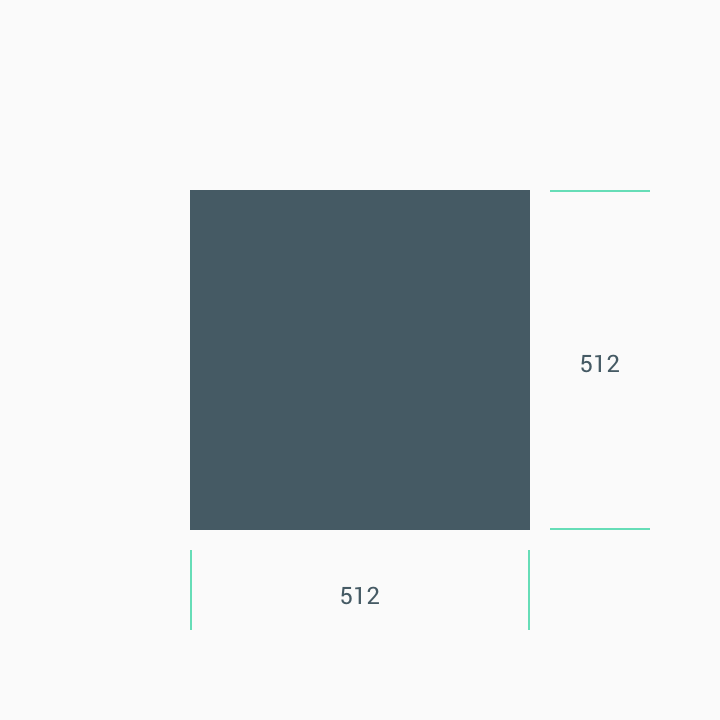
- Dimensioni finali: 512 x 512 px.
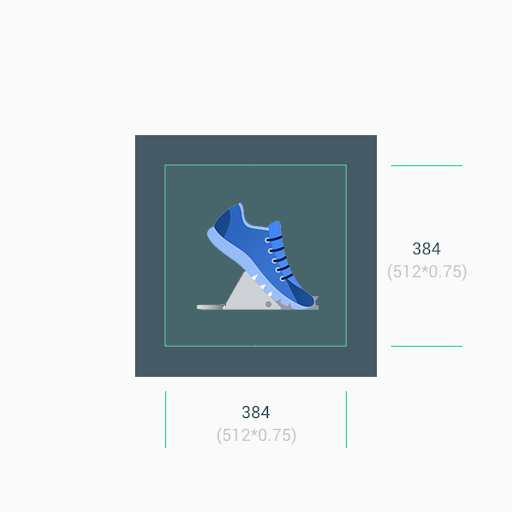
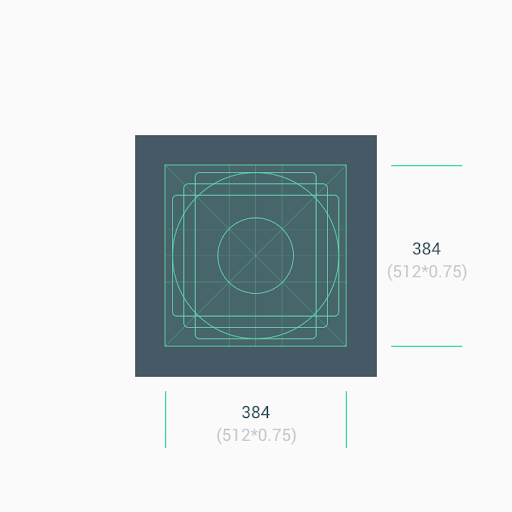
- Posiziona il logo al centro del quadrato di 512 x 512 px, con una dimensione massima di 384 x 384 px.
- Lo spazio di disegno effettivo è di 384 px × 384 px.
- Formato: PNG a 32 bit.
- Spazio dei colori: sRGB.
- Gli sfondi trasparenti non sono consentiti.
- Il logo può utilizzare qualsiasi colore di sfondo che segua le linee guida per il brand.
- Il colore di sfondo deve coprire l'intera area di 512 x 512 px.
- L'artwork deve essere posizionato all'interno dello spazio di disegno centrato di 384 x 384 px.
- Dimensioni massime del file: 1024 kB.
- Forma: quadrato pieno.
- Actions Center gestisce il mascheramento in modo dinamico.
- Il raggio dell'angolo è pari al 20% delle dimensioni dell'icona.
- Ombra: nessuna.
Progetta il logo con dimensioni di 512 x 512 px, ma mantieni l'artwork all'interno dello spazio centrato di 384 x 384 px. Utilizza le keyline come guide e posiziona l'artwork su una griglia keyline. Dopo il caricamento, il Centro azioni applica la maschera arrotondata in modo che tutti i loghi abbiano un aspetto coerente.
Esempio di logo:
Dimensioni
Promemoria:
- Utilizza lo spazio centrale dell'asset (384 px × 384 px) come sfondo quando lavori con un'immagine minimalista.
- Utilizza le linee guida come riferimento quando posizioni gli elementi dell'artwork, ad esempio i loghi.


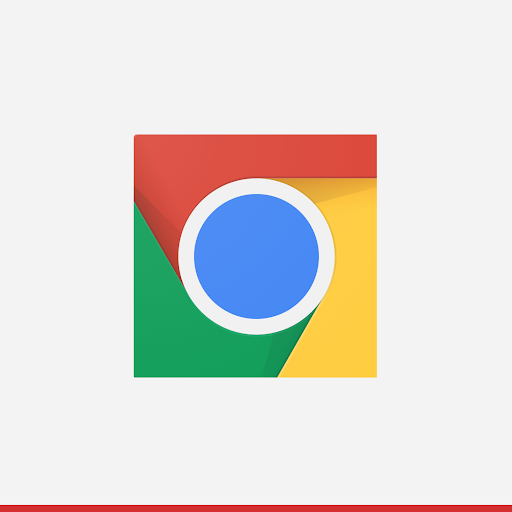
Non forzare il logo o l'artwork a riempire l'intero spazio dell'asset. Utilizza invece la griglia delle linee guida per posizionarlo.
Se le forme sono una parte fondamentale del tuo logo, non forzare l'artwork per renderlo al vivo. Posizionalo invece sulla griglia delle linee guida.
Se possibile, scegli un colore di sfondo adatto al tuo brand e che non includa trasparenze.
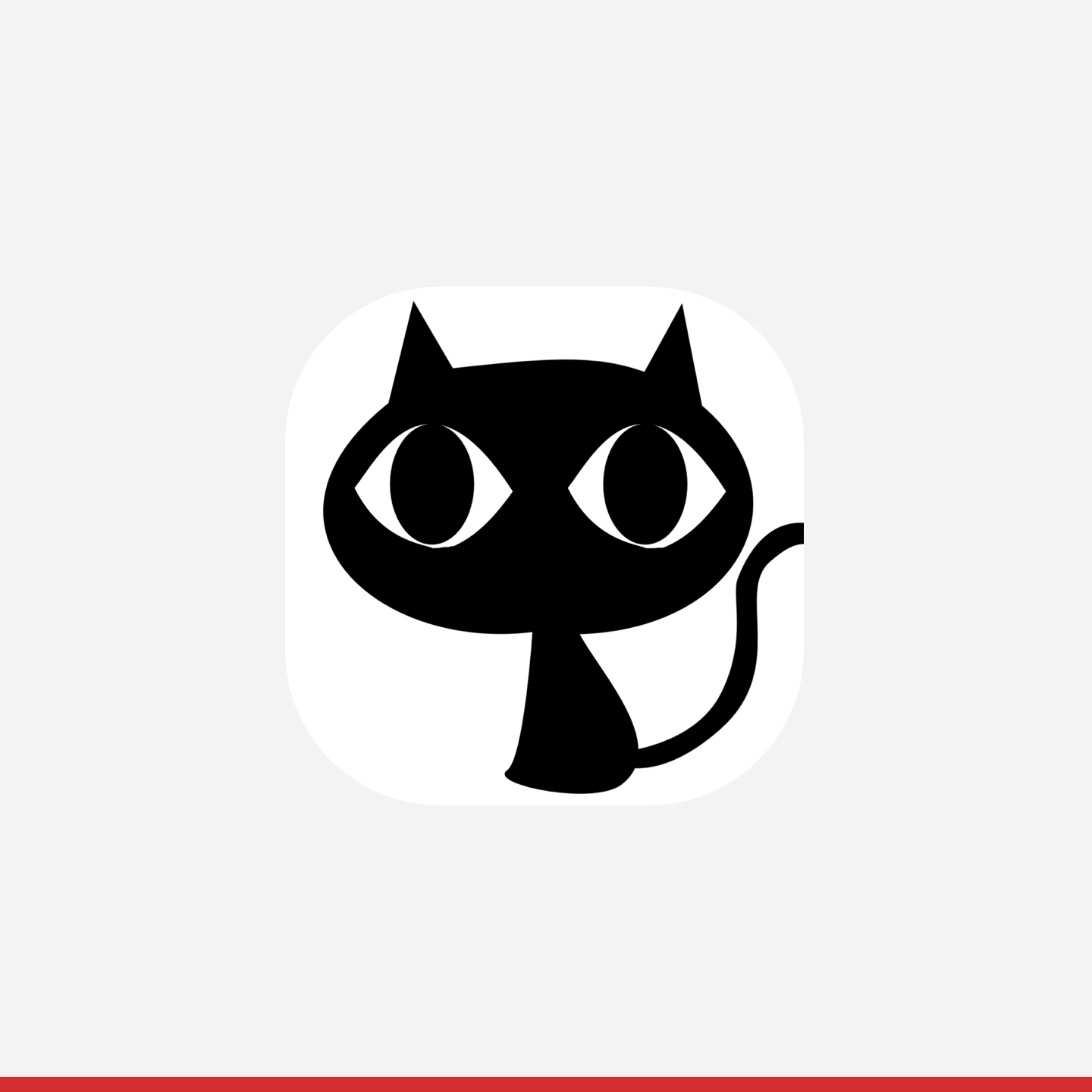
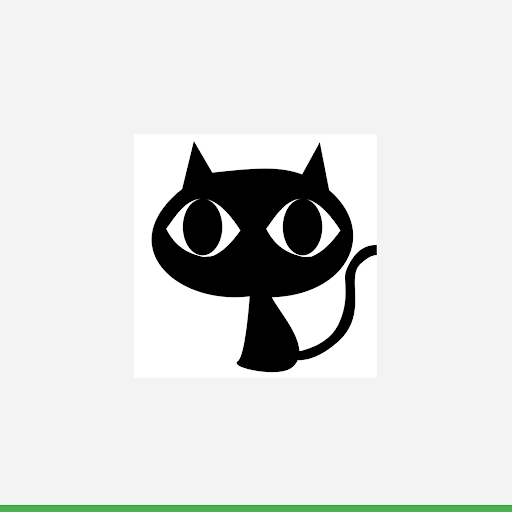
Raggio dell'angolo
Non fornire asset con angoli arrotondati. Centro azioni applica dinamicamente un raggio dell'angolo e un bordo ai loghi in modo che l'icona rimanga coerente quando viene ridimensionata in diversi layout. Il raggio è pari al 20% delle dimensioni dell'icona.
Carica un logo
- Vai a Configurazione > Brand e seleziona la scheda VSS locale.
- Passa a Sandbox nel selettore dell'ambiente in alto.
- Fai clic su + AGGIUNGI LOCALIZZAZIONE sotto un brand o su ⋮ > Modifica in una localizzazione esistente.
- Nel campo Logo, fai clic su Seleziona una foto e scegli il file PNG.
- Verifica che tutti i controlli di caricamento mostrino un segno di spunta.
- Fai clic su Salva.
- Passa a Produzione e ripeti i passaggi da 1 a 6.