
概要
アクション センターの [ブランド] ページでは、ローカル集約ユニットの統合で、対象スポット(POI)の在庫が表示される消費者向けのブランドを定義できます。
ここで設定した各ブランドは、local_data.brand_landing_pages.brand_id を介して POI フィードから参照されます。Google は、ブランドのローカライズされた名前とロゴを使用して、Google サービスで POI ランディング ページを貴社に関連付けます。
このページでは、次の操作を行うことができます。
- 1 つ以上のブランドを作成し、それぞれに一意のブランド ID を割り当てます。
- 一般ユーザー向けの名前、ロゴ、URL を含むローカライズを追加します。
- ローカライズごとに [もっと見る] URL テンプレートを構成します。
- 既存のブランドとローカライズを編集または削除します。
[ブランド] ページにアクセスする
- アクション センターにログインします。
- 上部の環境スイッチャーで、[Sandbox] または [Production] を選択します。
- 左側のナビゲーションで、[設定] > [ブランド] に移動します。
- [Local VSS] タブを選択します。
ブランド テーブルの列
各ブランドはカードとして表示されます。カードのヘッダーには、ブランド名とブランド ID が表示されます。ヘッダーの下の表に、ブランドのすべてのローカライズが一覧表示されます。
| ブランド ヘッダー | 説明 |
|---|---|
| ブランド名 | ブランドの内部名。ユーザーには表示されません。ユーザーに表示されるのはローカライズされたテキストのみです。 |
| ブランド ID | 一意のブランド ID。POI フィードの brand_landing_pages.brand_id と一致している必要があります。 |
| ⋮(ブランドを管理) | ブランドの [編集] アクションと [削除] アクションを開きます。 |
| ローカライズ テーブルの列 | 説明 |
|---|---|
| ローカル名 | この国と言語の消費者向けブランド名。アグリゲータ ユニットに表示されます。 |
| ロゴ | このローカライズ用にアップロードされたロゴのサムネイル。 |
| 国 | このローカライズが適用されるエンティティの国。世界中のすべての国がサポートされています。 |
| 言語 | ローカライズの言語 / 地域(例: en-US)。星アイコン(★)は、その国のデフォルトの言語を示します。 |
| 「もっと見る」の URL テンプレート | ブランドの「もっと見る」リンクの作成に使用される URL テンプレート。 |
| ⋮(ローカライズを管理) | ローカライズの [編集] アクションと [削除] アクションを開きます。 |
ブランドを追加
- [ローカル車両検索サービス] タブで、[+ ブランドを追加] をクリックします。
- [ブランド設定] で、以下を入力します。
- 名前(必須): ブランドのデフォルトの名前。
- ブランド ID(必須): ブランドのデータを追跡するために使用される一意の ID。ブランドの作成後にブランド ID を変更することはできません。
- [次へ] をクリックします。新しいブランドごとに、少なくとも 1 つのローカライズが必要です。
- ローカライズ フォームに記入します。ローカライズ フィールドをご覧ください。
- [保存] をクリックします。
複数のブランドを定義することは任意です。ビジネスで複数の消費者向けブランドを運営している場合に使用します(詳しくは、シナリオ: 複数のブランドのサポートをご覧ください)。
ローカライズを追加
既存のブランドにローカライズを追加するには、ブランドの表の下にある [+ ローカライズを追加] をクリックし、フォームに入力して保存します。
- 国と言語のペアは、ブランドごとに 1 つだけ存在できます。
- 国に対して最初に設定したローカライズが、その国のデフォルトとして設定されます。
- 後でデフォルトを変更するには、別のローカライズで [選択した国のデフォルトとして言語を設定する] をオンにします。これは、以前のデフォルトに代わるものです。
ローカライズ フィールド
| フィールド | 必須 | 説明 |
|---|---|---|
| ローカル名 | はい | このローカライズのブランドの消費者向けの名前。 |
| 国 | はい | ローカライズの国。どの国でも選択できます。すべての国がグローバルにサポートされています。 |
| 言語 / 地域 | はい | ローカライズの言語。すべての言語 / 地域がサポートされているため、任意の言語 / 地域を選択できます。 |
| 選択した国で言語をデフォルトに設定する | いいえ | このローカライズを国のデフォルトとしてマークします。 |
| ロゴ | リリースに必要 | ブランドロゴ。フォームはロゴがなくても保存できますが、統合を完了するにはロゴが必要です。ロゴの要件をご覧ください。 |
| 販売者の登録 URL | いいえ | 新しい販売者がサービスの詳細を確認して登録できる URL。https:// で始まる必要があります。 |
| オプトアウト URL | いいえ | 販売者が統合をオプトアウトできる URL。https:// で始まる必要があります。 |
| 「もっと見る」の URL テンプレート | はい | その国と言語のブランドの [もっと見る] リンクを生成するために使用される静的な https:// URL。「もっと見る」リンクに関するポリシーに準拠している必要があります。 |
| ドメイン | いいえ | このローカライズに関連付けられているドメイン(例: example.com)。[+ ドメインを追加] をクリックして、さらに追加します。 |
ブランドとローカライズを編集または削除する
- ブランドを編集する: ブランド ID の横にある ⋮ をクリックし、[編集] をクリックします。名前は変更できます。ブランド ID は読み取り専用です。
- ブランドを削除する: ブランド ID の横にある ⋮ をクリックし、[削除] をクリックします。デフォルトのブランドを削除すると、デフォルトのブランドが 1 つしか残っていない場合を除き、最初に新しいデフォルトを選択するように求められます。
- ローカライズを編集する: 行の末尾にある ⋮ をクリックし、[編集] をクリックします。
- ローカライズを削除する: 行の末尾にある ⋮ をクリックし、[削除] をクリックします。国のデフォルトのローカライズを削除すると、新しいデフォルトを選択するように求められます。ある国の最後のローカライズを削除すると、その国での配信が停止します。
ブランドを POI フィードに接続する
各 POI の local_data.brand_landing_pages でブランド ID を参照します。
{
  "local_data": {
    "brand_landing_pages": [
      {
        "brand_id": "test_brand_id",
        "default_url": "https://www.example.com/poi/12345",
        "localized_landing_pages": [
          {
            "url": "https://www.example.com/en/poi/12345",
            "locales": ["en-US"]
          }
        ]
      }
    ]
  }
}
brand_idは必須であり、POI 内で一意である必要があります。default_urlは必須です。有効なhttp://またはhttps://の URL を指定してください。- ランディング ページは、ログインやペイウォールを強制することなく、POI ページにディープリンクする必要があります。プラットフォーム ポリシーをご覧ください。
ブランド関連のフィードエラーは、在庫ビューアに表示されます。
シナリオ: 複数のブランドをサポートする
この設定は、ビジネスで複数の消費者向けブランド(個別の予約サイトなど)を運営しており、同じ POI を複数のブランドで予約できる場合に使用します。
例: 「Example Bookings」(example.com)と「Another Bookings」(another.com)の 2 つのブランドを運営しているとします。一部の POI は両方のサイトに掲載されていますが、他の POI は一方のサイトにのみ掲載されています。
ステップ 1: Partner Portal で各ブランドを設定する
消費者向けのブランドごとに個別のブランドを作成します。2 つの異なるブランドを 1 つのブランドのローカライズとしてモデル化しないでください。
| 設定 | ブランド 1 | ブランド 2 |
|---|---|---|
| 名前 | 予約の例 | 別の予約 |
| ブランド ID | example_bookings |
another_bookings |
| ローカル名 | 予約の例 | 別の予約 |
| 国 / 言語 | 米国 / en-US(デフォルト) |
米国 / en-US(デフォルト) |
| ロゴ | 予約のロゴの例 | 別の予約のロゴ |
| 「もっと見る」の URL テンプレート | example.com のテンプレート |
another.com のテンプレート |
| ドメイン | example.com |
another.com |
- [Local VSS] タブで [+ ADD BRAND] をクリックし、米国の
en-USローカライズを使用して Example Bookings を作成します。 - [+ ブランドを追加] をもう一度クリックし、独自の米国
en-USローカライズ、ロゴ、[もっと見る] URL テンプレートを使用して、別の予約を作成します。 - 同じブランド ID を使用して、他の環境(サンドボックスと本番環境)でも同じ設定を繰り返します。
ステップ 2: POI フィードでブランドを参照する
POI ごとに、それを提供するブランドごとに 1 つの brand_landing_pages エントリを追加します。各エントリは、そのブランドの POI のランディング ページを指します。
両方のブランドが提供するスポット:
{
  "poi_id": "poi_12345",
  "local_data": {
    "brand_landing_pages": [
      {
        "brand_id": "example_bookings",
        "default_url": "https://www.example.com/poi/12345"
      },
      {
        "brand_id": "another_bookings",
        "default_url": "https://www.another.com/venues/12345"
      }
    ]
  }
}
1 つのブランドのみが提供する POI:
{
  "poi_id": "poi_67890",
  "local_data": {
    "brand_landing_pages": [
      {
        "brand_id": "another_bookings",
        "default_url": "https://www.another.com/venues/67890"
      }
    ]
  }
}
複数のブランドに関するルール
- フィード内の各
brand_idは、同じ環境の [Local VSS] タブで構成されたブランド ID と一致する必要があります。 brand_idは、1 つの POI につき 1 回のみ表示できます。1 つのブランドのすべてのランディング ページを 1 つのbrand_landing_pagesエントリに配置します(そうしないと、DUPLICATE_UNIQUE_PROPERTYが発生します)。- 各ブランドには、独自のローカライズ、ロゴ、[もっと見る] の URL テンプレートが必要です。
- サンドボックスと本番環境でブランド ID を同じにしてください。
- 販売者固有のブランディングは許可されません。ブランドは、消費者向けの自社ビジネスを表すものである必要があります。
ロゴの要件
パートナーのロゴは、広告枠の提供元を示すためにユーザーに表示されます。ブランドのローカライズごとにロゴをアップロードすることは、統合を完了するために必須の手順です。
アップロード時のチェック
[Local VSS] タブのロゴアップローダーは、保存する前にファイルを検証します。各チェックに合格すると、チェックマークが表示されます。
- サイズ: 512 px × 512 px。
- 形式: PNG、sRGB 色空間。
- ファイルサイズ: 1,024 KB 以下。
ロゴを作成する
アートワークを作成する際は、次の要件を満たしていることを確認してください。
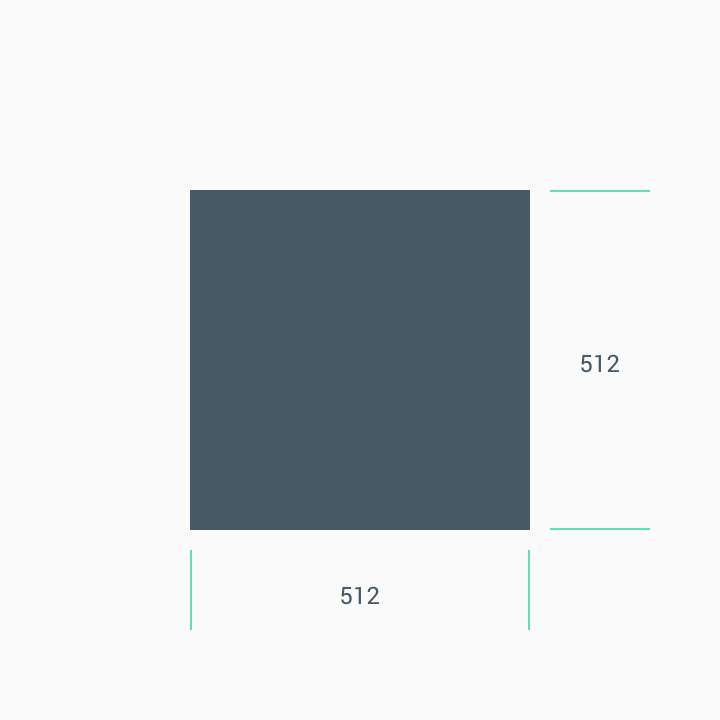
- 最終サイズ: 512 px × 512 px。
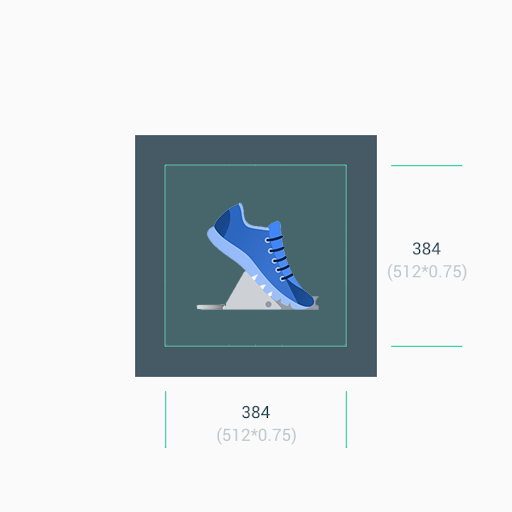
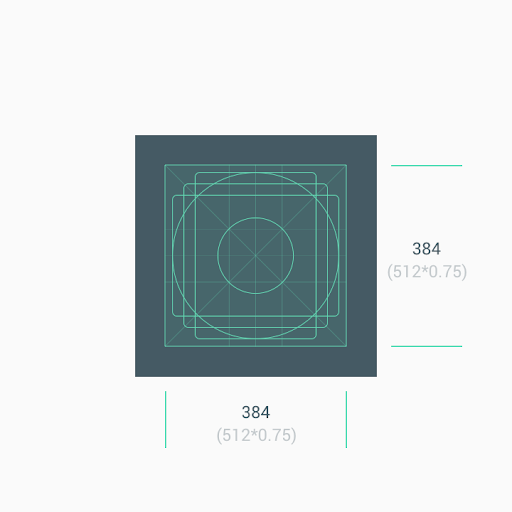
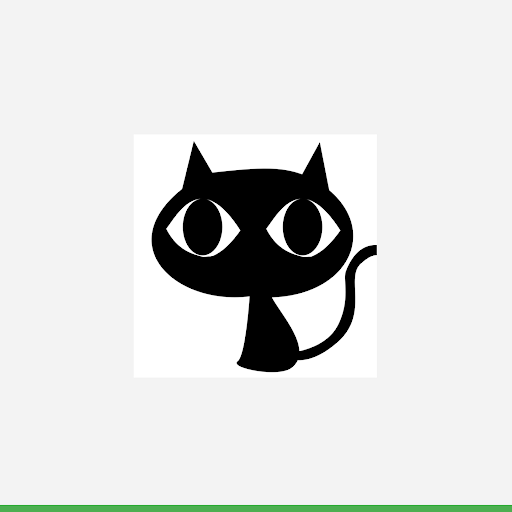
- ロゴは 512 px × 512 px の正方形の中央に配置し、最大サイズは 384 px × 384 px とします。
- 有効な描画スペースは 384 px × 384 px です。
- 形式: 32 ビット PNG。
- 色空間: sRGB。
- 透明な背景は使用できません。
- ロゴには、ブランド ガイドラインに沿った背景色を使用できます。
- 背景色は 512 px × 512 px の領域全体を覆う必要があります。
- アートワークは、中央の 384 px × 384 px の描画スペース内に収める必要があります。
- 最大ファイルサイズ: 1,024 KB。
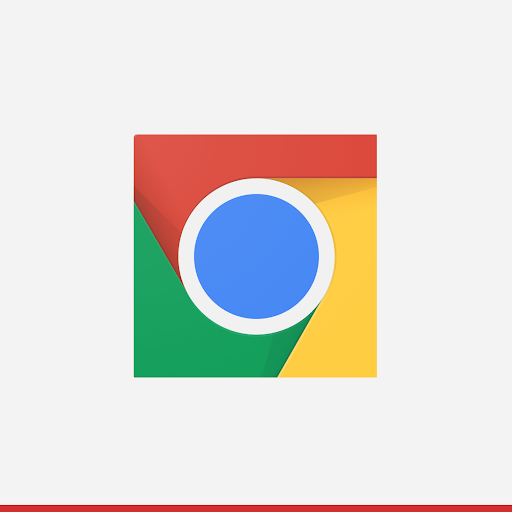
- 形: 完全な正方形。
- アクション センターはマスキングを動的に処理します。
- 角丸の半径はアイコンサイズの 20% に相当します。
- 影: なし。
ロゴは 512 px × 512 px でデザインしますが、アートワークは中央の 384 px × 384 px のスペース内に収めます。キーラインをガイドとして使用し、キーライン グリッド上にアートワークを配置します。アップロード後、アクション センターによって丸いマスクが適用され、すべてのロゴが統一された外観になります。
ロゴの例:
サイズ
リマインダー:
- 必要最小限のシンプルなアートワークを作成する場合は、中央のアセット スペース(384 px × 384 px)を背景として使用する。
- ロゴなどのアートワーク要素を配置する際は、キーラインをガイドとして使用します。


ロゴやアートワークでアセット スペース全体を無理やり占有しないようにしてください。代わりに、キーライン グリッドを使用して配置します。
形状がロゴの重要な部分である場合は、アートワークを強制的に全面表示にしないでください。キーライン グリッド上に配置します。
可能であれば、背景色としてブランドにふさわしい色を選択し、透明色は使用しないでください。

角の丸み
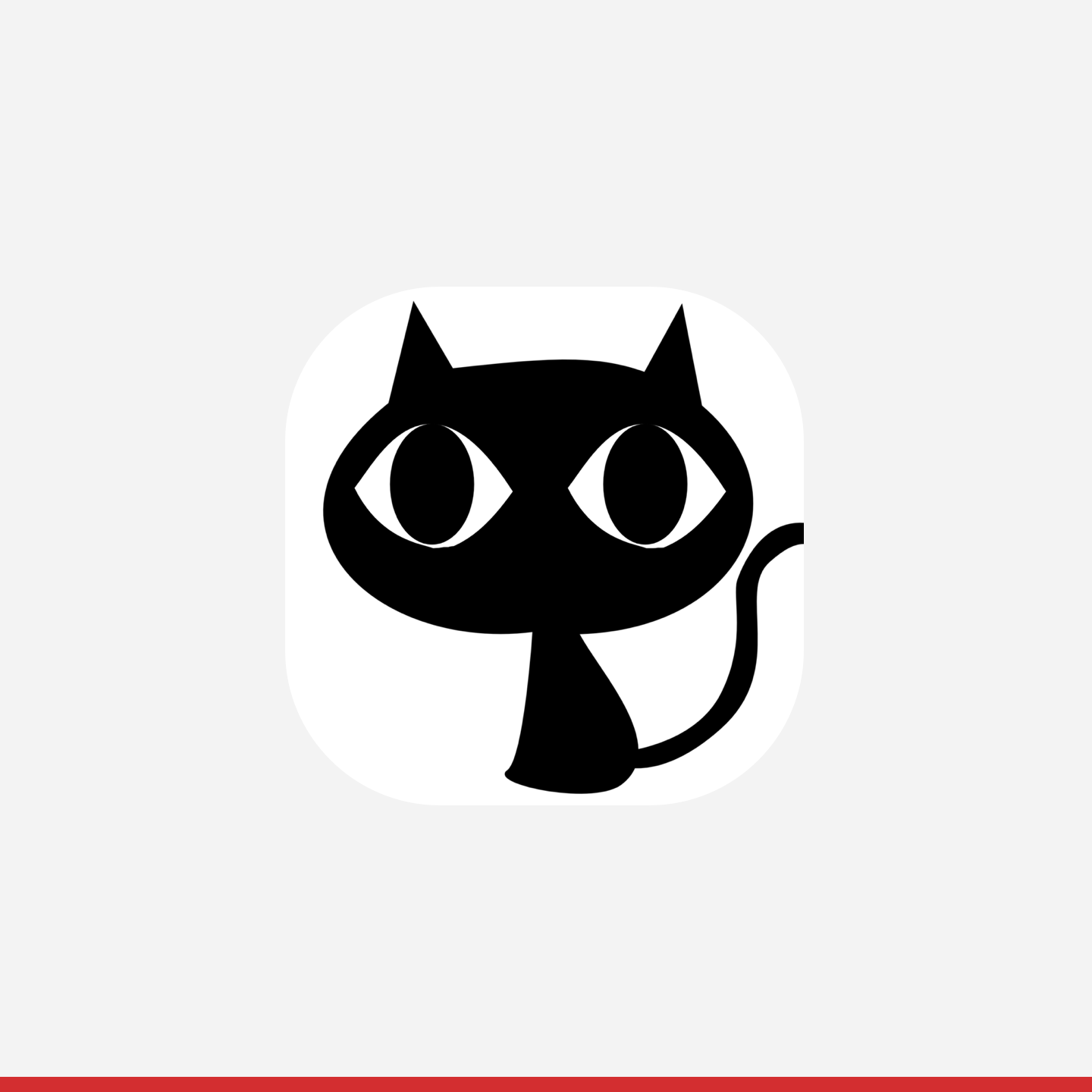
角が丸いアセットは配信しないでください。アクション センターでは、ロゴに角丸と枠線が動的に適用されるため、さまざまなレイアウトでサイズが変更されてもアイコンの一貫性が保たれます。半径はアイコンサイズの 20% に相当します。
ロゴをアップロード
- [Configuration] > [Brands] に移動し、[Local VSS] タブを選択します。
- 上部の環境切り替えツールで [Sandbox] に切り替えます。
- ブランドの下にある [+ ローカライズを追加] をクリックするか、既存のローカライズで [⋮] > [編集] をクリックします。
- [ロゴ] フィールドで [写真を選択] をクリックし、PNG ファイルを選択します。
- すべてのアップロード チェックにチェックマークが表示されていることを確認します。
- [保存] をクリックします。
- [Production] に切り替えて、ステップ 1 ~ 6 を繰り返します。