
Przegląd
Strona Marki w Centrum działań umożliwia zdefiniowanie marek przeznaczonych dla użytkowników, pod którymi Twoje zasoby reklamowe dotyczące ciekawych miejsc są wyświetlane w integracji z jednostką agregującą.
Każda marka, którą tu skonfigurujesz, jest przywoływana z pliku danych o ciekawych miejscach za pomocą atrybutu local_data.brand_landing_pages.brand_id. Google używa zlokalizowanej nazwy i logo marki, aby przypisać Ci strony docelowe ciekawych miejsc na platformach Google.
Na tej stronie możesz:
- Utwórz co najmniej 1 markę i nadaj każdej z nich unikalny identyfikator marki.
- Dodaj lokalizacje z nazwą, logo i adresami URL przeznaczonymi dla użytkowników.
- Skonfiguruj szablon URL „Zobacz więcej” dla każdej lokalizacji.
- edytować lub usuwać istniejące marki i lokalizacje;
Otwieranie strony Marki
- Zaloguj się w Centrum działań.
- W przełączniku środowiska u góry wybierz Piaskownica lub Produkcja.
- W menu nawigacyjnym po lewej stronie kliknij Konfiguracja > Marki.
- Wybierz kartę Lokalny asortyment pojazdów.
Kolumny tabeli marek
Każda marka jest wyświetlana jako karta. Nagłówek karty zawiera nazwę marki i identyfikator marki. Pod nagłówkiem znajduje się tabela z listą wszystkich lokalizacji marki.
| Nagłówek marki | Opis |
|---|---|
| Nazwa marki | Wewnętrzna nazwa marki. Nie jest ona widoczna dla użytkowników – widzą oni tylko lokalizacje. |
| Identyfikator marki | Unikalny identyfikator marki. Musi być zgodny z atrybutem brand_landing_pages.brand_id w pliku danych o miejscach docelowych. |
| ⋮ (Zarządzaj marką) | Otwiera działania Edytuj i Usuń dotyczące marki. |
| Kolumny tabeli lokalizacji | Opis |
|---|---|
| Nazwa lokalna | Nazwa marki widoczna dla konsumentów w danym kraju i języku, wyświetlana w jednostce agregującej. |
| Logo | Miniatura przesłanego logo dla tej lokalizacji. |
| Kraj | Kraj podmiotu, którego dotyczy ta lokalizacja. Wszystkie kraje są obsługiwane na całym świecie. |
| Język | Ustawienia regionalne lokalizacji (np. en-US). Ikona gwiazdki (★) oznacza domyślny język kraju. |
| Szablon URL „Zobacz więcej” | Szablon URL używany do tworzenia linku „Zobacz więcej” dla Twojej marki. |
| ⋮ (Zarządzaj lokalizacją) | Otwiera działania Edytuj i Usuń dotyczące lokalizacji. |
Dodaj markę
- Na karcie Lokalna usługa VSS kliknij + DODAJ MARKĘ.
- W sekcji Ustawienia marek wpisz:
- Nazwa (wymagana): domyślna nazwa marki.
- Identyfikator marki (wymagany): unikalny identyfikator używany do śledzenia danych marki. Po utworzeniu marki nie można zmienić jej identyfikatora.
- Kliknij Dalej. Każda nowa marka musi mieć co najmniej 1 lokalizację.
- Wypełnij formularz lokalizacji. Zobacz Pola lokalizacji.
- Kliknij Zapisz.
Zdefiniowanie wielu marek jest opcjonalne. Użyj go, jeśli Twoja firma prowadzi kilka marek przeznaczonych dla użytkowników (szczegółowe informacje znajdziesz w sekcji Scenariusz: obsługa wielu marek).
Dodaj lokalizację
Aby dodać lokalizację do istniejącej marki, kliknij + DODAJ LOKALIZACJĘ pod tabelą marki, wypełnij formularz i zapisz zmiany.
- Każda para kraju i języka może występować tylko raz na markę.
- Pierwsza lokalizacja dla danego kraju jest ustawiana jako domyślna dla tego kraju.
- Aby później zmienić domyślny język, zaznacz opcję Ustaw język jako domyślny w wybranym kraju w przypadku innej lokalizacji. Zastępuje on poprzednią wartość domyślną.
Pola lokalizacji
| Pole | Wymagane | Opis |
|---|---|---|
| Nazwa lokalna | Tak | Nazwa marki przeznaczona dla użytkowników w tej lokalizacji. |
| Kraj | Tak | Kraj lokalizacji. Możesz wybrać dowolny kraj. Wszystkie kraje są obsługiwane na całym świecie. |
| Locale | Tak | Język lokalizacji. Możesz wybrać dowolne ustawienia regionalne, ponieważ wszystkie są obsługiwane. |
| Ustawianie języka jako domyślnego w wybranym kraju | Nie | Oznacza tę lokalizację jako domyślną dla kraju. |
| Logo | Wymagane do uruchomienia | Logo marki. Formularz można zapisać bez logo, ale jest ono potrzebne do dokończenia integracji. Zobacz Wymagania dotyczące logo. |
| Adres URL rejestracji sprzedawcy | Nie | Adres URL, pod którym nowy sprzedawca może dowiedzieć się więcej o Twojej usłudze i zarejestrować się w niej. Musi zaczynać się od https://. |
| URL rezygnacji | Nie | Adres URL, pod którym sprzedawca może zrezygnować z integracji. Musi zaczynać się od https://. |
| Szablon URL „Zobacz więcej” | Tak | Statyczny adres URL https:// używany do generowania linku „Zobacz więcej” dla Twojej marki w danym kraju i języku. Muszą być zgodne z zasadami dotyczącymi linku „Zobacz więcej”. |
| Domeny | Nie | Domeny powiązane z tą lokalizacją (np. example.com). Kliknij + DODAJ DOMENĘ, aby dodać więcej domen. |
Edytowanie i usuwanie marek oraz lokalizacji
- Edytowanie marki: kliknij ⋮ obok identyfikatora marki, a następnie Edytuj. Możesz zmienić nazwę. Identyfikator marki jest tylko do odczytu.
- Usuwanie marki: kliknij ⋮ obok identyfikatora marki, a następnie Usuń. Jeśli usuniesz domyślną markę, pojawi się prośba o wybranie nowej domyślnej marki, chyba że jest to jedyna pozostała marka.
- Edytowanie lokalizacji: kliknij ⋮ na końcu wiersza, a następnie Edytuj.
- Usuwanie lokalizacji: na końcu wiersza kliknij ⋮, a następnie Usuń. Jeśli usuniesz domyślną lokalizację kraju, pojawi się prośba o wybranie nowej. Gdy usuniesz ostatnią lokalizację dla danego kraju, reklamy przestaną się w nim wyświetlać.
Łączenie marek z plikiem danych o ciekawych miejscach
W każdym pliku local_data.brand_landing_pages ciekawego miejsca podaj identyfikator marki:
{
  "local_data": {
    "brand_landing_pages": [
      {
        "brand_id": "test_brand_id",
        "default_url": "https://www.example.com/poi/12345",
        "localized_landing_pages": [
          {
            "url": "https://www.example.com/en/poi/12345",
            "locales": ["en-US"]
          }
        ]
      }
    ]
  }
}
- Pole
brand_idjest wymagane i musi być unikalne w obrębie miejsca. - Pole
default_urljest wymagane i musi zawierać prawidłowy adres URLhttp://lubhttps://. - Strony docelowe muszą zawierać precyzyjne linki do strony miejsca, bez wymuszania logowania ani paywalla. Więcej informacji znajdziesz w zasadach dotyczących platformy.
Błędy pliku danych związane z marką są wymienione w Przeglądarce asortymentu.
Scenariusz: obsługa wielu marek
Użyj tej konfiguracji, jeśli Twoja firma prowadzi więcej niż jedną markę przeznaczoną dla użytkowników, np. oddzielne witryny rezerwacji, a to samo ciekawe miejsce można zarezerwować w więcej niż jednej z nich.
Przykład: prowadzisz 2 marki: „Przykładowe rezerwacje” (example.com) i „Inne rezerwacje” (another.com). Niektóre ciekawe miejsca są wymienione w obu witrynach, a inne tylko w jednej.
Krok 1. Skonfiguruj każdą markę w Portalu dla partnerów
Utwórz osobną markę dla każdej marki przeznaczonej dla użytkowników. Nie modeluj 2 różnych marek jako lokalizacji jednej marki.
| Ustawienie | Marka 1 | Marka 2 |
|---|---|---|
| Nazwa | Przykładowe rezerwacje | Inne rezerwacje |
| Identyfikator marki | example_bookings |
another_bookings |
| Nazwa lokalna | Przykładowe rezerwacje | Inne rezerwacje |
| Country / Locale | US / en-US (domyślny) |
US / en-US (domyślny) |
| Logo | Przykładowe logo rezerwacji | Inne logo Bookings |
| Szablon URL „Zobacz więcej” | Szablon na example.com |
Szablon na urządzeniu another.com |
| Domeny | example.com |
another.com |
- Na karcie Lokalna usługa VSS kliknij + DODAJ MARKĘ i utwórz markę Example Bookings z lokalizacją w Stanach Zjednoczonych (
en-US). - Ponownie kliknij + DODAJ MARKĘ i utwórz markę Another Bookings z własną lokalizacją w USA (
en-US), logo i szablonem adresu URL „Zobacz więcej”. - Powtórz tę samą konfigurację w drugim środowisku (piaskownicy i produkcyjnym), używając tych samych identyfikatorów marki.
Krok 2. Dodaj odniesienia do marek w pliku danych o ważnych miejscach
W przypadku każdego miejsca dodaj po jednym wpisie brand_landing_pages dla każdej marki, która je oferuje. Każdy wpis wskazuje stronę docelową marki dla danego miejsca.
Ważne miejsce oferowane przez obie marki:
{
  "poi_id": "poi_12345",
  "local_data": {
    "brand_landing_pages": [
      {
        "brand_id": "example_bookings",
        "default_url": "https://www.example.com/poi/12345"
      },
      {
        "brand_id": "another_bookings",
        "default_url": "https://www.another.com/venues/12345"
      }
    ]
  }
}
Ważne miejsce oferowane przez tylko jedną markę:
{
  "poi_id": "poi_67890",
  "local_data": {
    "brand_landing_pages": [
      {
        "brand_id": "another_bookings",
        "default_url": "https://www.another.com/venues/67890"
      }
    ]
  }
}
Reguły dotyczące wielu marek
- Każda wartość
brand_idw pliku danych musi odpowiadać wartości Identyfikator marki skonfigurowanej na karcie Lokalna usługa VSS w tym samym środowisku. - W każdym ciekawym miejscu może pojawić się tylko 1
brand_id. Umieść wszystkie strony docelowe jednej marki w jednym wpisiebrand_landing_pages(w przeciwnym razie pojawi się błądDUPLICATE_UNIQUE_PROPERTY). - Każda marka musi mieć własną lokalizację, logo i szablon adresu URL „Zobacz więcej”.
- Zachowaj te same identyfikatory marek w środowisku testowym i produkcyjnym.
- Marka sprzedawcy jest niedozwolona. Marki muszą reprezentować Twoje firmy przeznaczone dla użytkowników.
Wymagania dotyczące logo
Logo partnerów są wyświetlane użytkownikom, aby wskazać, skąd pochodzą zasoby reklamowe. Przesłanie logo dla każdej lokalizacji marki jest obowiązkowym krokiem do zakończenia integracji.
Weryfikacja treści przesyłanych
Narzędzie do przesyłania logo na karcie Lokalna usługa VSS sprawdza plik, zanim będzie można go zapisać. Gdy test zakończy się pomyślnie, pojawi się znacznik wyboru:
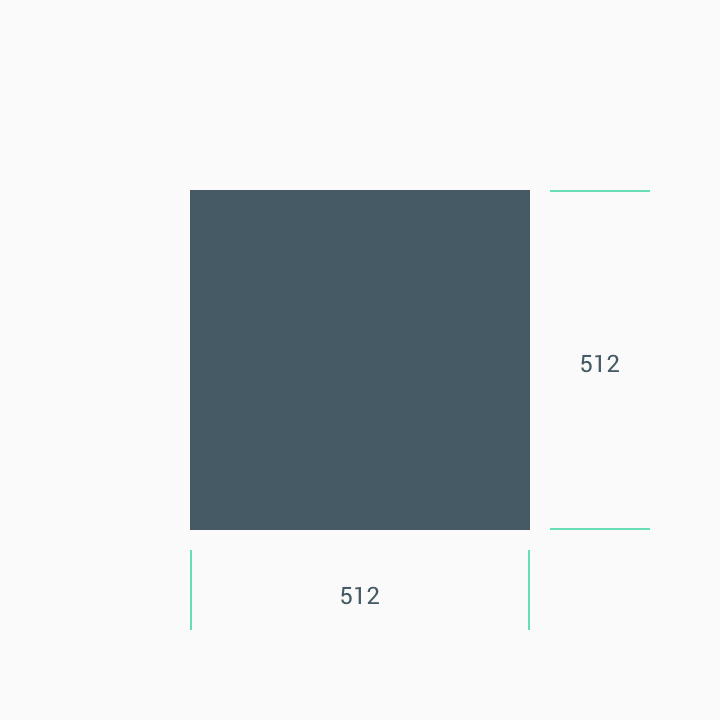
- Rozmiar: 512 × 512 pikseli.
- Format: PNG, przestrzeń barw sRGB.
- Rozmiar pliku: maksymalnie 1024 KB.
Utwórz logo
Przygotowując grafikę, pamiętaj o tych wymaganiach:
- Ostateczny rozmiar: 512 × 512 pikseli.
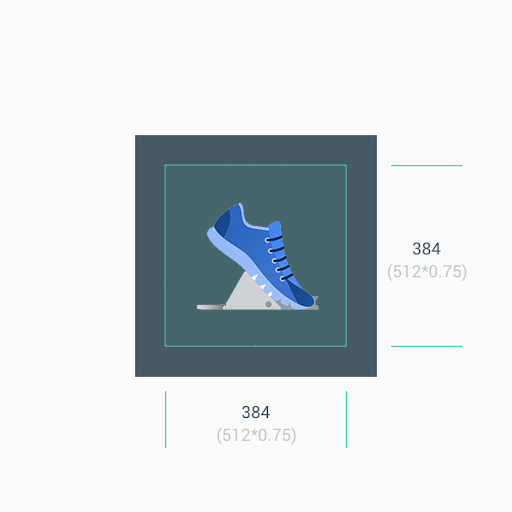
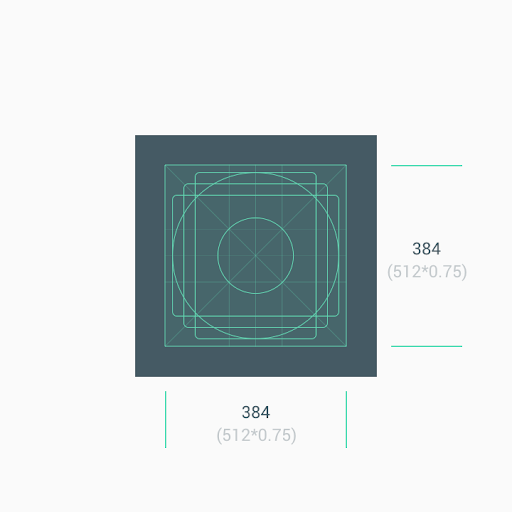
- Umieść logo na środku kwadratu o wymiarach 512 x 512 pikseli, przy czym maksymalny rozmiar logo to 384 x 384 piksele.
- Efektywny obszar rysowania to 384 px × 384 px.
- Format: 32-bitowy PNG.
- Przestrzeń barw: sRGB.
- Przezroczyste tła są niedozwolone.
- Logo może mieć dowolny kolor tła zgodny z wytycznymi dotyczącymi marki.
- Kolor tła musi pokrywać cały obszar o wymiarach 512 × 512 pikseli.
- Grafika musi znajdować się w wyśrodkowanym obszarze o wymiarach 384 x 384 piksele.
- Maksymalny rozmiar pliku: 1024 KB.
- Kształt: kwadrat.
- Centrum działań dynamicznie obsługuje maskowanie.
- Promień zaokrąglenia wynosi 20% wielkości ikony.
- Cień: brak.
Zaprojektuj logo o wymiarach 512 × 512 pikseli, ale umieść grafikę w wyśrodkowanym obszarze o wymiarach 384 × 384 piksele. Używaj linii pomocniczych jako wskazówek i umieszczaj grafikę na siatce linii pomocniczych. Po przesłaniu Centrum działań stosuje zaokrągloną maskę, aby wszystkie logo wyglądały spójnie.
Przykład logo:
Rozmiar
Przypomnienie:
- Jeśli pracujesz z minimalistyczną grafiką, jako tła użyj środkowej przestrzeni komponentu (384 × 384 piksele).
- Podczas rozmieszczania elementów grafiki, takich jak logo, używaj linii pomocniczych jako wskazówek.


Nie staraj się na siłę, aby logo lub grafika wypełniła całą przestrzeń komponentu. Zamiast tego umieść grafikę na siatce linii pomocniczych.
Jeśli kształty są kluczowym elementem logo, nie wymuszaj pełnego spadu. Zamiast tego umieść grafikę na siatce linii pomocniczych.
Jeśli to możliwe, wybierz kolor tła, który pasuje do Twojej marki i nie jest przezroczysty.


Promień zaokrąglenia
Nie przesyłaj zasobów z zaokrąglonymi rogami. Centrum działań dynamicznie stosuje promień narożnika i obramowanie do logo, dzięki czemu ikona zachowuje spójność, gdy zmienia się jej rozmiar w różnych układach. Promień zaokrąglenia wynosi 20% wielkości ikony.


Prześlij logo
- Kliknij Konfiguracja > Marki i wybierz kartę Lokalna witryna sklepu na platformie VSS.
- Przełącz się na piaskownicę w górnym przełączniku środowiska.
- Kliknij + DODAJ LOKALIZACJĘ pod marką lub kliknij ⋮ > Edytuj przy istniejącej lokalizacji.
- W polu Logo kliknij Wybierz zdjęcie i wybierz plik PNG.
- Sprawdź, czy wszystkie testy przesyłania są oznaczone znacznikiem wyboru.
- Kliknij Zapisz.
- Przełącz na Produkcyjna i powtórz kroki od 1 do 6.