
Visão geral
Na página Marcas da Central de ações, você pode definir as marcas voltadas ao consumidor em que seu inventário de pontos de interesse (PDI) é mostrado na integração do bloco agregador local.
Cada marca configurada aqui é referenciada no seu feed de PDIs por meio de
local_data.brand_landing_pages.brand_id. O Google usa o nome e o logotipo localizados da marca para atribuir as páginas de destino de PDIs a você nas plataformas do Google.
Use esta página para:
- Crie uma ou mais marcas e atribua um ID de marca exclusivo a cada uma delas.
- Adicione localizações com um nome, logotipo e URLs voltados ao consumidor.
- Configure o modelo de URL "Ver mais" para cada localização.
- Editar ou excluir marcas e localizações atuais.
Acessar a página "Marcas"
- Faça login na Central de ações.
- No seletor de ambiente na parte de cima, escolha Sandbox ou Produção.
- No menu de navegação à esquerda, acesse Configuração > Marcas.
- Selecione a guia VSS local.
Colunas da tabela de marcas
Cada marca aparece como um card. O cabeçalho do card mostra o nome e o ID da marca. Abaixo do cabeçalho, uma tabela lista todas as localizações da marca.
| Cabeçalho da marca | Descrição |
|---|---|
| Nome da marca | Nome interno da marca. Ele não é mostrado aos usuários, apenas as localizações são exibidas. |
| ID da marca | O identificador exclusivo da marca. Ele precisa corresponder a brand_landing_pages.brand_id no seu feed de PDIs. |
| ⋮ (Gerenciar marca) | Abre as ações Editar e Excluir para a marca. |
| Colunas da tabela de localização | Descrição |
|---|---|
| Nome local | Nome da marca voltado ao consumidor para este país e idioma, exibido no bloco agregador. |
| Logotipo | Miniatura do logotipo enviado para esta localização. |
| País | País da entidade a que essa localização se aplica. Todos os países são aceitos globalmente. |
| Idioma | Localidade da localização (por exemplo, en-US). Um ícone de estrela (★) marca o idioma padrão do país. |
| Modelo de URL "Ver mais" | Modelo de URL usado para criar o link "Ver mais" da sua marca. |
| ⋮ (Gerenciar localização) | Abre as ações Editar e Excluir para a localização. |
Adicionar uma marca
- Na guia VSS local, clique em + ADICIONAR MARCA.
- Em Configurações de marca, insira:
- Nome (obrigatório): o nome padrão da marca.
- ID da marca (obrigatório): um ID exclusivo usado para rastrear os dados da marca. Não é possível mudar o ID da marca depois que ela é criada.
- Clique em Próxima. Cada nova marca precisa de pelo menos uma localização.
- Preencha o formulário de localização. Consulte Campos de localização.
- Clique em Salvar.
A definição de várias marcas é opcional. Use-o se sua empresa tiver várias marcas voltadas ao consumidor (consulte Cenário: suporte a várias marcas para mais detalhes).
Adicionar uma localização
Para adicionar uma localização a uma marca, clique em + ADICIONAR LOCALIZAÇÃO abaixo da tabela da marca, preencha o formulário e salve.
- Cada par de país e idioma só pode existir uma vez por marca.
- A primeira localização de um país é definida como padrão.
- Para mudar o padrão mais tarde, marque Definir o idioma como padrão no país selecionado em outra localização. Isso substitui o padrão anterior.
Campos de localização
| Campo | Obrigatório | Descrição |
|---|---|---|
| Nome local | Sim | Nome da marca voltado ao consumidor para esta localização. |
| País | Sim | País da localização. Você pode selecionar qualquer país. Todos os países são aceitos globalmente. |
| Locale | Sim | Idioma da localização. Você pode selecionar qualquer localidade. Todas são aceitas. |
| Definir o idioma como padrão no país selecionado | Não | Marca essa localização como padrão para o país. |
| Logotipo | Obrigatório para o lançamento | Logotipo da marca. O formulário permite salvar sem um, mas um logotipo é necessário para concluir a integração. Consulte os requisitos de logotipo. |
| URL de inscrição do comerciante | Não | URL em que um novo comerciante pode saber mais e se inscrever no seu serviço. É necessário começar com https://. |
| URL de desativação | Não | URL em que um comerciante pode recusar sua integração. É necessário começar com https://. |
| Modelo de URL "Ver mais" | Sim | URL estático https:// usado para gerar o link "Ver mais" da sua marca para esse país e idioma. Obedecer à política de links "Ver mais". |
| Domínios | Não | Domínios associados a essa localização (por exemplo, example.com). Clique em + ADICIONAR DOMÍNIO para incluir mais. |
Editar ou excluir marcas e localizações
- Editar uma marca: clique em ⋮ ao lado do ID da marca e em Editar. É possível mudar o nome. O ID da marca é somente leitura.
- Excluir uma marca: clique em ⋮ ao lado do ID da marca e em Excluir. Se você excluir a marca padrão, será preciso selecionar uma nova marca padrão primeiro, a menos que ela seja a única restante.
- Editar uma localização: clique em ⋮ no final da linha e em Editar.
- Excluir uma localização: clique em ⋮ no final da linha e em Excluir. Se você excluir a localização padrão de um país, será preciso escolher um novo padrão. Quando você exclui a última localização de um país, ele deixa de ser veiculado.
Conectar marcas ao seu feed de PDIs
Faça referência ao ID da marca no local_data.brand_landing_pages de cada PDIs:
{
  "local_data": {
    "brand_landing_pages": [
      {
        "brand_id": "test_brand_id",
        "default_url": "https://www.example.com/poi/12345",
        "localized_landing_pages": [
          {
            "url": "https://www.example.com/en/poi/12345",
            "locales": ["en-US"]
          }
        ]
      }
    ]
  }
}
brand_idé obrigatório e precisa ser exclusivo em um PDIs.default_urlé obrigatório e precisa ser um URL válido dehttp://ouhttps://.- As páginas de destino precisam ter um link direto para a página do PDI sem login forçado ou paywall. Consulte as Políticas da plataforma.
Os erros de feed relacionados à marca são listados no Visualizador de inventário.
Cenário: suporte a várias marcas
Use essa configuração se a sua empresa tiver mais de uma marca voltada ao consumidor, por exemplo, sites de reserva separados, e o mesmo PDI puder ser reservado em mais de um deles.
Exemplo: você administra duas marcas, "Example Bookings" (example.com) e "Another Bookings" (another.com). Alguns PDIs estão listados nos dois sites, enquanto outros estão listados em apenas um.
Etapa 1: configurar cada marca no Portal de Parceiros
Crie uma marca separada para cada marca voltada ao consumidor. Não modele duas marcas diferentes como localizações de uma marca.
| Configuração | Marca 1 | Marca 2 |
|---|---|---|
| Nome | Exemplos de reservas | Outras reservas |
| ID da marca | example_bookings |
another_bookings |
| Nome local | Exemplos de reservas | Outras reservas |
| País / localidade | EUA / en-US (padrão) |
EUA / en-US (padrão) |
| Logotipo | Exemplo de logotipo de agendamentos | Outro logotipo de agendamentos |
| Modelo de URL "Ver mais" | Modelo em example.com |
Modelo em another.com |
| Domínios | example.com |
another.com |
- Na guia VSS local, clique em + ADICIONAR MARCA e crie Example
Bookings com a localização dos EUA
en-US. - Clique em + ADICIONAR MARCA novamente e crie Another Bookings com a própria localização dos EUA
en-US, logotipo e modelo de URL "Ver mais". - Repita a mesma configuração no outro ambiente (Sandbox e Produção) usando os mesmos IDs de marca.
Etapa 2: referenciar as marcas no seu feed de PDIs
Para cada PD, adicione uma entrada brand_landing_pages por marca que o oferece. Cada entrada aponta para a página de destino da marca para o PDI.
PDI oferecido por ambas as marcas:
{
  "poi_id": "poi_12345",
  "local_data": {
    "brand_landing_pages": [
      {
        "brand_id": "example_bookings",
        "default_url": "https://www.example.com/poi/12345"
      },
      {
        "brand_id": "another_bookings",
        "default_url": "https://www.another.com/venues/12345"
      }
    ]
  }
}
PDI oferecido por apenas uma marca:
{
  "poi_id": "poi_67890",
  "local_data": {
    "brand_landing_pages": [
      {
        "brand_id": "another_bookings",
        "default_url": "https://www.another.com/venues/67890"
      }
    ]
  }
}
Regras para várias marcas
- Cada
brand_idno feed precisa corresponder a um ID de marca configurado na guia VSS local no mesmo ambiente. - Um
brand_idsó pode aparecer uma vez por ponto de interesse. Coloque todas as páginas de destino de uma marca em uma única entradabrand_landing_pages(caso contrário, você vai receberDUPLICATE_UNIQUE_PROPERTY). - Cada marca precisa ter a própria localização, logotipo e modelo de URL "Ver mais".
- Mantenha os IDs de marca iguais no Sandbox e na Produção.
- Não é permitido usar branding específico do comerciante. As marcas precisam representar suas próprias empresas voltadas ao consumidor.
Requisitos de logotipo
Os logotipos dos parceiros são mostrados aos usuários para descrever de onde vem o inventário. O upload de um logotipo para cada localização de marca é uma etapa obrigatória para concluir sua integração.
Verificações de upload
O uploader de logotipo na guia VSS local valida o arquivo antes de você salvar. Cada verificação mostra uma marca de seleção quando é aprovada:
- Tamanho: 512 px × 512 px.
- Formato: PNG, espaço de cores sRGB.
- Tamanho do arquivo: 1.024 KB ou menos.
Criar um logo
Ao criar sua arte, verifique se ela atende a estes requisitos:
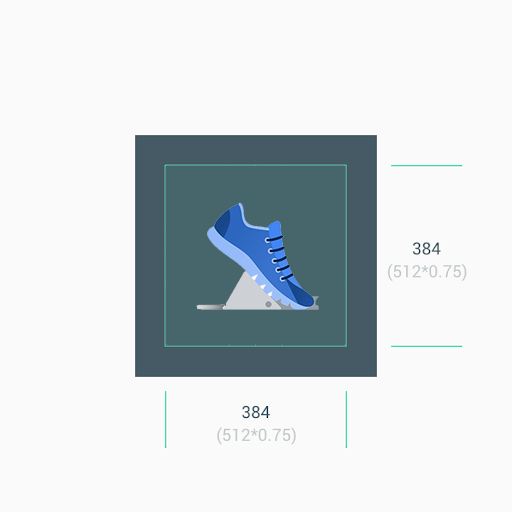
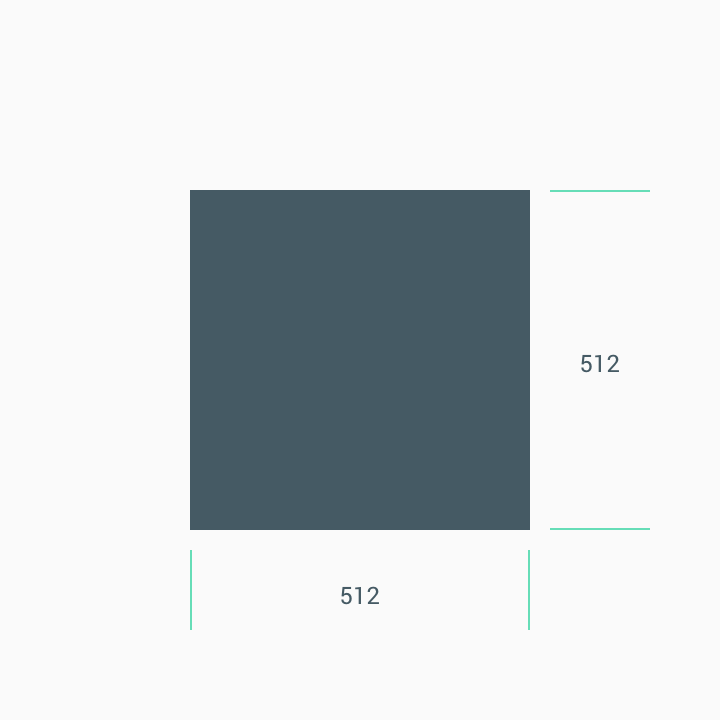
- Tamanho final: 512 px × 512 px.
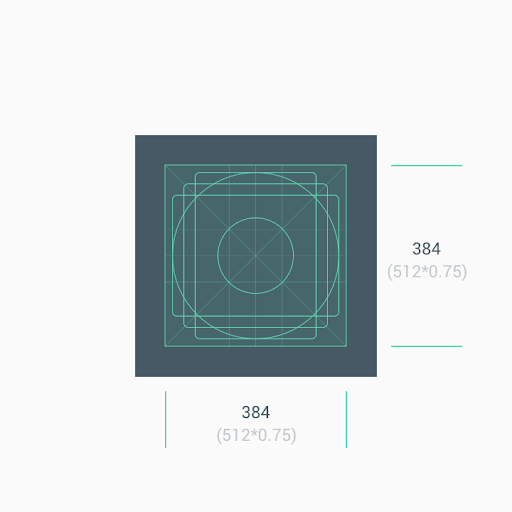
- Coloque o logotipo no meio do quadrado de 512 px × 512 px, com um tamanho máximo de 384 px × 384 px.
- O espaço de desenho efetivo é de 384 px × 384 px.
- Formato: PNG de 2 bits.
- Espaço de cor: sRGB.
- Não é permitido usar planos de fundo transparentes.
- O logotipo pode usar qualquer cor de plano de fundo que siga as diretrizes da sua marca.
- A cor de fundo precisa cobrir toda a área de 512 px × 512 px.
- A arte precisa ficar dentro do espaço de desenho centralizado de 384 x 384 px.
- Tamanho máximo do arquivo: 1.024 KB.
- Formato: quadrado completo.
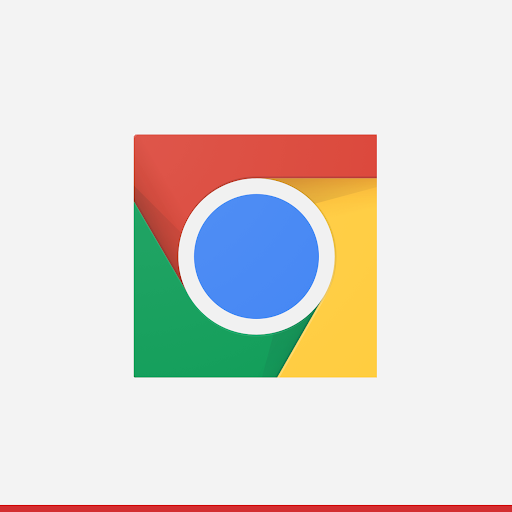
- A Central de ações aplica máscaras de forma dinâmica.
- O raio do canto é igual a 20% do tamanho do ícone.
- Sombra: nenhuma.
Crie seu logotipo com 512 px × 512 px, mas mantenha a arte dentro do espaço centralizado de 384 px × 384 px. Use as linhas-chave como guias e posicione o material gráfico em uma grade de linhas-chave. Após o upload, a Central de ações aplica a máscara arredondada para que todos os logotipos tenham uma aparência consistente.
Exemplo de logotipo:
Tamanho
Lembrete:
- Use o espaço central do recurso (384 px × 384 px) como plano de fundo ao trabalhar com artes minimalistas.
- Use as linhas-chave como guias ao posicionar elementos gráficos, como logotipos.


Não force o encaixe do logotipo ou material gráfico em todo o espaço do recurso. Em vez disso, use a grade de linhas-chave para posicioná-lo.
Se as formas forem uma parte essencial do logotipo, não force a inserção do material gráfico em um formato sem margens. Em vez disso, posicione o material na grade de linhas-chave.
Se possível, escolha uma cor para o plano de fundo de acordo com sua marca e não inclua transparência.

Raio dos cantos
Não envie recursos com cantos arredondados. A Central de ações aplica dinamicamente um raio de canto e uma borda aos logotipos para que o ícone permaneça consistente quando for redimensionado em diferentes layouts. O raio é igual a 20% do tamanho do ícone.


Fazer o upload de um logotipo
- Acesse Configuração > Marcas e selecione a guia VSS local.
- Mude para Sandbox no seletor de ambiente na parte de cima.
- Clique em + ADICIONAR LOCALIZAÇÃO em uma marca ou em ⋮ > Editar em uma localização atual.
- No campo Logotipo, clique em Selecionar uma foto e escolha o arquivo PNG.
- Confirme se todas as verificações de upload mostram uma marca de seleção.
- Clique em Salvar.
- Mude para Produção e repita as etapas de 1 a 6.