
Обзор
На странице Бренды в Центре действий можно указать потребительские бренды, под которыми ваш инвентарь объектов инфраструктуры будет показываться в блоке местного агрегатора.
На каждый бренд, который вы здесь настраиваете, есть ссылка из фида объектов инфраструктуры через local_data.brand_landing_pages.brand_id. Google использует локализованное название и логотип бренда, чтобы указывать вас как владельца целевых страниц объектов инфраструктуры в сервисах Google.
На этой странице вы можете:
- Создайте один или несколько брендов и присвойте каждому уникальный идентификатор.
- Добавьте локализации с потребительским названием, логотипом и URL.
- Настройте шаблон URL для кнопки "Ещё" для каждой локализации.
- Редактировать и удалять существующие бренды и локализации.
Как перейти на страницу "Бренды"
- Войдите в Центр действий.
- В верхней части страницы выберите Тестовая среда или Рабочая среда.
- На панели навигации слева выберите Конфигурация > Бренды.
- Выберите вкладку Локальная служба теневого копирования томов.
Столбцы таблицы брендов
Каждый бренд представлен в виде карточки. В заголовке карточки указано название бренда и его идентификатор. Под заголовком находится таблица со всеми локализациями бренда.
| Заголовок бренда | Описание |
|---|---|
| Название бренда | Внутреннее название бренда. Пользователи увидят только локализованные версии. |
| Идентификатор бренда | Уникальный идентификатор бренда. Оно должно совпадать со значением brand_landing_pages.brand_id в фиде объектов инфраструктуры. |
| ⋮ (Управление брендом) | Открывает меню с действиями Изменить и Удалить для бренда. |
| Столбцы таблицы локализации | Описание |
|---|---|
| Местное название | Потребительское название бренда для этой страны и языка, отображаемое в блоке агрегаторов. |
| Logo | Значок загруженного логотипа для этой локализации. |
| Страна | Страна, к которой относится эта локализация. Поддерживаются все страны. |
| Язык | Региональные настройки (например, en-US). Значок звездочки (★) указывает на язык, используемый в стране по умолчанию. |
| Шаблон URL "Ещё" | Шаблон URL, используемый для создания ссылки "Ещё" для вашего бренда. |
| ⋮ (Управление локализацией) | Открывает меню с действиями Изменить и Удалить для локализации. |
Добавьте бренд
- На вкладке Местные витрины нажмите + Добавить бренд.
- В разделе Настройки бренда укажите:
- Название (обязательно). Название бренда по умолчанию.
- Идентификатор бренда (обязательный). Уникальный идентификатор, который используется для отслеживания данных бренда. После создания бренда его идентификатор изменить нельзя.
- Нажмите Далее. Для каждого нового бренда нужно указать хотя бы одну локализацию.
- Заполните форму локализации. Подробнее о полях локализации…
- Нажмите Сохранить.
Указывать несколько брендов необязательно. Используйте его, если у вашей компании несколько потребительских брендов (подробнее см. в разделе Сценарий: поддержка нескольких брендов).
Как добавить локализацию
Чтобы добавить локализацию для существующего бренда, нажмите + ДОБАВИТЬ ЛОКАЛИЗАЦИЮ под таблицей бренда, заполните форму и сохраните изменения.
- Для каждого бренда можно указать только одну пару "страна – язык".
- Первая локализация для страны устанавливается по умолчанию.
- Чтобы изменить язык по умолчанию, установите флажок Сделать языком по умолчанию в выбранной стране для другой локализации. Это значение заменит предыдущее значение по умолчанию.
Поля локализации
| Поле | Обязательно? | Описание |
|---|---|---|
| Местное название | Да | Потребительское название бренда для этой локализации. |
| Страна | Да | Страна локализации. Вы можете выбрать любую страну. |
| Locale | Да | Язык локализации. Вы можете выбрать любой регион. Поддерживаются все регионы. |
| Как установить язык по умолчанию для выбранной страны | Нет | Помечает эту локализацию как используемую по умолчанию для страны. |
| Logo | Обязательно для запуска | Логотип бренда. Форму можно сохранить и без него, но для завершения интеграции он необходим. Подробнее о требованиях к логотипам… |
| URL регистрации продавца | Нет | URL, по которому новый продавец может узнать о вашем сервисе и зарегистрироваться в нем. Должно начинаться с https://. |
| URL для отказа | Нет | URL, по которому продавец может отказаться от интеграции. Должно начинаться с https://. |
| Шаблон URL для кнопки "Ещё" | Да | Статический URL https://, используемый для создания ссылки "Ещё" для вашего бренда в этой стране и на этом языке. Должны соблюдаться правила в отношении ссылок "Ещё". |
| Домены | Нет | Домены, связанные с этой локализацией (например, example.com). Чтобы добавить другие домены, нажмите + Добавить домен. |
Как изменить или удалить бренд или локализацию
- Изменить бренд. Нажмите на значок с тремя точками ⋮ рядом с идентификатором бренда и выберите Изменить. Вы можете изменить название. Идентификатор бренда доступен только для чтения.
- Удалить бренд. Нажмите на значок с тремя точками ⋮ рядом с идентификатором бренда и выберите Удалить. Если вы удалите бренд по умолчанию, вам будет предложено выбрать новый бренд по умолчанию, если только это не единственный оставшийся бренд.
- Изменить локализацию. Нажмите на значок с тремя точками ⋮ в конце строки и выберите Изменить.
- Удалить локализацию. Нажмите на значок с тремя точками ⋮ в конце строки и выберите Удалить. Если вы удалите локализацию по умолчанию для страны, вам будет предложено выбрать новую. Если вы удалите последнюю локализацию для страны, показ в этой стране прекратится.
Как связать бренды с фидом объектов инфраструктуры
Укажите идентификатор бренда в поле local_data.brand_landing_pages каждого объекта инфраструктуры:
{
  "local_data": {
    "brand_landing_pages": [
      {
        "brand_id": "test_brand_id",
        "default_url": "https://www.example.com/poi/12345",
        "localized_landing_pages": [
          {
            "url": "https://www.example.com/en/poi/12345",
            "locales": ["en-US"]
          }
        ]
      }
    ]
  }
}
brand_id– обязательный атрибут, который должен быть уникальным для каждого объекта инфраструктуры.default_url– обязательный параметр. Он должен быть действительным URL-адресомhttp://илиhttps://.- Целевые страницы должны содержать ссылки на контент, ведущие на страницу объекта инфраструктуры, без обязательного входа в аккаунт или платного доступа. Подробная информация приведена в разделе Правила платформы.
Ошибки, связанные с брендами, перечислены в Inventory Viewer.
Сценарий: поддержка нескольких брендов
Используйте эту конфигурацию, если у вашей компании несколько брендов, ориентированных на потребителей, например отдельные сайты бронирования, и одно и то же место можно забронировать на нескольких из них.
Пример. Вы управляете двумя брендами: Example Bookings (example.com) и Another Bookings (another.com). Некоторые объекты инфраструктуры указаны на обоих сайтах, а некоторые – только на одном.
Шаг 1. Настройте каждый бренд на Партнерском портале
Создайте отдельный бренд для каждого бренда, ориентированного на потребителя. Не указывайте два разных бренда как локализации одного.
| Параметр | Бренд 1 | Бренд 2 |
|---|---|---|
| Название | Примеры бронирований | Другие бронирования |
| Идентификатор бренда | example_bookings |
another_bookings |
| Местное название | Примеры бронирований | Другие бронирования |
| Страна/регион | США / en-US (по умолчанию) |
США / en-US (по умолчанию) |
| Logo | Пример логотипа Bookings | Другой логотип бронирования |
| Шаблон URL для кнопки "Ещё" | Шаблон на example.com |
Шаблон на another.com |
| Домены | example.com |
another.com |
- На вкладке Местные VSS нажмите + ДОБАВИТЬ БРЕНД и создайте Example Bookings с локализацией
en-US(США). - Снова нажмите + ДОБАВИТЬ БРЕНД и создайте Another Bookings с собственной локализацией для США (
en-US), логотипом и шаблоном URL для ссылки "Ещё". - Повторите настройку в другой среде (тестовой или рабочей), используя те же идентификаторы брендов.
Шаг 2. Укажите бренды в фиде объектов инфраструктуры
Для каждого объекта инфраструктуры добавьте по одной записи brand_landing_pages для каждого бренда, который его предлагает. Каждая запись указывает на целевую страницу бренда для этого объекта.
Объект инфраструктуры, предлагаемый обоими брендами:
{
  "poi_id": "poi_12345",
  "local_data": {
    "brand_landing_pages": [
      {
        "brand_id": "example_bookings",
        "default_url": "https://www.example.com/poi/12345"
      },
      {
        "brand_id": "another_bookings",
        "default_url": "https://www.another.com/venues/12345"
      }
    ]
  }
}
Объект инфраструктуры, предлагаемый только одним брендом:
{
  "poi_id": "poi_67890",
  "local_data": {
    "brand_landing_pages": [
      {
        "brand_id": "another_bookings",
        "default_url": "https://www.another.com/venues/67890"
      }
    ]
  }
}
Правила для нескольких брендов
- Каждое значение
brand_idв фиде должно соответствовать значению Brand ID, настроенному на вкладке Local VSS в той же среде. - Для каждого объекта инфраструктуры можно указать только один элемент
brand_id. Укажите все целевые страницы для одного бренда в одной записиbrand_landing_pages(в противном случае вы получитеDUPLICATE_UNIQUE_PROPERTY). - Для каждого бренда требуется своя локализация, логотип и шаблон URL "Ещё".
- Идентификаторы брендов должны быть одинаковыми в тестовой и рабочей средах.
- Нельзя использовать брендинг продавца. Бренды должны представлять ваши собственные потребительские компании.
Требования в отношении логотипа
Логотипы партнеров показываются пользователям, чтобы они знали, откуда поступает инвентарь. Загрузка логотипа для каждой локализации бренда – обязательный шаг для завершения интеграции.
Проверки при загрузке видео
Инструмент загрузки логотипов на вкладке Местные витрины магазинов проверяет файл перед сохранением. Если проверка пройдена, вы увидите галочку:
- Размер: 512 x 512 пкс.
- Формат: PNG, цветовое пространство sRGB.
- Размер файла: не более 1024 КБ.
Создать логотип
При создании обложки убедитесь, что она соответствует следующим требованиям:
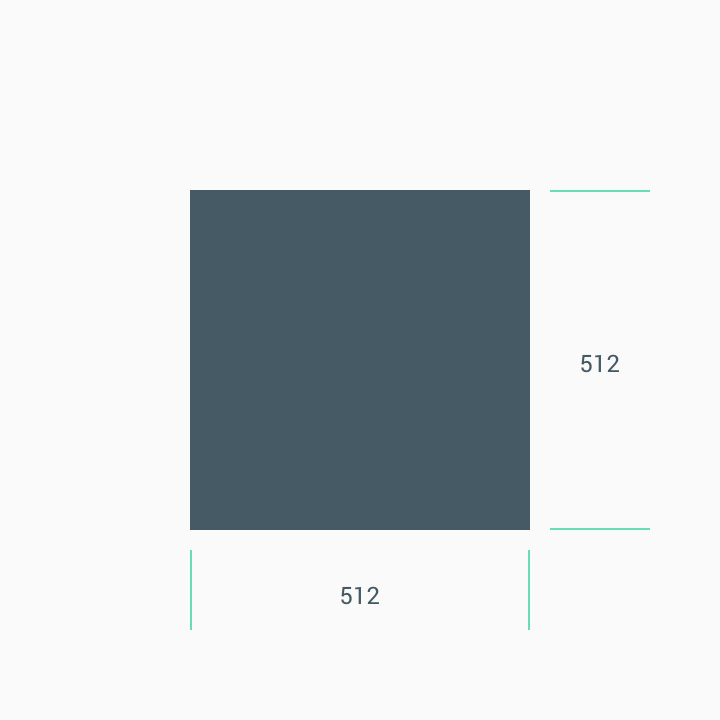
- Итоговый размер: 512 x 512 пкс.
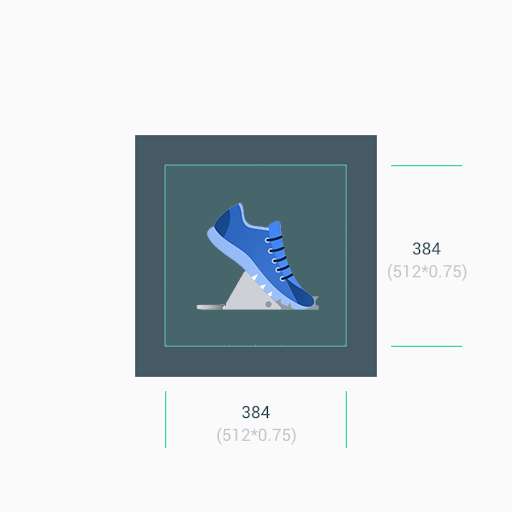
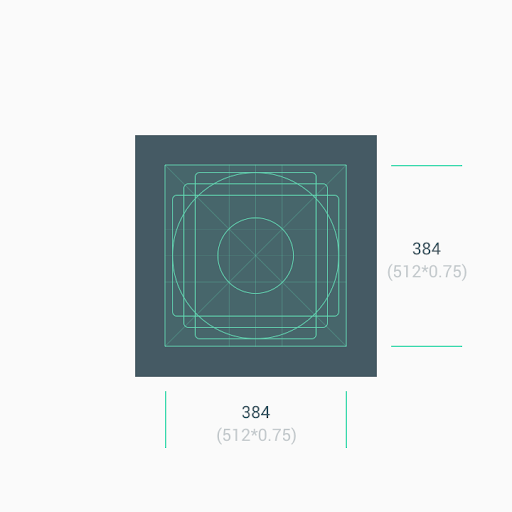
- Разместите логотип в центре квадрата размером 512 x 512 пкс. Максимальный размер логотипа – 384 x 384 пкс.
- Эффективная область отрисовки составляет 384 x 384 пкс.
- Формат: 32-разрядный PNG.
- Цветовое пространство: sRGB.
- Прозрачный фон не допускается.
- Цвет фона логотипа должен соответствовать правилам фирменного оформления.
- Цвет фона должен покрывать всю область размером 512 x 512 пкс.
- Изображение должно находиться в центре области рисования размером 384 x 384 пкс.
- Максимальный размер файла: 1024 КБ.
- Форма: квадрат.
- Центр действий динамически обрабатывает маскирование.
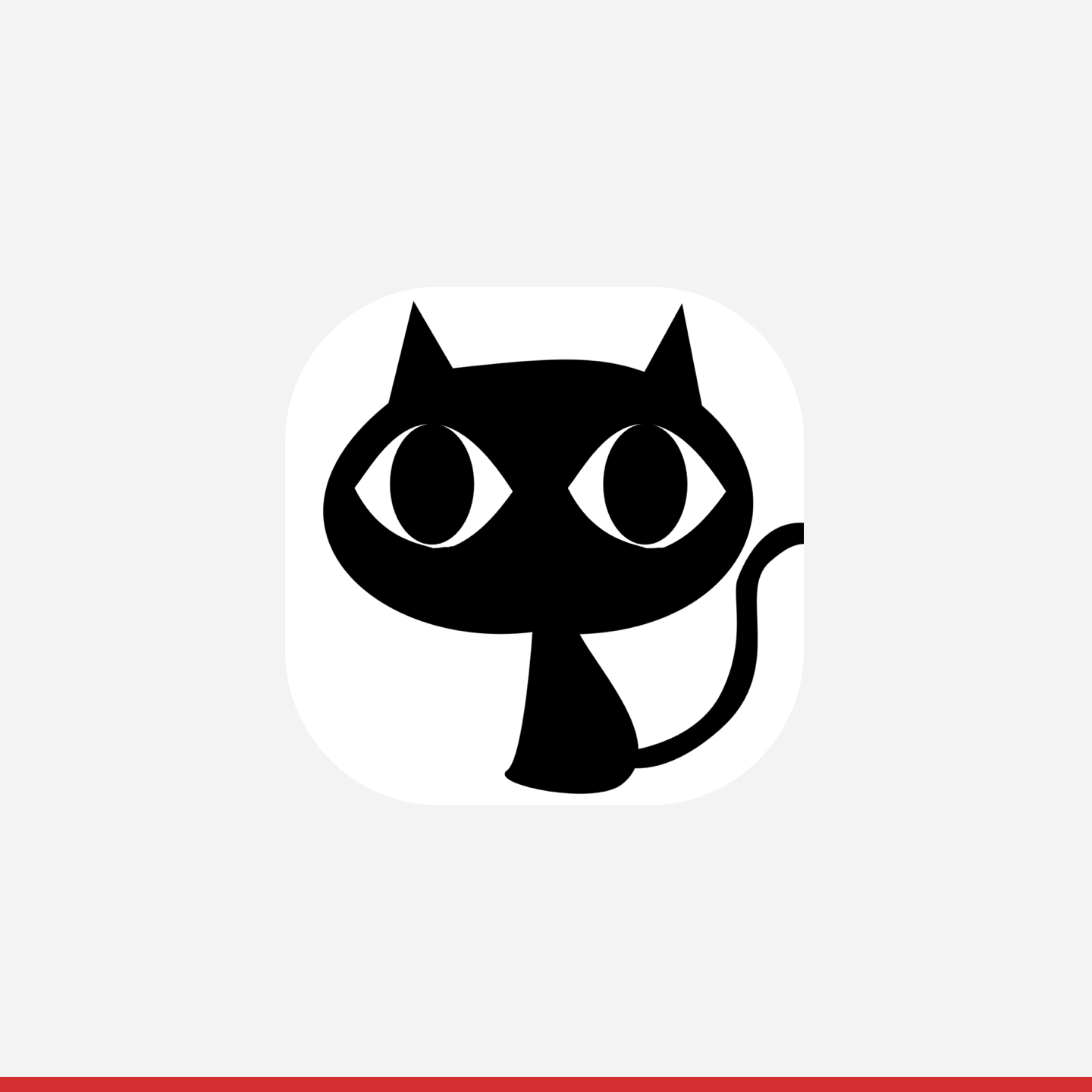
- Радиус закругления углов равен 20 % от размера значка.
- Тень: нет.
Размер логотипа должен быть 512 x 512 пкс, но изображение должно находиться в центре и занимать не более 384 x 384 пкс. Используйте направляющие и размещайте элементы на сетке. После загрузки Центр действий применяет к логотипам круглую маску, чтобы они выглядели единообразно.
Пример логотипа:
Размер
Напоминание.
- Для минималистичных изображений нужно использовать центральную область графического объекта (384 x 384 пкс) в качестве фона.
- Используйте направляющие линии, чтобы правильно разместить элементы, например логотипы.


Не растягивайте логотип или изображение, чтобы заполнить все пространство объекта. Используйте для этого сетку.
Если форма – важная часть логотипа, не растягивайте его на всю область. Вместо этого поместите его на сетку с контрольными линиями.
По возможности выбирайте цвет фона, который ассоциируется с вашим брендом и не содержит прозрачных оттенков –


Радиус скругления
Не используйте объекты с закругленными углами. Центр действий динамически применяет радиус угла и границу к логотипам, чтобы значок оставался неизменным при изменении его размера в разных макетах. Радиус равен 20 % от размера значка.

Как загрузить логотип
- Перейдите в раздел Конфигурация > Бренды и выберите вкладку Местные витрины магазина.
- В верхней части экрана переключитесь на Песочницу.
- Нажмите + Добавить локализацию под брендом или ⋮ > Изменить для существующей локализации.
- В поле Логотип нажмите Выбрать фото и выберите файл PNG.
- Убедитесь, что все проверки загрузки показывают флажок.
- Нажмите Сохранить.
- Переключитесь на рабочую версию и повторите шаги 1–6.