
ภาพรวม
หน้าแบรนด์ใน Actions Center ช่วยให้คุณกำหนดแบรนด์สำหรับผู้บริโภคซึ่งจะแสดงพื้นที่โฆษณาจุดที่น่าสนใจ (POI) ของคุณในการผสานรวมหน่วยผู้รวบรวมข้อมูลในพื้นที่
แบรนด์แต่ละแบรนด์ที่คุณกำหนดค่าที่นี่จะได้รับการอ้างอิงจากฟีด POI ผ่าน local_data.brand_landing_pages.brand_id Google จะใช้ชื่อและโลโก้ที่แปลแล้วของแบรนด์เพื่อระบุแหล่งที่มาของหน้า Landing Page ของจุดที่น่าสนใจว่าเป็นของคุณบนแพลตฟอร์มต่างๆ ของ Google
ใช้หน้านี้เพื่อทำสิ่งต่อไปนี้
- สร้างแบรนด์อย่างน้อย 1 แบรนด์และกำหนดรหัสแบรนด์ที่ไม่ซ้ำกันให้แต่ละแบรนด์
- เพิ่มการแปลภาษาสำหรับผู้บริโภคด้วยชื่อ โลโก้ และ URL
- กำหนดค่าเทมเพลต URL "ดูเพิ่มเติม" สำหรับการแปลแต่ละรายการ
- แก้ไขหรือลบแบรนด์และการแปลที่มีอยู่
เข้าถึงหน้าแบรนด์
- ลงชื่อเข้าใช้ Actions Center
- ในตัวสลับสภาพแวดล้อมด้านบน ให้เลือก Sandbox หรือ Production
- ในการนำทางด้านซ้าย ให้ไปที่การกำหนดค่า > แบรนด์
- เลือกแท็บ VSS ในเครื่อง
คอลัมน์ในตารางแบรนด์
แต่ละแบรนด์จะปรากฏเป็นการ์ด ส่วนหัวของการ์ดจะแสดงชื่อแบรนด์และรหัสแบรนด์ ใต้ส่วนหัวจะมีตารางแสดงการแปลภาษาทั้งหมดของแบรนด์
| ส่วนหัวของแบรนด์ | คำอธิบาย |
|---|---|
| ชื่อแบรนด์ | ชื่อภายในของแบรนด์ โดยจะไม่แสดงให้ผู้ใช้เห็น แต่จะแสดงเฉพาะการแปลภาษาให้ผู้ใช้เห็นเท่านั้น |
| รหัสแบรนด์ | ตัวระบุแบรนด์ที่ไม่ซ้ำกัน ซึ่งต้องตรงกับ brand_landing_pages.brand_id ในฟีดจุดที่น่าสนใจ |
| ⋮ (จัดการแบรนด์) | เปิดการดำเนินการแก้ไขและลบสำหรับแบรนด์ |
| คอลัมน์ตารางการแปลภาษา | คำอธิบาย |
|---|---|
| ชื่อในภาษาท้องถิ่น | ชื่อแบรนด์สำหรับผู้บริโภคสำหรับประเทศและภาษานี้ ซึ่งแสดงในหน่วยผู้รวบรวมข้อมูล |
| โลโก้ | ภาพขนาดย่อของโลโก้ที่อัปโหลดสำหรับการแปลภาษานี้ |
| ประเทศ | ประเทศของบุคคลที่ใช้การแปลภาษานี้ รองรับทุกประเทศทั่วโลก |
| ภาษา | ภาษาของการแปล (เช่น en-US) ไอคอนรูปดาว (★) หมายถึงภาษาเริ่มต้นของประเทศ |
| เทมเพลต URL ของ "ดูเพิ่มเติม" | เทมเพลต URL ที่ใช้สร้างลิงก์ "ดูเพิ่มเติม" สำหรับแบรนด์ของคุณ |
| ⋮ (จัดการการแปลภาษา) | เปิดการดำเนินการแก้ไขและลบสำหรับการแปลภาษา |
เพิ่มแบรนด์
- ในแท็บ VSS ในพื้นที่ ให้คลิก + เพิ่มแบรนด์
- ในการตั้งค่าแบรนด์ ให้ป้อนข้อมูลต่อไปนี้
- ชื่อ (ต้องระบุ): ชื่อเริ่มต้นของแบรนด์
- รหัสแบรนด์ (ต้องระบุ): รหัสที่ไม่ซ้ำกันซึ่งใช้เพื่อติดตามข้อมูลของแบรนด์ คุณไม่สามารถเปลี่ยนรหัสแบรนด์หลังจากสร้างแบรนด์แล้ว
- คลิกถัดไป แบรนด์ใหม่แต่ละแบรนด์ต้องมีการแปลภาษาอย่างน้อย 1 ภาษา
- กรอกแบบฟอร์มการแปลภาษา ดูช่องการแปลภาษา
- คลิกบันทึก
การกำหนดหลายแบรนด์เป็นตัวเลือกที่ไม่บังคับ ใช้ตัวเลือกนี้หากธุรกิจของคุณมีแบรนด์สำหรับผู้บริโภคหลายแบรนด์ (ดูรายละเอียดที่หัวข้อสถานการณ์: การรองรับหลายแบรนด์)
เพิ่มการแปล
หากต้องการเพิ่มการแปลภาษาให้กับแบรนด์ที่มีอยู่ ให้คลิก + เพิ่มการแปลภาษาใต้ตารางของแบรนด์ กรอกแบบฟอร์ม แล้วบันทึก
- คู่ประเทศและภาษาแต่ละคู่จะปรากฏได้เพียงครั้งเดียวต่อแบรนด์
- ระบบจะตั้งค่าการแปลภาษาแรกสำหรับประเทศเป็นค่าเริ่มต้นของประเทศนั้น
- หากต้องการเปลี่ยนค่าเริ่มต้นในภายหลัง ให้เลือกตั้งค่าภาษาเป็นค่าเริ่มต้นในประเทศที่เลือกในการแปลภาษาอื่น ซึ่งจะแทนที่ค่าเริ่มต้นก่อนหน้า
ช่องการแปลภาษา
| ช่อง | ต้องระบุ | คำอธิบาย |
|---|---|---|
| ชื่อในภาษาท้องถิ่น | ใช่ | ชื่อแบรนด์สำหรับผู้บริโภคสำหรับการแปลภาษานี้ |
| ประเทศ | ใช่ | ประเทศที่แปลภาษา คุณเลือกประเทศใดก็ได้ เนื่องจากระบบรองรับทุกประเทศทั่วโลก |
| Locale | ใช่ | ภาษาของการแปล คุณเลือกภาษาใดก็ได้ เนื่องจากระบบรองรับทุกภาษา |
| ตั้งค่าภาษาเป็นค่าเริ่มต้นในประเทศที่เลือก | ไม่ | ทำเครื่องหมายการแปลนี้เป็นค่าเริ่มต้นสำหรับประเทศ |
| โลโก้ | ต้องระบุเพื่อเปิดตัว | โลโก้แบรนด์ แบบฟอร์มนี้ช่วยให้คุณบันทึกได้โดยไม่ต้องมีโลโก้ แต่คุณต้องมีโลโก้เพื่อทำการผสานรวมให้เสร็จสมบูรณ์ ดูข้อกำหนดของโลโก้ |
| URL การลงชื่อสมัครใช้ของผู้ขาย | ไม่ | URL ที่ผู้ขายรายใหม่สามารถดูข้อมูลและลงชื่อสมัครใช้บริการของคุณ ต้องขึ้นต้นด้วย https:// |
| URL สำหรับเลือกไม่ใช้ | ไม่ | URL ที่ผู้ขายสามารถเลือกไม่ใช้การผสานรวมของคุณได้ ต้องขึ้นต้นด้วย https:// |
| เทมเพลต URL สำหรับ "ดูเพิ่มเติม" | ใช่ | URL https:// แบบคงที่ที่ใช้สร้างลิงก์ "ดูเพิ่มเติม" สำหรับแบรนด์ของคุณในประเทศและภาษานั้นๆ ต้องเป็นไปตามนโยบายลิงก์ "ดูเพิ่มเติม" |
| โดเมน | ไม่ | โดเมนที่เชื่อมโยงกับการแปลภาษานี้ (เช่น example.com) คลิก + เพิ่มโดเมนเพื่อเพิ่มโดเมนอื่นๆ |
แก้ไขหรือลบแบรนด์และการแปลภาษา
- แก้ไขแบรนด์: คลิก ⋮ ข้างรหัสแบรนด์ แล้วคลิกแก้ไข คุณเปลี่ยนชื่อได้ รหัสแบรนด์เป็นแบบอ่านอย่างเดียว
- ลบแบรนด์: คลิก ⋮ ข้างรหัสแบรนด์ แล้วคลิกลบ หากลบแบรนด์เริ่มต้น ระบบจะแจ้งให้คุณเลือกแบรนด์เริ่มต้นใหม่ก่อน เว้นแต่ว่าจะเป็นแบรนด์เดียวที่เหลืออยู่
- แก้ไขการแปลภาษา: คลิก ⋮ ที่ท้ายแถว แล้วคลิกแก้ไข
- ลบการแปลภาษา: คลิก ⋮ ที่ท้ายแถว แล้วคลิกลบ หากลบการแปลภาษาเริ่มต้นของประเทศ ระบบจะขอให้คุณเลือกภาษาเริ่มต้นใหม่ เมื่อคุณลบการแปลภาษาครั้งสุดท้ายสำหรับประเทศหนึ่งๆ ประเทศนั้นจะหยุดแสดง
เชื่อมต่อแบรนด์กับฟีด POI
อ้างอิงรหัสแบรนด์ใน local_data.brand_landing_pages ของจุดที่น่าสนใจแต่ละจุด ดังนี้
{
  "local_data": {
    "brand_landing_pages": [
      {
        "brand_id": "test_brand_id",
        "default_url": "https://www.example.com/poi/12345",
        "localized_landing_pages": [
          {
            "url": "https://www.example.com/en/poi/12345",
            "locales": ["en-US"]
          }
        ]
      }
    ]
  }
}
- ต้องระบุ
brand_idและต้องไม่ซ้ำกันภายในจุดที่น่าสนใจ - ต้องระบุ
default_urlและต้องเป็น URLhttp://หรือhttps://ที่ถูกต้อง - หน้า Landing Page ต้องทำ Deep Link ไปยังหน้าจุดที่น่าสนใจโดยไม่มีการบังคับให้เข้าสู่ระบบหรือเพย์วอลล์ ดูนโยบายแพลตฟอร์ม
ข้อผิดพลาดของฟีดที่เกี่ยวข้องกับแบรนด์จะแสดงในเครื่องมือดูพื้นที่โฆษณา
สถานการณ์: รองรับหลายแบรนด์
ใช้การตั้งค่านี้หากธุรกิจของคุณมีแบรนด์สำหรับผู้บริโภคมากกว่า 1 แบรนด์ เช่น เว็บไซต์การจองแยกต่างหาก และสามารถจองจุดที่น่าสนใจเดียวกันผ่านแบรนด์มากกว่า 1 แบรนด์
ตัวอย่าง: คุณดูแลแบรนด์ 2 แบรนด์ ได้แก่ "Example Bookings" (example.com) และ "Another Bookings" (another.com) โดยจุดที่น่าสนใจบางจุดจะแสดงในทั้ง 2 เว็บไซต์ แต่บางจุดจะแสดงในเว็บไซต์เดียวเท่านั้น
ขั้นตอนที่ 1: กำหนดค่าแต่ละแบรนด์ใน Partner Portal
สร้างแบรนด์แยกต่างหากสำหรับแบรนด์ที่แสดงต่อผู้บริโภคแต่ละแบรนด์ อย่าสร้างแบรนด์ที่แตกต่างกัน 2 แบรนด์ให้เป็นแบรนด์เดียวกันที่แปลเป็นภาษาท้องถิ่น
| การตั้งค่า | แบรนด์ 1 | แบรนด์ 2 |
|---|---|---|
| ชื่อ | ตัวอย่างการจอง | การจองอื่นๆ |
| รหัสแบรนด์ | example_bookings |
another_bookings |
| ชื่อในภาษาท้องถิ่น | ตัวอย่างการจอง | การจองอื่นๆ |
| ประเทศ/ภาษา | สหรัฐอเมริกา / en-US (ค่าเริ่มต้น) |
สหรัฐอเมริกา / en-US (ค่าเริ่มต้น) |
| โลโก้ | ตัวอย่างโลโก้การจอง | โลโก้การจองอีกแบบหนึ่ง |
| เทมเพลต URL สำหรับ "ดูเพิ่มเติม" | เทมเพลตใน example.com |
เทมเพลตใน another.com |
| โดเมน | example.com |
another.com |
- ในแท็บ VSS ในพื้นที่ ให้คลิก + เพิ่มแบรนด์ แล้วสร้าง Example Bookings ที่มีการแปลภาษา
en-USสำหรับสหรัฐอเมริกา - คลิก + เพิ่มแบรนด์อีกครั้ง แล้วสร้าง Another Bookings ที่มีการแปลภาษา โลโก้ และเทมเพลต URL "ดูเพิ่มเติม" ของสหรัฐอเมริกา
en-USเป็นของตัวเอง - ทำซ้ำการตั้งค่าเดียวกันในสภาพแวดล้อมอื่น (แซนด์บ็อกซ์และเวอร์ชันที่ใช้งานจริง) โดยใช้รหัสแบรนด์เดียวกัน
ขั้นตอนที่ 2: อ้างอิงแบรนด์ในฟีด POI
สำหรับจุดที่น่าสนใจแต่ละจุด ให้เพิ่มรายการ brand_landing_pages 1 รายการต่อแบรนด์ที่ให้บริการจุดที่น่าสนใจนั้น แต่ละรายการจะชี้ไปยังหน้า Landing Page ของแบรนด์นั้นสำหรับจุดที่น่าสนใจ
จุดที่น่าสนใจที่นำเสนอโดยทั้ง 2 แบรนด์:
{
  "poi_id": "poi_12345",
  "local_data": {
    "brand_landing_pages": [
      {
        "brand_id": "example_bookings",
        "default_url": "https://www.example.com/poi/12345"
      },
      {
        "brand_id": "another_bookings",
        "default_url": "https://www.another.com/venues/12345"
      }
    ]
  }
}
จุดที่น่าสนใจที่นำเสนอโดยแบรนด์เพียงแบรนด์เดียว
{
  "poi_id": "poi_67890",
  "local_data": {
    "brand_landing_pages": [
      {
        "brand_id": "another_bookings",
        "default_url": "https://www.another.com/venues/67890"
      }
    ]
  }
}
กฎสำหรับหลายแบรนด์
brand_idแต่ละรายการในฟีดต้องตรงกับรหัสแบรนด์ที่กำหนดค่าไว้ในแท็บ VSS ในพื้นที่ในสภาพแวดล้อมเดียวกันbrand_idจะปรากฏได้เพียงครั้งเดียวต่อจุดที่น่าสนใจ ใส่หน้า Landing Page ทั้งหมดของแบรนด์หนึ่งๆ ไว้ในรายการbrand_landing_pagesรายการเดียว (ไม่เช่นนั้นคุณจะได้รับDUPLICATE_UNIQUE_PROPERTY)- แต่ละแบรนด์ต้องมีการแปลภาษา โลโก้ และเทมเพลต URL "ดูเพิ่มเติม" ของตนเอง
- ใช้รหัสแบรนด์เดียวกันใน Sandbox และเวอร์ชันที่ใช้งานจริง
- ไม่อนุญาตให้ใช้การสร้างแบรนด์ที่เจาะจงผู้ขาย แบรนด์ต้องแสดงถึงธุรกิจสำหรับผู้บริโภคของคุณเอง
ข้อกำหนดของโลโก้
โลโก้ของพาร์ทเนอร์จะแสดงต่อผู้ใช้เพื่ออธิบายแหล่งที่มาของสินค้าคงคลัง การอัปโหลดโลโก้สำหรับการแปลแบรนด์แต่ละรายการเป็นขั้นตอนบังคับในการผสานรวมให้เสร็จสมบูรณ์
การตรวจสอบการอัปโหลด
เครื่องมืออัปโหลดโลโก้ในแท็บ VSS ในพื้นที่จะตรวจสอบไฟล์ก่อนที่คุณจะบันทึกได้ การตรวจสอบแต่ละรายการจะแสดงเครื่องหมายถูกเมื่อผ่านการตรวจสอบ ดังนี้
- ขนาด: 512 x 512 พิกเซล
- รูปแบบ: PNG, ขอบเขตสี sRGB
- ขนาดไฟล์: ไม่เกิน 1024 KB
สร้างโลโก้
เมื่อสร้างอาร์ตเวิร์ก โปรดตรวจสอบว่าอาร์ตเวิร์กเป็นไปตามข้อกำหนดต่อไปนี้
- ขนาดสุดท้าย: 512 พิกเซล × 512 พิกเซล
- วางโลโก้ไว้ตรงกลางสี่เหลี่ยมจัตุรัสขนาด 512 x 512 พิกเซล โดยมีขนาดสูงสุด 384 x 384 พิกเซล
- พื้นที่วาดภาพที่มีประสิทธิภาพคือ 384 พิกเซล × 384 พิกเซล
- รูปแบบ: PNG 32 บิต
- ขอบเขตสี: sRGB
- ไม่อนุญาตให้ใช้พื้นหลังโปร่งใส
- โลโก้สามารถใช้สีพื้นหลังใดก็ได้ที่เป็นไปตามหลักเกณฑ์การใช้แบรนด์
- สีพื้นหลังต้องครอบคลุมพื้นที่ขนาด 512 พิกเซล × 512 พิกเซลทั้งหมด
- อาร์ตเวิร์กต้องอยู่ภายในพื้นที่วาดภาพขนาด 384 x 384 พิกเซลที่อยู่ตรงกลาง
- ขนาดไฟล์สูงสุด: 1024 KB
- รูปร่าง: สี่เหลี่ยมจัตุรัสเต็ม
- Actions Center จะจัดการการมาสก์แบบไดนามิก
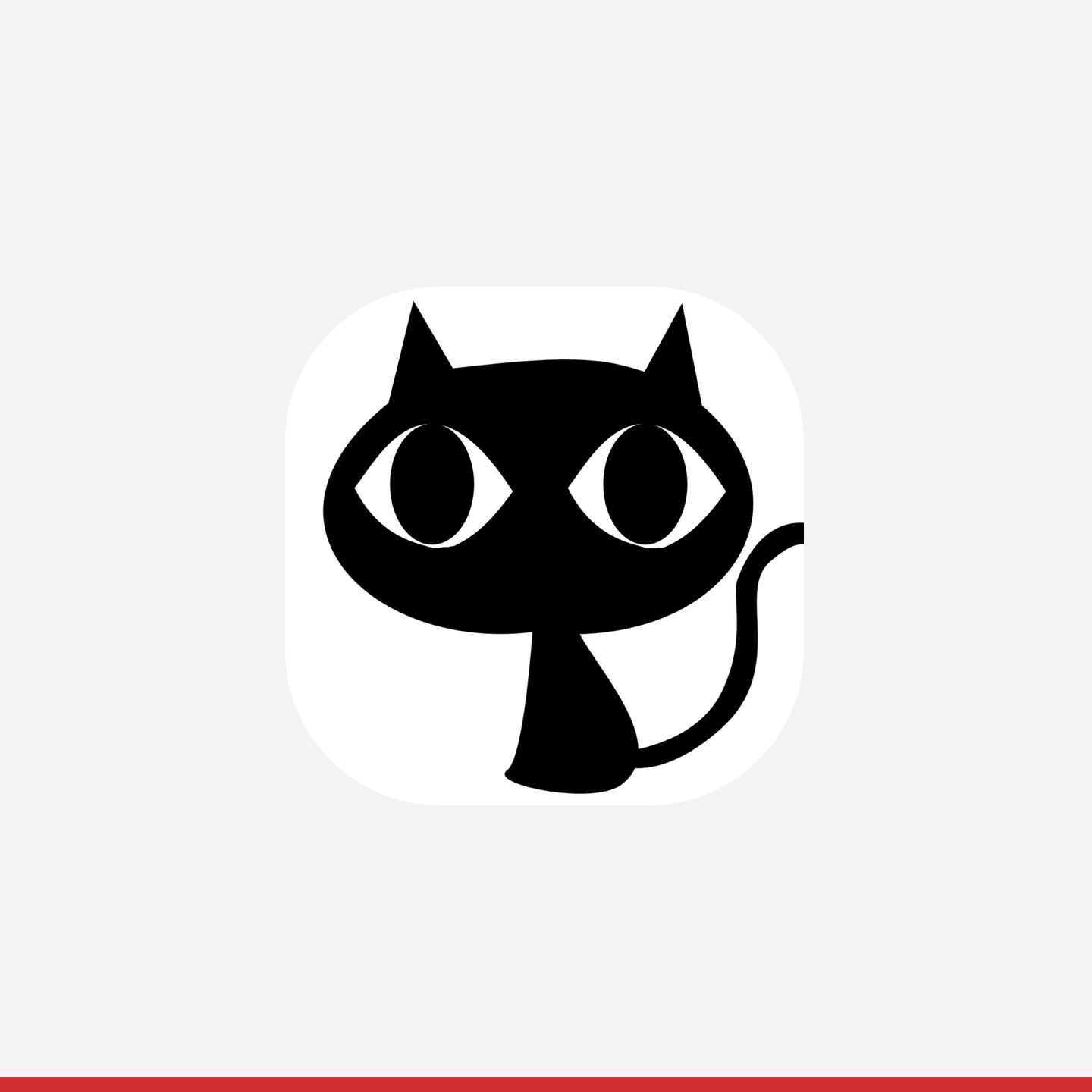
- รัศมีมุมเท่ากับ 20% ของขนาดไอคอน
- เงา: ไม่มี
ออกแบบโลโก้ให้มีขนาด 512 x 512 พิกเซล แต่ให้อาร์ตเวิร์กอยู่ภายในพื้นที่ขนาด 384 x 384 พิกเซลที่อยู่ตรงกลาง ใช้เส้นหลักเป็นแนวทางและวางอาร์ตเวิร์กบนตารางกริดของเส้นหลัก หลังจากอัปโหลด Actions Center จะใช้มาสก์แบบโค้งมนเพื่อให้โลโก้ทั้งหมดดูสอดคล้องกัน
ตัวอย่างโลโก้
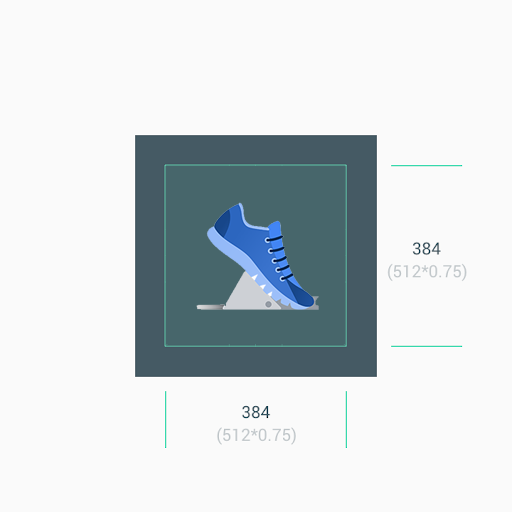
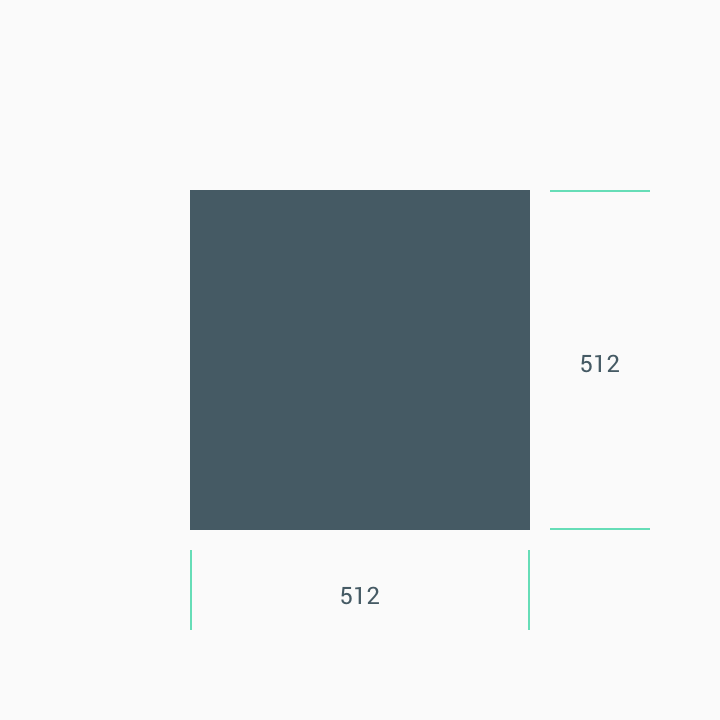
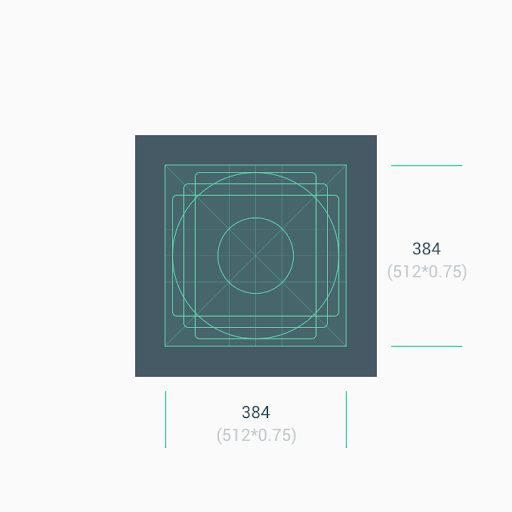
ขนาด
การช่วยเตือน:
- ใช้พื้นที่ชิ้นงานตรงกลาง (384 x 384 พิกเซล) เป็นพื้นหลังเมื่อทำงานกับอาร์ตเวิร์กแบบมินิมอล
- ใช้เส้นโครงร่างเป็นแนวทางเมื่อจัดวางองค์ประกอบอาร์ตเวิร์ก เช่น โลโก้


อย่าบังคับให้โลโก้หรืออาร์ตเวิร์กแสดงเต็มพื้นที่ชิ้นงาน ให้ใช้ตารางกริดของเส้นไกด์เพื่อจัดตำแหน่งแทน
หากรูปร่างเป็นส่วนสำคัญของโลโก้ อย่าบังคับให้อาร์ตเวิร์กแสดงแบบเต็มหน้า ให้วางบนตารางกริดของเส้นไกด์แทน
หากเป็นไปได้ ให้เลือกสีพื้นหลังที่เหมาะกับแบรนด์และไม่มีความโปร่งใส


รัศมีของมุม
อย่าแสดงชิ้นงานที่มีมุมกลมมน Actions Center จะใช้รัศมีมุมและเส้นขอบกับโลโก้แบบไดนามิกเพื่อให้ไอคอนยังคงสอดคล้องกันเมื่อมีการปรับขนาดในเลย์เอาต์ต่างๆ รัศมีเท่ากับ 20% ของขนาดไอคอน
อัปโหลดโลโก้
- ไปที่การกำหนดค่า > แบรนด์ แล้วเลือกแท็บ VSS ในพื้นที่
- เปลี่ยนเป็น Sandbox ในตัวสลับสภาพแวดล้อมด้านบน
- คลิก + เพิ่มการแปลภาษาใต้แบรนด์ หรือคลิก ⋮ > แก้ไขในการแปลภาษาที่มีอยู่
- ในช่องโลโก้ ให้คลิกเลือกรูปภาพ แล้วเลือกไฟล์ PNG
- ตรวจสอบว่าการตรวจสอบการอัปโหลดทั้งหมดแสดงเครื่องหมายถูก
- คลิกบันทึก
- เปลี่ยนเป็นเวอร์ชันที่ใช้งานจริง แล้วทำขั้นตอนที่ 1-6 ซ้ำ