
概览
通过 Actions Center 中的品牌页面,您可以定义在本地聚合器单元集成中显示地图注点 (POI) 资源目录时所用的面向消费者的品牌。
您在此处配置的每个品牌都会通过 local_data.brand_landing_pages.brand_id 从您的地图注点 Feed 中引用。Google 会使用品牌的本地化名称和徽标,在 Google 平台上将您的地图注点着陆页归因于您。
您可以使用此页面执行以下操作:
- 创建一个或多个品牌,并为每个品牌指定唯一的品牌 ID。
- 添加本地化内容,包括面向消费者的名称、徽标和网址。
- 为每个本地化版本配置“查看更多”网址模板。
- 修改或删除现有品牌和本地化内容。
访问“品牌”页面
- 登录操作中心。
- 在顶部的环境切换器中,选择沙盒或生产。
- 在左侧导航栏中,前往配置 > 品牌。
- 选择本地 VSS 标签页。
品牌表列
每个品牌都会显示为一张卡片。卡片标题会显示品牌名称和品牌 ID。标题下方有一个表格,其中列出了该品牌的每个本地化版本。
| 品牌标题 | 说明 |
|---|---|
| 品牌名称 | 品牌的内部名称。此名称不会向用户显示,只有本地化名称才会向用户显示。 |
| 品牌 ID | 唯一的品牌标识符。它必须与地图注点 Feed 中的 brand_landing_pages.brand_id 一致。 |
| ⋮(管理品牌) | 打开品牌的修改和删除操作。 |
| 本地化表列 | 说明 |
|---|---|
| 本地名称 | 此国家/地区和语言的面向消费者的品牌名称,显示在聚合信息网站单元中。 |
| 徽标 | 此本地化版本的已上传徽标的缩略图。 |
| 国家/地区 | 此本地化内容适用的实体国家/地区。全球所有国家/地区均受支持。 |
| 语言 | 本地化语言区域(例如 en-US)。星形图标 (★) 表示相应国家/地区的默认语言。 |
| “查看更多”网址模板 | 用于为您的品牌构建“查看更多”链接的网址模板。 |
| ⋮(管理本地化) | 打开本地化的修改和删除操作。 |
添加品牌
- 在本地 VSS 标签页上,点击 + 添加品牌。
- 在品牌设置中,输入:
- 名称(必需):品牌的默认名称。
- 品牌 ID(必需):用于跟踪品牌数据的唯一 ID。品牌创建后,您便无法再更改品牌 ID。
- 点击下一步。每个新品牌都需要至少一个本地化版本。
- 填写本地化表单。请参阅本地化字段。
- 点击保存。
定义多个品牌是可选操作。如果您的企业运营多个面向消费者的品牌,请使用此选项(如需了解详情,请参阅场景:支持多个品牌)。
添加本地化
如需向现有品牌添加本地化内容,请点击品牌表格下的 + 添加本地化内容,填写表单,然后保存。
- 每个品牌只能有一个国家/地区和语言对。
- 针对某个国家/地区的首个本地化版本会被设为该国家/地区的默认版本。
- 如需在日后更改默认语言,请在其他本地化版本中勾选将此语言设为所选国家/地区的默认语言。这将替换之前的默认设置。
本地化字段
| 字段 | 必填 | 说明 |
|---|---|---|
| 本地名称 | 是 | 此本地化版本的品牌面向消费者的名称。 |
| 国家/地区 | 是 | 本地化版本对应的国家/地区。您可以选择任何国家/地区;全球所有国家/地区均受支持。 |
| Locale | 是 | 本地化语言。您可以选择任何语言区域;所有语言区域均受支持。 |
| 将该语言设为所选国家/地区的默认语言 | 否 | 将此本地化版本标记为相应国家/地区的默认版本。 |
| 徽标 | 发布所需的权限 | 品牌徽标。即使没有徽标,您也可以保存表单,但您需要提供徽标才能完成集成。请参阅徽标要求。 |
| 商家注册网址 | 否 | 新商家可在上面了解和注册您的服务的网址。必须以 https:// 开头。 |
| Opt-Out URL | 否 | 商家可用来停用您的集成的网址。必须以 https:// 开头。 |
| “查看更多”网址模板 | 是 | 用于为您的品牌生成相应国家/地区和语言的“查看更多”链接的静态 https:// 网址。必须遵守“查看更多”链接政策。 |
| 网域 | 否 | 与此本地化版本关联的网域(例如 example.com)。点击 + 添加网域可添加更多网域。 |
修改或删除品牌和本地化内容
- 修改品牌:点击品牌 ID 旁边的 ⋮,然后点击修改。您可以更改名称。品牌 ID 为只读。
- 删除品牌:点击品牌 ID 旁边的 ⋮,然后点击删除。如果您删除默认品牌,系统会提示您先选择一个新的默认品牌,除非它是唯一剩余的品牌。
- 修改本地化版本:点击行末的 ⋮,然后点击修改。
- 删除本地化版本:点击行末的 ⋮,然后点击删除。如果您删除某个国家/地区的默认本地化版本,系统会要求您选择新的默认版本。删除某个国家/地区的最后一个本地化版本后,该国家/地区将停止投放。
将品牌与您的 POI Feed 相关联
在每个地图注点的 local_data.brand_landing_pages 中引用品牌 ID:
{
  "local_data": {
    "brand_landing_pages": [
      {
        "brand_id": "test_brand_id",
        "default_url": "https://www.example.com/poi/12345",
        "localized_landing_pages": [
          {
            "url": "https://www.example.com/en/poi/12345",
            "locales": ["en-US"]
          }
        ]
      }
    ]
  }
}
brand_id为必填项,且在 POI 中必须是唯一的。default_url为必填项,且必须是有效的http://或https://网址。- 着陆页必须深层链接到 POI 页面,且不得强制登录或设置付费墙。请参阅平台政策。
与品牌相关的 Feed 错误会列在商品目录查看器中。
场景:支持多个品牌
如果您的商家经营着多个面向消费者的品牌(例如不同的预订网站),并且同一个地图注点可以通过多个品牌进行预订,请使用此设置。
示例:您经营两个品牌:“Example Bookings”(example.com) 和“Another Bookings”(another.com)。某些地图注点会同时在这两个网站上列出,而其他地图注点仅在一个网站上列出。
第 1 步:在合作伙伴门户中配置每个品牌
为每个面向消费者的品牌分别创建一个品牌。请勿将两个不同的品牌建模为一个品牌的本地化版本。
| 设置 | 品牌 1 | 品牌 2 |
|---|---|---|
| 名称 | 预订示例 | 其他预订 |
| 品牌 ID | example_bookings |
another_bookings |
| 本地名称 | 预订示例 | 其他预订 |
| 国家/地区 | 美国/en-US(默认) |
美国/en-US(默认) |
| 徽标 | “预订”图标示例 | 另一个 Bookings 徽标 |
| “查看更多”网址模板 | example.com上的模板 |
another.com上的模板 |
| 网域 | example.com |
another.com |
- 在本地 VSS 标签页上,点击 + 添加品牌,然后创建 Example Bookings 及其美国
en-US本地化版本。 - 再次点击 + 添加品牌,然后创建 Another Bookings,并为其指定美国
en-US本地化设置、徽标和“查看更多”网址模板。 - 使用相同的品牌 ID 在其他环境(沙盒和生产环境)中重复相同的设置。
第 2 步:在地图注点 Feed 中引用品牌
对于每个 POI,请为提供该 POI 的每个品牌添加一个 brand_landing_pages 条目。每个条目都指向该品牌针对地图注点的着陆页。
两个品牌都提供的地图注点:
{
  "poi_id": "poi_12345",
  "local_data": {
    "brand_landing_pages": [
      {
        "brand_id": "example_bookings",
        "default_url": "https://www.example.com/poi/12345"
      },
      {
        "brand_id": "another_bookings",
        "default_url": "https://www.another.com/venues/12345"
      }
    ]
  }
}
仅一个品牌提供的地图注点:
{
  "poi_id": "poi_67890",
  "local_data": {
    "brand_landing_pages": [
      {
        "brand_id": "another_bookings",
        "default_url": "https://www.another.com/venues/67890"
      }
    ]
  }
}
适用于多个品牌的规则
- Feed 中的每个
brand_id都必须与同一环境中本地 VSS 标签页上配置的品牌 ID 相匹配。 - 每个地图注点只能显示一个
brand_id。将一个品牌的所有着陆页放在一个brand_landing_pages条目中(否则您会收到DUPLICATE_UNIQUE_PROPERTY)。 - 每个品牌都需要有自己的本地化设置、徽标和“查看更多”网址模板。
- 在沙盒环境和生产环境中保持品牌 ID 一致。
- 不允许使用商家专属品牌信息。品牌必须代表您自己的面向消费者的业务。
徽标要求
合作伙伴徽标会向用户显示,用于说明广告资源的来源。 为每个品牌本地化上传徽标是完成集成的必要步骤。
上传检查
本地 VSS 标签页上的徽标上传工具会先验证文件,然后您才能保存。每项检查通过后都会显示一个对勾标记:
- 尺寸:512 像素 × 512 像素。
- 格式:PNG、sRGB 色彩空间。
- 文件大小:不超过 1024 KB。
创建徽标
创作封面图片时,请确保其符合以下要求:
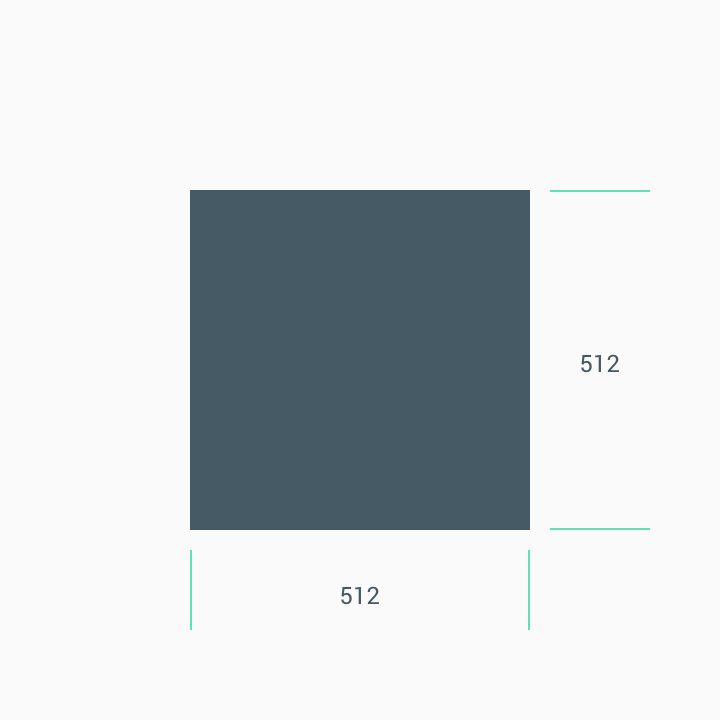
- 最终尺寸:512 像素 × 512 像素。
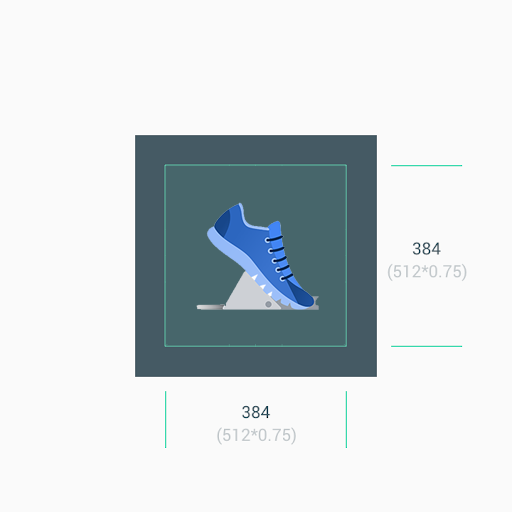
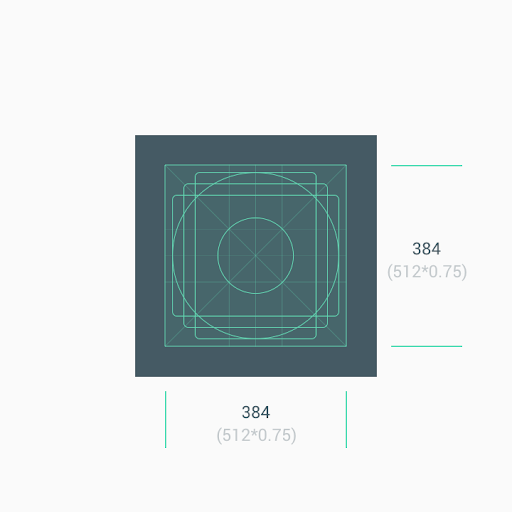
- 将徽标放置在 512 像素 × 512 像素的正方形中间,最大尺寸为 384 像素 × 384 像素。
- 有效绘制空间为 384 像素 × 384 像素。
- 格式:32 位 PNG。
- 色彩空间:sRGB。
- 不允许使用透明背景。
- 徽标可以使用符合您品牌规范的任何背景颜色。
- 背景颜色必须覆盖整个 512 像素 × 512 像素的区域。
- 图片必须位于居中的 384 像素 × 384 像素绘制空间内。
- 文件大小上限:1024 KB。
- 形状:完整的方形。
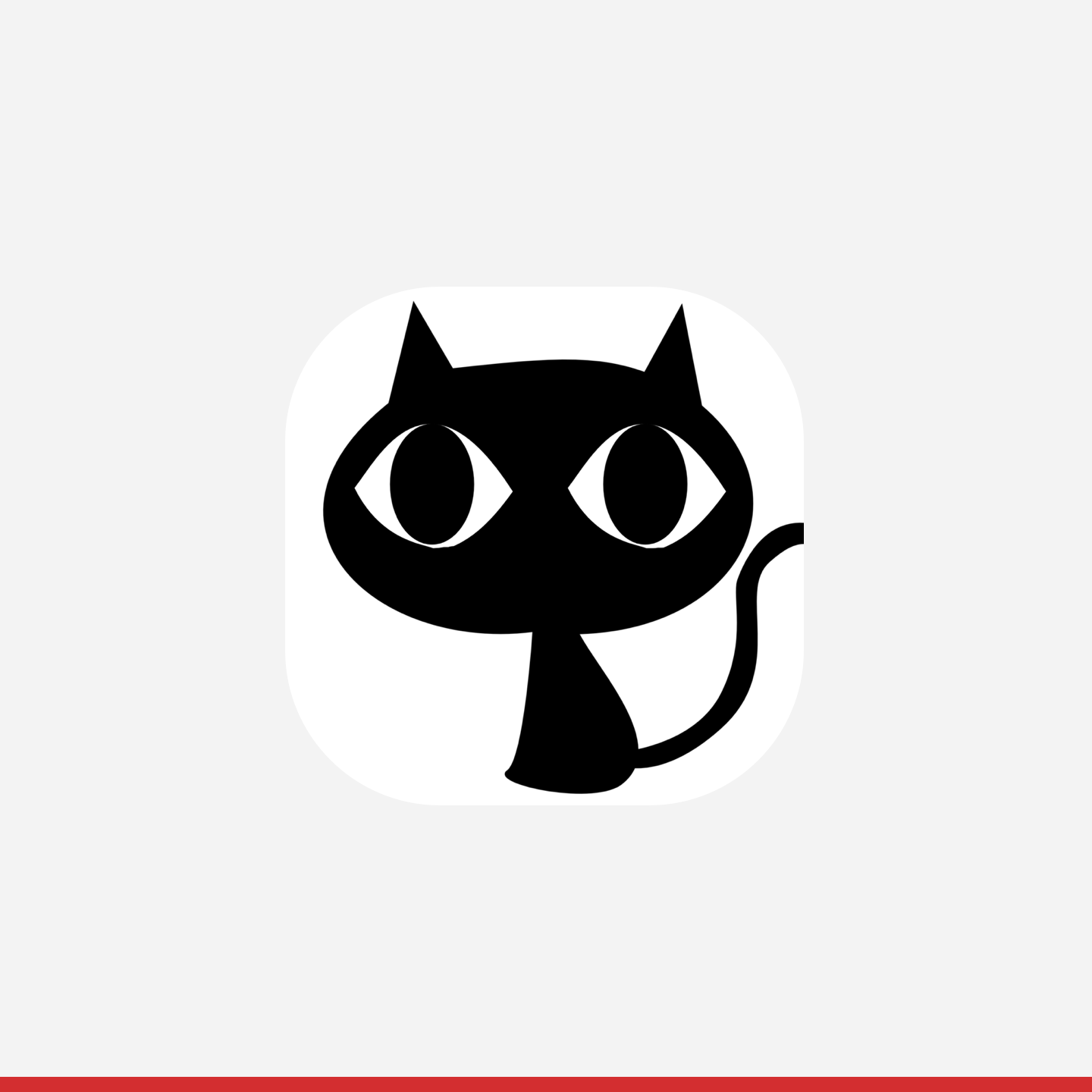
- Actions Center 会动态处理遮盖。
- 圆角半径等于图标大小的 20%。
- 阴影:无。
将徽标设计为 512 像素 × 512 像素,但请将图片内容保持在居中的 384 像素 × 384 像素空间内。以框线作为参考,将图片放置在框线网格上。上传后,Actions Center 会应用圆角遮盖,以便所有徽标看起来都一致。
徽标示例:
大小
提醒:
- 处理极简图片时,请使用中心素材资源空间(384 像素 × 384 像素)作为背景。
- 放置徽标等图片元素时,请使用框线作为参考。


请勿强制将您的徽标或图片铺满整个素材资源空间。而是使用框线网格来定位。
如果徽标的形状非常重要,请勿强制将图片调整为全幅配置。而应将其放置在框线网格上。
如果可能,请选择适合您品牌的背景颜色,不要使用任何透明效果。


角半径
请勿提供圆角素材资源。Actions Center 会动态地为徽标应用圆角半径和边框,以便图标在针对不同布局调整大小时保持一致。半径相当于图标大小的 20%。

上传徽标
- 前往配置 > 品牌,然后选择本地 VSS 标签页。
- 在顶部的环境切换器中切换到沙盒。
- 点击品牌下的 + 添加本地化版本,或点击现有本地化版本上的 ⋮ > 修改。
- 在徽标字段中,点击选择照片,然后选择您的 PNG 文件。
- 确认所有上传检查均显示对勾标记。
- 点击保存。
- 切换到正式版,然后重复第 1 步到第 6 步。