
使用 IMA SDK,即可輕鬆將多媒體廣告整合至網站和應用程式。IMA SDK 可向任何 符合 VAST 規定的廣告伺服器請求廣告,並在應用程式中管理廣告播放。應用程式可透過 IMA DAI SDK,對廣告和內容影片 (隨選影片或直播內容) 提出串流請求。SDK 接著會傳回合併的影片串流,因此您不必在應用程式中管理廣告和內容影片之間的切換。
選取您感興趣的 DAI 解決方案
全方位服務 DAI
本指南說明如何將 IMA DAI SDK 整合至影片播放器應用程式。如要查看或跟著操作已完成的整合範例,請從 GitHub 下載 BasicExample。
IMA DAI 總覽
如本指南所示,導入 IMA DAI 需使用三個主要 SDK 元件:
IMAAdDisplayContainer: 位於影片播放元素頂端的容器物件,用於存放廣告 UI 元素。IMAAdsLoader: 這個物件會要求串流,並處理串流要求回應物件觸發的事件。 您應只例項化一個廣告載入器,並在應用程式的整個生命週期內重複使用。IMAStreamRequest:IMAVODStreamRequest或IMALiveStreamRequest,定義串流要求的物件。串流請求可以是隨選影片或直播串流。直播串流請求會指定素材資源金鑰,而 VOD 請求則會指定 CMS ID 和影片 ID。這兩種要求類型都可以選擇性地加入存取指定串流所需的 API 金鑰,以及 Google Ad Manager 聯播網代碼,供 IMA SDK 處理廣告 ID,如 Google Ad Manager 設定中所指定。IMAStreamManager: 這個物件會處理動態廣告插播串流,以及與 DAI 後端的互動。串流管理工具也會處理追蹤 Ping,並將串流和廣告事件轉送給發布商。
必要條件
開始之前,請先確認您具備以下項目:
- Xcode 13 以上版本
- 安裝 IMA SDK 的方法:
- Swift Package Manager (建議使用)
- CocoaPods
- 下載副本: tvOS 專用 IMA SDK
建立新的 Xcode 專案
在 Xcode 中,使用 Objective-C 建立新的 tvOS 專案。使用 BasicExample 做為專案名稱。
將 IMA DAI SDK 新增至 Xcode 專案
如要安裝 IMA SDK,請選擇偏好的方法。
建議:使用 Swift Package Manager 安裝 SDK
互動式媒體廣告 SDK 從 4.8.2 版開始支援 Swift Package Manager。請按照下列步驟匯入 Swift 套件。
在 Xcode 中,依序前往「File」(檔案) >「Add Packages」(新增套件),然後安裝 GoogleInteractiveMediaAds Swift Package。
使用隨即出現的提示詞框,搜尋「GoogleInteractiveMediaAds Swift Package GitHub repository」:
https://github.com/googleads/swift-package-manager-google-interactive-media-ads-tvos選取要使用的 GoogleInteractiveMediaAds Swift Package 版本。如果是新專案,建議選用「Up to Next Major Version」(升級至下一個主要版本)。
完成後,Xcode 會解析套件依附元件,並在背景下載。如要進一步瞭解如何新增套件依附元件,請參閱 Apple 的文章。
使用 CocoaPods 安裝 SDK
CocoaPods 是 Xcode 專案的依附元件管理工具,建議您使用這個工具安裝 IMA DAI SDK。如要進一步瞭解如何安裝或使用 CocoaPods,請參閱 CocoaPods 說明文件。安裝 CocoaPods 後,請按照下列操作說明安裝 IMA DAI SDK:
在 BasicExample.xcodeproj 檔案所在的目錄中,建立名為 Podfile 的文字檔案,並新增下列設定:
source 'https://github.com/CocoaPods/Specs.git' platform :tvos, '15' project 'BasicExample.xcodeproj' target "BasicExample" do pod 'GoogleAds-IMA-tvOS-SDK', '~> 4.16.0' end在包含 Podfile 的目錄中執行下列指令:
pod install --repo-update開啟 BasicExample.xcworkspace 檔案,確認其中包含兩個專案:「BasicExample」和「Pods」 (CocoaPods 安裝的依附元件),即可確認安裝是否成功。
手動下載及安裝 SDK
如不想使用 Swift Package Manager,請下載並手動將 IMA SDK 新增至專案。
顯示操作說明
- 前往 下載頁面,下載並解壓縮最新版 IMA DAI SDK。
- 開啟 BasicExample.xcodeproj。
- 在左側窗格中,按一下專案名稱。
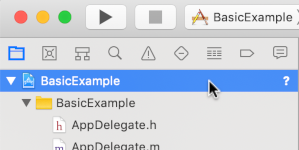
- 在中間窗格中,按一下「Build Phases」。

- 展開「Link Binary With Libraries」部分。
- 在程式庫清單底部,按一下加號圖示「[+]」。
- 按一下「新增其他」。
- 在您解壓縮下載 SDK 的目錄中,選取「GoogleInteractiveMediaAds.framework」,然後按一下「Open」。
- 在程式庫清單底部,再次點按加號圖示 [+]。
- 在「狀態」欄中,確認
GoogleInteractiveMediaAds.framework為Required。 - 在建構設定中加入
-ObjC連接器標記。詳情請參閱 Apple QA1490。
匯入 IMA SDK
使用匯入陳述式新增 IMA 架構:
Objective-C
#import "ViewController.h"
#import <AVKit/AVKit.h>
@import GoogleInteractiveMediaAds;
Swift
import AVFoundation
import GoogleInteractiveMediaAds
import UIKit
建立影片播放器並整合 IMA SDK
以下範例會初始化 IMA SDK:
Objective-C
// Live stream asset key, VOD content source and video IDs, and backup content URL.
static NSString *const kAssetKey = @"c-rArva4ShKVIAkNfy6HUQ";
static NSString *const kContentSourceID = @"2548831";
static NSString *const kVideoID = @"tears-of-steel";
static NSString *const kNetworkCode = @"21775744923";
static NSString *const kBackupStreamURLString =
@"http://googleimadev-vh.akamaihd.net/i/big_buck_bunny/bbb-,480p,720p,1080p,.mov.csmil/"
@"master.m3u8";
static const StreamType kDefaultStreamType = StreamTypeLive;
@interface ViewController () <IMAAdsLoaderDelegate,
IMAStreamManagerDelegate,
AVPlayerViewControllerDelegate>
@property(nonatomic) IMAAdsLoader *adsLoader;
@property(nonatomic) IMAAdDisplayContainer *adDisplayContainer;
@property(nonatomic) UIView *adContainerView;
@property(nonatomic) id<IMAVideoDisplay> videoDisplay;
@property(nonatomic) IMAStreamManager *streamManager;
@property(nonatomic) AVPlayerViewController *playerViewController;
@property(nonatomic, getter=isAdBreakActive) BOOL adBreakActive;
@end
@implementation ViewController
- (void)viewDidLoad {
[super viewDidLoad];
self.view.backgroundColor = [UIColor blackColor];
self.streamType = kDefaultStreamType;
[self setupAdsLoader];
[self setupPlayer];
[self setupAdContainer];
}
- (void)viewDidAppear:(BOOL)animated {
[super viewDidAppear:animated];
[self requestStream];
}
- (void)setupPlayer {
// Create a stream video player.
AVPlayer *player = [[AVPlayer alloc] init];
self.playerViewController = [[AVPlayerViewController alloc] init];
self.playerViewController.player = player;
// Attach video player to view hierarchy.
[self addChildViewController:self.playerViewController];
[self.view addSubview:self.playerViewController.view];
self.playerViewController.view.frame = self.view.bounds;
[self.playerViewController didMoveToParentViewController:self];
}
Swift
class ViewController:
UIViewController,
IMAAdsLoaderDelegate,
IMAStreamManagerDelegate,
AVPlayerViewControllerDelegate
{
// Live stream asset key, VOD content source and video IDs, Google Ad Manager network code, and
// backup content URL.
static let assetKey = "c-rArva4ShKVIAkNfy6HUQ"
static let contentSourceID = "2548831"
static let videoID = "tears-of-steel"
static let networkCode = "21775744923"
static let backupStreamURLString =
"http://googleimadev-vh.akamaihd.net/i/big_buck_bunny/bbb-,480p,720p,1080p,.mov.csmil/master.m3u8"
var adsLoader: IMAAdsLoader?
var videoDisplay: IMAAVPlayerVideoDisplay!
var adDisplayContainer: IMAAdDisplayContainer?
var adContainerView: UIView?
private var streamManager: IMAStreamManager?
private var contentPlayhead: IMAAVPlayerContentPlayhead?
private var playerViewController: AVPlayerViewController!
private var userSeekTime = 0.0
private var adBreakActive = false
private enum StreamType {
case live
/// Video on demand.
case vod
}
/// Set the stream type here.
private let currentStreamType: StreamType = .live
deinit {
NotificationCenter.default.removeObserver(self)
}
override func viewDidLoad() {
super.viewDidLoad()
self.view.backgroundColor = UIColor.black
setupAdsLoader()
setupPlayer()
setupAdContainer()
}
override func viewDidAppear(_ animated: Bool) {
super.viewDidAppear(animated)
requestStream()
}
func setupPlayer() {
let player = AVPlayer()
let playerViewController = AVPlayerViewController()
playerViewController.delegate = self
playerViewController.player = player
// Set up our content playhead and contentComplete callback.
contentPlayhead = IMAAVPlayerContentPlayhead(avPlayer: player)
NotificationCenter.default.addObserver(
self,
selector: #selector(ViewController.contentDidFinishPlaying(_:)),
name: NSNotification.Name.AVPlayerItemDidPlayToEndTime,
object: player.currentItem)
self.addChild(playerViewController)
playerViewController.view.frame = self.view.bounds
self.view.insertSubview(playerViewController.view, at: 0)
playerViewController.didMove(toParent: self)
self.playerViewController = playerViewController
}
在 viewDidLoad() 中,setupAdsLoader() 會建立 IMAAdsLoader,setupPlayer() 會建立 AVPlayerViewController,而 setupAdContainer() 則會準備 UIView 以顯示廣告。檢視畫面顯示後,viewDidAppear() 會呼叫 requestStream() 來要求 DAI 串流。
如要定義串流要求參數,這個範例會使用常數,例如直播的 asset key,或是 VOD 串流的 content source ID 和 video ID。此外,這個範例也使用下列元件管理 IMA SDK:
adsLoader:處理對 Google Ad Manager 的串流請求。建議您在應用程式的生命週期內使用單一執行個體。videoDisplay:這項IMAVideoDisplay實作項目可讓 IMA 使用 AVPlayer 控制影片播放,並追蹤播放事件。adDisplayContainer:管理用於算繪廣告 UI 元素的檢視區塊,並在廣告插播期間處理 UI 焦點。streamManager:管理合併廣告和內容串流的播放作業,並使用其委派項目傳送廣告生命週期事件。playerViewController:tvOS 播放器,用於呈現 IMA SDK 管理的影片串流。adBreakActive:表示是否正在播放廣告插播時間點的布林值標記,用於防止略過廣告及管理 UI 焦點。
實作 IMAAdsLoader
接著,例項化 IMAAdsLoader,並將廣告容器檢視區塊附加至檢視區塊階層。
Objective-C
- (void)setupAdsLoader {
self.adsLoader = [[IMAAdsLoader alloc] init];
self.adsLoader.delegate = self;
}
- (void)setupAdContainer {
// Attach the ad container to the view hierarchy on top of the player.
self.adContainerView = [[UIView alloc] init];
[self.view addSubview:self.adContainerView];
self.adContainerView.frame = self.view.bounds;
// Keep hidden initially, until an ad break.
self.adContainerView.hidden = YES;
}
Swift
func setupAdsLoader() {
let adsLoader = IMAAdsLoader(settings: nil)
adsLoader.delegate = self
self.adsLoader = adsLoader
}
func setupAdContainer() {
// Attach the ad container to the view hierarchy on top of the player.
let adContainerView = UIView()
self.view.addSubview(adContainerView)
adContainerView.frame = self.view.bounds
// Keep hidden initially, until an ad break.
adContainerView.isHidden = true
self.adContainerView = adContainerView
}
提出串流要求
建立幾個常數來保存串流資訊,然後實作串流要求函式來提出要求。
Objective-C
- (void)requestStream {
self.videoDisplay =
[[IMAAVPlayerVideoDisplay alloc] initWithAVPlayer:self.playerViewController.player];
self.adDisplayContainer = [[IMAAdDisplayContainer alloc] initWithAdContainer:self.adContainerView
viewController:self];
// Use the streamType property to determine which request to create.
IMAStreamRequest *request;
switch (self.streamType) {
case StreamTypeLive: {
request = [[IMALiveStreamRequest alloc] initWithAssetKey:kAssetKey
networkCode:kNetworkCode
adDisplayContainer:self.adDisplayContainer
videoDisplay:self.videoDisplay
userContext:nil];
NSLog(@"IMA: Requesting Live Stream with Asset Key: %@.", kAssetKey);
break;
}
case StreamTypeVOD: {
request = [[IMAVODStreamRequest alloc] initWithContentSourceID:kContentSourceID
videoID:kVideoID
networkCode:kNetworkCode
adDisplayContainer:self.adDisplayContainer
videoDisplay:self.videoDisplay
userContext:nil];
NSLog(@"IMA: Requesting VOD Stream with Video ID: %@.", kVideoID);
break;
}
}
if (request) {
[self.adsLoader requestStreamWithRequest:request];
} else {
// Fallback or error handling if no request object was created
NSLog(@"IMA Error: Could not create stream request for unknown type.");
[self playBackupStream];
}
}
Swift
func requestStream() {
guard let playerViewController = self.playerViewController else { return }
guard let adContainerView = self.adContainerView else { return }
guard let adsLoader = self.adsLoader else { return }
self.videoDisplay = IMAAVPlayerVideoDisplay(avPlayer: playerViewController.player!)
let adDisplayContainer = IMAAdDisplayContainer(
adContainer: adContainerView, viewController: self)
self.adDisplayContainer = adDisplayContainer
// Variable to hold the specific stream request object.
let request: IMAStreamRequest
switch self.currentStreamType {
case .live:
// Create a live stream request.
request = IMALiveStreamRequest(
assetKey: ViewController.assetKey,
networkCode: ViewController.networkCode,
adDisplayContainer: adDisplayContainer,
videoDisplay: self.videoDisplay,
pictureInPictureProxy: nil,
userContext: nil)
print("IMA: Requesting Live Stream with asset key \(ViewController.assetKey)")
case .vod:
// Create a VOD stream request.
request = IMAVODStreamRequest(
contentSourceID: ViewController.contentSourceID,
videoID: ViewController.videoID,
networkCode: ViewController.networkCode,
adDisplayContainer: adDisplayContainer,
videoDisplay: self.videoDisplay,
pictureInPictureProxy: nil,
userContext: nil)
print(
"IMA: Requesting VOD Stream with content source ID \(ViewController.contentSourceID) and "
+ "video ID \(ViewController.videoID)")
}
adsLoader.requestStream(with: request)
}
處理串流事件
IMAAdsLoader 和 IMAStreamManager 會觸發事件,處理初始化、錯誤和串流狀態變化。這些事件會透過 IMAAdsLoaderDelegate 和 IMAStreamManagerDelegate 協定觸發。監聽廣告載入事件,並初始化串流。如果廣告無法載入,請改為播放備用串流。
Objective-C
- (void)playBackupStream {
NSURL *backupStreamURL = [NSURL URLWithString:kBackupStreamURLString];
[self.videoDisplay loadStream:backupStreamURL withSubtitles:@[]];
[self.videoDisplay play];
[self startMediaSession];
}
- (void)startMediaSession {
[[AVAudioSession sharedInstance] setActive:YES error:nil];
[[AVAudioSession sharedInstance] setCategory:AVAudioSessionCategoryPlayback error:nil];
}
#pragma mark - IMAAdsLoaderDelegate
- (void)adsLoader:(IMAAdsLoader *)loader adsLoadedWithData:(IMAAdsLoadedData *)adsLoadedData {
// Initialize and listen to stream manager's events.
self.streamManager = adsLoadedData.streamManager;
self.streamManager.delegate = self;
[self.streamManager initializeWithAdsRenderingSettings:nil];
NSLog(@"Stream created with: %@.", self.streamManager.streamId);
}
- (void)adsLoader:(IMAAdsLoader *)loader failedWithErrorData:(IMAAdLoadingErrorData *)adErrorData {
// Fall back to playing the backup stream.
NSLog(@"Error loading ads: %@", adErrorData.adError.message);
[self playBackupStream];
}
Swift
@objc func contentDidFinishPlaying(_ notification: Notification) {
guard let adsLoader = self.adsLoader else { return }
adsLoader.contentComplete()
}
func startMediaSession() {
try? AVAudioSession.sharedInstance().setActive(true, options: [])
try? AVAudioSession.sharedInstance().setCategory(.playback)
}
// MARK: - IMAAdsLoaderDelegate
func adsLoader(_ loader: IMAAdsLoader, adsLoadedWith adsLoadedData: IMAAdsLoadedData) {
let streamManager = adsLoadedData.streamManager!
streamManager.delegate = self
streamManager.initialize(with: nil)
self.streamManager = streamManager
}
func adsLoader(_ loader: IMAAdsLoader, failedWith adErrorData: IMAAdLoadingErrorData) {
print("Error loading ads: \(adErrorData.adError.message)")
let streamUrl = URL(string: ViewController.backupStreamURLString)
self.videoDisplay.loadStream(streamUrl!, withSubtitles: [])
self.videoDisplay.play()
playerViewController.player?.play()
}
處理記錄和錯誤事件
串流管理員委派可處理多個事件,但對於基本實作,最重要的用途是執行事件記錄、在廣告播放時防止搜尋動作,以及處理錯誤。
Objective-C
#pragma mark - IMAStreamManagerDelegate
- (void)streamManager:(IMAStreamManager *)streamManager didReceiveAdEvent:(IMAAdEvent *)event {
NSLog(@"StreamManager event (%@).", event.typeString);
switch (event.type) {
case kIMAAdEvent_STREAM_STARTED: {
[self startMediaSession];
break;
}
case kIMAAdEvent_STARTED: {
// Log extended data.
NSString *extendedAdPodInfo = [[NSString alloc]
initWithFormat:@"Showing ad %zd/%zd, bumper: %@, title: %@, description: %@, contentType:"
@"%@, pod index: %zd, time offset: %lf, max duration: %lf.",
event.ad.adPodInfo.adPosition, event.ad.adPodInfo.totalAds,
event.ad.adPodInfo.isBumper ? @"YES" : @"NO", event.ad.adTitle,
event.ad.adDescription, event.ad.contentType, event.ad.adPodInfo.podIndex,
event.ad.adPodInfo.timeOffset, event.ad.adPodInfo.maxDuration];
NSLog(@"%@", extendedAdPodInfo);
break;
}
case kIMAAdEvent_AD_BREAK_STARTED: {
self.adContainerView.hidden = NO;
// Trigger an update to send focus to the ad display container.
self.adBreakActive = YES;
[self setNeedsFocusUpdate];
break;
}
case kIMAAdEvent_AD_BREAK_ENDED: {
self.adContainerView.hidden = YES;
// Trigger an update to send focus to the content player.
self.adBreakActive = NO;
[self setNeedsFocusUpdate];
break;
}
case kIMAAdEvent_ICON_FALLBACK_IMAGE_CLOSED: {
// Resume playback after the user has closed the dialog.
[self.videoDisplay play];
break;
}
default:
break;
}
}
- (void)streamManager:(IMAStreamManager *)streamManager didReceiveAdError:(IMAAdError *)error {
// Fall back to playing the backup stream.
NSLog(@"StreamManager error: %@", error.message);
[self playBackupStream];
}
Swift
// MARK: - IMAStreamManagerDelegate
func streamManager(_ streamManager: IMAStreamManager, didReceive event: IMAAdEvent) {
print("StreamManager event \(event.typeString).")
switch event.type {
case IMAAdEventType.STREAM_STARTED:
self.startMediaSession()
case IMAAdEventType.STARTED:
// Log extended data.
if let ad = event.ad {
let extendedAdPodInfo = String(
format: "Showing ad %zd/%zd, bumper: %@, title: %@, "
+ "description: %@, contentType:%@, pod index: %zd, "
+ "time offset: %lf, max duration: %lf.",
ad.adPodInfo.adPosition,
ad.adPodInfo.totalAds,
ad.adPodInfo.isBumper ? "YES" : "NO",
ad.adTitle,
ad.adDescription,
ad.contentType,
ad.adPodInfo.podIndex,
ad.adPodInfo.timeOffset,
ad.adPodInfo.maxDuration)
print("\(extendedAdPodInfo)")
}
break
case IMAAdEventType.AD_BREAK_STARTED:
if let adContainerView = self.adContainerView {
adContainerView.isHidden = false
}
// Trigger an update to send focus to the ad display container.
adBreakActive = true
setNeedsFocusUpdate()
break
case IMAAdEventType.AD_BREAK_ENDED:
if let adContainerView = self.adContainerView {
adContainerView.isHidden = true
}
// Trigger an update to send focus to the content player.
adBreakActive = false
setNeedsFocusUpdate()
break
case IMAAdEventType.ICON_FALLBACK_IMAGE_CLOSED:
// Resume playback after the user has closed the dialog.
self.videoDisplay.play()
break
default:
break
}
}
func streamManager(_ streamManager: IMAStreamManager, didReceive error: IMAAdError) {
print("StreamManager error: \(error.message ?? "Unknown Error")")
}
大功告成!您現在可以使用 IMA DAI SDK 請求及顯示廣告。如要瞭解更多進階 SDK 功能,請參閱其他指南或 GitHub 上的範例。