
Los SDKs de IMA facilitan la integración de anuncios multimedia en tus sitios web y aplicaciones. Los SDKs de IMA pueden solicitar anuncios de cualquier servidor de anuncios compatible con VAST y administrar la reproducción de anuncios en tus aplicaciones. Con los SDKs de IMA DAI, las apps realizan una solicitud de transmisión para el video del anuncio y el contenido, ya sea VOD o contenido en vivo. Luego, el SDK devuelve una transmisión de video combinada, de modo que no tengas que administrar el cambio entre el anuncio y el video de contenido en tu app.
Selecciona la solución de DAI que te interesa
DAI de servicio completo
En esta guía, se explica cómo integrar el SDK de DAI de IMA en una app de reproductor de video. Si deseas ver o seguir una integración de muestra completa, descarga BasicExample desde GitHub.
Descripción general de IMA DAI
La implementación de la DAI de IMA implica tres componentes principales del SDK, como se demuestra en esta guía:
IMAAdDisplayContainer: Es un objeto contenedor que se encuentra sobre el elemento de reproducción de video y aloja los elementos de la IU del anuncio.IMAAdsLoader: Es un objeto que solicita transmisiones y controla los eventos activados por los objetos de respuesta de solicitud de transmisión. Solo debes crear una instancia de un cargador de anuncios, que se puede reutilizar durante la vida útil de la aplicación.IMAStreamRequest: Puede ser un objetoIMAVODStreamRequesto un objetoIMALiveStreamRequest. Es un objeto que define una solicitud de transmisión. Las solicitudes de transmisión pueden ser para transmisiones en vivo o videos on demand. Las solicitudes de transmisión en vivo especifican una clave de recurso, mientras que las solicitudes de VOD especifican un ID de CMS y un ID de video. Ambos tipos de solicitudes pueden incluir, de forma opcional, una clave de API necesaria para acceder a las transmisiones especificadas y un código de red de Google Ad Manager para que el SDK de IMA controle los identificadores de anuncios según se especifica en la configuración de Google Ad Manager.IMAStreamManager: Es un objeto que controla las transmisiones de inserción de anuncios dinámicos y las interacciones con el backend de la DAI. El administrador de transmisiones también controla los pings de seguimiento y reenvía los eventos de transmisión y de anuncios al publicador.
Requisitos previos
Antes de comenzar, necesitas lo siguiente:
- Xcode 13 o una versión posterior
- Método para instalar el SDK de IMA:
- Swift Package Manager (preferido)
- CocoaPods
- Copia descargable del SDK de IMA para tvOS
Crea un proyecto nuevo de Xcode
En Xcode, crea un proyecto nuevo para tvOS con Objective-C. Usa BasicExample como nombre del proyecto.
Agrega el SDK de IMA DAI al proyecto de Xcode
Para instalar el SDK de IMA, elige el método que prefieras.
Recomendación: Instala el SDK con Swift Package Manager
El SDK de anuncios multimedia interactivos admite Swift Package Manager a partir de la versión 4.8.2. Sigue estos pasos para importar el paquete de Swift.
En Xcode, instala el paquete de Swift de GoogleInteractiveMediaAds. Para ello, navega a File > Add Packages.
En el mensaje que aparece, busca el repositorio de GitHub del paquete de Swift de GoogleInteractiveMediaAds:
https://github.com/googleads/swift-package-manager-google-interactive-media-ads-tvosSelecciona la versión del paquete de Swift de GoogleInteractiveMediaAds que deseas usar. Para los proyectos nuevos, te recomendamos que uses la opción Up to Next Major Version.
Cuando termines, Xcode resolverá las dependencias de tu paquete y las descargará en segundo plano. Para obtener más detalles sobre cómo agregar dependencias de paquetes, consulta el artículo de Apple.
Instala el SDK con CocoaPods
CocoaPods es un administrador de dependencias para proyectos de Xcode y es el método recomendado para instalar el SDK de DAI de IMA. Para obtener más información sobre la instalación o el uso de CocoaPods, consulta la documentación de CocoaPods. Una vez que hayas instalado CocoaPods, sigue estas instrucciones para instalar el SDK de IMA DAI:
En el mismo directorio que tu archivo BasicExample.xcodeproj, crea un archivo de texto llamado Podfile y agrega la siguiente configuración:
source 'https://github.com/CocoaPods/Specs.git' platform :tvos, '15' project 'BasicExample.xcodeproj' target "BasicExample" do pod 'GoogleAds-IMA-tvOS-SDK', '~> 4.16.0' endDesde el directorio que contiene el Podfile, ejecuta el siguiente comando:
pod install --repo-updatePara verificar que la instalación se realizó correctamente, abre el archivo BasicExample.xcworkspace y confirma que contiene dos proyectos: BasicExample y Pods (las dependencias instaladas por CocoaPods).
Descarga e instalación manual del SDK
Si no quieres usar Swift Package Manager, descarga y agrega manualmente el SDK de IMA a tu proyecto.
Mostrar instrucciones
- En la página de descarga, descarga y extrae la versión más reciente del SDK de IMA DAI.
- Abre BasicExample.xcodeproj.
- En el panel izquierdo, haz clic en el nombre del proyecto.
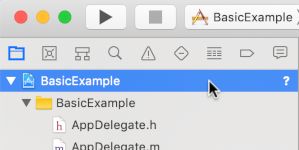
- En el panel central, haz clic en Fases de compilación.

- Expande la sección Link Binary With Libraries.
- En la parte inferior de la lista de bibliotecas, haz clic en el ícono de signo más [+].
- Haz clic en Agregar otro.
- En el directorio en el que extrajiste el SDK descargado, selecciona GoogleInteractiveMediaAds.framework y haz clic en Abrir.
- En la parte inferior de la lista de bibliotecas, vuelve a hacer clic en el ícono de signo más [+].
- En la columna Estado, verifica que
GoogleInteractiveMediaAds.frameworkseaRequired. - Incluye la marca del vinculador
-ObjCen la configuración de compilación. Para obtener más información, consulta Apple QA1490.
Importa el SDK de IMA
Agrega el framework de IMA con una sentencia de importación:
Objective-C
#import "ViewController.h"
#import <AVKit/AVKit.h>
@import GoogleInteractiveMediaAds;
Swift
import AVFoundation
import GoogleInteractiveMediaAds
import UIKit
Crea un reproductor de video e integra el SDK de IMA
En el siguiente ejemplo, se inicializa el SDK de IMA:
Objective-C
// Live stream asset key, VOD content source and video IDs, and backup content URL.
static NSString *const kAssetKey = @"c-rArva4ShKVIAkNfy6HUQ";
static NSString *const kContentSourceID = @"2548831";
static NSString *const kVideoID = @"tears-of-steel";
static NSString *const kNetworkCode = @"21775744923";
static NSString *const kBackupStreamURLString =
@"http://googleimadev-vh.akamaihd.net/i/big_buck_bunny/bbb-,480p,720p,1080p,.mov.csmil/"
@"master.m3u8";
static const StreamType kDefaultStreamType = StreamTypeLive;
@interface ViewController () <IMAAdsLoaderDelegate,
IMAStreamManagerDelegate,
AVPlayerViewControllerDelegate>
@property(nonatomic) IMAAdsLoader *adsLoader;
@property(nonatomic) IMAAdDisplayContainer *adDisplayContainer;
@property(nonatomic) UIView *adContainerView;
@property(nonatomic) id<IMAVideoDisplay> videoDisplay;
@property(nonatomic) IMAStreamManager *streamManager;
@property(nonatomic) AVPlayerViewController *playerViewController;
@property(nonatomic, getter=isAdBreakActive) BOOL adBreakActive;
@end
@implementation ViewController
- (void)viewDidLoad {
[super viewDidLoad];
self.view.backgroundColor = [UIColor blackColor];
self.streamType = kDefaultStreamType;
[self setupAdsLoader];
[self setupPlayer];
[self setupAdContainer];
}
- (void)viewDidAppear:(BOOL)animated {
[super viewDidAppear:animated];
[self requestStream];
}
- (void)setupPlayer {
// Create a stream video player.
AVPlayer *player = [[AVPlayer alloc] init];
self.playerViewController = [[AVPlayerViewController alloc] init];
self.playerViewController.player = player;
// Attach video player to view hierarchy.
[self addChildViewController:self.playerViewController];
[self.view addSubview:self.playerViewController.view];
self.playerViewController.view.frame = self.view.bounds;
[self.playerViewController didMoveToParentViewController:self];
}
Swift
class ViewController:
UIViewController,
IMAAdsLoaderDelegate,
IMAStreamManagerDelegate,
AVPlayerViewControllerDelegate
{
// Live stream asset key, VOD content source and video IDs, Google Ad Manager network code, and
// backup content URL.
static let assetKey = "c-rArva4ShKVIAkNfy6HUQ"
static let contentSourceID = "2548831"
static let videoID = "tears-of-steel"
static let networkCode = "21775744923"
static let backupStreamURLString =
"http://googleimadev-vh.akamaihd.net/i/big_buck_bunny/bbb-,480p,720p,1080p,.mov.csmil/master.m3u8"
var adsLoader: IMAAdsLoader?
var videoDisplay: IMAAVPlayerVideoDisplay!
var adDisplayContainer: IMAAdDisplayContainer?
var adContainerView: UIView?
private var streamManager: IMAStreamManager?
private var contentPlayhead: IMAAVPlayerContentPlayhead?
private var playerViewController: AVPlayerViewController!
private var userSeekTime = 0.0
private var adBreakActive = false
private enum StreamType {
case live
/// Video on demand.
case vod
}
/// Set the stream type here.
private let currentStreamType: StreamType = .live
deinit {
NotificationCenter.default.removeObserver(self)
}
override func viewDidLoad() {
super.viewDidLoad()
self.view.backgroundColor = UIColor.black
setupAdsLoader()
setupPlayer()
setupAdContainer()
}
override func viewDidAppear(_ animated: Bool) {
super.viewDidAppear(animated)
requestStream()
}
func setupPlayer() {
let player = AVPlayer()
let playerViewController = AVPlayerViewController()
playerViewController.delegate = self
playerViewController.player = player
// Set up our content playhead and contentComplete callback.
contentPlayhead = IMAAVPlayerContentPlayhead(avPlayer: player)
NotificationCenter.default.addObserver(
self,
selector: #selector(ViewController.contentDidFinishPlaying(_:)),
name: NSNotification.Name.AVPlayerItemDidPlayToEndTime,
object: player.currentItem)
self.addChild(playerViewController)
playerViewController.view.frame = self.view.bounds
self.view.insertSubview(playerViewController.view, at: 0)
playerViewController.didMove(toParent: self)
self.playerViewController = playerViewController
}
En viewDidLoad(), setupAdsLoader() crea el IMAAdsLoader, setupPlayer() crea el AVPlayerViewController y setupAdContainer() prepara el UIView para la publicación del anuncio. Cuando la vista se vuelve visible, viewDidAppear() llama a requestStream() para solicitar la transmisión de DAI.
Para definir los parámetros de la solicitud de transmisión, este ejemplo usa constantes, como asset key para las transmisiones en vivo, o content source ID y video ID para las transmisiones de VOD. En el ejemplo, también se usan los siguientes componentes para administrar el SDK de IMA:
adsLoader: Controla las solicitudes de transmisión a Google Ad Manager. Te recomendamos que uses una sola instancia para el ciclo de vida de la app.videoDisplay: Es una implementación deIMAVideoDisplayque permite que IMA controle la reproducción de video y haga un seguimiento de los eventos de reproducción con AVPlayer.adDisplayContainer: Administra la vista que se usa para renderizar los elementos de la IU de los anuncios y controlar el enfoque de la IU durante las pausas publicitarias.streamManager: Administra la reproducción de la combinación de anuncios y transmisión de contenido, y envía eventos de ciclo de vida de anuncios a través de su delegado.playerViewController: Es el reproductor de tvOS que se usa para presentar la transmisión de video administrada por el SDK de IMA.adBreakActive: Es una marca booleana que indica si se está reproduciendo una pausa publicitaria. Se usa para evitar la búsqueda sobre los anuncios y administrar el enfoque de la IU.
Implementa IMAAdsLoader
A continuación, crea una instancia de IMAAdsLoader y adjunta la vista del contenedor de anuncios a la jerarquía de vistas.
Objective-C
- (void)setupAdsLoader {
self.adsLoader = [[IMAAdsLoader alloc] init];
self.adsLoader.delegate = self;
}
- (void)setupAdContainer {
// Attach the ad container to the view hierarchy on top of the player.
self.adContainerView = [[UIView alloc] init];
[self.view addSubview:self.adContainerView];
self.adContainerView.frame = self.view.bounds;
// Keep hidden initially, until an ad break.
self.adContainerView.hidden = YES;
}
Swift
func setupAdsLoader() {
let adsLoader = IMAAdsLoader(settings: nil)
adsLoader.delegate = self
self.adsLoader = adsLoader
}
func setupAdContainer() {
// Attach the ad container to the view hierarchy on top of the player.
let adContainerView = UIView()
self.view.addSubview(adContainerView)
adContainerView.frame = self.view.bounds
// Keep hidden initially, until an ad break.
adContainerView.isHidden = true
self.adContainerView = adContainerView
}
Realiza una solicitud de transmisión
Crea algunas constantes para almacenar la información de la transmisión y, luego, implementa la función de solicitud de transmisión para realizar la solicitud.
Objective-C
- (void)requestStream {
self.videoDisplay =
[[IMAAVPlayerVideoDisplay alloc] initWithAVPlayer:self.playerViewController.player];
self.adDisplayContainer = [[IMAAdDisplayContainer alloc] initWithAdContainer:self.adContainerView
viewController:self];
// Use the streamType property to determine which request to create.
IMAStreamRequest *request;
switch (self.streamType) {
case StreamTypeLive: {
request = [[IMALiveStreamRequest alloc] initWithAssetKey:kAssetKey
networkCode:kNetworkCode
adDisplayContainer:self.adDisplayContainer
videoDisplay:self.videoDisplay
userContext:nil];
NSLog(@"IMA: Requesting Live Stream with Asset Key: %@.", kAssetKey);
break;
}
case StreamTypeVOD: {
request = [[IMAVODStreamRequest alloc] initWithContentSourceID:kContentSourceID
videoID:kVideoID
networkCode:kNetworkCode
adDisplayContainer:self.adDisplayContainer
videoDisplay:self.videoDisplay
userContext:nil];
NSLog(@"IMA: Requesting VOD Stream with Video ID: %@.", kVideoID);
break;
}
}
if (request) {
[self.adsLoader requestStreamWithRequest:request];
} else {
// Fallback or error handling if no request object was created
NSLog(@"IMA Error: Could not create stream request for unknown type.");
[self playBackupStream];
}
}
Swift
func requestStream() {
guard let playerViewController = self.playerViewController else { return }
guard let adContainerView = self.adContainerView else { return }
guard let adsLoader = self.adsLoader else { return }
self.videoDisplay = IMAAVPlayerVideoDisplay(avPlayer: playerViewController.player!)
let adDisplayContainer = IMAAdDisplayContainer(
adContainer: adContainerView, viewController: self)
self.adDisplayContainer = adDisplayContainer
// Variable to hold the specific stream request object.
let request: IMAStreamRequest
switch self.currentStreamType {
case .live:
// Create a live stream request.
request = IMALiveStreamRequest(
assetKey: ViewController.assetKey,
networkCode: ViewController.networkCode,
adDisplayContainer: adDisplayContainer,
videoDisplay: self.videoDisplay,
pictureInPictureProxy: nil,
userContext: nil)
print("IMA: Requesting Live Stream with asset key \(ViewController.assetKey)")
case .vod:
// Create a VOD stream request.
request = IMAVODStreamRequest(
contentSourceID: ViewController.contentSourceID,
videoID: ViewController.videoID,
networkCode: ViewController.networkCode,
adDisplayContainer: adDisplayContainer,
videoDisplay: self.videoDisplay,
pictureInPictureProxy: nil,
userContext: nil)
print(
"IMA: Requesting VOD Stream with content source ID \(ViewController.contentSourceID) and "
+ "video ID \(ViewController.videoID)")
}
adsLoader.requestStream(with: request)
}
Cómo controlar eventos de transmisión
Los eventos de activación IMAAdsLoader y IMAStreamManager controlan la inicialización, los errores y los cambios en el estado de la transmisión. Estos eventos se activan a través de los protocolos IMAAdsLoaderDelegate y IMAStreamManagerDelegate. Espera un evento de anuncios cargados e inicializa la transmisión. Si no se carga un anuncio, reproduce una transmisión de copia de seguridad.
Objective-C
- (void)playBackupStream {
NSURL *backupStreamURL = [NSURL URLWithString:kBackupStreamURLString];
[self.videoDisplay loadStream:backupStreamURL withSubtitles:@[]];
[self.videoDisplay play];
[self startMediaSession];
}
- (void)startMediaSession {
[[AVAudioSession sharedInstance] setActive:YES error:nil];
[[AVAudioSession sharedInstance] setCategory:AVAudioSessionCategoryPlayback error:nil];
}
#pragma mark - IMAAdsLoaderDelegate
- (void)adsLoader:(IMAAdsLoader *)loader adsLoadedWithData:(IMAAdsLoadedData *)adsLoadedData {
// Initialize and listen to stream manager's events.
self.streamManager = adsLoadedData.streamManager;
self.streamManager.delegate = self;
[self.streamManager initializeWithAdsRenderingSettings:nil];
NSLog(@"Stream created with: %@.", self.streamManager.streamId);
}
- (void)adsLoader:(IMAAdsLoader *)loader failedWithErrorData:(IMAAdLoadingErrorData *)adErrorData {
// Fall back to playing the backup stream.
NSLog(@"Error loading ads: %@", adErrorData.adError.message);
[self playBackupStream];
}
Swift
@objc func contentDidFinishPlaying(_ notification: Notification) {
guard let adsLoader = self.adsLoader else { return }
adsLoader.contentComplete()
}
func startMediaSession() {
try? AVAudioSession.sharedInstance().setActive(true, options: [])
try? AVAudioSession.sharedInstance().setCategory(.playback)
}
// MARK: - IMAAdsLoaderDelegate
func adsLoader(_ loader: IMAAdsLoader, adsLoadedWith adsLoadedData: IMAAdsLoadedData) {
let streamManager = adsLoadedData.streamManager!
streamManager.delegate = self
streamManager.initialize(with: nil)
self.streamManager = streamManager
}
func adsLoader(_ loader: IMAAdsLoader, failedWith adErrorData: IMAAdLoadingErrorData) {
print("Error loading ads: \(adErrorData.adError.message)")
let streamUrl = URL(string: ViewController.backupStreamURLString)
self.videoDisplay.loadStream(streamUrl!, withSubtitles: [])
self.videoDisplay.play()
playerViewController.player?.play()
}
Controla los eventos de registro y de error
El delegado del administrador de transmisiones puede controlar varios eventos, pero, para las implementaciones básicas, los usos más importantes son realizar el registro de eventos, evitar las acciones de búsqueda mientras se reproducen los anuncios y controlar los errores.
Objective-C
#pragma mark - IMAStreamManagerDelegate
- (void)streamManager:(IMAStreamManager *)streamManager didReceiveAdEvent:(IMAAdEvent *)event {
NSLog(@"StreamManager event (%@).", event.typeString);
switch (event.type) {
case kIMAAdEvent_STREAM_STARTED: {
[self startMediaSession];
break;
}
case kIMAAdEvent_STARTED: {
// Log extended data.
NSString *extendedAdPodInfo = [[NSString alloc]
initWithFormat:@"Showing ad %zd/%zd, bumper: %@, title: %@, description: %@, contentType:"
@"%@, pod index: %zd, time offset: %lf, max duration: %lf.",
event.ad.adPodInfo.adPosition, event.ad.adPodInfo.totalAds,
event.ad.adPodInfo.isBumper ? @"YES" : @"NO", event.ad.adTitle,
event.ad.adDescription, event.ad.contentType, event.ad.adPodInfo.podIndex,
event.ad.adPodInfo.timeOffset, event.ad.adPodInfo.maxDuration];
NSLog(@"%@", extendedAdPodInfo);
break;
}
case kIMAAdEvent_AD_BREAK_STARTED: {
self.adContainerView.hidden = NO;
// Trigger an update to send focus to the ad display container.
self.adBreakActive = YES;
[self setNeedsFocusUpdate];
break;
}
case kIMAAdEvent_AD_BREAK_ENDED: {
self.adContainerView.hidden = YES;
// Trigger an update to send focus to the content player.
self.adBreakActive = NO;
[self setNeedsFocusUpdate];
break;
}
case kIMAAdEvent_ICON_FALLBACK_IMAGE_CLOSED: {
// Resume playback after the user has closed the dialog.
[self.videoDisplay play];
break;
}
default:
break;
}
}
- (void)streamManager:(IMAStreamManager *)streamManager didReceiveAdError:(IMAAdError *)error {
// Fall back to playing the backup stream.
NSLog(@"StreamManager error: %@", error.message);
[self playBackupStream];
}
Swift
// MARK: - IMAStreamManagerDelegate
func streamManager(_ streamManager: IMAStreamManager, didReceive event: IMAAdEvent) {
print("StreamManager event \(event.typeString).")
switch event.type {
case IMAAdEventType.STREAM_STARTED:
self.startMediaSession()
case IMAAdEventType.STARTED:
// Log extended data.
if let ad = event.ad {
let extendedAdPodInfo = String(
format: "Showing ad %zd/%zd, bumper: %@, title: %@, "
+ "description: %@, contentType:%@, pod index: %zd, "
+ "time offset: %lf, max duration: %lf.",
ad.adPodInfo.adPosition,
ad.adPodInfo.totalAds,
ad.adPodInfo.isBumper ? "YES" : "NO",
ad.adTitle,
ad.adDescription,
ad.contentType,
ad.adPodInfo.podIndex,
ad.adPodInfo.timeOffset,
ad.adPodInfo.maxDuration)
print("\(extendedAdPodInfo)")
}
break
case IMAAdEventType.AD_BREAK_STARTED:
if let adContainerView = self.adContainerView {
adContainerView.isHidden = false
}
// Trigger an update to send focus to the ad display container.
adBreakActive = true
setNeedsFocusUpdate()
break
case IMAAdEventType.AD_BREAK_ENDED:
if let adContainerView = self.adContainerView {
adContainerView.isHidden = true
}
// Trigger an update to send focus to the content player.
adBreakActive = false
setNeedsFocusUpdate()
break
case IMAAdEventType.ICON_FALLBACK_IMAGE_CLOSED:
// Resume playback after the user has closed the dialog.
self.videoDisplay.play()
break
default:
break
}
}
func streamManager(_ streamManager: IMAStreamManager, didReceive error: IMAAdError) {
print("StreamManager error: \(error.message ?? "Unknown Error")")
}
Eso es todo. Ahora solicitas y muestras anuncios con el SDK de IMA DAI. Para obtener más información sobre las funciones avanzadas del SDK, consulta las otras guías o los ejemplos en GitHub.