
IMA SDK mempermudah integrasi iklan multimedia ke dalam situs dan aplikasi Anda. IMA SDK dapat meminta iklan dari server iklan yang kompatibel dengan VAST dan mengelola pemutaran iklan di aplikasi Anda. Dengan IMA DAI SDK, aplikasi membuat permintaan streaming untuk video iklan dan konten—baik konten VOD maupun live. Kemudian, SDK akan menampilkan streaming video gabungan, sehingga Anda tidak perlu mengelola peralihan antara video iklan dan konten dalam aplikasi Anda.
Pilih solusi DAI yang Anda minati
DAI layanan lengkap
Panduan ini membahas cara mengintegrasikan IMA DAI SDK ke dalam aplikasi pemutar video. Jika Anda ingin melihat atau mengikuti contoh integrasi yang telah selesai, download BasicExample dari GitHub.
Ringkasan IMA DAI
Penerapan IMA DAI melibatkan tiga komponen SDK utama, seperti yang ditunjukkan dalam panduan ini:
IMAAdDisplayContainer: Objek penampung yang berada di atas elemen pemutaran video dan menampung elemen UI iklan.IMAAdsLoader: Objek yang meminta streaming dan menangani peristiwa yang dipicu oleh objek respons permintaan streaming. Anda hanya boleh membuat instance satu pemuat iklan, yang dapat digunakan kembali selama masa aktif aplikasi.IMAStreamRequest–IMAVODStreamRequestatauIMALiveStreamRequest: Objek yang menentukan permintaan streaming. Permintaan streaming dapat berupa video on demand atau live stream. Permintaan live stream menentukan kunci aset, sedangkan permintaan VOD menentukan ID CMS dan ID video. Kedua jenis permintaan dapat secara opsional menyertakan kunci API yang diperlukan untuk mengakses streaming tertentu, dan kode jaringan Google Ad Manager agar IMA SDK menangani ID iklan seperti yang ditentukan dalam setelan Google Ad Manager.IMAStreamManager: Objek yang menangani streaming penyisipan iklan dinamis dan interaksi dengan backend DAI. Pengelola streaming juga menangani pelacakan ping dan meneruskan peristiwa streaming dan iklan ke penayang.
Prasyarat
Sebelum memulai, Anda memerlukan hal berikut:
- Xcode 13 atau yang lebih baru
- Metode untuk menginstal IMA SDK:
- Swift Package Manager (disarankan)
- CocoaPods
- Salinan download IMA SDK untuk tvOS
Buat project Xcode baru
Di Xcode, buat project tvOS baru menggunakan Objective-C. Gunakan BasicExample sebagai nama project.
Tambahkan IMA DAI SDK ke project Xcode
Untuk menginstal IMA SDK, pilih metode yang diinginkan.
Direkomendasikan: Menginstal SDK menggunakan Swift Package Manager
Interactive Media Ads SDK mendukung Swift Package Manager mulai dari versi 4.8.2. Ikuti langkah-langkah berikut untuk mengimpor paket Swift.
Di Xcode, instal GoogleInteractiveMediaAds Swift Package dengan membuka File > Add Packages.
Pada perintah yang muncul, telusuri repositori GitHub GoogleInteractiveMediaAds Swift Package:
https://github.com/googleads/swift-package-manager-google-interactive-media-ads-tvosPilih versi GoogleInteractiveMediaAds Swift Package yang ingin Anda gunakan. Untuk project baru, sebaiknya gunakan Up to Next Major Version.
Setelah selesai, Xcode akan menyelesaikan dependensi paket Anda dan mendownloadnya di latar belakang. Untuk mengetahui detail selengkapnya tentang cara menambahkan dependensi paket, lihat artikel Apple.
Menginstal SDK menggunakan CocoaPods
CocoaPods adalah pengelola dependensi untuk project Xcode dan merupakan metode yang direkomendasikan untuk menginstal IMA DAI SDK. Untuk mengetahui informasi selengkapnya tentang cara menginstal atau menggunakan CocoaPods, lihat dokumentasi CocoaPods. Setelah menginstal CocoaPods, gunakan petunjuk berikut untuk menginstal IMA DAI SDK:
Di direktori yang sama dengan file BasicExample.xcodeproj, buat file teks bernama Podfile, lalu tambahkan konfigurasi berikut:
source 'https://github.com/CocoaPods/Specs.git' platform :tvos, '15' project 'BasicExample.xcodeproj' target "BasicExample" do pod 'GoogleAds-IMA-tvOS-SDK', '~> 4.16.0' endDari direktori yang berisi Podfile, jalankan:
pod install --repo-updateVerifikasi keberhasilan penginstalan dengan membuka file BasicExample.xcworkspace dan mengonfirmasi bahwa file tersebut berisi dua project: BasicExample dan Pods (dependensi yang diinstal oleh CocoaPods).
Mendownload dan menginstal SDK secara manual
Jika tidak ingin menggunakan Swift Package Manager, download dan tambahkan IMA SDK ke project Anda secara manual.
Tampilkan petunjuk
- Dari halaman Download, download dan ekstrak IMA DAI SDK versi terbaru.
- Buka BasicExample.xcodeproj.
- Di panel kiri, klik nama project.
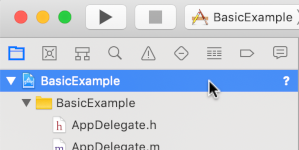
- Di panel tengah, klik Build Phases.

- Luaskan bagian Link Binary With Libraries.
- Di bagian bawah daftar pustaka, klik ikon plus [+].
- Klik Tambahkan Lainnya.
- Di direktori tempat Anda mengekstrak SDK yang didownload, pilih GoogleInteractiveMediaAds.framework, lalu klik Open.
- Di bagian bawah daftar pustaka, klik ikon plus [+] lagi.
- Di kolom Status, verifikasi bahwa
GoogleInteractiveMediaAds.frameworkadalahRequired. - Sertakan flag linker
-ObjCdalam setelan build Anda. Untuk informasi selengkapnya, lihat Apple QA1490.
Mengimpor IMA SDK
Tambahkan framework IMA menggunakan pernyataan impor:
Objective-C
#import "ViewController.h"
#import <AVKit/AVKit.h>
@import GoogleInteractiveMediaAds;
Swift
import AVFoundation
import GoogleInteractiveMediaAds
import UIKit
Buat pemutar video dan integrasikan IMA SDK
Contoh berikut melakukan inisialisasi IMA SDK:
Objective-C
// Live stream asset key, VOD content source and video IDs, and backup content URL.
static NSString *const kAssetKey = @"c-rArva4ShKVIAkNfy6HUQ";
static NSString *const kContentSourceID = @"2548831";
static NSString *const kVideoID = @"tears-of-steel";
static NSString *const kNetworkCode = @"21775744923";
static NSString *const kBackupStreamURLString =
@"http://googleimadev-vh.akamaihd.net/i/big_buck_bunny/bbb-,480p,720p,1080p,.mov.csmil/"
@"master.m3u8";
static const StreamType kDefaultStreamType = StreamTypeLive;
@interface ViewController () <IMAAdsLoaderDelegate,
IMAStreamManagerDelegate,
AVPlayerViewControllerDelegate>
@property(nonatomic) IMAAdsLoader *adsLoader;
@property(nonatomic) IMAAdDisplayContainer *adDisplayContainer;
@property(nonatomic) UIView *adContainerView;
@property(nonatomic) id<IMAVideoDisplay> videoDisplay;
@property(nonatomic) IMAStreamManager *streamManager;
@property(nonatomic) AVPlayerViewController *playerViewController;
@property(nonatomic, getter=isAdBreakActive) BOOL adBreakActive;
@end
@implementation ViewController
- (void)viewDidLoad {
[super viewDidLoad];
self.view.backgroundColor = [UIColor blackColor];
self.streamType = kDefaultStreamType;
[self setupAdsLoader];
[self setupPlayer];
[self setupAdContainer];
}
- (void)viewDidAppear:(BOOL)animated {
[super viewDidAppear:animated];
[self requestStream];
}
- (void)setupPlayer {
// Create a stream video player.
AVPlayer *player = [[AVPlayer alloc] init];
self.playerViewController = [[AVPlayerViewController alloc] init];
self.playerViewController.player = player;
// Attach video player to view hierarchy.
[self addChildViewController:self.playerViewController];
[self.view addSubview:self.playerViewController.view];
self.playerViewController.view.frame = self.view.bounds;
[self.playerViewController didMoveToParentViewController:self];
}
Swift
class ViewController:
UIViewController,
IMAAdsLoaderDelegate,
IMAStreamManagerDelegate,
AVPlayerViewControllerDelegate
{
// Live stream asset key, VOD content source and video IDs, Google Ad Manager network code, and
// backup content URL.
static let assetKey = "c-rArva4ShKVIAkNfy6HUQ"
static let contentSourceID = "2548831"
static let videoID = "tears-of-steel"
static let networkCode = "21775744923"
static let backupStreamURLString =
"http://googleimadev-vh.akamaihd.net/i/big_buck_bunny/bbb-,480p,720p,1080p,.mov.csmil/master.m3u8"
var adsLoader: IMAAdsLoader?
var videoDisplay: IMAAVPlayerVideoDisplay!
var adDisplayContainer: IMAAdDisplayContainer?
var adContainerView: UIView?
private var streamManager: IMAStreamManager?
private var contentPlayhead: IMAAVPlayerContentPlayhead?
private var playerViewController: AVPlayerViewController!
private var userSeekTime = 0.0
private var adBreakActive = false
private enum StreamType {
case live
/// Video on demand.
case vod
}
/// Set the stream type here.
private let currentStreamType: StreamType = .live
deinit {
NotificationCenter.default.removeObserver(self)
}
override func viewDidLoad() {
super.viewDidLoad()
self.view.backgroundColor = UIColor.black
setupAdsLoader()
setupPlayer()
setupAdContainer()
}
override func viewDidAppear(_ animated: Bool) {
super.viewDidAppear(animated)
requestStream()
}
func setupPlayer() {
let player = AVPlayer()
let playerViewController = AVPlayerViewController()
playerViewController.delegate = self
playerViewController.player = player
// Set up our content playhead and contentComplete callback.
contentPlayhead = IMAAVPlayerContentPlayhead(avPlayer: player)
NotificationCenter.default.addObserver(
self,
selector: #selector(ViewController.contentDidFinishPlaying(_:)),
name: NSNotification.Name.AVPlayerItemDidPlayToEndTime,
object: player.currentItem)
self.addChild(playerViewController)
playerViewController.view.frame = self.view.bounds
self.view.insertSubview(playerViewController.view, at: 0)
playerViewController.didMove(toParent: self)
self.playerViewController = playerViewController
}
Di viewDidLoad(), setupAdsLoader() membuat IMAAdsLoader,
setupPlayer() membuat AVPlayerViewController, dan setupAdContainer()
menyiapkan UIView untuk penayangan iklan. Saat tampilan menjadi terlihat,
viewDidAppear() memanggil requestStream() untuk meminta streaming DAI.
Untuk menentukan parameter permintaan streaming, contoh ini menggunakan konstanta, seperti
asset key untuk Live stream, atau content source ID dan video ID untuk streaming VOD. Contoh ini juga menggunakan komponen berikut untuk mengelola IMA SDK:
adsLoader: Menangani permintaan streaming ke Google Ad Manager. Sebaiknya gunakan satu instance untuk siklus proses aplikasi.videoDisplay: ImplementasiIMAVideoDisplayyang memungkinkan IMA mengontrol pemutaran video dan melacak peristiwa pemutaran menggunakan AVPlayer.adDisplayContainer: Mengelola tampilan yang digunakan untuk merender elemen UI iklan dan menangani fokus UI selama jeda iklan.streamManager: Mengelola pemutaran gabungan iklan dan streaming konten serta mengirim peristiwa siklus proses iklan menggunakan delegasinya.playerViewController: Pemutar tvOS yang digunakan untuk menampilkan streaming video yang dikelola oleh IMA SDK.adBreakActive: Flag boolean yang menunjukkan apakah jeda iklan sedang diputar, digunakan untuk mencegah pencarian iklan dan mengelola fokus UI.
Mengimplementasikan IMAAdsLoader
Selanjutnya, buat instance IMAAdsLoader dan lampirkan tampilan penampung iklan ke
hierarki tampilan.
Objective-C
- (void)setupAdsLoader {
self.adsLoader = [[IMAAdsLoader alloc] init];
self.adsLoader.delegate = self;
}
- (void)setupAdContainer {
// Attach the ad container to the view hierarchy on top of the player.
self.adContainerView = [[UIView alloc] init];
[self.view addSubview:self.adContainerView];
self.adContainerView.frame = self.view.bounds;
// Keep hidden initially, until an ad break.
self.adContainerView.hidden = YES;
}
Swift
func setupAdsLoader() {
let adsLoader = IMAAdsLoader(settings: nil)
adsLoader.delegate = self
self.adsLoader = adsLoader
}
func setupAdContainer() {
// Attach the ad container to the view hierarchy on top of the player.
let adContainerView = UIView()
self.view.addSubview(adContainerView)
adContainerView.frame = self.view.bounds
// Keep hidden initially, until an ad break.
adContainerView.isHidden = true
self.adContainerView = adContainerView
}
Membuat permintaan streaming
Buat beberapa konstanta untuk menyimpan informasi streaming, lalu terapkan fungsi permintaan streaming untuk membuat permintaan.
Objective-C
- (void)requestStream {
self.videoDisplay =
[[IMAAVPlayerVideoDisplay alloc] initWithAVPlayer:self.playerViewController.player];
self.adDisplayContainer = [[IMAAdDisplayContainer alloc] initWithAdContainer:self.adContainerView
viewController:self];
// Use the streamType property to determine which request to create.
IMAStreamRequest *request;
switch (self.streamType) {
case StreamTypeLive: {
request = [[IMALiveStreamRequest alloc] initWithAssetKey:kAssetKey
networkCode:kNetworkCode
adDisplayContainer:self.adDisplayContainer
videoDisplay:self.videoDisplay
userContext:nil];
NSLog(@"IMA: Requesting Live Stream with Asset Key: %@.", kAssetKey);
break;
}
case StreamTypeVOD: {
request = [[IMAVODStreamRequest alloc] initWithContentSourceID:kContentSourceID
videoID:kVideoID
networkCode:kNetworkCode
adDisplayContainer:self.adDisplayContainer
videoDisplay:self.videoDisplay
userContext:nil];
NSLog(@"IMA: Requesting VOD Stream with Video ID: %@.", kVideoID);
break;
}
}
if (request) {
[self.adsLoader requestStreamWithRequest:request];
} else {
// Fallback or error handling if no request object was created
NSLog(@"IMA Error: Could not create stream request for unknown type.");
[self playBackupStream];
}
}
Swift
func requestStream() {
guard let playerViewController = self.playerViewController else { return }
guard let adContainerView = self.adContainerView else { return }
guard let adsLoader = self.adsLoader else { return }
self.videoDisplay = IMAAVPlayerVideoDisplay(avPlayer: playerViewController.player!)
let adDisplayContainer = IMAAdDisplayContainer(
adContainer: adContainerView, viewController: self)
self.adDisplayContainer = adDisplayContainer
// Variable to hold the specific stream request object.
let request: IMAStreamRequest
switch self.currentStreamType {
case .live:
// Create a live stream request.
request = IMALiveStreamRequest(
assetKey: ViewController.assetKey,
networkCode: ViewController.networkCode,
adDisplayContainer: adDisplayContainer,
videoDisplay: self.videoDisplay,
pictureInPictureProxy: nil,
userContext: nil)
print("IMA: Requesting Live Stream with asset key \(ViewController.assetKey)")
case .vod:
// Create a VOD stream request.
request = IMAVODStreamRequest(
contentSourceID: ViewController.contentSourceID,
videoID: ViewController.videoID,
networkCode: ViewController.networkCode,
adDisplayContainer: adDisplayContainer,
videoDisplay: self.videoDisplay,
pictureInPictureProxy: nil,
userContext: nil)
print(
"IMA: Requesting VOD Stream with content source ID \(ViewController.contentSourceID) and "
+ "video ID \(ViewController.videoID)")
}
adsLoader.requestStream(with: request)
}
Menangani peristiwa streaming
Peristiwa IMAAdsLoader dan IMAStreamManager yang menangani inisialisasi, error, dan perubahan status streaming. Peristiwa ini diaktifkan melalui
protokol IMAAdsLoaderDelegate dan IMAStreamManagerDelegate. Memproses
peristiwa iklan dimuat dan melakukan inisialisasi streaming. Jika iklan gagal dimuat, putar
streaming cadangan sebagai gantinya.
Objective-C
- (void)playBackupStream {
NSURL *backupStreamURL = [NSURL URLWithString:kBackupStreamURLString];
[self.videoDisplay loadStream:backupStreamURL withSubtitles:@[]];
[self.videoDisplay play];
[self startMediaSession];
}
- (void)startMediaSession {
[[AVAudioSession sharedInstance] setActive:YES error:nil];
[[AVAudioSession sharedInstance] setCategory:AVAudioSessionCategoryPlayback error:nil];
}
#pragma mark - IMAAdsLoaderDelegate
- (void)adsLoader:(IMAAdsLoader *)loader adsLoadedWithData:(IMAAdsLoadedData *)adsLoadedData {
// Initialize and listen to stream manager's events.
self.streamManager = adsLoadedData.streamManager;
self.streamManager.delegate = self;
[self.streamManager initializeWithAdsRenderingSettings:nil];
NSLog(@"Stream created with: %@.", self.streamManager.streamId);
}
- (void)adsLoader:(IMAAdsLoader *)loader failedWithErrorData:(IMAAdLoadingErrorData *)adErrorData {
// Fall back to playing the backup stream.
NSLog(@"Error loading ads: %@", adErrorData.adError.message);
[self playBackupStream];
}
Swift
@objc func contentDidFinishPlaying(_ notification: Notification) {
guard let adsLoader = self.adsLoader else { return }
adsLoader.contentComplete()
}
func startMediaSession() {
try? AVAudioSession.sharedInstance().setActive(true, options: [])
try? AVAudioSession.sharedInstance().setCategory(.playback)
}
// MARK: - IMAAdsLoaderDelegate
func adsLoader(_ loader: IMAAdsLoader, adsLoadedWith adsLoadedData: IMAAdsLoadedData) {
let streamManager = adsLoadedData.streamManager!
streamManager.delegate = self
streamManager.initialize(with: nil)
self.streamManager = streamManager
}
func adsLoader(_ loader: IMAAdsLoader, failedWith adErrorData: IMAAdLoadingErrorData) {
print("Error loading ads: \(adErrorData.adError.message)")
let streamUrl = URL(string: ViewController.backupStreamURLString)
self.videoDisplay.loadStream(streamUrl!, withSubtitles: [])
self.videoDisplay.play()
playerViewController.player?.play()
}
Menangani peristiwa logging dan error
Delegasi pengelola streaming dapat menangani beberapa peristiwa, tetapi untuk penerapan dasar, penggunaan yang paling penting adalah untuk melakukan logging peristiwa, mencegah tindakan penelusuran saat iklan diputar, dan menangani error.
Objective-C
#pragma mark - IMAStreamManagerDelegate
- (void)streamManager:(IMAStreamManager *)streamManager didReceiveAdEvent:(IMAAdEvent *)event {
NSLog(@"StreamManager event (%@).", event.typeString);
switch (event.type) {
case kIMAAdEvent_STREAM_STARTED: {
[self startMediaSession];
break;
}
case kIMAAdEvent_STARTED: {
// Log extended data.
NSString *extendedAdPodInfo = [[NSString alloc]
initWithFormat:@"Showing ad %zd/%zd, bumper: %@, title: %@, description: %@, contentType:"
@"%@, pod index: %zd, time offset: %lf, max duration: %lf.",
event.ad.adPodInfo.adPosition, event.ad.adPodInfo.totalAds,
event.ad.adPodInfo.isBumper ? @"YES" : @"NO", event.ad.adTitle,
event.ad.adDescription, event.ad.contentType, event.ad.adPodInfo.podIndex,
event.ad.adPodInfo.timeOffset, event.ad.adPodInfo.maxDuration];
NSLog(@"%@", extendedAdPodInfo);
break;
}
case kIMAAdEvent_AD_BREAK_STARTED: {
self.adContainerView.hidden = NO;
// Trigger an update to send focus to the ad display container.
self.adBreakActive = YES;
[self setNeedsFocusUpdate];
break;
}
case kIMAAdEvent_AD_BREAK_ENDED: {
self.adContainerView.hidden = YES;
// Trigger an update to send focus to the content player.
self.adBreakActive = NO;
[self setNeedsFocusUpdate];
break;
}
case kIMAAdEvent_ICON_FALLBACK_IMAGE_CLOSED: {
// Resume playback after the user has closed the dialog.
[self.videoDisplay play];
break;
}
default:
break;
}
}
- (void)streamManager:(IMAStreamManager *)streamManager didReceiveAdError:(IMAAdError *)error {
// Fall back to playing the backup stream.
NSLog(@"StreamManager error: %@", error.message);
[self playBackupStream];
}
Swift
// MARK: - IMAStreamManagerDelegate
func streamManager(_ streamManager: IMAStreamManager, didReceive event: IMAAdEvent) {
print("StreamManager event \(event.typeString).")
switch event.type {
case IMAAdEventType.STREAM_STARTED:
self.startMediaSession()
case IMAAdEventType.STARTED:
// Log extended data.
if let ad = event.ad {
let extendedAdPodInfo = String(
format: "Showing ad %zd/%zd, bumper: %@, title: %@, "
+ "description: %@, contentType:%@, pod index: %zd, "
+ "time offset: %lf, max duration: %lf.",
ad.adPodInfo.adPosition,
ad.adPodInfo.totalAds,
ad.adPodInfo.isBumper ? "YES" : "NO",
ad.adTitle,
ad.adDescription,
ad.contentType,
ad.adPodInfo.podIndex,
ad.adPodInfo.timeOffset,
ad.adPodInfo.maxDuration)
print("\(extendedAdPodInfo)")
}
break
case IMAAdEventType.AD_BREAK_STARTED:
if let adContainerView = self.adContainerView {
adContainerView.isHidden = false
}
// Trigger an update to send focus to the ad display container.
adBreakActive = true
setNeedsFocusUpdate()
break
case IMAAdEventType.AD_BREAK_ENDED:
if let adContainerView = self.adContainerView {
adContainerView.isHidden = true
}
// Trigger an update to send focus to the content player.
adBreakActive = false
setNeedsFocusUpdate()
break
case IMAAdEventType.ICON_FALLBACK_IMAGE_CLOSED:
// Resume playback after the user has closed the dialog.
self.videoDisplay.play()
break
default:
break
}
}
func streamManager(_ streamManager: IMAStreamManager, didReceive error: IMAAdError) {
print("StreamManager error: \(error.message ?? "Unknown Error")")
}
Selesai! Sekarang Anda meminta dan menampilkan iklan dengan IMA DAI SDK. Untuk mempelajari fitur SDK yang lebih canggih, lihat panduan lainnya atau contoh di GitHub.