

本指南介绍了如何使用 Google Mobile Ads Flutter Plugin 通过中介加载和展示来自 maio 的广告,其中涵盖了瀑布流集成。其中介绍了如何将 maio 添加到广告单元的中介配置,以及如何将 maio SDK 和适配器集成到 Flutter 应用中。
maio 的信息中心界面使用日语文本作为标签、按钮和说明,本指南中的屏幕截图未翻译。 不过,在本文的说明和操作指南中,标签和按钮均使用其英文等效名称。例如,“URL スキーム”表示“网址协议”。
支持的集成和广告格式
maio 的中介适配器具有以下功能:
| 集成 | |
|---|---|
| 出价 | |
| 瀑布流 | |
| 格式 | |
| 开屏广告 | |
| 横幅广告 | |
| 插页式广告 | |
| 已获得奖励 | |
| 插页式激励广告 | |
| 原生 | |
前提条件
在继续操作之前,请验证以下事项:
- 最新 Google Mobile Ads Flutter Plugin 版本。
- Flutter 框架 3.7.0 版或更高版本。
- 如需在 Android 上部署,则要求:
- Android API 级别 24 或更高级别。
- 如需在 iOS 上部署,则要求:
- iOS 部署目标版本为 15.0 或更高版本。
- 已配置 Google Mobile Ads Flutter Plugin 的 Flutter 项目,该项目应正常运行。 如需了解详情,请参阅设置 Google Mobile Ads Flutter Plugin。
第 1 步:在 maio 界面中设置配置
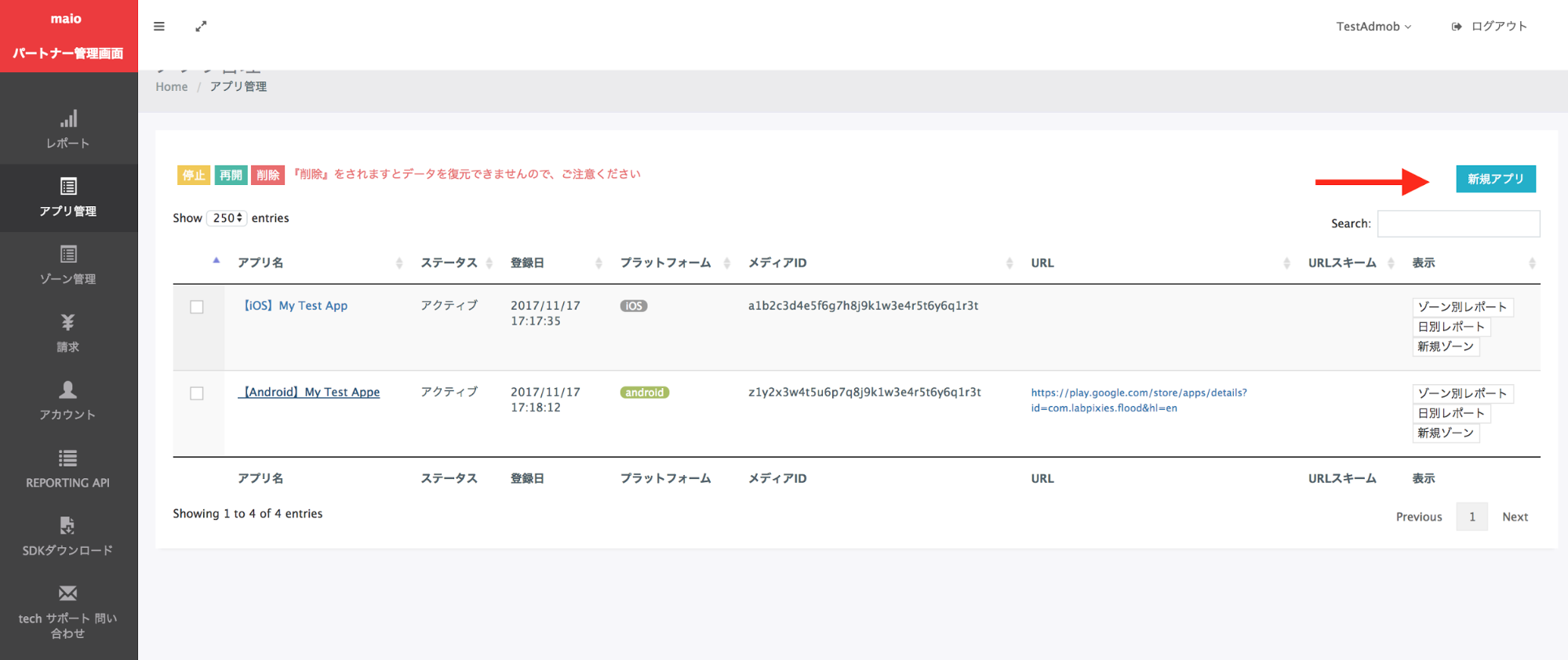
首先,注册或登录您的 maio 账号。点击左侧边栏中的应用管理按钮,然后点击新应用。
选择与您首选的广告类型对应的标签页。
插页式广告
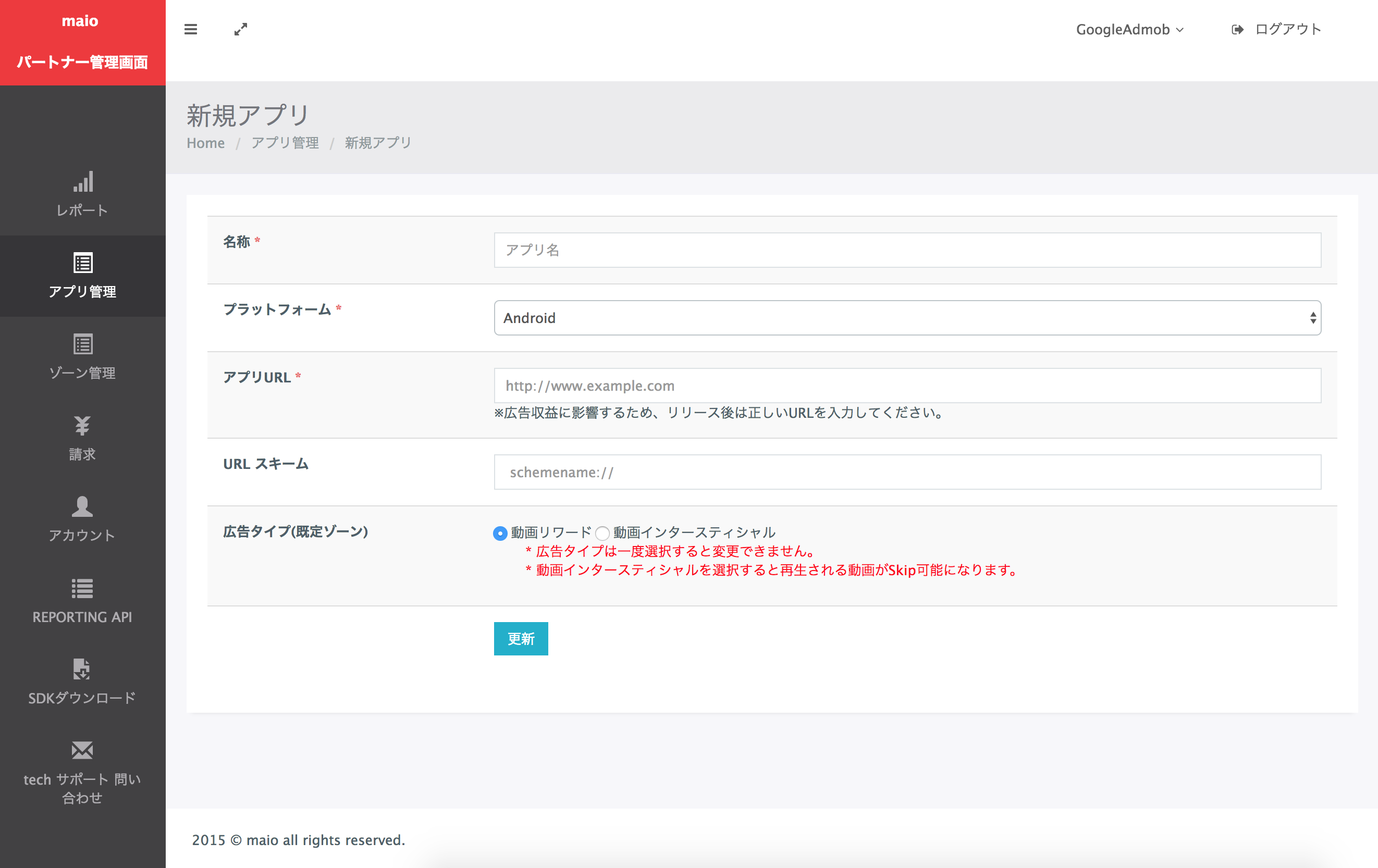
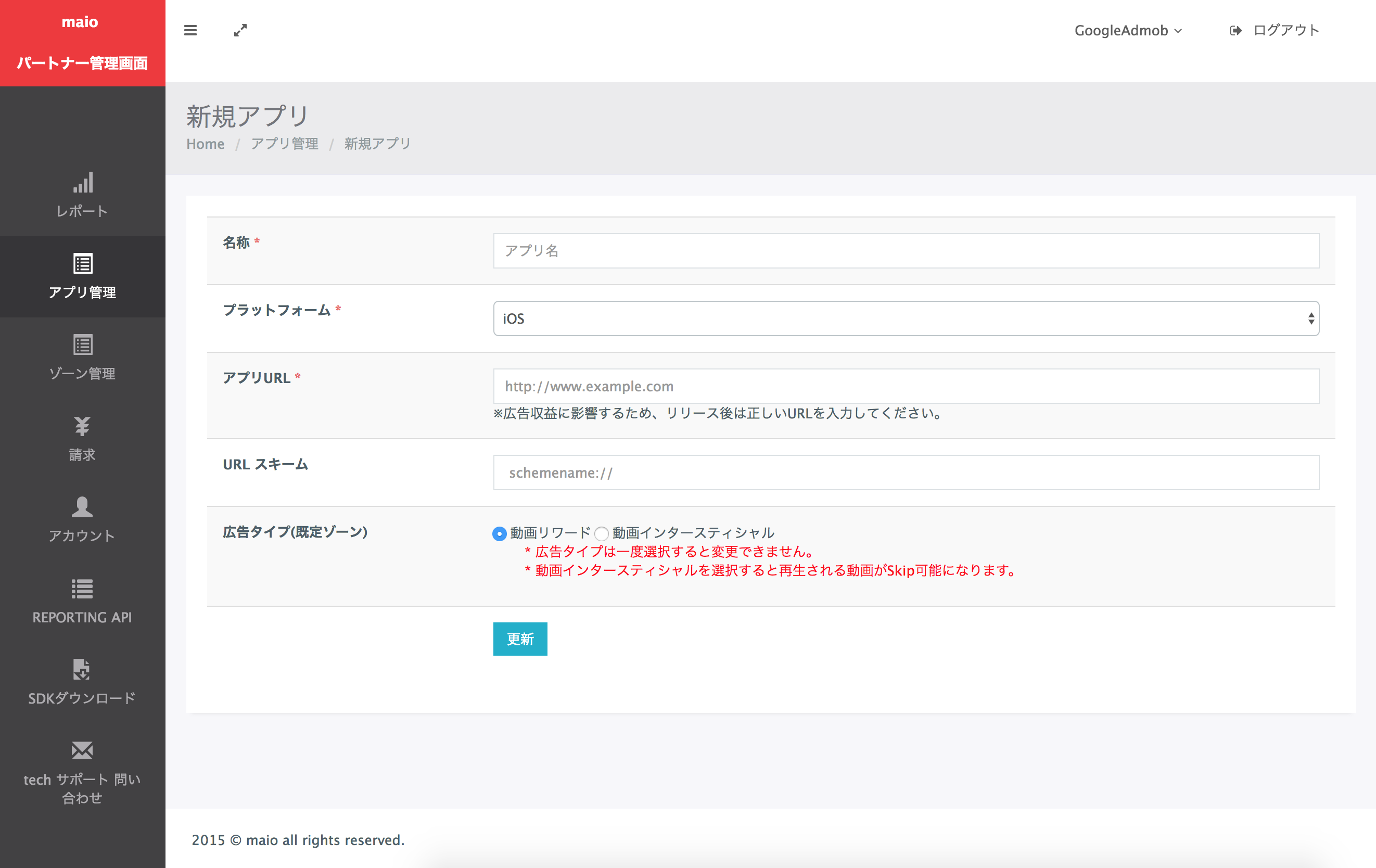
输入应用的名称,选择平台,然后提供应用网址。选择视频插页式广告作为广告类型,然后点击更新。
Android
iOS
已获得奖励
输入应用的名称,选择平台,然后提供应用网址。选择视频激励广告作为广告类型,然后点击更新。
Android

iOS

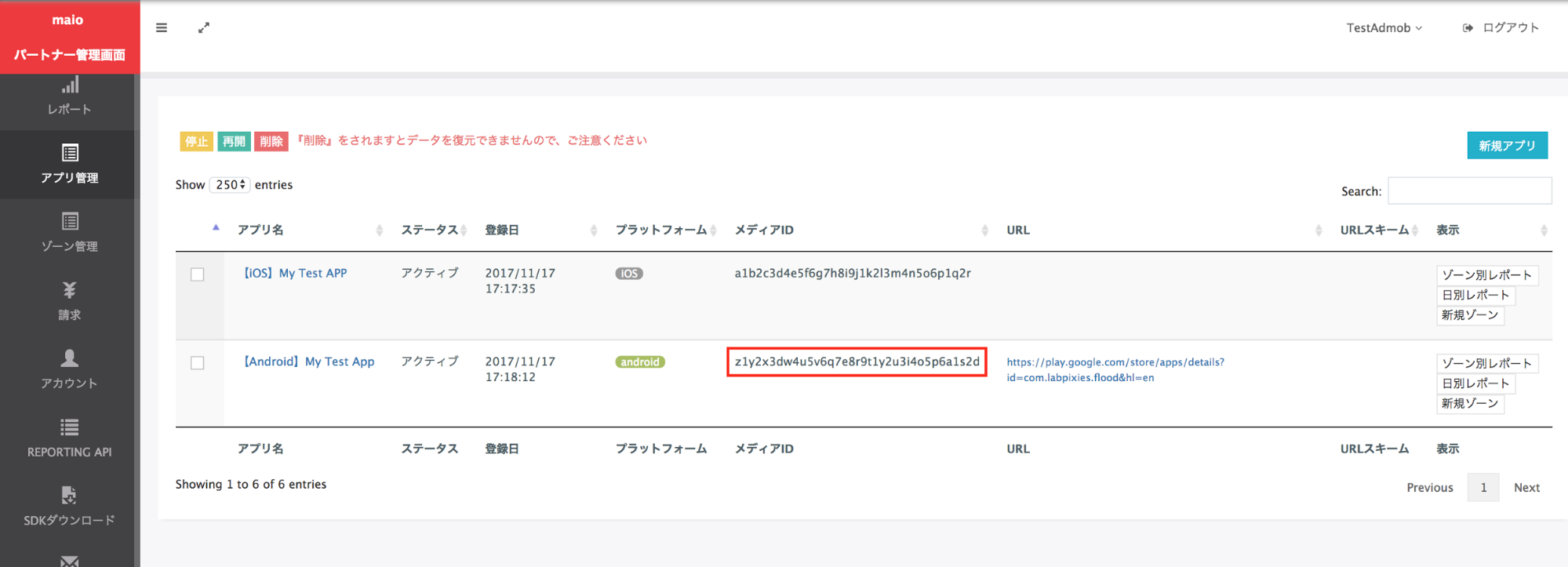
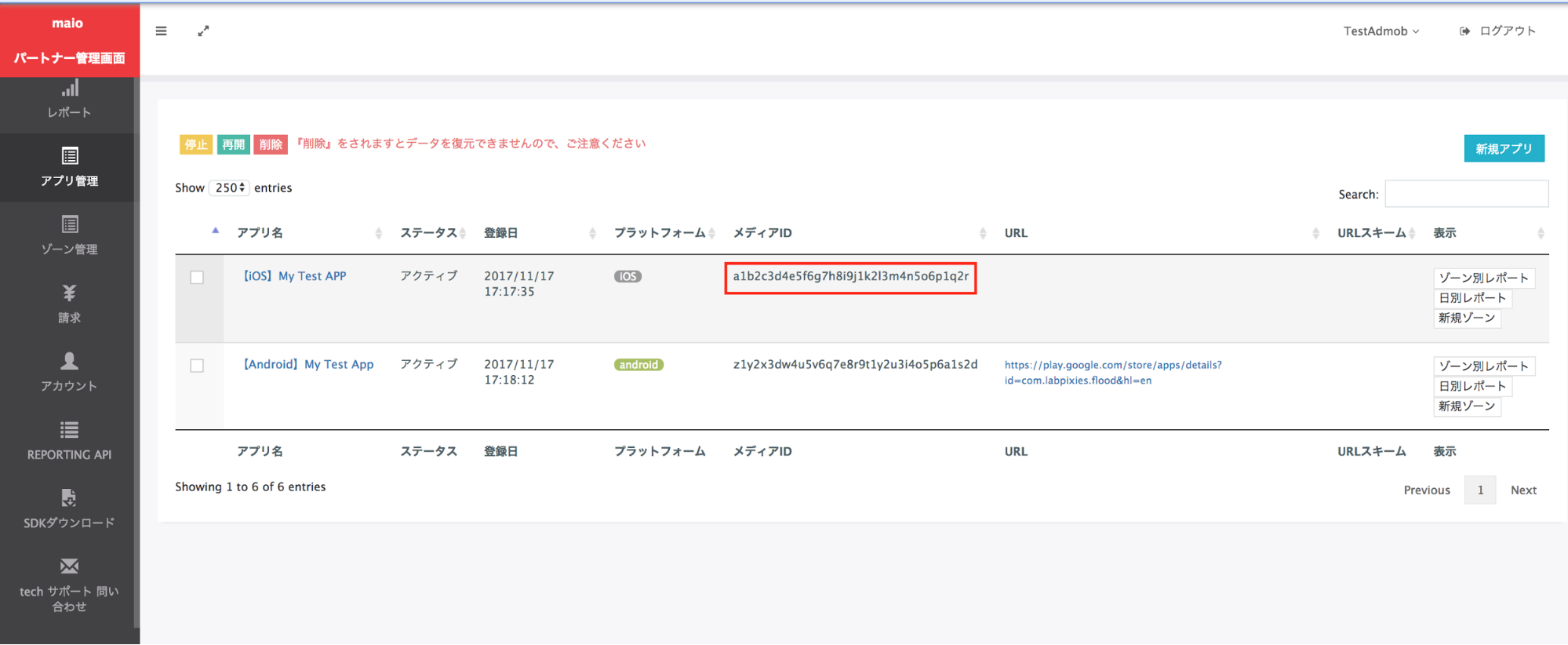
在应用管理页面中,记下媒体 ID。在下一部分中设置 Ad Manager 广告单元时,需要用到此 ID。
Android
iOS
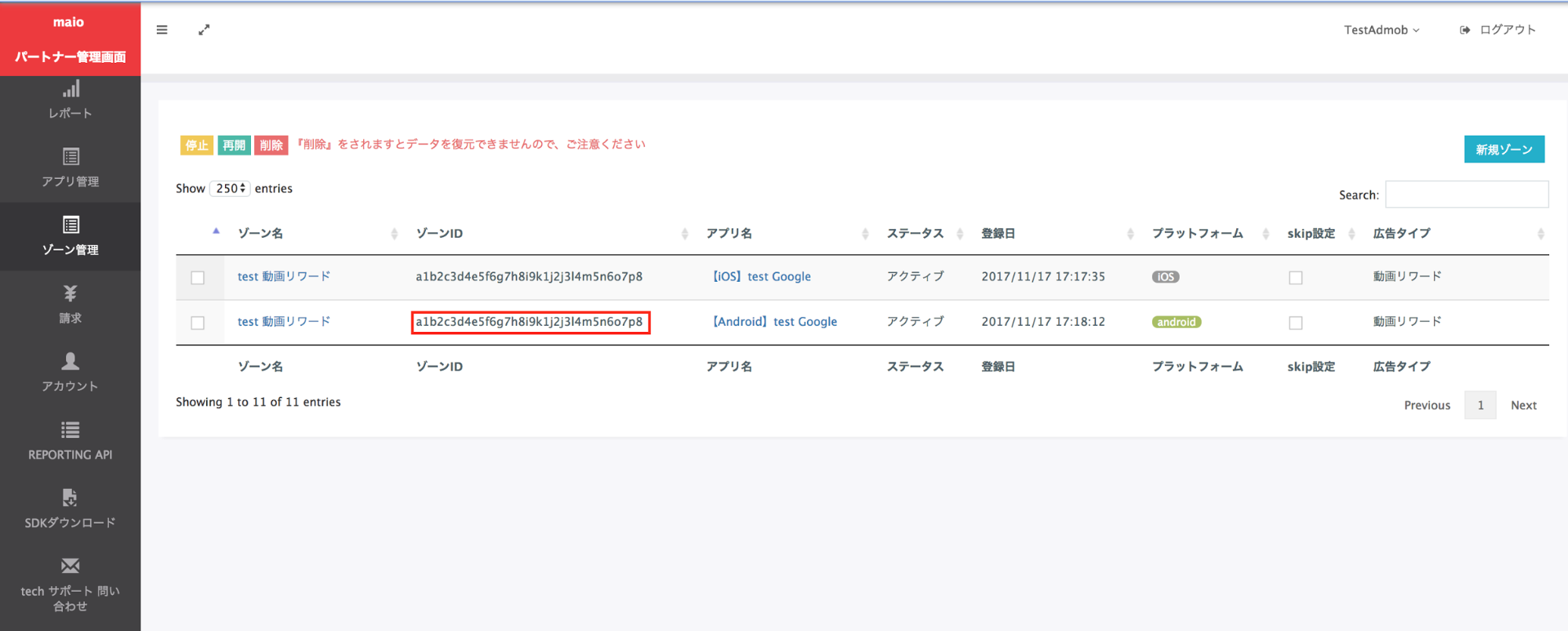
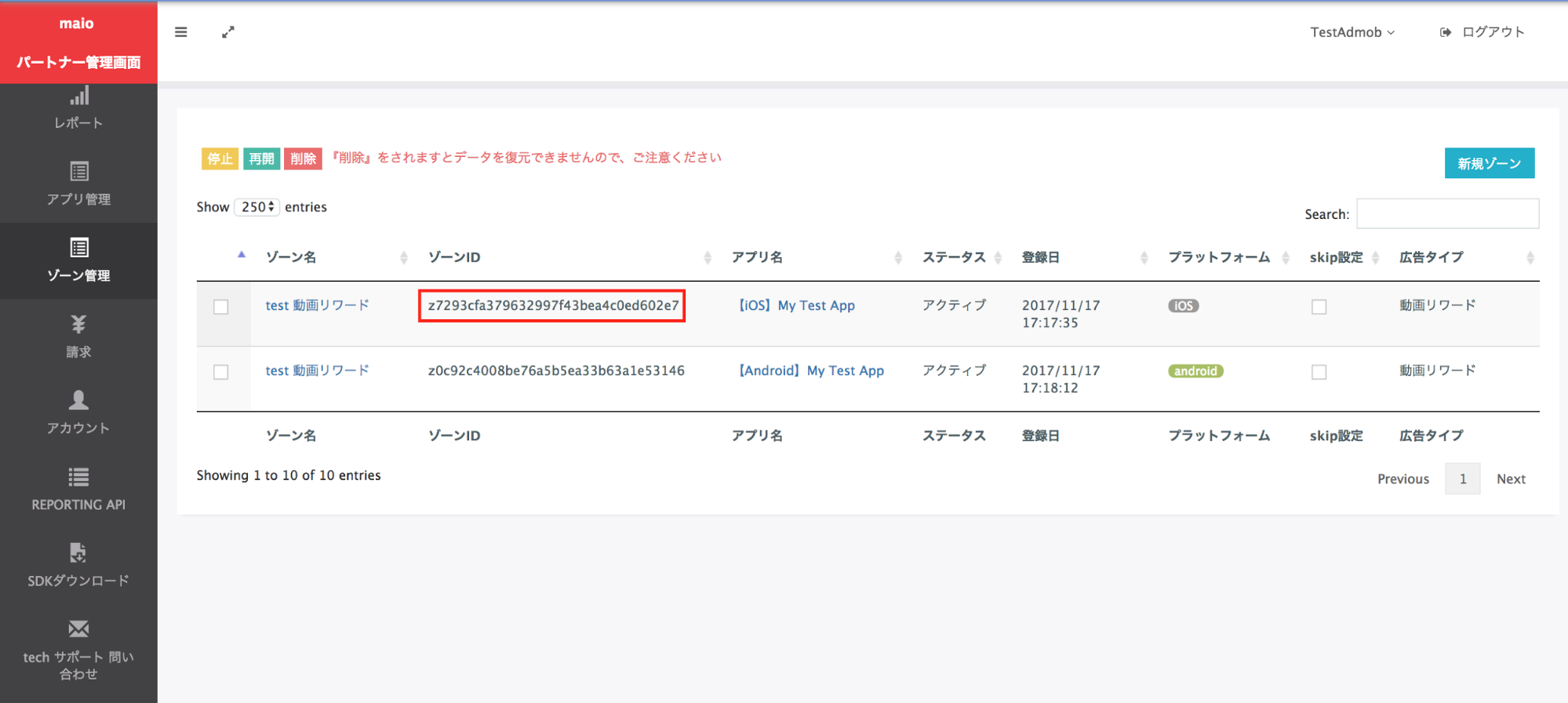
在可用区管理页面中,记下可用区 ID。在下一部分中设置 Ad Manager 广告单元时,也需要用到此 ID。
Android
iOS

第 2 步:在 Ad Manager 界面中设置 maio 需求
为广告单元配置中介设置
第 3 步:导入 maio SDK 和适配器
通过 pub.dev 进行集成
(仅限 Android)将以下代码库添加到项目 android 目录下的 build.gradle 文件中:
  repositories {
      google()
      mavenCentral()
      maven {
          url = uri("https://imobile-maio.github.io/maven")
      }
  }
在软件包的 pubspec.yaml 文件中添加以下依赖项,并确保使用的是 maio SDK 和适配器的最新版本:
dependencies:
  gma_mediation_maio: ^1.1.8
手动集成
下载适用于 maio 的最新版本 Google 移动广告中介插件,解压缩下载的文件,然后将解压缩后的插件文件夹(及其内容)添加到您的 Flutter 项目中。然后,通过添加以下依赖项,在 pubspec.yaml 文件中引用该插件:
dependencies:
  gma_mediation_maio:
    path: path/to/local/package
第 4 步:添加必需的代码
Android
maio 集成不需要额外的代码。
iOS
SKAdNetwork 集成
按照 maio 的文档中的说明,将 SKAdNetwork 标识符添加到项目的 Info.plist 文件中。
第 5 步:测试您的实现
启用测试广告
确保针对 Ad Manager 注册测试设备。
使用 7.26.0 或更高版本 Google Mobile Ads Flutter Plugin 的发布商在发出请求时,会自动从 maio 收到在注册为测试设备的手机和平板电脑上投放的测试广告。
验证测试广告
若要验证您是否能收到来自 maio 的测试广告,请在广告检查器中启用单个广告来源测试,并选择 maio(瀑布流)作为广告来源。
错误代码
如果适配器未能收到来自 maio 的广告,发布商可以使用 ResponseInfo 来检查广告响应中归属于以下类的底层错误:
Android
| 格式 | 类名称 |
|---|---|
| 插页式广告 | jp.maio.sdk.android.mediation.admob.adapter.Interstitial |
| 已获得奖励 | jp.maio.sdk.android.mediation.admob.adapter.Rewarded |
iOS
| 格式 | 类名称 |
|---|---|
| 插页式广告 | GADMMaioInterstitialAdapter |
| 已获得奖励 | GADMMaioRewardedAdapter |
以下是当广告加载失败时,maio 适配器会抛出的代码和随附的消息:
Android
| 错误代码 | 原因 |
|---|---|
| 0-10 | maio 返回了 SDK 专属错误。如需了解详情,请参阅代码和 maio 的文档。 |
| 101 | Maio 没有可用的广告。 |
| 102 | 服务器参数无效(例如缺少展示位置 ID)。 |
| 103 | 用于加载广告的上下文不是“Activity”实例。 |
iOS
| 错误代码 | 原因 |
|---|---|
| 0-10 | maio 返回了 SDK 专属错误。如需了解详情,请参阅 maio 的代码。 |
| 101 | maio 尚无可用广告。 |
| 102 | 服务器参数无效(例如缺少展示位置 ID)。 |
| 103 | maio 适配器不支持所请求的广告格式。 |
| 104 | 此广告网络配置已加载广告。 |
maio Flutter 中介适配器变更日志
版本 1.1.8
- 支持 maio Android 适配器版本 2.0.9.1。
- 支持 maio iOS 适配器版本 2.2.3.0。
- 使用 Google 移动广告 Flutter 插件 9.1.0 版构建和测试。
版本 1.1.7
- 更新了对 Google 移动广告 Flutter 插件 9.1.0 版的支持。
- 添加了 Swift Package Manager 支持。
- 支持 maio Android 适配器版本 2.0.9.0。
- 支持 maio iOS 适配器版本 2.2.2.0。
- 使用 Google 移动广告 Flutter 插件 9.1.0 版构建和测试。
1.1.6 版
- 支持 maio Android 适配器版本 2.0.9.0。
- 支持 maio iOS 适配器 2.2.1.2 版。
- 使用 Google 移动广告 Flutter 插件 9.0.0 版构建和测试。
版本 1.1.5
- 支持 maio Android 适配器版本 2.0.8.2。
- 支持 maio iOS 适配器 2.2.1.2 版。
- 使用 Google 移动广告 Flutter 插件 8.0.0 版构建和测试。
1.1.4 版
- 将最低 Flutter 版本更新为 3.38.1。
- 更新为支持 Google 移动广告 Flutter 插件 8.0.0 版。
- 支持 maio Android 适配器版本 2.0.8.2。
- 支持 maio iOS 适配器 2.2.1.1 版。
- 使用 Google 移动广告 Flutter 插件 8.0.0 版构建和测试。
版本 1.1.3
- 支持 maio Android 适配器版本 2.0.7.0。
- 支持 maio iOS 适配器版本 2.2.0.3。
- 使用 Google 移动广告 Flutter 插件 6.0.0 版构建和测试。
版本 1.1.2
- 将最低 Flutter 版本更新为 3.35.1
- 更新为支持 Google 移动广告 Flutter 插件 7.0.0 版
- 支持 maio Android 适配器版本 2.0.8.0。
- 支持 maio iOS 适配器版本 2.2.0.1。
版本 1.1.1
- 支持 maio Android 适配器版本 2.0.7.0。
- 支持 maio iOS 适配器版本 2.2.0.1。
- 使用 Google 移动广告 Flutter 插件 6.0.0 版构建和测试。
版本 1.1.0
- 支持 maio Android 适配器版本 2.0.6.0。
- 支持 maio iOS 适配器版本 2.2.0.0。
- 使用 Google 移动广告 Flutter 插件 6.0.0 版构建和测试。
版本 1.0.3
- 支持 maio Android 适配器 2.0.5.0 版。
- 支持 maio iOS 适配器版本 2.1.6.1。
- 使用 Google 移动广告 Flutter 插件 6.0.0 版构建和测试。
版本 1.0.2
- 支持 maio Android 适配器 2.0.4.0 版。
- 支持 maio iOS 适配器版本 2.1.6.1。
- 使用 Google 移动广告 Flutter 插件 6.0.0 版构建和测试。
版本 1.0.1
- 支持 maio Android 适配器版本 2.0.3.1。
- 支持 maio iOS 适配器版本 2.1.6.1。
- 使用 Google 移动广告 Flutter 插件 6.0.0 版构建和测试。
版本 1.0.0
- 初始版本。
- 支持 maio Android 适配器版本 2.0.3.0。
- 支持 maio iOS 适配器版本 2.1.6.0。
- 使用 Google 移动广告 Flutter 插件 5.3.1 版构建和测试。