
किसी ऐप्लिकेशन में GMA Next-Gen SDK को इंटिग्रेट करना, विज्ञापन दिखाने और रेवेन्यू जनरेट करने की दिशा में पहला कदम है. एसडीके को इंटिग्रेट करने के बाद, विज्ञापन का कोई फ़ॉर्मैट (जैसे कि नेटिव या इनाम वाला वीडियो) चुना जा सकता है. इसके बाद, उसे लागू करने के लिए दिए गए निर्देशों का पालन करें.
शुरू करने से पहले
अपने ऐप्लिकेशन को तैयार करने के लिए, यहां दिए गए सेक्शन में बताया गया तरीका अपनाएं.
ऐप्लिकेशन से जुड़ी ज़रूरी शर्तें
पक्का करें कि आपके ऐप्लिकेशन की बिल्ड फ़ाइल में इन वैल्यू का इस्तेमाल किया गया हो:
- एसडीके का कम से कम वर्शन
24या इसके बाद का वर्शन - SDK टूल के
35या इसके बाद के वर्शन को कंपाइल करें
- एसडीके का कम से कम वर्शन
- Kotlin ऐप्लिकेशन के लिए, Kotlin का कम से कम 1.9 वर्शन इस्तेमाल करें.
अपने AdMob खाते में ऐप्लिकेशन सेट अप करना
यहां दिया गया तरीका अपनाकर, अपने ऐप्लिकेशन को AdMob के ज़रिए विज्ञापन दिखाने वाले ऐप्लिकेशन के तौर पर रजिस्टर करें:
AdMob खाते में साइन इन करें या साइन अप करें.
AdMob में अपना ऐप्लिकेशन रजिस्टर करें. इस चरण में, एक AdMob के ज़रिए विज्ञापन दिखाने वाला ऐप्लिकेशन बनाया जाता है. इसमें एक यूनीक AdMob ऐप्लिकेशन आईडी होता है. इसकी ज़रूरत इस गाइड में बाद में पड़ेगी.
अपने ऐप्लिकेशन को कॉन्फ़िगर करना
अपनी Gradle सेटिंग फ़ाइल में, Google की Maven रिपॉज़िटरी और Maven Central Repository को शामिल करें:
Kotlin
pluginManagement {
  repositories {
    google()
    mavenCentral()
    gradlePluginPortal()
  }
}

dependencyResolutionManagement {
  repositoriesMode.set(RepositoriesMode.FAIL_ON_PROJECT_REPOS)
  repositories {
    google()
    mavenCentral()
  }
}

rootProject.name = "My Application"
include(":app")
ग्रूवी
pluginManagement {
  repositories {
    google()
    mavenCentral()
    gradlePluginPortal()
  }
}

dependencyResolutionManagement {
  repositoriesMode.set(RepositoriesMode.FAIL_ON_PROJECT_REPOS)
  repositories {
    google()
    mavenCentral()
  }
}

rootProject.name = "My Application"
include ':app'
अपने ऐप्लिकेशन-लेवल की बिल्ड फ़ाइल में, GMA Next-Gen SDK के लिए डिपेंडेंसी जोड़ें:
Kotlin
dependencies {
  implementation("com.google.android.libraries.ads.mobile.sdk:ads-mobile-sdk:1.6.0")
}
ग्रूवी
dependencies {
  implementation 'com.google.android.libraries.ads.mobile.sdk:ads-mobile-sdk:1.6.0'
}
अभी सिंक करें पर क्लिक करें. सिंक करने के बारे में ज़्यादा जानने के लिए, प्रोजेक्ट को Gradle फ़ाइलों के साथ सिंक करना लेख पढ़ें.
GMA Next-Gen SDK को शुरू करना
GMA Next-Gen SDK को शुरू करने के लिए, MobileAds.initialize() को कॉल करें. इसे बैकग्राउंड थ्रेड पर कॉल किया जाना चाहिए. ऐसा न करने पर, "ऐप्लिकेशन काम नहीं कर रहा है" (एएनआर) गड़बड़ी हो सकती है.
Kotlin
import com.google.android.libraries.ads.mobile.sdk.MobileAds
import com.google.android.libraries.ads.mobile.sdk.initialization.InitializationConfig
import kotlinx.coroutines.CoroutineScope
import kotlinx.coroutines.Dispatchers
import kotlinx.coroutines.launch

class MainActivity : AppCompatActivity() {
  override fun onCreate(savedInstanceState: Bundle?) {
    super.onCreate(savedInstanceState)
    setContentView(R.layout.activity_main)

    val backgroundScope = CoroutineScope(Dispatchers.IO)
    backgroundScope.launch {
      // Initialize GMA Next-Gen SDK on a background thread.
      MobileAds.initialize(
        this@MainActivity,
        // Sample AdMob app ID: ca-app-pub-3940256099942544~3347511713
        InitializationConfig.Builder("SAMPLE_APP_ID").build()
      ) {
        // Adapter initialization is complete.
      }
      // SDK initialization is complete. If you don't want to wait for bidding adapters to finish
      // initializing, start loading ads now.
    }
  }
}
Java
import com.google.android.libraries.ads.mobile.sdk.MobileAds;
import com.google.android.libraries.ads.mobile.sdk.initialization.InitializationConfig;

public class MainActivity extends AppCompatActivity {
  protected void onCreate(Bundle savedInstanceState) {
    super.onCreate(savedInstanceState);
    setContentView(R.layout.activity_main);

    new Thread(
            () -> {
              // Initialize GMA Next-Gen SDK on a background thread.
              MobileAds.initialize(
                  this,
                  // Sample AdMob app ID: ca-app-pub-3940256099942544~3347511713
                  new InitializationConfig.Builder("SAMPLE_APP_ID")
                      .build(),
                  initializationStatus -> {
                    // Adapter initialization is complete.
                  });
              // SDK initialization is complete. If you don't want to wait for bidding adapters to
              // finish initializing, start loading ads now.
            })
        .start();
  }
}
यह तरीका, SDK टूल को शुरू करता है. साथ ही, GMA Next-Gen SDK और अडैप्टर, दोनों के शुरू होने के बाद या 30 सेकंड के टाइम आउट के बाद, पूरा होने पर काम आने वाले लिसनर को कॉल करता है. इसे सिर्फ़ एक बार करना होता है. सबसे सही समय, ऐप्लिकेशन लॉन्च करने के दौरान होता है.
अगर AdMob मीडिएशन का इस्तेमाल किया जा रहा है, तो विज्ञापन लोड करने से पहले, कंप्लीशन हैंडलर के कॉल होने का इंतज़ार करें. इससे यह पक्का होता है कि सभी मीडिएशन अडैप्टर शुरू हो गए हैं.
शुरू होने पर, GMA Next-Gen SDK या मीडिएशन पार्टनर के SDK, विज्ञापनों को पहले से लोड कर सकते हैं. अगर आपको यूरोपियन इकनॉमिक एरिया (ईईए), यूनाइटेड किंगडम (यूके) या स्विट्ज़रलैंड के उपयोगकर्ताओं से सहमति लेनी है, तो अनुरोध के हिसाब से कोई भी फ़्लैग सेट करें. जैसे,
RequestConfiguration.TagForChildDirectedTreatment
या
RequestConfiguration.TagForUnderAgeOfConsent,
या
विज्ञापन लोड करने से पहले कोई अन्य कार्रवाई करें. यह पक्का करें कि आपने GMA Next-Gen SDK को शुरू करने से पहले ऐसा किया हो.
कोई विज्ञापन फ़ॉर्मैट चुनें
GMA Next-Gen SDK अब इंपोर्ट हो गया है और विज्ञापन लागू करने के लिए तैयार है. AdMob कई तरह के विज्ञापन फ़ॉर्मैट उपलब्ध कराता है. इसलिए, आपके पास ऐसा फ़ॉर्मैट चुनने का विकल्प होता है जो आपके ऐप्लिकेशन के उपयोगकर्ता अनुभव के हिसाब से सबसे सही हो.
बैनर

बैनर विज्ञापन यूनिट, रेक्टैंगल के आकार वाले विज्ञापन दिखाती हैं. ये विज्ञापन, ऐप्लिकेशन के लेआउट का कुछ हिस्सा घेरते हैं. ये विज्ञापन, तय समय अवधि के बाद अपने-आप रीफ़्रेश हो सकते हैं. इसका मतलब है कि उपयोगकर्ताओं को समय-समय पर एक नया विज्ञापन दिखेगा, भले ही वे आपके ऐप्लिकेशन में एक ही स्क्रीन का इस्तेमाल करें. साथ ही, ये सबसे आसानी से लागू किए जा सकने वाले विज्ञापन फ़ॉर्मैट भी हैं.
मध्यवर्ती

पेज पर अचानक दिखने वाली विज्ञापन यूनिट, आपके ऐप्लिकेशन में पूरे पेज को कवर करने वाले विज्ञापन दिखाती हैं. इन्हें अपने ऐप्लिकेशन के इंटरफ़ेस में इस तरह सेट करें कि वे तय समय और ट्रांज़िशन के दौरान दिखें, जैसे कि किसी गेमिंग ऐप्लिकेशन में लेवल पूरा होने के बाद.
इंटरस्टीशियल विज्ञापन लागू करना
मूल भाषा वाला

नेटिव विज्ञापन ऐसे विज्ञापन होते हैं जिनमें हेडलाइन और कॉल-टू-ऐक्शन जैसी ऐसेट को अपने ऐप्लिकेशन में दिखाने के तरीके को पसंद के मुताबिक बनाया जा सकता है. विज्ञापन को खुद स्टाइल करके, ऐसे विज्ञापन बनाए जा सकते हैं जो देखने में सामान्य लगते हैं और उपयोगकर्ताओं को परेशान नहीं करते. इससे उपयोगकर्ता अनुभव को बेहतर बनाया जा सकता है.
इनाम दिया गया

इनाम वाले विज्ञापन यूनिट की मदद से, उपयोगकर्ता गेम खेल सकते हैं, सर्वे में हिस्सा ले सकते हैं या वीडियो देख सकते हैं. इससे उन्हें ऐप्लिकेशन में इनाम मिलते हैं. जैसे, कॉइन, अतिरिक्त लाइफ़ या पॉइंट. अलग-अलग विज्ञापन यूनिट के लिए, अलग-अलग इनाम सेट किए जा सकते हैं. साथ ही, यह भी बताया जा सकता है कि उपयोगकर्ता को मिलने वाले इनाम की वैल्यू और आइटम क्या हैं.
इनाम वाला इंटरस्टीशियल विज्ञापन

इनाम वाला इंटरस्टीशियल, ऐसा विज्ञापन फ़ॉर्मैट है जिसके ज़रिए उपयोगकर्ताओं को किसी तरह का फ़ायदा दिया जा सकता है. इसकी मदद से, ऐप्लिकेशन में नैचुरल ट्रांज़िशन के दौरान दिखने वाले विज्ञापनों के लिए, कॉइन या खेलने के कुछ और मौके जैसे इनाम दिए जाते हैं.
उपयोगकर्ताओं को इनाम वाले इंटरस्टीशियल विज्ञापन देखने के लिए, ऑप्ट-इन करना ज़रूरी नहीं होता. इनाम वाले विज्ञापनों के लिए ऐसा करना ज़रूरी है.
इनाम वाले विज्ञापनों में ऑप्ट-इन प्रॉम्प्ट के बजाय, इनाम वाले इंटरस्टीशियल विज्ञापनों की जानकारी देने वाली एक ऐसी स्क्रीन होती है जिस पर इनाम से जुड़ी सूचना दिखती है. अगर उपयोगकर्ता चाहें, तो स्क्रीन पर मौजूद विकल्प की मदद से ऑप्ट-आउट कर सकते हैं.
इनाम वाले इंटरस्टीशियल विज्ञापन लागू करना
ऐप्लिकेशन खोलने पर दिखने वाला विज्ञापन

ऐप्लिकेशन खोलने पर दिखने वाला विज्ञापन, एक ऐसा विज्ञापन फ़ॉर्मैट है जो तब दिखता है, जब उपयोगकर्ता आपके ऐप्लिकेशन को खोलते हैं या उस पर वापस आते हैं. यह विज्ञापन, लोड हो रही स्क्रीन को ओवरले करता है.
ऐप्लिकेशन खोलने पर दिखने वाले विज्ञापन लागू करना
पिक्चर में पिक्चर (बीटा वर्शन)
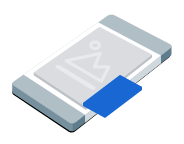
पिक्चर में पिक्चर (पीआईपी) वाले विज्ञापन, फ़्लोटिंग विंडो में विज्ञापन दिखाते हैं. यह विंडो, स्क्रीन पर मौजूद कॉन्टेंट के ऊपर दिखती है. इस फ़ॉर्मैट की मदद से, आपके उपयोगकर्ता विज्ञापन दिखने के दौरान ही आपके ऐप्लिकेशन के साथ इंटरैक्ट कर सकते हैं.
पिक्चर में पिक्चर वाले विज्ञापन लागू करना