
1. 개요

이 Codelab에서는 Cast 광고 시점 API를 사용하는 맞춤 웹 수신기 앱을 빌드하는 방법을 설명합니다.
Google Cast란 무엇인가요?
사용자는 Google Cast를 사용하여 휴대기기의 콘텐츠를 TV로 전송할 수 있습니다. 그런 다음, 휴대기기를 리모컨으로 사용해 TV에서 재생 중인 미디어를 제어할 수 있습니다.
Google Cast SDK를 사용하면 앱을 확장하여 TV 또는 사운드 시스템을 제어할 수 있습니다. Cast SDK를 사용하면 Google Cast 디자인 체크리스트에 따라 필요한 UI 구성요소를 추가할 수 있습니다.
Google Cast 디자인 체크리스트는 지원되는 모든 플랫폼에서 사용자의 경험을 직관적으로 만들기 위해 Cast 구현을 표준화하기 위해 제공됩니다.
무엇을 빌드하게 되나요?
이 Codelab을 완료하면 Break API를 활용하는 Cast 수신기를 빌드하게 됩니다.
학습할 내용
- Cast용 콘텐츠에 VMAP 및 VAST 광고를 포함하는 방법
- 광고를 건너뛰는 방법
- 탐색 시 기본 광고 시점 동작을 맞춤설정하는 방법
필요한 항목
- 최신 Chrome 브라우저
- Firebase 호스팅 또는 ngrok과 같은 HTTPS 호스팅 서비스
- Chromecast 또는 Android TV 등 인터넷 연결이 가능한 Google Cast 기기
- HDMI 입력이 있는 TV 또는 모니터, 또는 Google Home Hub
경험
이 Codelab을 계속 진행하기 전에 다음 경험이 있어야 합니다.
- 일반적인 웹 개발 지식
- Cast 웹 수신기 애플리케이션 빌드
본 가이드를 어떻게 사용하실 계획인가요?
웹 앱 빌드 관련 사전지식 수준을 평가해 주세요.
2. 샘플 코드 가져오기
컴퓨터에 모든 샘플 코드를 다운로드할 수 있습니다.
그런 다음 다운로드한 ZIP 파일의 압축을 풉니다.
3. 로컬에서 수신기 배포
Cast 기기에서 웹 수신기를 사용하려면 Cast 기기가 연결할 수 있는 곳에서 호스팅되어야 합니다. https를 지원하는 서버가 이미 있는 경우 다음 안내를 건너뛰고 URL을 적어 두세요. 다음 섹션에서 필요합니다.
사용할 수 있는 서버가 없는 경우 Firebase 호스팅 또는 ngrok을 사용할 수 있습니다.
서버 실행
원하는 서비스를 설정한 후 app-start로 이동하여 서버를 시작합니다.
호스팅 수신기의 URL을 기록해 둡니다. 다음 섹션에서 사용합니다.
4. Cast 개발자 콘솔에 애플리케이션 등록
이 Codelab에 내장된 맞춤 수신기를 Chromecast 기기에서 실행할 수 있으려면 애플리케이션을 등록해야 합니다. 애플리케이션을 등록하면 발신기 애플리케이션이 웹 수신기 애플리케이션을 실행하도록 구성해야 하는 애플리케이션 ID가 생성됩니다.
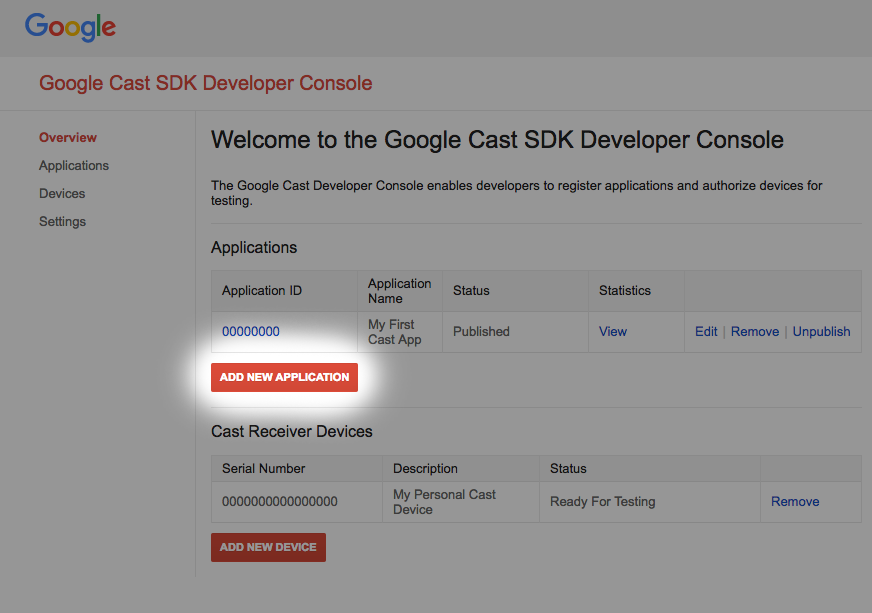
'새 애플리케이션 추가'를 클릭합니다.
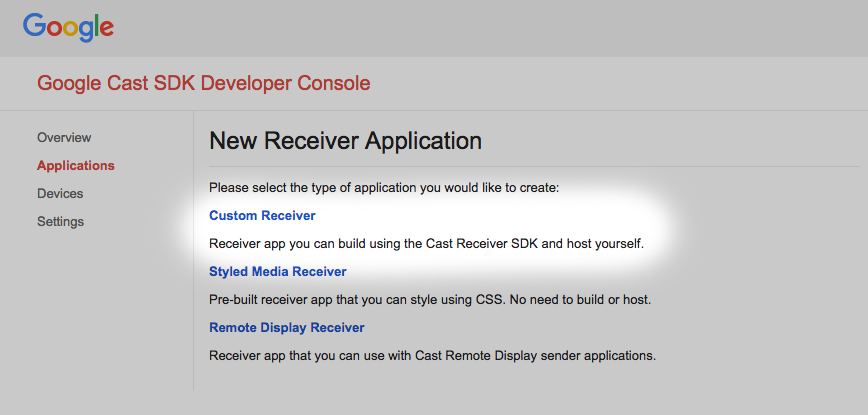
빌드할 대상인 '맞춤 수신기'를 선택합니다.
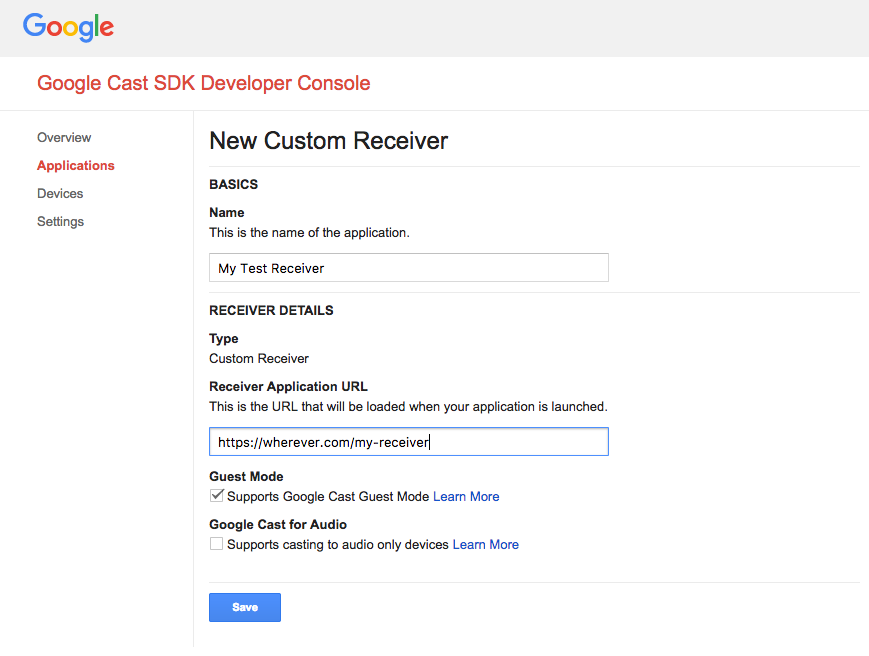
새 수신기의 세부정보를 입력합니다. 웹 수신기 애플리케이션을 호스팅할 위치를 가리키는 URL을 사용해야 합니다. 애플리케이션을 등록하면 콘솔에서 생성된 애플리케이션 ID를 기록해 둡니다. 나중에 전송자 애플리케이션이 이 식별자를 사용하도록 구성됩니다.
또한 게시하기 전에 수신기 애플리케이션에 액세스할 수 있도록 Google Cast 기기를 등록해야 합니다. 수신기 애플리케이션을 게시하고 나면 모든 Google Cast 기기에서 사용할 수 있습니다. 이 Codelab에서는 게시되지 않은 수신기 애플리케이션으로 작업하는 것이 좋습니다.
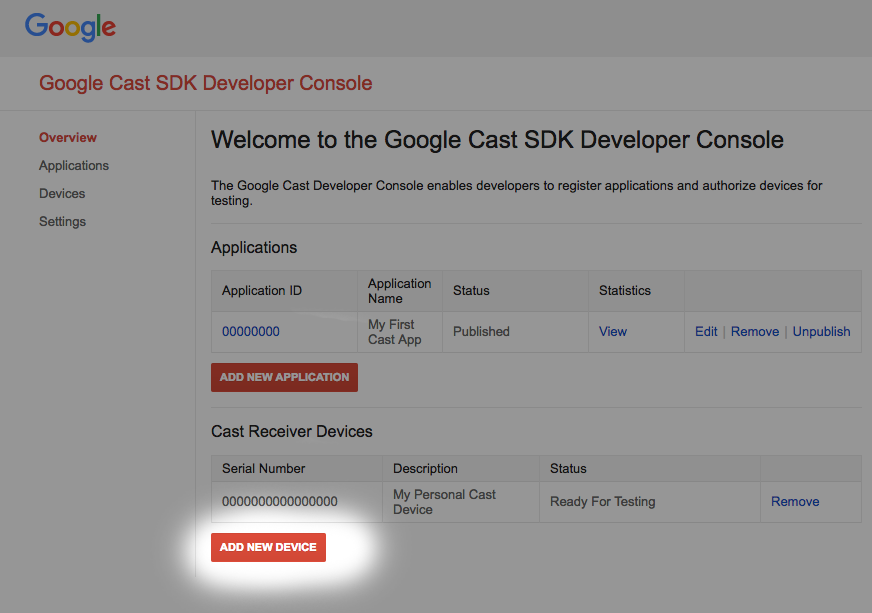
'새 기기 추가'를 클릭합니다.
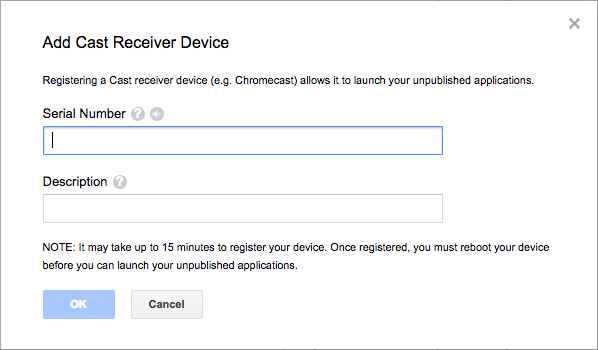
Cast 기기 뒷면에 인쇄된 일련번호를 입력하고 구체적인 이름을 지정합니다. Google Cast SDK 개발자 콘솔에 액세스할 때 Chrome에서 화면을 전송하여 일련번호를 확인할 수도 있습니다.
수신기와 기기를 테스트할 준비가 되려면 5~15분이 걸립니다. 5~15분 후에 Cast 기기를 재부팅해야 합니다.
5. 시작 프로젝트 준비
이 Codelab을 시작하기 전에 광고 시점 API를 간략하게 설명하는 광고 개발자 가이드를 검토하는 것이 좋습니다.
다운로드한 시작 앱에 Google Cast 지원을 추가해야 합니다. 다음은 이 Codelab에서 사용되는 Google Cast 용어입니다.
- 발신기 앱은 휴대기기 또는 노트북에서 실행됩니다.
- 수신기 앱은 Google Cast 기기에서 실행됩니다.
이제 선호하는 텍스트 편집기를 사용하여 시작 프로젝트 상단에 빌드할 준비가 되었습니다.
- 샘플 코드 다운로드에서

app-start디렉터리를 선택합니다. js/receiver.js와 index.html을 엽니다.
이 Codelab을 진행하는 동안 선택한 웹 호스팅 솔루션이 변경사항으로 업데이트되어야 합니다. 변경사항을 계속 검증하고 테스트할 때는 호스트 사이트에 변경사항을 푸시해야 합니다.
앱 디자인
앞서 언급한 바와 같이 이 Codelab에서는 발신기 애플리케이션을 사용하여 Cast 세션을 시작하고 광고 시점 API를 사용하도록 수정될 수신기 애플리케이션을 사용합니다.
이 Codelab에서 Cast and Command Tool은 수신기 앱을 실행하는 웹 전송기 역할을 합니다. 시작하려면 Chrome 브라우저에서 도구를 여세요. Cast SDK 개발자 콘솔에서 부여받은 리시버 앱 ID를 입력하고 설정을 클릭하여 테스트용 발신자 앱을 구성합니다.
참고: 전송 아이콘이 표시되지 않으면 웹 수신기 및 전송 기기가 전송 개발자 콘솔에 올바르게 등록되어 있는지 확인하세요. 아직 하지 않은 경우 방금 등록된 전송 기기의 전원을 껐다 켭니다.
수신기 앱은 이 Codelab의 주요 초점이며 index.html에 정의된 기본 보기 하나와 js/receiver.js이라는 JavaScript 파일 하나로 구성됩니다. 자세한 내용은 아래를 참고하세요.
index.html
이 html 파일에는 cast-media-player 요소에서 제공하는 수신기 앱의 UI가 포함되어 있습니다. 또한 CAF SDK 및 Cast Debug Logger 라이브러리를 로드합니다.
receiver.js
이 스크립트는 수신기 앱의 모든 로직을 관리합니다. 지금은 Cast 컨텍스트를 초기화하고 초기화 시 동영상 애셋을 로드하는 기본 CAF 수신기가 포함되어 있습니다. Cast 및 Command 도구에 로깅을 제공하기 위해 일부 디버그 로거 기능도 추가되었습니다.
6. 콘텐츠에 VMAP 추가
Cast Web Receiver SDK는 VMAP이라고도 하는 디지털 동영상 다중 광고 재생목록을 통해 지정된 광고를 지원합니다. XML 구조는 미디어의 광고 시점과 연결된 시점 클립 메타데이터를 지정합니다. 이러한 광고를 삽입하기 위해 SDK는 MediaInformation 객체에 vmapAdsRequest 속성을 제공합니다.
js/receiver.js 파일에서 VastAdsRequest 객체를 만듭니다. LOAD 요청 인터셉터 함수를 찾아 아래 코드로 바꿉니다. DoubleClick의 샘플 VMAP 태그 URL이 포함되어 있으며, 동일한 URL에 대한 후속 요청이 아직 시청하지 않은 광고 시점이 포함된 XML 템플릿을 생성하도록 임의의 상관자 값을 제공합니다.
playerManager.setMessageInterceptor(
    cast.framework.messages.MessageType.LOAD, (loadRequestData) => {
      castDebugLogger.info('MyAPP.LOG', 'Intercepting LOAD request');

      // Create the VMAP Ads request data and append it to the MediaInformation.
      const vmapUrl =
          'https://pubads.g.doubleclick.net/gampad/ads?sz=640x480&iu=/124319096/external/ad_rule_samples&ciu_szs=300x250&ad_rule=1&impl=s&gdfp_req=1&env=vp&output=vmap&unviewed_position_start=1&cust_params=deployment%3Ddevsite%26sample_ar%3Dpremidpost&cmsid=496&vid=short_onecue&correlator=' +
          Math.floor(Math.random() * Math.pow(10, 10));
      let vmapRequest = new cast.framework.messages.VastAdsRequest();
      vmapRequest.adTagUrl = vmapUrl;
      loadRequestData.media.vmapAdsRequest = vmapRequest;

      castDebugLogger.warn(
          'MyAPP.LOG', 'Playable URL: ' + loadRequestData.media.contentId);

      return loadRequestData;
    });
js/receiver.js에 변경사항을 저장하고 파일을 웹 서버에 업로드합니다. 전송 아이콘을 클릭하여 전송 및 명령 도구에서 전송 세션을 시작합니다. VMAP 광고가 재생된 후 기본 콘텐츠가 재생되어야 합니다.
7. 콘텐츠에 VAST 추가
앞서 언급한 바와 같이 Web Receiver SDK에서는 다양한 유형의 광고를 지원합니다. 이 섹션에서는 VAST라고도 하는 디지털 동영상 광고 게재 템플릿 광고를 통합하는 데 사용할 수 있는 API를 중점적으로 설명합니다. 이전 섹션의 VMAP 코드를 구현한 경우 주석 처리합니다.
다음 코드를 로드 요청 인터셉터 뒤에 있는 js/receiver.js 파일에 복사합니다. 여기에는 DoubleClick의 VAST 광고 시점 클립 6개와 임의의 상관자 값이 포함됩니다. 이러한 광고 시점은 5개의 광고 시점에 할당됩니다. 각 광고 시점의 position은 프리롤 (position이 0로 설정됨) 및 포스트롤 (position이 -1로 설정됨) 광고 시점을 포함하여 기본 콘텐츠를 기준으로 초 단위로 설정됩니다.
const addVASTBreaksToMedia = (mediaInformation) => {
  mediaInformation.breakClips = [
    {
      id: 'bc1',
      title: 'bc1 (Pre-roll)',
      vastAdsRequest: {
        adTagUrl: generateVastUrl('preroll')
      }
    },
    {
      id: 'bc2',
      title: 'bc2 (Mid-roll)',
      vastAdsRequest: {
        adTagUrl: generateVastUrl('midroll')
      }
    },
    {
      id: 'bc3',
      title: 'bc3 (Mid-roll)',
      vastAdsRequest: {
        adTagUrl: generateVastUrl('midroll')
      }
    },
    {
      id: 'bc4',
      title: 'bc4 (Mid-roll)',
      vastAdsRequest: {
        adTagUrl: generateVastUrl('midroll')
      }
    },
    {
      id: 'bc5',
      title: 'bc5 (Mid-roll)',
      vastAdsRequest: {
        adTagUrl: generateVastUrl('midroll')
      }
    },
    {
      id: 'bc6',
      title: 'bc6 (Post-roll)',
      vastAdsRequest: {
        adTagUrl: generateVastUrl('postroll')
      }
    }
  ];

  mediaInformation.breaks = [
    {id: 'b1', breakClipIds: ['bc1'], position: 0},
    {id: 'b2', breakClipIds: ['bc2'], position: 15},
    {id: 'b3', breakClipIds: ['bc3', 'bc4'], position: 60},
    {id: 'b4', breakClipIds: ['bc5'], position: 100},
    {id: 'b5', breakClipIds: ['bc6'], position: -1}
  ];
};
참고: 휴식의 breakClipIds 속성은 배열이므로 각 휴식에 여러 휴식 클립을 할당할 수 있습니다.
js/receiver.js file에서 LOAD 메시지 인터셉터를 찾아 다음 코드로 바꿉니다. VAST 유형 광고를 보여주기 위해 VMAP 작업은 주석 처리되어 있습니다.
playerManager.setMessageInterceptor(
    cast.framework.messages.MessageType.LOAD, (loadRequestData) => {
      castDebugLogger.info('MyAPP.LOG', 'Intercepting LOAD request');

      // Create the VMAP Ads request data and append it to the MediaInformation.
      // const vmapUrl =
      //     'https://pubads.g.doubleclick.net/gampad/ads?sz=640x480&iu=/124319096/external/ad_rule_samples&ciu_szs=300x250&ad_rule=1&impl=s&gdfp_req=1&env=vp&output=vmap&unviewed_position_start=1&cust_params=deployment%3Ddevsite%26sample_ar%3Dpremidpost&cmsid=496&vid=short_onecue&correlator=' +
      //     Math.floor(Math.random() * Math.pow(10, 10));
      // let vmapRequest = new cast.framework.messages.VastAdsRequest();
      // vmapRequest.adTagUrl = vmapUrl;
      // loadRequestData.media.vmapAdsRequest = vmapRequest;

      // Append VAST ad breaks to the MediaInformation.
      addVASTBreaksToMedia(loadRequestData.media);

      castDebugLogger.warn(
          'MyAPP.LOG', 'Playable URL: ' + loadRequestData.media.contentId);

      return loadRequestData;
    });
js/receiver.js에 변경사항을 저장하고 파일을 웹 서버에 업로드합니다. 전송 아이콘을 클릭하여 전송 및 명령 도구에서 전송 세션을 시작합니다. VAST 광고가 재생된 후 기본 콘텐츠가 재생되어야 합니다.
8. 광고 시점 건너뛰기
CAF에는 광고 동작에 관한 맞춤 비즈니스 규칙을 구현하는 데 도움이 되는 BreakManager라는 클래스가 있습니다. 이러한 기능 중 하나를 사용하면 애플리케이션이 특정 조건에 따라 광고 시점과 광고 클립을 프로그래매틱 방식으로 건너뛸 수 있습니다. 이 예에서는 콘텐츠의 처음 30초 이내에 위치한 광고 시점은 건너뛰지만 포스트롤 광고 시점은 건너뛰지 않는 방법을 보여줍니다. 이전 섹션에서 구성된 VAST 광고를 사용하는 경우 1개의 프리롤 광고 시점, 3개의 미드롤 광고 시점 (15초, 60초, 100초) 및 1개의 포스트롤 광고 시점 등 총 5개의 광고 시점이 정의됩니다. 단계를 완료하면 위치가 15초인 프리롤과 미드롤만 건너뜁니다.
이렇게 하려면 애플리케이션이 BreakManager을 통해 제공되는 API를 호출하여 광고 시점 로딩을 위한 인터셉터를 설정해야 합니다. context 및 playerManager 변수가 포함된 줄 뒤에 다음 줄을 js/receiver.js 파일에 복사하여 인스턴스를 참조합니다.
const breakManager = playerManager.getBreakManager();
애플리케이션은 30초 전에 발생하는 광고 시점을 무시하는 규칙으로 인터셉터를 설정해야 합니다. 포스트롤 광고 시점은 position 값이 -1이므로 유지합니다. 이 인터셉터는 PlayerManager의 로드 인터셉터와 유사하게 작동하지만 광고 시점 클립 로드에만 적용됩니다. LOAD 요청 인터셉터 뒤, addVASTBreaksToMedia 함수 선언 전에 설정합니다.
다음을 js/receiver.js 파일에 복사합니다.
breakManager.setBreakClipLoadInterceptor((breakClip, breakContext) => {
  /**
   * The code will skip playback of break clips if the break position is within
   * the first 30 seconds.
   */
  let breakObj = breakContext.break;
  if (breakObj.position >= 0 && breakObj.position < 30) {
    castDebugLogger.debug(
        'MyAPP.LOG',
        'Break Clip Load Interceptor skipping break with ID: ' + breakObj.id);
    return null;
  } else {
    return breakClip;
  }
});
참고: 여기서 null를 반환하면 BreakClip 처리가 건너뛰어집니다. Break에 정의된 휴식 클립이 없으면 휴식 자체가 건너뜁니다.
js/receiver.js에 변경사항을 저장하고 파일을 웹 서버에 업로드합니다. 전송 아이콘을 클릭하여 전송 및 명령 도구에서 전송 세션을 시작합니다. VAST 광고가 처리되어야 합니다. 프리롤 광고와 첫 번째 미드롤 (position이 15초임) 광고는 재생되지 않습니다.
9. 광고 시점 탐색 동작 맞춤설정
중단 지점을 지나 탐색할 때 기본 구현은 탐색 작업의 seekFrom 및 seekTo 값 사이에 위치한 모든 Break 항목을 가져옵니다. 이 광고 시점 목록에서 SDK는 position이 seekTo 값에 가장 가깝고 isWatched 속성이 false로 설정된 Break를 재생합니다. 그런 다음 광고의 isWatched 속성이 true로 설정되고 플레이어가 광고 클립 재생을 시작합니다. 광고 시청이 끝나면 기본 콘텐츠가 seekTo 위치부터 다시 재생됩니다. 이러한 광고가 없으면 광고가 재생되지 않고 기본 콘텐츠가 seekTo 위치에서 재생을 재개합니다.
탐색 시 재생을 중단하는 구간을 맞춤설정하기 위해 Cast SDK는 BreakManager에서 setBreakSeekInterceptor API를 제공합니다. 애플리케이션이 해당 API를 통해 맞춤 로직을 제공하면 하나 이상의 광고 시점에서 탐색 작업이 실행될 때마다 SDK가 이를 호출합니다. 콜백 함수에는 seekFrom 위치와 seekTo 위치 사이의 모든 중단이 포함된 객체가 전달됩니다. 그러면 애플리케이션이 BreakSeekData를 수정하고 반환해야 합니다.
사용량을 표시하기 위해 아래 샘플은 탐색된 모든 광고를 가져와 타임라인에 표시되는 첫 번째 광고만 재생하여 기본 동작을 재정의합니다.
setBreakClipLoadInterceptor 정의 아래의 js/receiver.js 파일에 다음을 복사합니다.
breakManager.setBreakSeekInterceptor((breakSeekData) => {
  /**
   * The code will play an unwatched break between the seekFrom and seekTo
   * position. Note: If the position of a break is less than 30 then it will be
   * skipped due to the setBreakClipLoadInterceptor code.
   */
  castDebugLogger.debug(
      'MyAPP.LOG',
      'Break Seek Interceptor processing break ids ' +
          JSON.stringify(breakSeekData.breaks.map(adBreak => adBreak.id)));

  // Remove all other breaks except for the first one.
  breakSeekData.breaks.splice(1,breakSeekData.breaks.length);
  return breakSeekData;
});
참고: 함수가 값을 반환하지 않거나 null를 반환하면 광고가 재생되지 않습니다.
js/receiver.js에 변경사항을 저장하고 파일을 웹 서버에 업로드합니다. 전송 아이콘을 클릭하여 전송 및 명령 도구에서 전송 세션을 시작합니다. VAST 광고가 처리되어야 합니다. 프리롤 광고와 첫 번째 미드롤 (position이 15초임) 광고는 재생되지 않습니다.
재생 시간이 30초에 도달할 때까지 기다려 광고 클립 로드 인터셉터에 의해 건너뛴 모든 광고를 지나갑니다. 해당 위치에 도달하면 미디어 제어 탭으로 이동하여 탐색 명령어를 디스패치합니다. 미디어로 탐색 입력에 300초를 입력하고 TO 버튼을 클릭합니다. 중단 탐색 인터셉터에 출력된 로그를 확인합니다. 이제 기본 동작이 재정의되어 seekFrom 시간에 더 가까운 광고가 재생됩니다.
10. 축하합니다
이제 최신 Cast 수신기 SDK를 사용하여 수신기 애플리케이션에 광고를 추가하는 방법을 알게 되었습니다.
자세한 내용은 광고 시점 개발자 가이드를 참고하세요.