
1. 概要

この Codelab では、既存のカスタム ウェブ レシーバー アプリに Cast デバッグ ロガーを追加する方法を説明します。
Google Cast とは
Google Cast SDK を使用すると、Google Cast 対応デバイスでコンテンツを再生したり、再生を制御したりする機能をアプリに組み込むことができます。Google Cast デザイン チェックリストに沿って、必要な UI コンポーネントを使用できます。
Google Cast デザイン チェックリストは、サポートされているすべてのプラットフォームにわたって、Cast ユーザー エクスペリエンスをシンプルで予測可能なものにするために使用します。
達成目標
この Codelab を完了すると、キャスト デバッグ ロガーと統合されたカスタム ウェブ レシーバーを作成できるようになります。
詳細については、Cast デバッグ ロガーガイドをご覧ください。
学習内容
- ウェブ レシーバー開発の環境を設定する方法。
- Debug Logger を Cast レシーバーに統合する方法。
必要なもの
- 最新の Google Chrome ブラウザ。
- Firebase Hosting や ngrok などの HTTPS ホスティング サービス。
- インターネットに接続できる Chromecast や Android TV などの Google Cast デバイス。
- HDMI 入力対応のテレビまたはモニター
エクスペリエンス
- 以前に Cast を使用した経験があり、Cast ウェブ レシーバの仕組みを理解している必要があります。
- ウェブ開発の知識が必要です。
- 一般的なテレビの視聴経験も必要です。
このチュートリアルの利用方法をお選びください。
ウェブアプリ作成のご経験についてお答えください。
テレビ視聴のご経験についてお答えください。
2. サンプルコードを取得する
サンプルコードはすべてパソコンにダウンロードできます。
ダウンロードした ZIP ファイルを解凍します。
3. ローカルでレシーバーを実装する
キャスト デバイスでウェブ レシーバーを使用するには、キャスト デバイスからアクセスできる場所でウェブ レシーバーをホストする必要があります。HTTPS に対応しているサーバーを使用できる場合は、次の手順をスキップして、サーバーの URL をメモしておきます。この情報は次のセクションで必要になります。
使用できるサーバーがない場合は、Firebase Hosting または ngrok を使用できます。
サーバーを実行する
選択したサービスを設定したら、app-start に移動してサーバーを起動します。
ホスト型レシーバの URL をメモします。これは次のセクションで使用します。
4. Cast Developer Console でアプリを登録する
この Codelab で作成するカスタム ウェブ レシーバーを Chromecast デバイスで実行できるようにするには、アプリの登録が必要です。アプリを登録すると、アプリ ID が発行されます。センダーアプリでの API 呼び出し(レシーバー アプリを起動するなど)には、この ID を使用する必要があります。
![[Add New Application] ボタンがハイライト表示された Cast Developer Console の画像](https://google-developers.gonglchuangl.net/static/cast/codelabs/cast-debug-logger/img/d8b39f5d33d33db4.png?authuser=2&hl=ja)
[Add new application](新しいアプリを追加)をクリックします。
![[カスタム レシーバ] オプションがハイライト表示された [New Receiver Application] 画面の画像](https://google-developers.gonglchuangl.net/static/cast/codelabs/cast-debug-logger/img/e8c19e57b85c7d.png?authuser=2&hl=ja)
[Custom Receiver(カスタム レシーバー)] を選択します(これを今から作成します)。
![[新しいカスタム レシーバ] ダイアログの [レシーバ アプリケーション URL] フィールドに入力している画像](https://google-developers.gonglchuangl.net/static/cast/codelabs/cast-debug-logger/img/bf364a7d382e3c58.png?authuser=2&hl=ja)
新しいレシーバーの詳細を入力します。前のセクションでメモしておいた URL を新しいレシーバーに割り当てられたアプリ ID をメモしておきます。
また、Google Cast デバイスを登録して、公開前のレシーバー アプリにアクセスできるようにしておく必要があります。レシーバー アプリを公開した後は、すべての Google Cast デバイスからアクセスできるようになります。この Codelab では、公開していないレシーバー アプリを使用することをおすすめします。
![[新しいデバイスを追加] ボタンがハイライト表示された Google Cast SDK Developer Console の画像](https://google-developers.gonglchuangl.net/static/cast/codelabs/cast-debug-logger/img/a446325da6ebd627.png?authuser=2&hl=ja)
[Add new Device(新しいデバイスを追加)] をクリックします。
![[Add Cast Receiver Device] ダイアログの画像](https://google-developers.gonglchuangl.net/static/cast/codelabs/cast-debug-logger/img/a21355793a3f4cd5.png?authuser=2&hl=ja)
キャスト デバイスの背面に記載されているシリアル番号を入力し、わかりやすい名前を付けます。シリアル番号は、Google Cast SDK Developer Console へのアクセス時に Chrome で画面をキャストして確認することもできます。
レシーバーとデバイスをテストする準備ができるまでには 5 ~ 15 分かかります。5 ~ 15 分待ってから、キャスト デバイスを再起動します。
5. サンプルアプリを実行する
新しいウェブ レシーバーをテストする準備ができるまで、完成したサンプルのウェブ レシーバー アプリがどのようなものになるか見てみましょう。これから作成するレシーバーでは、アダプティブ ビットレート ストリーミングを使用してメディアを再生できます。
- ブラウザで、コマンド アンド コントロール(CaC)ツールを開きます。
![コマンド アンド コントロール(CaC)ツールの [Cast Connect & Logger Controls] タブの画像](https://google-developers.gonglchuangl.net/static/cast/codelabs/cast-debug-logger/img/cac_tool_step1.png?authuser=2&hl=ja)
- デフォルトの
CC1AD845レシーバー ID を使用し、SET APP IDボタンをクリックします。 - 左上のキャスト アイコンをクリックして、Google Cast 対応デバイスを選択します。
![コマンド アンド コントロール(CaC)ツールの [Cast Connect & Logger Controls] タブの画像。レシーバー アプリに接続されていることを示しています](https://google-developers.gonglchuangl.net/static/cast/codelabs/cast-debug-logger/img/cac_tool_step2.png?authuser=2&hl=ja)
- 上部の
LOAD MEDIAタブに移動します。
![コマンド アンド コントロール(CaC)ツールの [メディアを読み込む] タブの画像](https://google-developers.gonglchuangl.net/static/cast/codelabs/cast-debug-logger/img/cac_tool_step3.png?authuser=2&hl=ja)
- リクエスト タイプのラジオボタンを
LOADに変更します。 SEND REQUESTボタンをクリックして、サンプル動画を再生します。- Google Cast 対応デバイスで動画の再生が開始し、デフォルトのレシーバーの基本的なレシーバー機能を確認できます。
6. 開始用プロジェクトを準備する
ダウンロードした開始用アプリに Google Cast のサポートを追加する必要があります。この Codelab では次のような Google Cast の用語を使用します。
- 送信側アプリはモバイル デバイスやノートパソコンで動作します。
- レシーバー アプリは Google Cast デバイスまたは Android TV デバイスで動作します。
お好きなテキスト エディタを使用して、開始用プロジェクトを基に作業する準備を行います。
- ダウンロードしたサンプルコードの

app-startディレクトリを選択します。 js/receiver.jsとindex.htmlを開きます。
この Codelab の作業を進めていくと、http-server に変更が自動的に適用されます。変更が適用されない場合は、http-server を停止して再起動してみてください。
アプリの設計
レシーバー アプリは、キャスト セッションを初期化して、センダーから LOAD リクエスト(メディアの再生コマンドなど)を受け取るまで待機します。
アプリは、index.html で定義されるメインビューと、レシーバーを機能させるためのすべてのロジックを定義した js/receiver.js という JavaScript ファイルで構成されます。
index.html
この HTML ファイルには、レシーバー アプリの UI がすべて含まれています。
receiver.js
このスクリプトは、レシーバー アプリのすべてのロジックを管理します。
よくある質問
7. CastDebugLogger API と統合する
Cast Receiver SDK では、CastDebugLogger API を使用してレシーバー アプリを簡単にデバッグできます。
詳細については、Cast デバッグ ロガーガイドをご覧ください。
初期化
index.html のウェブレシーバー SDK スクリプトの直後のレシーバー アプリの <head> タグに、次のスクリプトを含めます。
<head>
  ...
  <script src="//www.gstatic.com/cast/sdk/libs/caf_receiver/v3/cast_receiver_framework.js"></script>
  <!-- Cast Debug Logger -->
  <script src="//www.gstatic.com/cast/sdk/libs/devtools/debug_layer/caf_receiver_logger.js"></script>
</head>
js/receiver.js ファイルの先頭の playerManager の後に、READY イベント リスナーで CastDebugLogger インスタンスを取得し、ロガーを有効にします。
const context = cast.framework.CastReceiverContext.getInstance();
const playerManager = context.getPlayerManager();

// Debug Logger
const castDebugLogger = cast.debug.CastDebugLogger.getInstance();
const LOG_TAG = 'MyAPP.LOG';

// Enable debug logger and show a 'DEBUG MODE' overlay at top left corner.
context.addEventListener(cast.framework.system.EventType.READY, () => {
  if (!castDebugLogger.debugOverlayElement_) {
      castDebugLogger.setEnabled(true);
  }
});
デバッグロガーが有効になっている場合は、DEBUG MODE というテキストのオーバーレイがレシーバーに表示されます。

プレーヤーのイベントをログに記録する
CastDebugLogger を使用すると、Cast Web Receiver SDK によって呼び出されるプレーヤーのイベントを簡単にログに保存して、さまざまなロガーレベルでイベントデータを記録できます。loggerLevelByEvents を設定する際に、cast.framework.events.EventType と cast.framework.events.category を使用してログに記録するイベントを指定します。
READY イベント リスナーの後に次のコードを追加して、プレーヤーの CORE イベントがトリガーされたときや mediaStatus の変更がブロードキャストされたときにログに記録するよう設定します。
...

// Set verbosity level for Core events.
castDebugLogger.loggerLevelByEvents = {
  'cast.framework.events.category.CORE': cast.framework.LoggerLevel.INFO,
  'cast.framework.events.EventType.MEDIA_STATUS': cast.framework.LoggerLevel.DEBUG
};
ログ メッセージとカスタムタグ
CastDebugLogger API では、レシーバーのデバッグ オーバーレイに表示するログ メッセージをさまざまな色で作成できます。以下に、使用するログメソッドを優先度の高い順に示します。
castDebugLogger.error(custom_tag, message);castDebugLogger.warn(custom_tag, message);castDebugLogger.info(custom_tag, message);castDebugLogger.debug(custom_tag, message);
各ログメソッドでは、1 番目のパラメータにカスタムタグを指定し、2 番目のパラメータにログ メッセージを指定する必要があります。タグには、役に立つと思われる任意の文字列を指定できます。
ログを実際に表示するには、LOAD インターセプタにログを追加します。
playerManager.setMessageInterceptor(cast.framework.messages.MessageType.LOAD,
      loadRequestData => {
    // Listed in order from highest to lowest priority.
    castDebugLogger.error(LOG_TAG, 'Test error log');

    castDebugLogger.warn(LOG_TAG, 'Test warn log');

    castDebugLogger.info(LOG_TAG, 'Intercepting LOAD request', loadRequestData);

    castDebugLogger.debug(LOG_TAG, 'Test debug log');

    return loadRequestData;
  }
);
デバッグ オーバーレイにどのメッセージを表示するかは、各カスタムタグの loggerLevelByTags でログレベルを設定して制御します。たとえば、カスタムタグでログレベル cast.framework.LoggerLevel.DEBUG を有効にした場合は、エラー、警告、情報、デバッグのすべてのログ メッセージが表示されます。別の例として、カスタムタグでレベル WARNING を有効にした場合は、エラーと警告のログ メッセージのみが表示されます。
loggerLevelByTags の設定は省略できます。カスタムタグにロガーレベルを設定しない場合は、デバッグ オーバーレイにすべてのログ メッセージが表示されます。
loggerLevelByEvents 呼び出しの下に以下を追加します。
...

// Set verbosity level for custom tags.
castDebugLogger.loggerLevelByTags = {
    LOG_TAG: cast.framework.LoggerLevel.DEBUG, // display all levels
};

...
8. デバッグ オーバーレイの使用
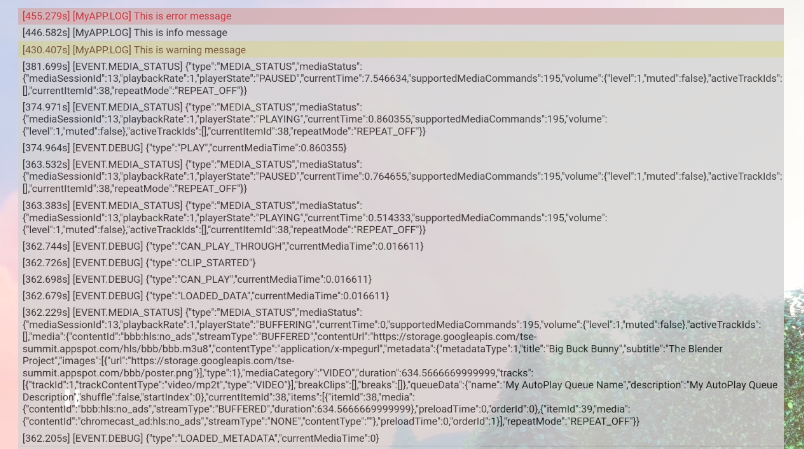
Cast Debug Logger では、レシーバーにデバッグ オーバーレイを提供して、カスタムのログ メッセージを表示します。デバッグ オーバーレイを切り替えるには、showDebugLogs を使用します。オーバーレイ上のログ メッセージを消去するには、clearDebugLogs を使用します。
レシーバーのデバッグ オーバーレイをプレビューするには、READY イベント リスナーに次のコードを追加します。
// Enable debug logger and show a 'DEBUG MODE' overlay at top left corner.
context.addEventListener(cast.framework.system.EventType.READY, () => {
  if (!castDebugLogger.debugOverlayElement_) {
      castDebugLogger.setEnabled(true);

      // Show debug overlay.
      castDebugLogger.showDebugLogs(true);

      // Clear log messages on debug overlay.
      castDebugLogger.clearDebugLogs();
  }
});
9. コマンド アンド コントロール(CaC)ツールを使用する
概要
コマンド アンド コントロール(CaC)ツールは、ログを取得し、デバッグ オーバーレイを制御します。
受信機を CaC ツールに接続する方法は 2 つあります。
新しい Cast 接続を開始します。
- CaC ツールを開き、レシーバーのアプリ ID を設定して、キャスト ボタンをクリックしてレシーバーにキャストします。
- 同じレシーバー アプリ ID を使用して、別の 送信側アプリを同じデバイスにキャストします。
- 送信側アプリからメディアを読み込むと、ツールにログメッセージが表示されます。
既存のキャスト セッションに参加する:
- レシーバー SDK または送信者 SDK を使用して、実行中の Cast セッション ID を取得します。受信側で、次のコマンドを入力して Chrome リモート デバッガのコンソールでセッション ID を取得します。
cast.framework.CastReceiverContext.getInstance().getApplicationData().sessionId;
接続されたウェブ送信者からセッション ID を取得することもできます。次のメソッドを使用します。
cast.framework.CastContext.getInstance().getCurrentSession().getSessionId();
![セッションを再開するためのコマンド アンド コントロール(CaC)ツールの [Cast Connect & Logger Controls] タブの画像](https://google-developers.gonglchuangl.net/static/cast/codelabs/cast-debug-logger/img/cac_tool_resume.png?authuser=2&hl=ja)
- CaC ツールにセッション ID を入力し、
RESUMEボタンをクリックします。 - キャスト ボタンが接続され、ツールにログ メッセージが表示され始めます。
お試しください
次に、CaC ツールを使用してサンプル レシーバーのログを確認します。
- CaC ツールを開きます。
- サンプルアプリのレシーバー アプリ ID を入力し、
SET APP IDボタンをクリックします。 - 左上のキャスト アイコンをクリックして、Google Cast 対応デバイスを選択し、レシーバーを開きます。
- 上部の
LOAD MEDIAタブに移動します。
- リクエスト タイプのラジオボタンを
LOADに変更します。 SEND REQUESTボタンをクリックして、サンプル動画を再生します。
![コマンド アンド コントロール(CaC)ツールの [Cast Connect & Logger Controls] タブの画像。下部のペインにログメッセージが表示されている](https://google-developers.gonglchuangl.net/static/cast/codelabs/cast-debug-logger/img/cac_tool_log_messages.png?authuser=2&hl=ja)
- デバイスでサンプル動画が再生されます。ツール下部の [ログメッセージ] タブに、前の手順で作成したログが表示されます。
次の機能を試して、ログを調査し、レシーバーを制御します。
- [
MEDIA INFO] タブまたは [MEDIA STATUS] タブをクリックすると、メディア情報とメディアのステータスが表示されます。 SHOW OVERLAYボタンをクリックすると、レシーバーにデバッグ オーバーレイが表示されます。CLEAR CACHE AND STOPボタンを使用してレシーバー アプリを再読み込みし、再度キャストします。
10. 完了
最新の Cast Receiver SDK を使用して、キャスト対応の Web レシーバー アプリに Cast Debug Logger を追加する方法は以上です。
詳しくは、Cast デバッグ ロガーとコマンド アンド コントロール(CaC)ツールのデベロッパー ガイドをご覧ください。