1. Visão geral

Este codelab vai ensinar você a adicionar o Cast Debug Logger ao seu app receptor da Web personalizado.
O que é o Google Cast?
O SDK do Google Cast permite que seu app reproduza conteúdo e controle a reprodução em dispositivos compatíveis com o Google Cast. Ele fornece os componentes de interface necessários de acordo com a Checklist de design do Google Cast.
Essa lista é fornecida para facilitar a experiência do usuário do Google Cast e deixá-la mais previsível em todas as plataformas compatíveis.
O que vamos criar?
Ao concluir este codelab, você terá um receptor da Web personalizado integrado ao registrador de depuração do Cast.
Consulte o guia do depurador de registros do Cast para mais detalhes e informações.
O que você vai aprender
- Como configurar seu ambiente para desenvolvimento do Web Receiver.
- Como integrar o Debug Logger ao seu receptor do Cast.
O que é necessário
- A versão mais recente do navegador Google Chrome.
- Serviço de hospedagem HTTPS, como o Firebase Hosting ou o ngrok.
- Um dispositivo de transmissão, como um Chromecast ou Android TV, configurado com acesso à Internet.
- Uma TV ou um monitor com entrada HDMI.
Experiência
- Você precisa ter experiência anterior com o Cast e entender como funciona um Web Receiver do Cast.
- Você precisa ter conhecimento prévio em desenvolvimento para a Web.
- Também é necessário ter conhecimento prévio de como assistir TV :)
Como você usará este tutorial?
Como você classificaria sua experiência com a criação de apps da Web?
Como você classificaria sua experiência com o ato de assistir TV?
2. Acessar o exemplo de código
Você pode fazer download de todo o exemplo de código para seu computador…
e descompactar o arquivo ZIP salvo.
3. Implantar o receptor localmente
Para poder usar seu receptor da Web com um dispositivo de transmissão, ele precisa estar hospedado em algum lugar que o dispositivo possa acessar. Se você já tem um servidor compatível com HTTPS disponível, pule as instruções a seguir e anote o URL, porque ele será necessário na próxima seção.
Se você não tiver um servidor disponível para uso, use o Firebase Hosting ou o ngrok.
Executar o servidor
Depois de configurar o serviço escolhido, navegue até app-start e inicie o servidor.
Anote o URL do seu receptor hospedado. Você vai usá-lo na próxima seção.
4. Registrar um aplicativo no Play Console do Google Cast
É necessário registrar seu aplicativo para poder executar um Web Receiver personalizado nos dispositivos Chromecast, como o que criaremos neste codelab. Depois de registrar o aplicativo, você vai receber um ID do aplicativo que precisa ser usado pelo app remetente para fazer chamadas de API, como para iniciar um app receptor.
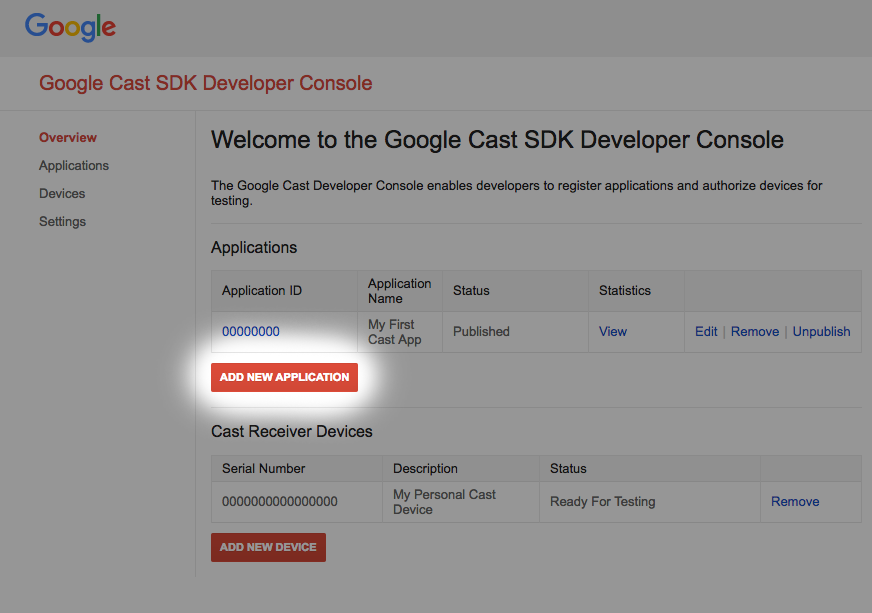
Clique em "Adicionar novo aplicativo".
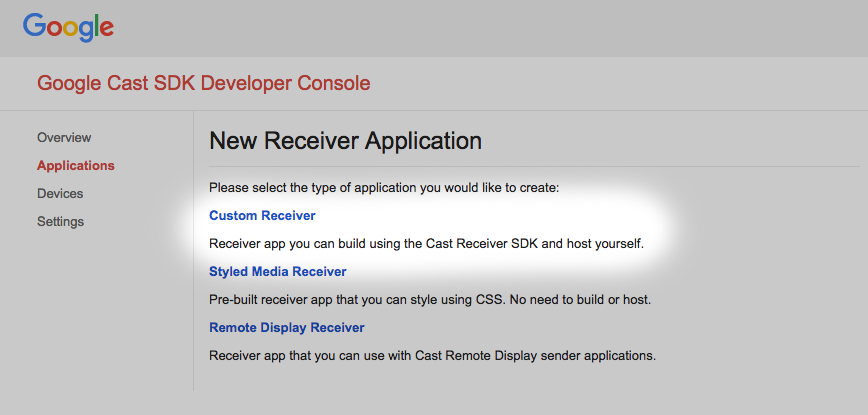
Selecione "Custom Receiver", que é o que estamos criando.
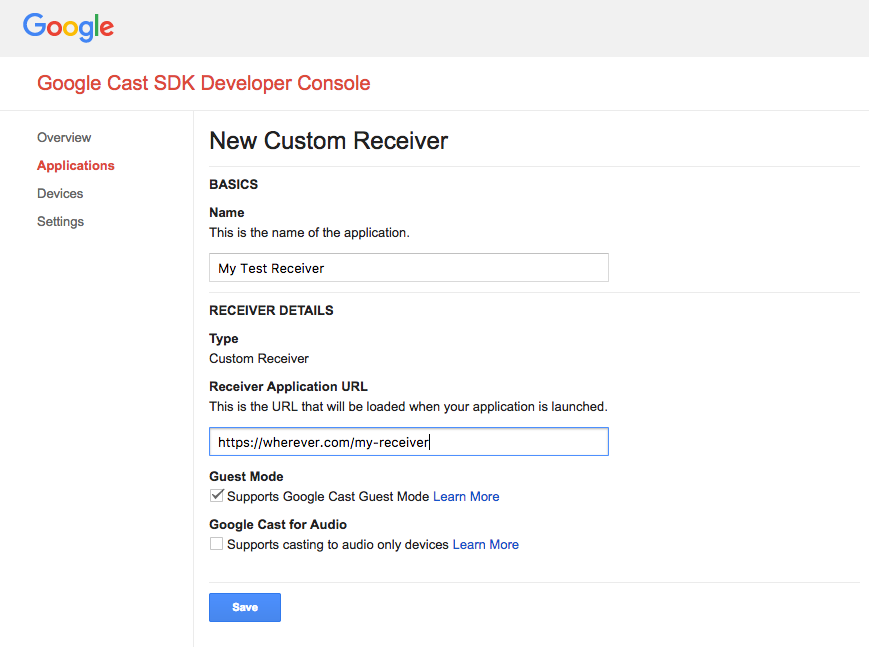
Insira os detalhes do novo receptor usando o URL da última seção. Anote o ID do aplicativo atribuído ao seu novo receptor.
Você também precisa registrar seu dispositivo de transmissão para que ele possa acessar o aplicativo receptor antes de você publicá-lo. Após a publicação, o aplicativo ficará disponível para todos os dispositivos com Google Cast. Para os fins deste codelab, é recomendável trabalhar com um aplicativo receptor não publicado.
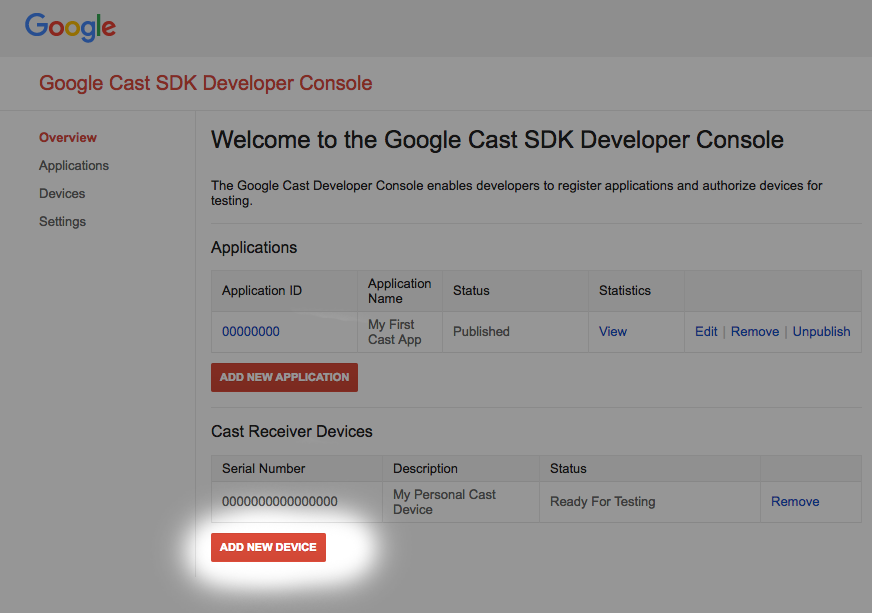
Clique em "Add new Device".
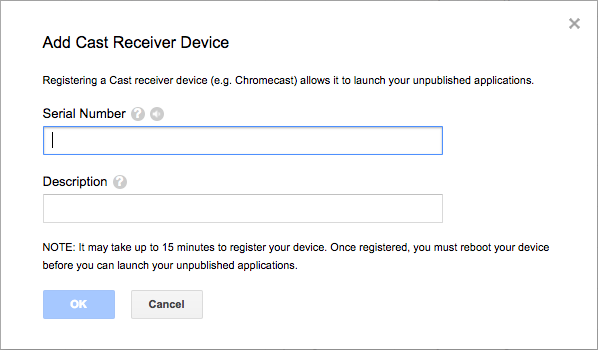
Insira o número de série impresso na parte de trás do seu dispositivo de transmissão e dê um nome descritivo para ele. Também é possível encontrar o número de série pela transmissão de tela no Chrome ao acessar o Play Console do SDK do Google Cast.
Levará de 5 a 15 minutos para que o receptor e o dispositivo estejam prontos para o teste. Após esse período, reinicie o dispositivo de transmissão.
5. Executar o app de amostra
Enquanto aguardamos o novo Web Receiver ficar pronto para o teste, vamos ver um exemplo desse aplicativo concluído. O receptor que criaremos será capaz de reproduzir mídia por streaming com taxa de bits adaptável.
- No navegador, abra a ferramenta CaC (link em inglês).
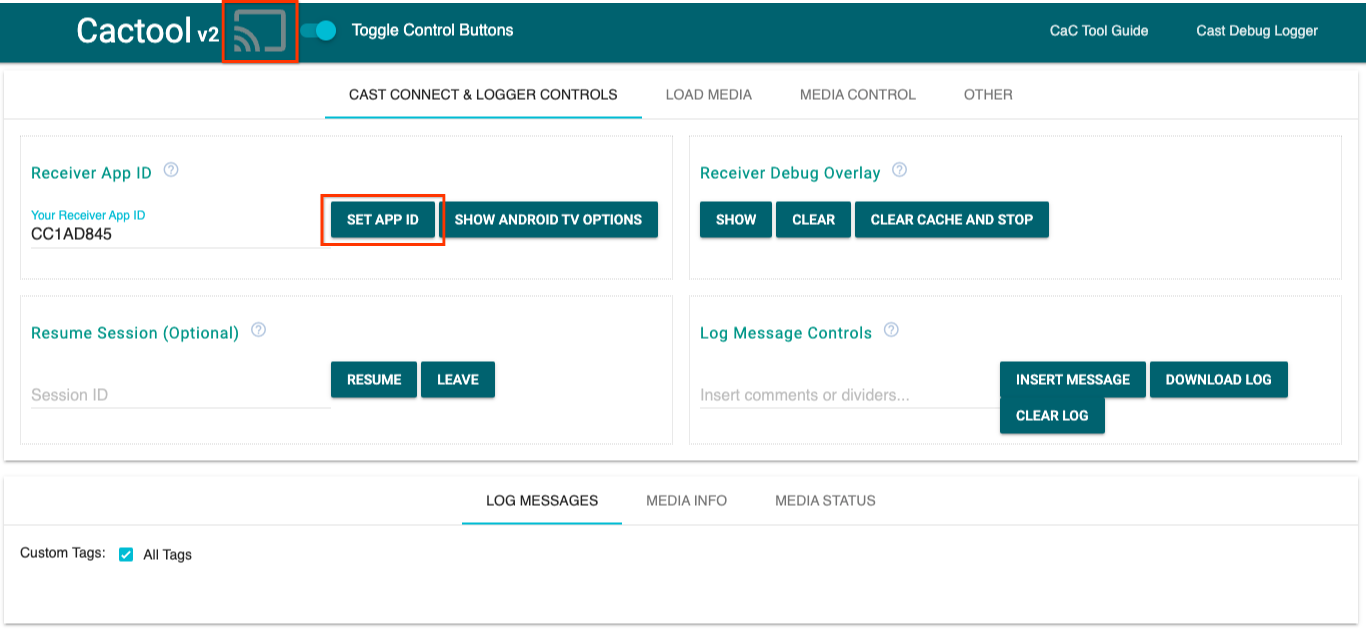
- Use o ID do receptor padrão
CC1AD845e clique no botãoSET APP ID. - Clique no botão Transmitir no canto superior esquerdo e selecione o dispositivo compatível com Google Cast.
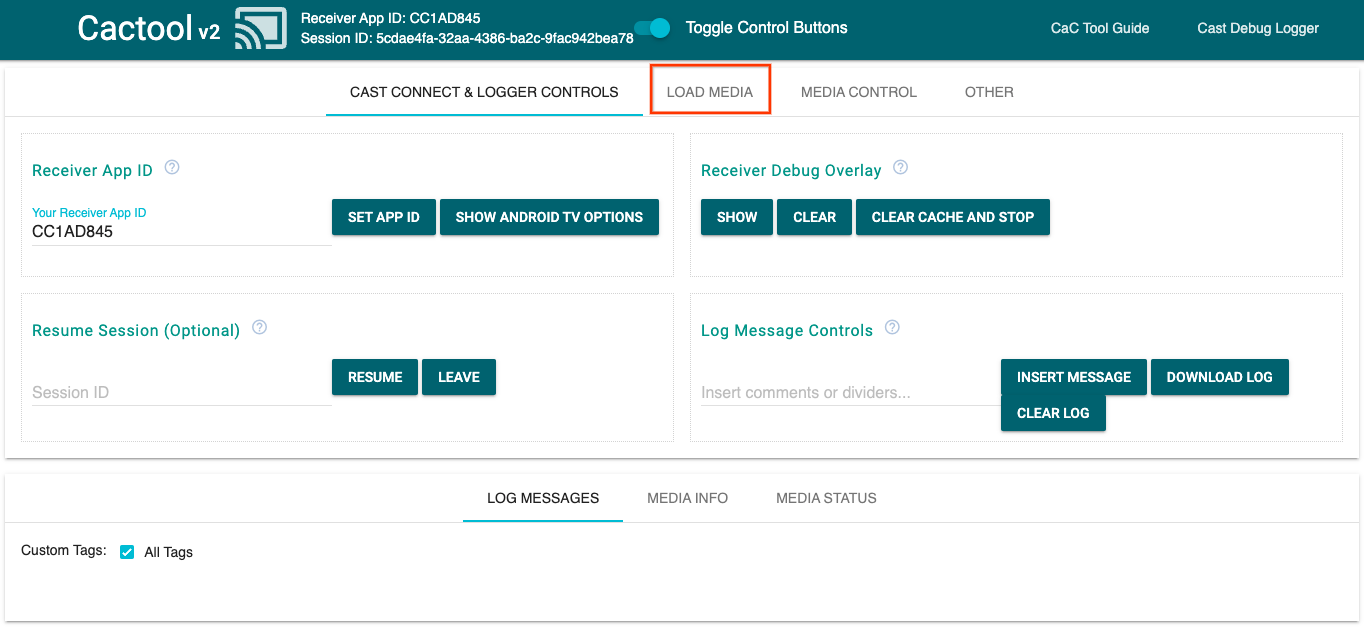
- Navegue até a guia
LOAD MEDIAna parte de cima.
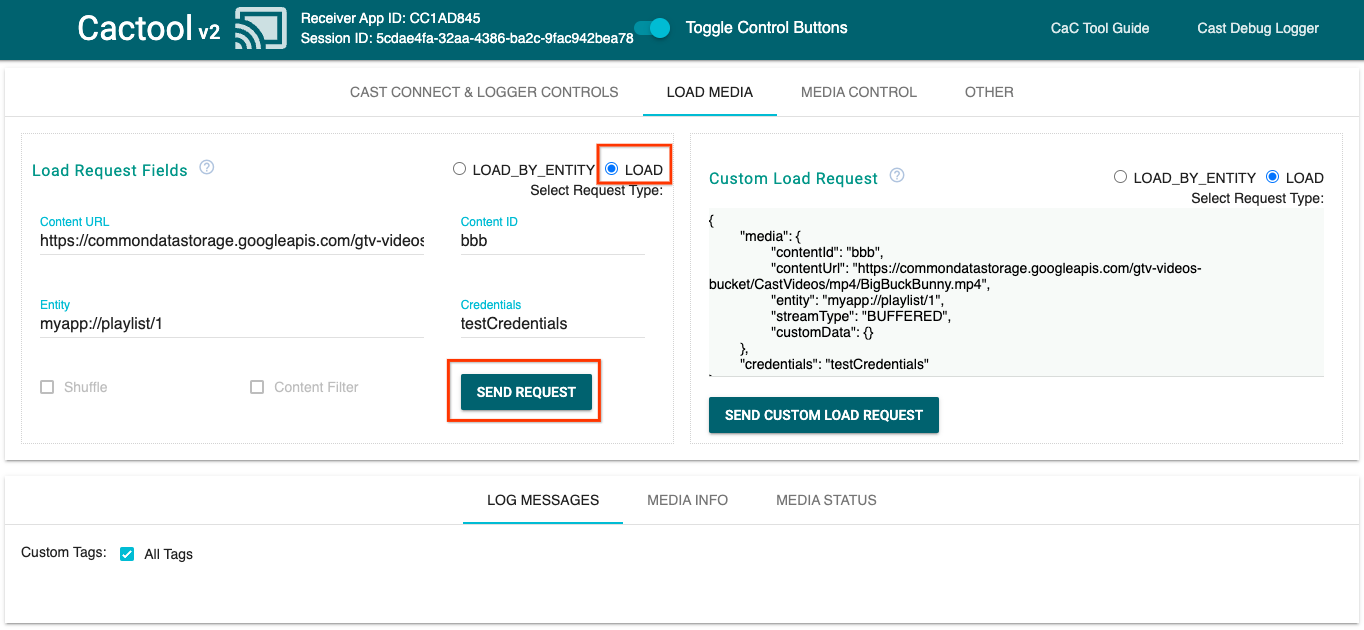
- Mude o botão de opção do tipo de solicitação para
LOAD. - Clique no botão
SEND REQUESTpara reproduzir um vídeo de amostra. - O vídeo será aberto no dispositivo compatível com Google Cast para mostrar qual é a aparência da funcionalidade básica usando o receptor padrão.
6. Preparar o projeto inicial
Precisamos adicionar compatibilidade com o Google Cast ao app inicial que você transferiu por download. Aqui está parte da terminologia do Google Cast que será usada neste codelab:
- Um app remetente é executado em um dispositivo móvel ou laptop.
- Um app receptor é executado no dispositivo com Google Cast ou dispositivo Android TV.
Agora você já pode criar com base no projeto inicial usando seu editor de texto favorito:
- Selecione o diretório

app-startno download do exemplo de código. - Abra
js/receiver.jseindex.html.
Enquanto você trabalha neste codelab, o http-server precisa detectar as mudanças feitas. Se não aparecer, tente parar e reiniciar o http-server.
Design de apps
O app receptor inicializa a sessão de transmissão e fica em espera até receber uma solicitação LOAD de um remetente, ou seja, o comando para iniciar uma mídia.
O app consiste em uma visualização principal, definida em index.html, e um arquivo JavaScript chamado js/receiver.js, contendo toda a lógica necessária para fazer nosso receptor funcionar.
index.html
Esse arquivo HTML contém toda a interface do usuário do nosso app receptor.
receiver.js
Esse script gerencia toda a lógica do nosso app receptor.
Perguntas frequentes
7. Integrar com a API CastDebugLogger
O SDK do receptor do Google Cast oferece outra opção para os desenvolvedores depurarem facilmente o app receptor usando a API CastDebugLogger.
Consulte o guia do depurador de registros do Cast para mais detalhes e informações.
Inicialização
Inclua o seguinte script na tag <head> do app receptor logo após o script do SDK Web Receiver, em index.html:
<head>
  ...
  <script src="//www.gstatic.com/cast/sdk/libs/caf_receiver/v3/cast_receiver_framework.js"></script>
  <!-- Cast Debug Logger -->
  <script src="//www.gstatic.com/cast/sdk/libs/devtools/debug_layer/caf_receiver_logger.js"></script>
</head>
No js/receiver.js, na parte de cima do arquivo e abaixo do playerManager, receba a instância CastDebugLogger e ative o agente de registro em um listener de eventos READY:
const context = cast.framework.CastReceiverContext.getInstance();
const playerManager = context.getPlayerManager();

// Debug Logger
const castDebugLogger = cast.debug.CastDebugLogger.getInstance();
const LOG_TAG = 'MyAPP.LOG';

// Enable debug logger and show a 'DEBUG MODE' overlay at top left corner.
context.addEventListener(cast.framework.system.EventType.READY, () => {
  if (!castDebugLogger.debugOverlayElement_) {
      castDebugLogger.setEnabled(true);
  }
});
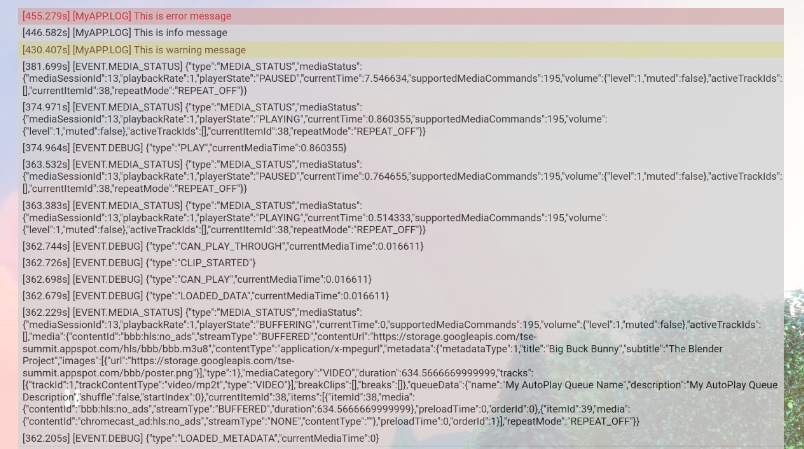
Quando o agente de registro de depuração está ativado, uma sobreposição de DEBUG MODE é mostrada no receptor.

Registrar eventos do player
Com a CastDebugLogger, é possível registrar facilmente os eventos do player que são acionados pelo SDK do receptor da Web do Cast e usar diferentes níveis de registrador para registrar os dados de eventos. A configuração loggerLevelByEvents usa cast.framework.events.EventType e cast.framework.events.category para especificar os eventos a serem registrados.
Adicione o seguinte abaixo do listener de eventos READY para registrar quando os eventos CORE do player forem acionados ou uma mudança de mediaStatus for transmitida:
...

// Set verbosity level for Core events.
castDebugLogger.loggerLevelByEvents = {
  'cast.framework.events.category.CORE': cast.framework.LoggerLevel.INFO,
  'cast.framework.events.EventType.MEDIA_STATUS': cast.framework.LoggerLevel.DEBUG
};
Mensagens de registro e tags personalizadas
A API CastDebugLogger permite criar mensagens de registro que aparecem na sobreposição de depuração do receptor com cores diferentes. Use os seguintes métodos de registro, listados em ordem decrescente de prioridade:
castDebugLogger.error(custom_tag, message);castDebugLogger.warn(custom_tag, message);castDebugLogger.info(custom_tag, message);castDebugLogger.debug(custom_tag, message);
Para cada método de registro, o primeiro parâmetro precisa ser uma tag personalizada e o segundo, a mensagem de registro. A tag pode ser qualquer string que você ache útil.
Para mostrar os registros em ação, adicione-os ao interceptador LOAD.
playerManager.setMessageInterceptor(cast.framework.messages.MessageType.LOAD,
      loadRequestData => {
    // Listed in order from highest to lowest priority.
    castDebugLogger.error(LOG_TAG, 'Test error log');

    castDebugLogger.warn(LOG_TAG, 'Test warn log');

    castDebugLogger.info(LOG_TAG, 'Intercepting LOAD request', loadRequestData);

    castDebugLogger.debug(LOG_TAG, 'Test debug log');

    return loadRequestData;
  }
);
Você pode controlar quais mensagens aparecem na sobreposição de depuração configurando o nível de registro em loggerLevelByTags para cada tag personalizada. Por exemplo, ativar uma tag personalizada com o nível de registro cast.framework.LoggerLevel.DEBUG exibirá todas as mensagens adicionadas com erro, aviso, informações e mensagens de registros de depuração. Outro exemplo é que ativar uma tag personalizada com o nível WARNING exibirá apenas mensagens de registro de erro e de aviso.
A configuração loggerLevelByTags é opcional. Se uma tag personalizada não for configurada para o nível do agente de registro, todas as mensagens de registro serão exibidas na sobreposição de depuração.
Adicione o seguinte abaixo da chamada loggerLevelByEvents:
...

// Set verbosity level for custom tags.
castDebugLogger.loggerLevelByTags = {
    LOG_TAG: cast.framework.LoggerLevel.DEBUG, // display all levels
};

...
8. Como usar a sobreposição de depuração
A API CastDebugLogger fornece uma sobreposição de depuração no receptor para mostrar as mensagens de registro personalizadas. Use showDebugLogs para alternar a sobreposição de depuração e clearDebugLogs para limpar as mensagens de registro nela.
Adicione o seguinte ao listener de eventos READY para visualizar a sobreposição de depuração no seu receptor:
// Enable debug logger and show a 'DEBUG MODE' overlay at top left corner.
context.addEventListener(cast.framework.system.EventType.READY, () => {
  if (!castDebugLogger.debugOverlayElement_) {
      castDebugLogger.setEnabled(true);

      // Show debug overlay.
      castDebugLogger.showDebugLogs(true);

      // Clear log messages on debug overlay.
      castDebugLogger.clearDebugLogs();
  }
});
9. Como usar a ferramenta de comando e controle (CaC)
Visão geral
A ferramenta CaC captura seus registros e controla a sobreposição de depuração.
Há duas maneiras de conectar o receptor à ferramenta CaC:
Iniciar uma nova conexão do Cast:
- Abra a ferramenta CaC, defina o ID do app receptor e clique no botão Transmitir para transmitir para o receptor.
- Transmita um app remetente separado para o mesmo dispositivo com o mesmo ID do app receptor.
- Carregue a mídia do app remetente. As mensagens de registro vão aparecer na ferramenta.
Participar de uma sessão do Cast:
- Receba o ID da sessão do Google Cast em execução usando o SDK do receptor ou do remetente. No lado do receptor, digite o seguinte para receber o ID da sessão no console do Depurador remoto do Chrome:
cast.framework.CastReceiverContext.getInstance().getApplicationData().sessionId;
Ou você pode extrair o ID da sessão de um remetente da Web conectado usando o seguinte método:
cast.framework.CastContext.getInstance().getCurrentSession().getSessionId();
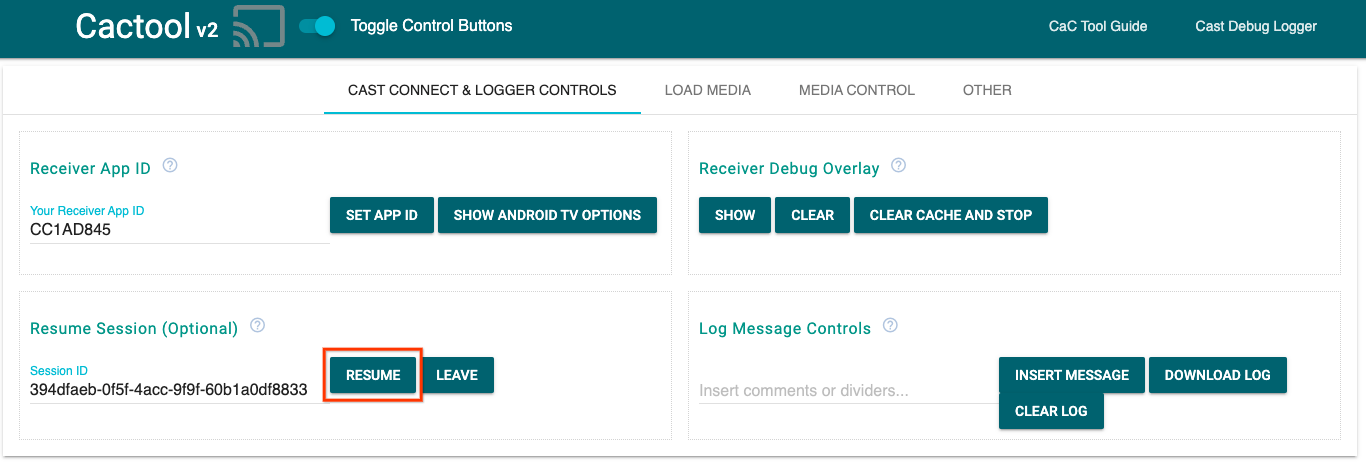
- Insira o ID da sessão na ferramenta CaC e clique no botão
RESUME. - O botão Transmitir precisa estar conectado e começar a mostrar mensagens de registro na ferramenta.
O que você pode tentar
Em seguida, vamos usar a ferramenta CaC para ver os registros no receptor de amostra.
- Abra a ferramenta CaC.
- Insira o ID do app receptor do seu app de exemplo e clique no botão
SET APP ID. - Clique no botão Transmitir no canto superior esquerdo e selecione o dispositivo compatível com Google Cast para abrir o receptor.
- Navegue até a guia
LOAD MEDIAna parte de cima.
- Mude o botão de opção do tipo de solicitação para
LOAD. - Clique no botão
SEND REQUESTpara reproduzir um vídeo de amostra.
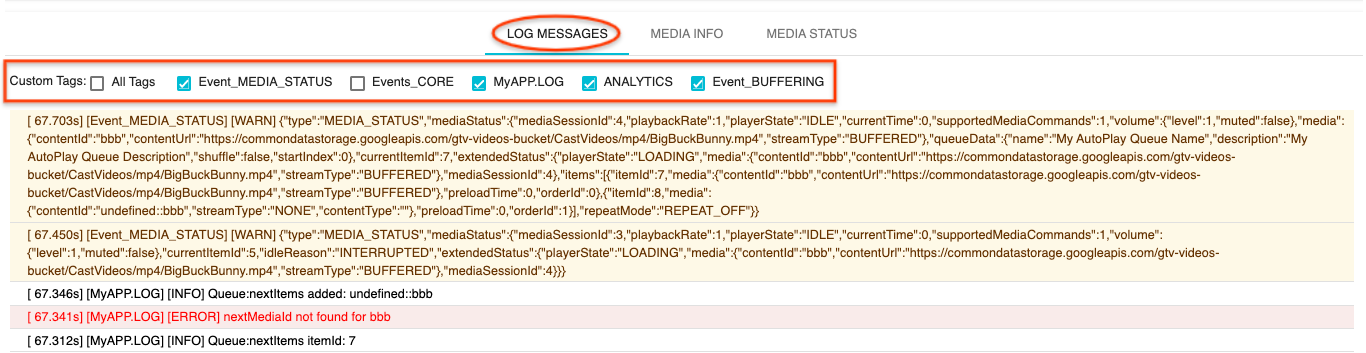
- Um vídeo de amostra vai começar a ser reproduzido no seu dispositivo. Os registros das etapas anteriores vão começar a aparecer na guia "Mensagens de registro", na parte de baixo da ferramenta.
Confira os seguintes recursos para investigar registros e controlar o receptor:
- Clique na guia
MEDIA INFOouMEDIA STATUSpara conferir as informações e o status da mídia. - Clique no botão
SHOW OVERLAYpara ver uma sobreposição de depuração no receptor. - Use o botão
CLEAR CACHE AND STOPpara recarregar o app receptor e transmitir novamente.
10. Parabéns
Agora você já sabe como adicionar o gravador de depuração do Cast ao seu app Web Receiver compatível com Cast usando o SDK do receptor do Cast mais recente.
Para mais detalhes, consulte os guias para desenvolvedores do Cast Debug Logger e da ferramenta de comando e controle (CaC).