
1. Обзор

В этом практическом занятии вы узнаете, как добавить компонент Cast Debug Logger в ваше существующее приложение Custom Web Receiver.
Что такое Google Cast?
SDK Google Cast позволяет вашему приложению воспроизводить контент и управлять воспроизведением на устройствах с поддержкой Google Cast. Он предоставляет необходимые компоненты пользовательского интерфейса в соответствии с контрольным списком дизайна Google Cast .
Контрольный список по дизайну Google Cast предназначен для того, чтобы сделать взаимодействие с Cast простым и предсказуемым на всех поддерживаемых платформах.
Что мы будем строить?
После завершения этого практического занятия у вас будет пользовательский веб-приемник, интегрированный с отладочным логгером Cast.
Подробную информацию и дополнительные сведения см. в руководстве по Cast Debug Logger .
Что вы узнаете
- Как настроить среду для разработки веб-приемника.
- Как интегрировать отладочный логгер в ваш Cast Receiver.
Что вам понадобится
- Последняя версия браузера Google Chrome .
- HTTPS-хостинг, например, Firebase Hosting или ngrok .
- Устройство Google Cast, такое как Chromecast или Android TV, с подключением к интернету.
- Телевизор или монитор с HDMI-входом.
Опыт
- У вас должен быть предыдущий опыт работы с Cast, и вы должны понимать, как работает Cast Web Receiver.
- Вам потребуются предварительные знания в области веб-разработки.
- Вам также понадобятся предварительные знания о просмотре телевизора :)
Как вы будете использовать этот учебный материал?
Как бы вы оценили свой опыт в разработке веб-приложений?
Как бы вы оценили свой опыт просмотра телевизора?
2. Получите пример кода.
Вы можете загрузить весь примерный код на свой компьютер...
и распакуйте загруженный zip-файл.
3. Локальное развертывание приемника
Для использования веб-ресивера с устройством Cast необходимо, чтобы он размещался в месте, доступном для вашего устройства Cast. Если у вас уже есть сервер, поддерживающий HTTPS, пропустите следующие инструкции и запишите URL-адрес , так как он понадобится вам в следующем разделе.
Если у вас нет доступного сервера, вы можете использовать Firebase Hosting или ngrok .
Запустите сервер
После того, как вы настроили выбранную вами службу, перейдите в app-start и запустите сервер.
Запишите URL-адрес вашего размещенного ресивера. Он понадобится вам в следующем разделе.
4. Зарегистрируйте приложение в консоли разработчика Cast.
Для запуска пользовательского веб-приемника, созданного в этом практическом задании, на устройствах Chromecast необходимо зарегистрировать ваше приложение . После регистрации приложения вы получите идентификатор приложения, который ваше приложение-отправитель должно использовать для выполнения вызовов API, например, для запуска приложения-приемника.
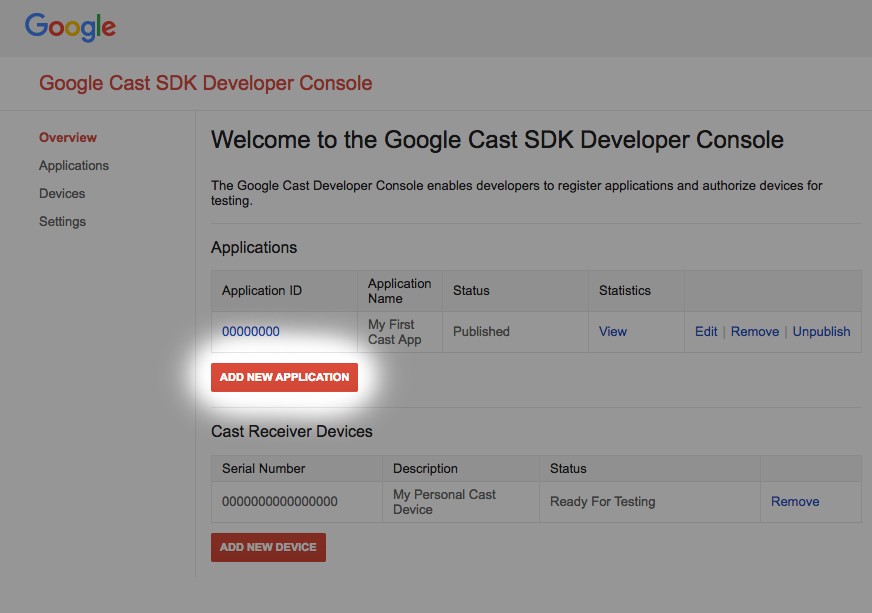
Нажмите «Добавить новое приложение».
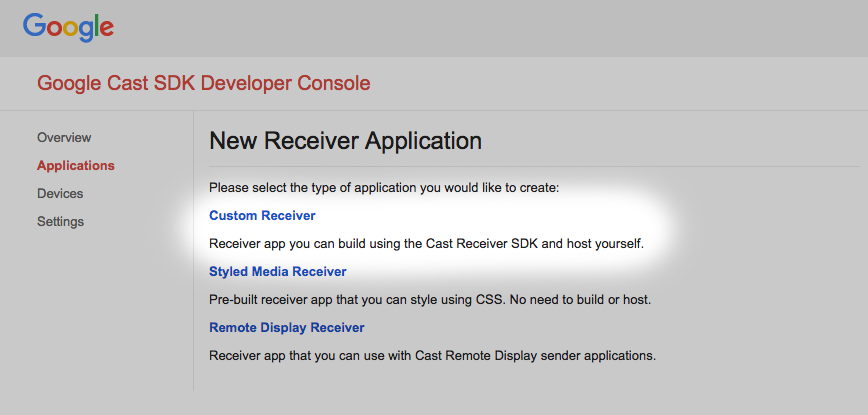
Выберите "Пользовательский приемник", именно его мы и создаем.
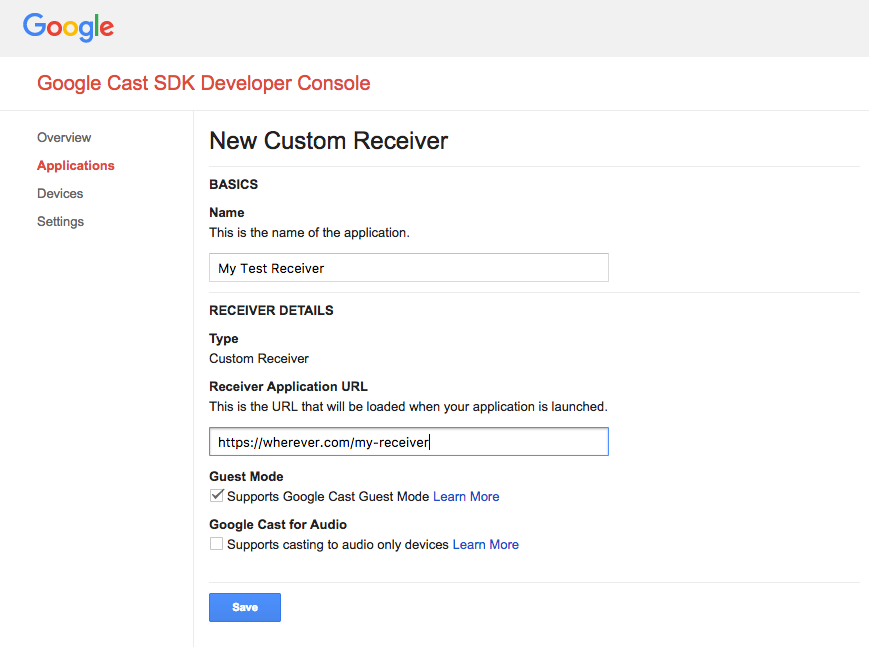
Введите данные вашего нового ресивера, обязательно используя URL-адрес из предыдущего раздела. Запишите идентификатор приложения, присвоенный вашему новому ресиверу.
Перед публикацией приложения необходимо также зарегистрировать устройство Google Cast, чтобы оно могло получить к нему доступ. После публикации приложение станет доступно для всех устройств Google Cast. Для целей данного практического занятия рекомендуется работать с неопубликованным приложением.
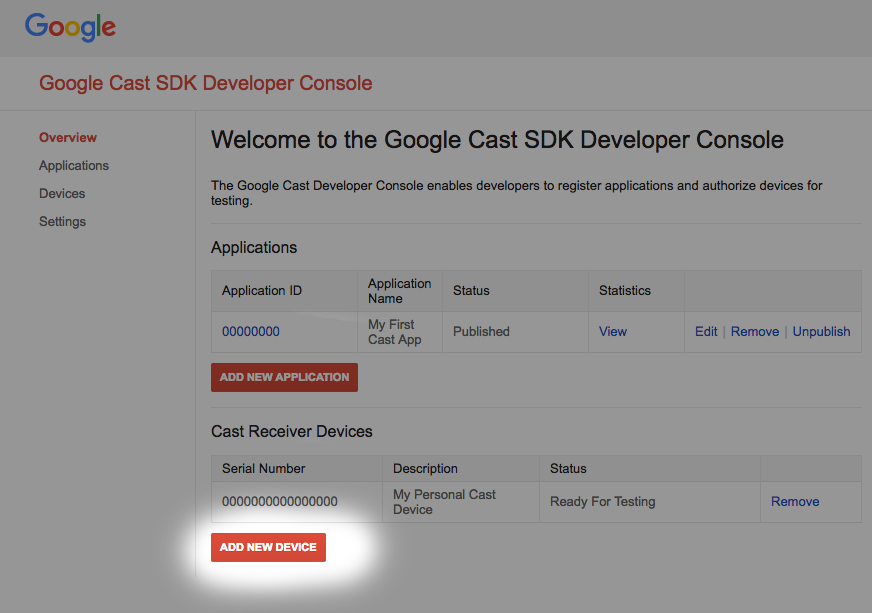
Нажмите «Добавить новое устройство».
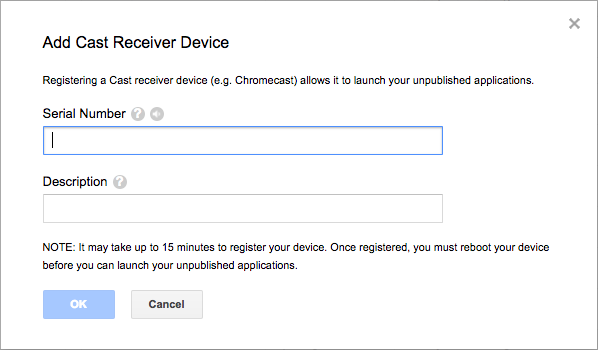
Введите серийный номер, напечатанный на задней панели вашего устройства Cast, и присвойте ему описательное имя. Вы также можете найти свой серийный номер, транслируя экран в Chrome через консоль разработчика Google Cast SDK.
Для подготовки ресивера и устройства к тестированию потребуется от 5 до 15 минут. После ожидания в течение 5-15 минут необходимо перезагрузить устройство Cast.
5. Запустите демонстрационное приложение.
Пока мы ждём, когда наш новый веб-приёмник будет готов к тестированию, давайте посмотрим, как выглядит пример готового приложения веб-приёмника. Приёмник, который мы собираемся создать, сможет воспроизводить медиафайлы с использованием адаптивной потоковой передачи данных с переменным битрейтом.
- Откройте в браузере инструмент управления и контроля (CaC) .
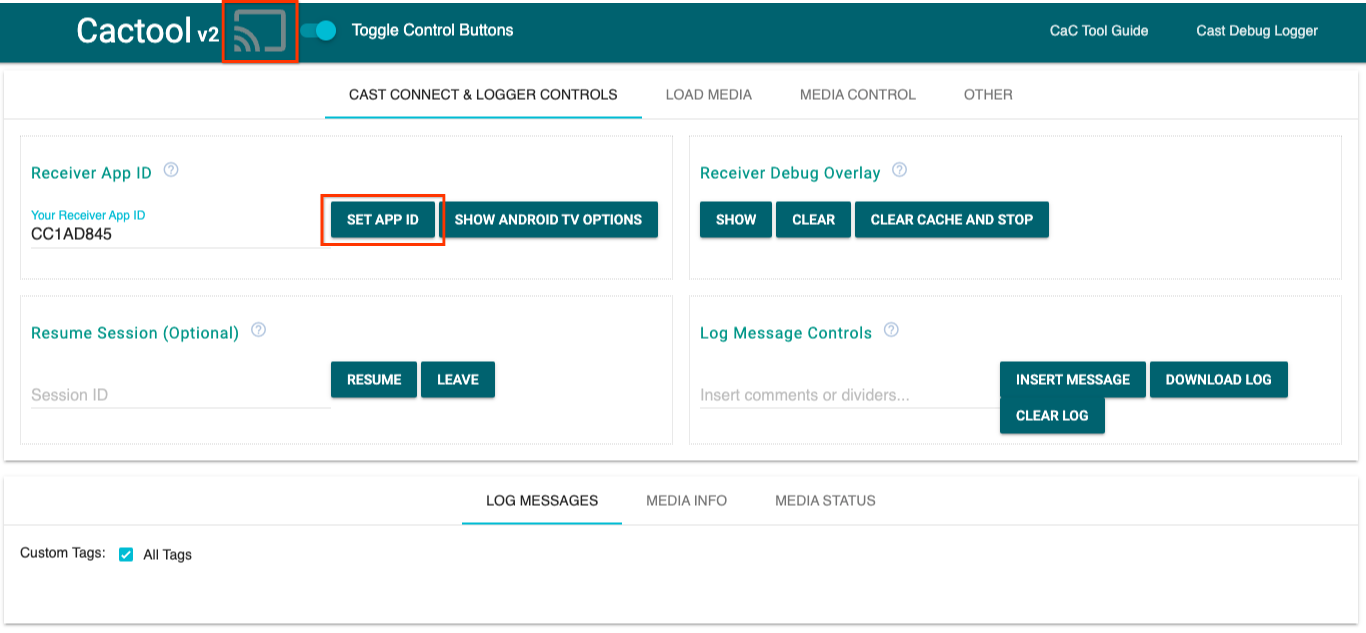
- Используйте идентификатор приемника
CC1AD845по умолчанию и нажмите кнопкуSET APP ID. - Нажмите кнопку «Трансляция» в левом верхнем углу и выберите устройство, поддерживающее Google Cast.
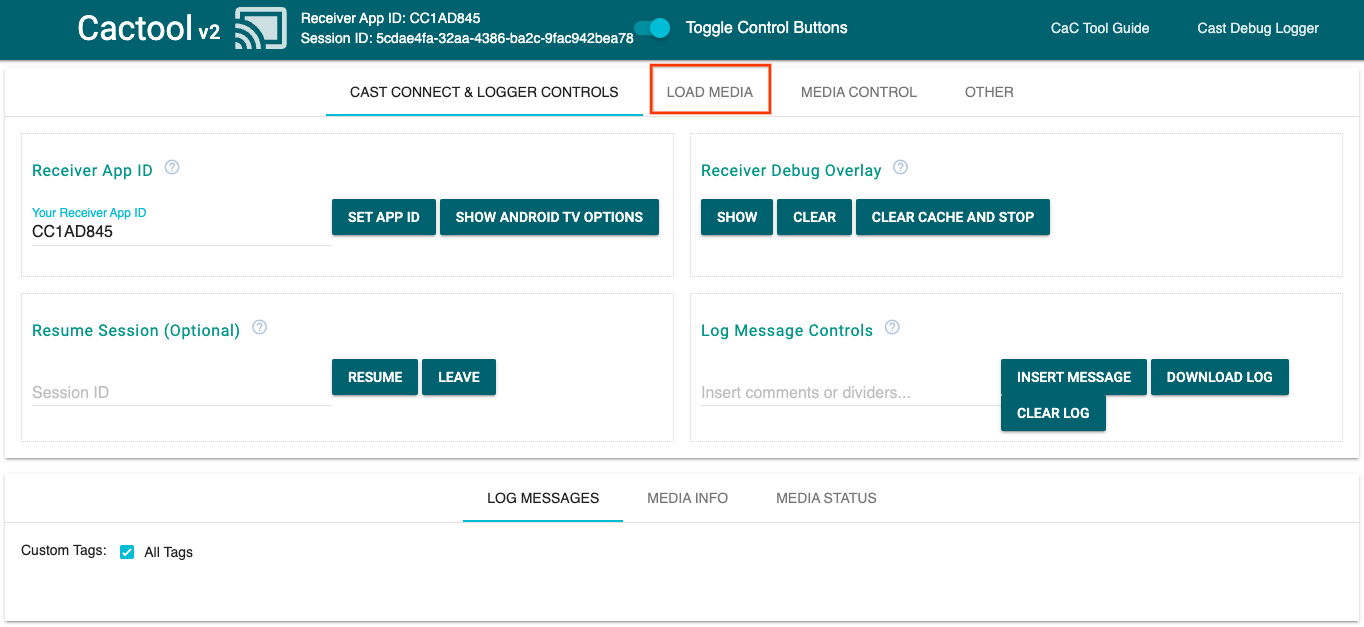
- Перейдите во вкладку
LOAD MEDIAвверху страницы.
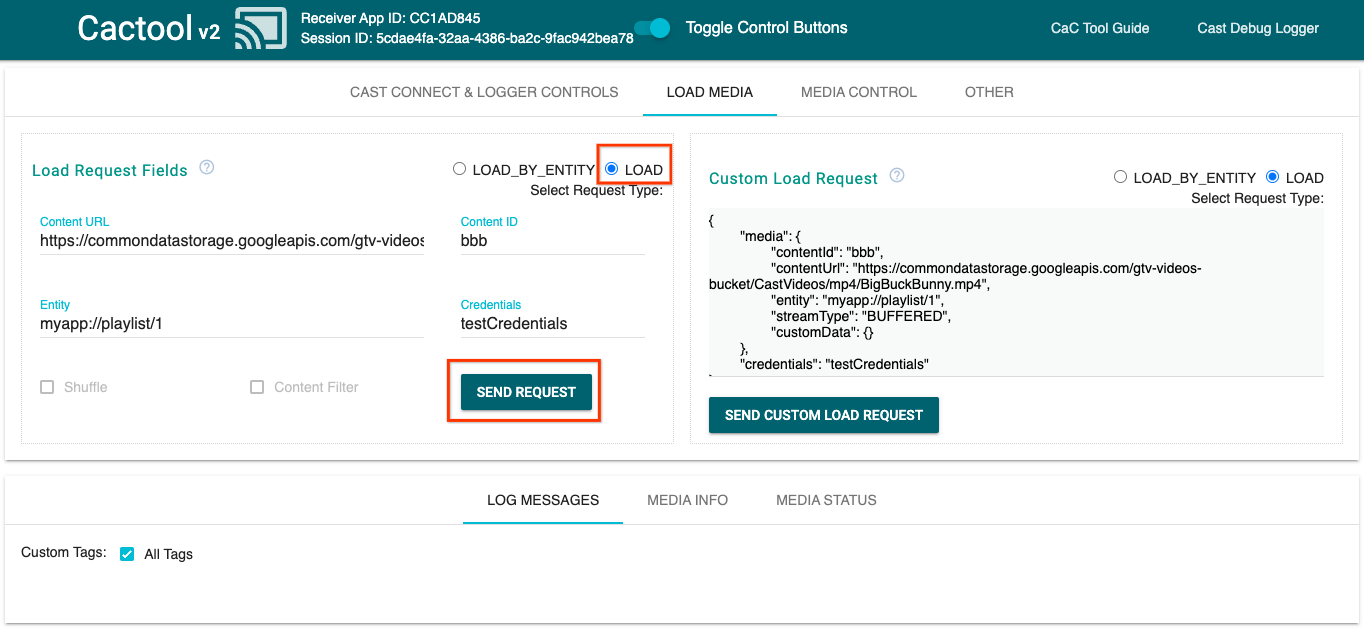
- Измените тип запроса с помощью переключателя на
LOAD. - Нажмите кнопку
SEND REQUEST, чтобы посмотреть ознакомительное видео. - Видео начнет воспроизводиться на вашем устройстве с поддержкой Google Cast, демонстрируя основные функции приемника при использовании стандартного приемника.
6. Подготовьте стартовый проект.
Нам необходимо добавить поддержку Google Cast в загруженное вами стартовое приложение. Вот некоторые термины, связанные с Google Cast, которые мы будем использовать в этом практическом занятии:
- Приложение отправителя работает на мобильном устройстве или ноутбуке.
- Приложение- приемник работает на устройстве Google Cast или Android TV.
Теперь вы готовы продолжить работу над стартовым проектом, используя свой любимый текстовый редактор:
- Выберите
 Каталог
 app-startиз загруженного вами примера кода. - Откройте
js/receiver.jsиindex.html
Обратите внимание, что во время выполнения этого практического задания http-server должен отслеживать внесенные вами изменения. Если этого не происходит, попробуйте остановить и перезапустить http-server .
Дизайн приложений
Приложение-приемник инициализирует сессию Cast и будет находиться в режиме ожидания до тех пор, пока от отправителя не поступит запрос на загрузку (например, команда на воспроизведение медиафайла).
Приложение состоит из одного основного представления, определенного в index.html , и одного файла JavaScript под названием js/receiver.js , содержащего всю логику, необходимую для работы нашего приемника.
index.html
Этот HTML-файл содержит весь пользовательский интерфейс нашего приложения-приемника.
receiver.js
Этот скрипт управляет всей логикой нашего приложения-приемника.
Часто задаваемые вопросы
7. Интеграция с API CastDebugLogger
Cast Receiver SDK предоставляет разработчикам еще один способ упростить отладку приложения-приемника с помощью API CastDebugLogger .
Подробную информацию и дополнительные сведения см. в руководстве по Cast Debug Logger .
Инициализация
Вставьте следующий скрипт в тег <head> вашего приложения-приемника сразу после скрипта Web Receiver SDK в index.html :
<head>
  ...
  <script src="//www.gstatic.com/cast/sdk/libs/caf_receiver/v3/cast_receiver_framework.js"></script>
  <!-- Cast Debug Logger -->
  <script src="//www.gstatic.com/cast/sdk/libs/devtools/debug_layer/caf_receiver_logger.js"></script>
</head>
В файле js/receiver.js в самом начале и ниже playerManager , получите экземпляр CastDebugLogger и включите логгер в обработчике события READY :
const context = cast.framework.CastReceiverContext.getInstance();
const playerManager = context.getPlayerManager();

// Debug Logger
const castDebugLogger = cast.debug.CastDebugLogger.getInstance();
const LOG_TAG = 'MyAPP.LOG';

// Enable debug logger and show a 'DEBUG MODE' overlay at top left corner.
context.addEventListener(cast.framework.system.EventType.READY, () => {
  if (!castDebugLogger.debugOverlayElement_) {
      castDebugLogger.setEnabled(true);
  }
});
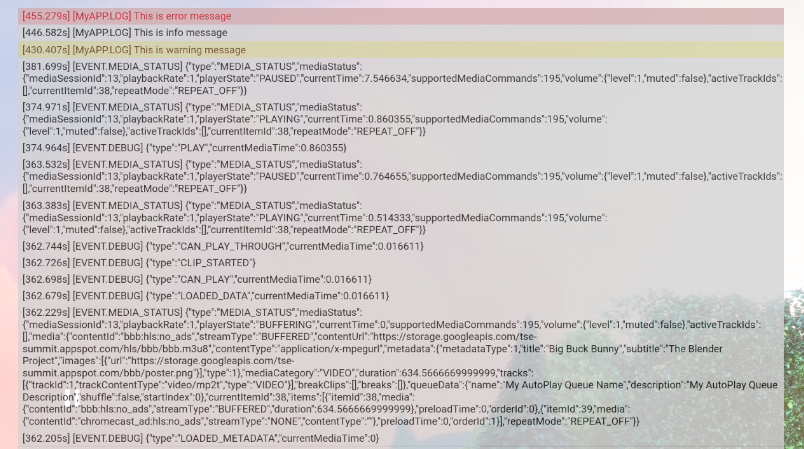
Когда включен отладочный логгер, на экране приемника отображается надпись DEBUG MODE Режим отладки).

Запись событий игрока в журнал
Используя CastDebugLogger вы можете легко регистрировать события проигрывателя, генерируемые SDK Cast Web Receiver, и использовать разные уровни логирования для записи данных событий. Конфигурация loggerLevelByEvents принимает значения cast.framework.events.EventType и cast.framework.events.category для указания событий, которые необходимо регистрировать.
Добавьте следующий код ниже обработчика события READY , чтобы регистрировать события CORE проигрывателя или передачу изменения mediaStatus :
...

// Set verbosity level for Core events.
castDebugLogger.loggerLevelByEvents = {
  'cast.framework.events.category.CORE': cast.framework.LoggerLevel.INFO,
  'cast.framework.events.EventType.MEDIA_STATUS': cast.framework.LoggerLevel.DEBUG
};
Сообщения журнала и пользовательские теги
API CastDebugLogger позволяет создавать сообщения журнала, которые отображаются на отладочном экране приемника разными цветами. Используйте следующие методы логирования, перечисленные в порядке от наивысшего к наинизшему приоритету:
-
castDebugLogger.error(custom_tag, message); -
castDebugLogger.warn(custom_tag, message); -
castDebugLogger.info(custom_tag, message); -
castDebugLogger.debug(custom_tag, message);
Для каждого метода логирования первым параметром должен быть пользовательский тег , а вторым — сообщение журнала . Тег может представлять собой любую строку, которую вы сочтете полезной.
Чтобы продемонстрировать работу логов, добавьте логи в ваш перехватчик LOAD .
playerManager.setMessageInterceptor(cast.framework.messages.MessageType.LOAD,
      loadRequestData => {
    // Listed in order from highest to lowest priority.
    castDebugLogger.error(LOG_TAG, 'Test error log');

    castDebugLogger.warn(LOG_TAG, 'Test warn log');

    castDebugLogger.info(LOG_TAG, 'Intercepting LOAD request', loadRequestData);

    castDebugLogger.debug(LOG_TAG, 'Test debug log');

    return loadRequestData;
  }
);
Вы можете управлять тем, какие сообщения отображаются в отладочном окне, устанавливая уровень логирования в параметре loggerLevelByTags для каждого пользовательского тега. Например, включение пользовательского тега с уровнем логирования cast.framework.LoggerLevel.DEBUG отобразит все сообщения, добавленные с уровнями логирования error, warn, info и debug. Другой пример: включение пользовательского тега с уровнем WARNING отобразит только сообщения error и warn.
Параметр loggerLevelByTags является необязательным. Если для уровня логирования не указан пользовательский тег, все сообщения журнала будут отображаться в отладочном окне.
Добавьте следующий код ниже вызова функции loggerLevelByEvents :
...

// Set verbosity level for custom tags.
castDebugLogger.loggerLevelByTags = {
    LOG_TAG: cast.framework.LoggerLevel.DEBUG, // display all levels
};

...
8. Использование отладочного наложения
Отладочный логгер Cast Debug Logger предоставляет на приемнике отладочное наложение для отображения ваших пользовательских сообщений журнала. Используйте showDebugLogs для переключения отладочного наложения и clearDebugLogs для очистки сообщений журнала на наложении.
Добавьте следующее в обработчик события READY , чтобы просмотреть отладочное наложение на вашем приемнике:
// Enable debug logger and show a 'DEBUG MODE' overlay at top left corner.
context.addEventListener(cast.framework.system.EventType.READY, () => {
  if (!castDebugLogger.debugOverlayElement_) {
      castDebugLogger.setEnabled(true);

      // Show debug overlay.
      castDebugLogger.showDebugLogs(true);

      // Clear log messages on debug overlay.
      castDebugLogger.clearDebugLogs();
  }
});
9. Использование инструмента управления и контроля (CaC).
Обзор
Инструмент управления и контроля (CaC) собирает ваши журналы и управляет отладочным наложением.
Существует два способа подключения приемника к инструменту CaC Tool:
Начать новое подключение Cast:
- Откройте инструмент CaC, укажите идентификатор приложения приемника и нажмите кнопку Cast, чтобы начать трансляцию на приемник.
- Запустите отдельное приложение- отправитель на том же устройстве с тем же идентификатором приложения-получателя.
- Загрузите медиафайлы из приложения отправителя, и сообщения журнала отобразятся в инструменте.
Присоединиться к существующей сессии Cast:
- Получите идентификатор текущей сессии Cast, используя SDK приемника или SDK отправителя. На стороне приемника введите следующее, чтобы получить идентификатор сессии в консоли удаленного отладчика Chrome :
cast.framework.CastReceiverContext.getInstance().getApplicationData().sessionId;
Или же вы можете получить идентификатор сессии от подключенного веб-отправителя, используя следующий метод:
cast.framework.CastContext.getInstance().getCurrentSession().getSessionId();
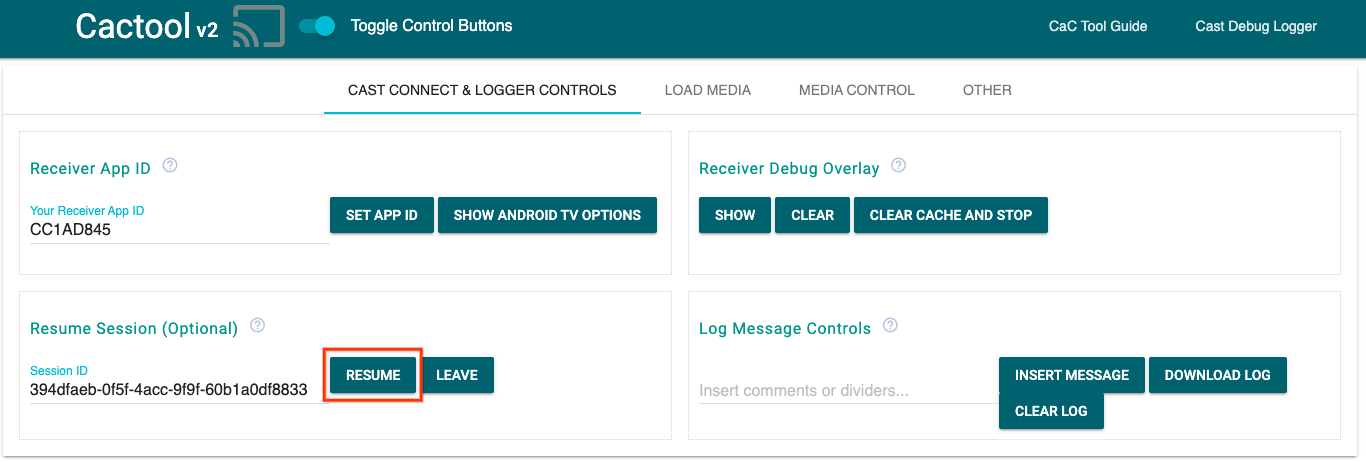
- Введите идентификатор сессии в инструменте CaC и нажмите кнопку
RESUME. - Кнопка Cast должна быть подключена и начать отображать сообщения в журнале на устройстве.
Что стоит попробовать
Далее мы воспользуемся инструментом CaC, чтобы просмотреть журналы работы вашего тестового приемника.
- Откройте инструмент CaC .
- Введите идентификатор приложения-приемника для вашего тестового приложения и нажмите кнопку
SET APP ID. - Нажмите кнопку Cast в левом верхнем углу и выберите устройство с поддержкой Google Cast, чтобы открыть ресивер.
- Перейдите во вкладку
LOAD MEDIAвверху страницы.
- Измените тип запроса с помощью переключателя на
LOAD. - Нажмите кнопку
SEND REQUEST, чтобы посмотреть ознакомительное видео.
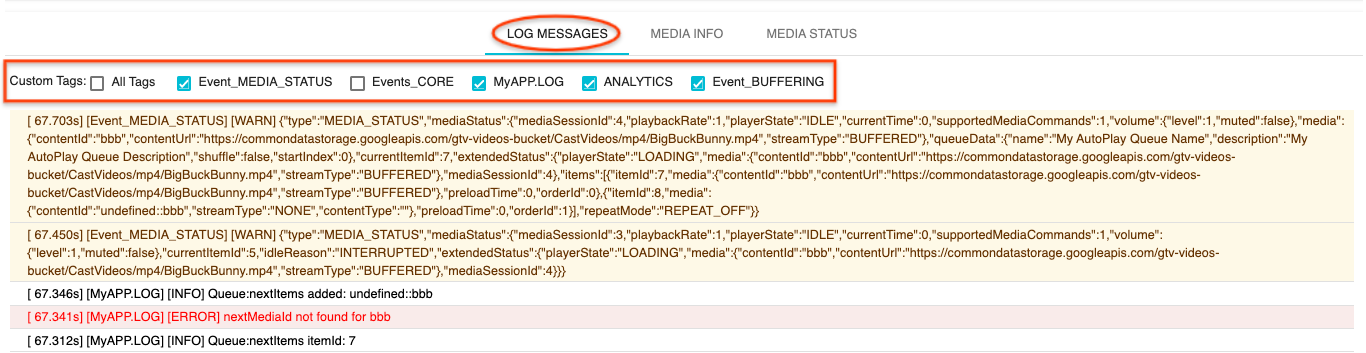
- На вашем устройстве должно начать воспроизводиться тестовое видео. В нижней части приложения во вкладке «Сообщения журнала» должны начать отображаться записи из предыдущих шагов.
Попробуйте изучить следующие функции для анализа журналов и управления приемником:
- Чтобы просмотреть информацию о СМИ и их статусе, нажмите вкладку
MEDIA INFOилиMEDIA STATUS. - Нажмите кнопку
SHOW OVERLAY, чтобы увидеть отладочное наложение на приемнике. - Используйте кнопку
CLEAR CACHE AND STOP, чтобы перезагрузить приложение приемника и возобновить трансляцию.
10. Поздравляем!
Теперь вы знаете, как добавить отладочный логгер Cast в ваше приложение Web Receiver с поддержкой Cast, используя последнюю версию SDK Cast Receiver.
Для получения более подробной информации см. руководства разработчика Cast Debug Logger и Command and Control (CaC) Tool .