1. 概要

この Codelab では、Cast Live Breaks API を使用するカスタム ウェブ レシーバー アプリを作成する方法を学びます。
Google Cast とは
Google Cast では、ユーザーはモバイル デバイスからテレビにコンテンツをキャストできます。ユーザーは自分のモバイル デバイスをリモコンとして使い、テレビでのメディア再生を行うことが可能です。
Google Cast SDK を使うと、アプリを拡張してテレビやサウンド システムを制御できます。Cast SDK では、Google Cast デザイン チェックリストに沿って、必要な UI コンポーネントを追加できます。
Google Cast デザイン チェックリストは、サポートされているすべてのプラットフォームにわたって、Cast ユーザー エクスペリエンスをシンプルで予測可能なものにするために使用します。
達成目標
この Codelab を完了すると、Live API を活用する Cast レシーバーが作成されます。
学習内容
- Cast でライブ動画コンテンツを処理する方法。
- Cast でサポートされているさまざまなライブ ストリーミング シナリオを構成する方法。
- ライブ配信に番組データを追加する方法
必要なもの
- 最新の Google Chrome ブラウザ。
- Firebase Hosting や ngrok などの HTTPS ホスティング サービス。
- インターネットに接続できる Chromecast や Android TV などの Google Cast デバイス。
- HDMI 入力対応のテレビまたはモニター、または Google Nest Hub
エクスペリエンス
- ウェブ開発の知識が必要です。
- Cast 送信側アプリと受信側アプリの構築経験。
このチュートリアルの利用方法をお選びください。
ウェブアプリ作成のご経験についてお答えください。
2. サンプルコードを取得する
サンプルコードはすべてパソコンにダウンロードできます。
ダウンロードした ZIP ファイルを解凍します。
3. ローカルでレシーバーを実装する
キャスト デバイスでウェブ レシーバーを使用するには、キャスト デバイスからアクセスできる場所でウェブ レシーバーをホストする必要があります。HTTPS に対応しているサーバーを使用できる場合は、次の手順をスキップして、サーバーの URL をメモしておきます。この情報は次のセクションで必要になります。
使用できるサーバーがない場合は、Firebase Hosting または ngrok を使用できます。
サーバーを実行する
選択したサービスを設定したら、app-start に移動してサーバーを起動します。
ホスト型レシーバの URL をメモします。これは次のセクションで使用します。
4. Cast Developer Console でアプリを登録する
この Codelab で作成するカスタム レシーバーを Chromecast デバイスで実行できるようにするには、アプリの登録が必要です。アプリを登録すると、アプリ ID が発行されます。センダーアプリでの API 呼び出し(レシーバー アプリを起動するなど)には、この ID を使用する必要があります。
![[Add New Application] ボタンがハイライト表示された Google Cast SDK デベロッパー コンソールの画像](https://google-developers.gonglchuangl.net/static/cast/codelabs/cast-live-receiver/img/d8b39f5d33d33db4.png?authuser=2&hl=ja)
[Add new application](新しいアプリを追加)をクリックします。
![[カスタム レシーバ] オプションがハイライト表示された [New Receiver Application] 画面の画像](https://google-developers.gonglchuangl.net/static/cast/codelabs/cast-live-receiver/img/e8c19e57b85c7d.png?authuser=2&hl=ja)
[Custom Receiver(カスタム レシーバー)] を選択します(これを今から作成します)。
![[新しいカスタム レシーバ] 画面の画像。[レシーバ アプリケーション URL] フィールドに URL が入力されている](https://google-developers.gonglchuangl.net/static/cast/codelabs/cast-live-receiver/img/bf364a7d382e3c58.png?authuser=2&hl=ja)
新しいレシーバーの詳細を入力します。前のセクションでメモしておいた URL を
必ず指定してください。新しいレシーバーに割り当てられたアプリ ID をメモしておきます。
また、Google Cast デバイスを登録して、公開前のレシーバー アプリにアクセスできるようにしておく必要があります。レシーバー アプリを公開した後は、すべての Google Cast デバイスからアクセスできるようになります。この Codelab では、公開していないレシーバー アプリを使用することをおすすめします。
![[Add New Device] ボタンがハイライト表示された Google Cast SDK Developer Console の画像](https://google-developers.gonglchuangl.net/static/cast/codelabs/cast-live-receiver/img/a446325da6ebd627.png?authuser=2&hl=ja)
[Add new Device(新しいデバイスを追加)] をクリックします。
![[Add Cast Receiver Device] ダイアログの画像](https://google-developers.gonglchuangl.net/static/cast/codelabs/cast-live-receiver/img/a21355793a3f4cd5.png?authuser=2&hl=ja)
キャスト デバイスの背面に記載されているシリアル番号を入力し、わかりやすい名前を付けます。シリアル番号は、Google Cast SDK Developer Console へのアクセス時に Chrome で画面をキャストして確認することもできます。
レシーバーとデバイスをテストする準備ができるまでには 5 ~ 15 分かかります。5 ~ 15 分待ってから、キャスト デバイスを再起動します。
5. シンプルなライブ ストリームをキャストする
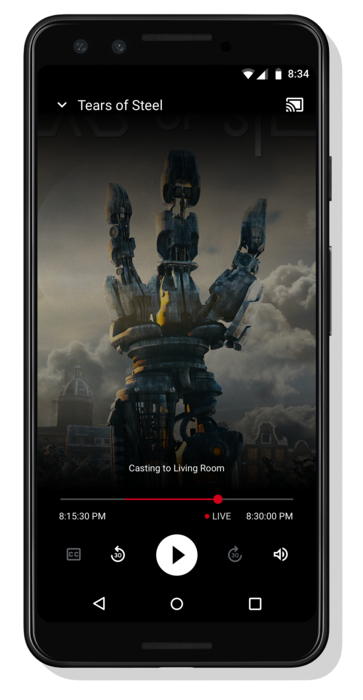
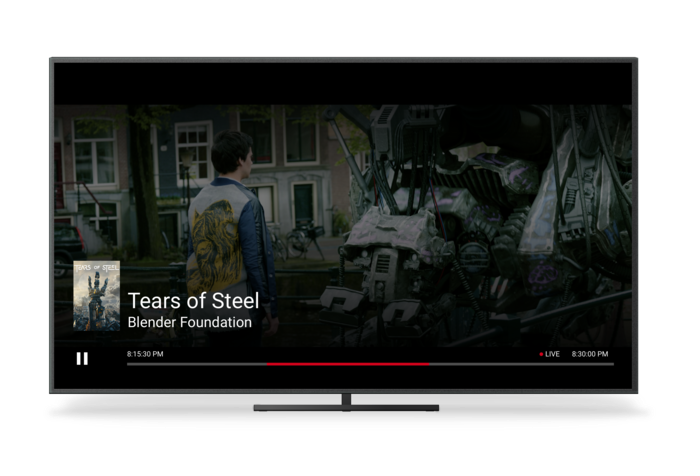
この Codelab を始める前に、ライブ API の概要を説明している ライブ デベロッパー ガイドを確認しておくとよいでしょう。
送信側では、Cactool を使用して Cast セッションを開始します。レシーバーは、ライブ配信の再生を自動的に開始するように設計されています。
レシーバーは 3 つのファイルで構成されています。メインのアプリ構造を含む receiver.html という名前の基本的な HTML ファイル。このファイルを変更する必要はありません。receiver.js というファイルもあります。このファイルには、レシーバーのすべてのロジックが含まれています。最後に、metadata_service.js もあります。これは、Codelab の後半で番組ガイドデータの取得をシミュレートするために使用します。
まず、Chrome で Cactool を開きます。Cast SDK Developer Console で取得したレシーバー アプリケーション ID を入力し、[設定] をクリックします。
再生するコンテンツがライブ配信であることをウェブ レシーバーの Cast アプリケーション フレームワーク(CAF)に指示する必要があります。そのためには、次のコード行を使用してアプリケーションを変更します。receiver.js の読み込みインターセプタの本体に追加します。
request.media.streamType = cast.framework.messages.StreamType.LIVE;
ストリーム タイプを LIVE に設定すると、CAF のライブ UI が有効になります。Web Receiver SDK は、ストリームのライブエッジに自動的にジャンプします。ライブ番組ガイドのデータがまだ追加されていないため、スクラブバーはストリームのシーク可能な範囲の全長を表します。
receiver.js への変更を保存し、キャスト アイコンをクリックしてターゲットのキャスト デバイスを選択することで、Cactool でキャスト セッションを開始します。ライブ配信がすぐに再生されます。
6. 番組ガイド データを追加する
CAF のライブ コンテンツのサポートに、受信側アプリと送信側アプリでの番組ガイド データの表示のサポートが追加されました。コンテンツ プロバイダは、エンドユーザー エクスペリエンスを向上させるため、特にテレビ チャンネルなどの長時間実行されるライブ ストリームについては、レシーバー アプリケーションにプログラミング メタデータを含めることを強く推奨します。
CAF は、1 つのストリームで複数のプログラムのメタデータを設定することをサポートしています。MediaMetadata オブジェクトに開始タイムスタンプと再生時間を設定すると、プレーヤーのストリーム内の現在の位置に基づいて、送信者に表示されるメタデータとオーバーレイが自動的に更新されます。以下に、API とその一般的な使用方法の例を示します。
// A sample metadata object for a single tv show
const currentShow = new cast.framework.messages.TvShowMediaMetadata();
currentShow.episode = 15;
currentShow.seriesTitle = 'The Odyssey';
currentShow.title = 'Scylla and Charybdis';
currentShow.sectionStartAbsoluteTime = toUnixTimestamp('9:00 PM');
currentShow.sectionDuration = HOUR_IN_SECONDS;
この Codelab では、サンプル メタデータ サービスを使用してライブ配信のメタデータを提供します。プログラム メタデータのリストを作成するには、コンテナを作成します。ContainerMetadata には、単一のメディア ストリームの MediaMetadata オブジェクトのリストが格納されます。各 MediaMetadata オブジェクトは、コンテナ内の 1 つのセクションを表します。再生ヘッドが特定のセクションの範囲内にある場合、そのメタデータはメディア ステータスに自動的にコピーされます。receiver.js ファイルに次のコードを追加して、Google のサービスからサンプル メタデータをダウンロードし、コンテナを CAF に提供します。
/**
 *   Gets the current program guide data from the sample MetadataService. Once
 *   obtained, the guide information is added using QueueManager.
 */
async function loadGuideData() {
  const data = await MetadataService.fetchLiveMetadata();
  const containerMetadata = new cast.framework.messages.ContainerMetadata();
  containerMetadata.sections = data;

  playerManager.getQueueManager().setContainerMetadata(containerMetadata);
}
また、ガイドデータを読み込む関数の呼び出しを読み込みインターセプタに追加します。
loadGuideData();
receiver.js ファイルを保存して、キャスト セッションを開始します。番組の開始時間、終了時間、タイトルがすべて画面に表示されます。
再生ヘッドがコンテナ内の新しいセクションに移行すると、レシーバーからすべてのセンダーに新しいメディア ステータス メッセージが送信され、センダー アプリケーションが UI を更新できるようになります。レシーバー アプリケーションでは、メディア ステータス インターセプタでコンテナ メタデータを更新して、センダー アプリケーションに番組情報を継続的に提供することをおすすめします。サンプル サービスでは、現在の番組のメタデータと、次の 2 つの番組のメタデータを返します。ストリームのメタデータを更新するには、新しいコンテナを作成し、前の例のように setContainerMetadata を呼び出します。
7. シークを無効にする
ほとんどの動画ストリームは、さまざまな動画フレームを保持するセグメントで構成されています。特に指定がない限り、CAF ではユーザーがこれらのセグメント内でシークできます。ウェブ レシーバは、利用可能な API を呼び出すことでこれを指定できます。
ロード インターセプタで、SEEK 対応のメディア コマンドを削除します。これにより、すべてのモバイル送信者とタッチ インターフェースでシークが無効になります。receiver.js の SDK インスタンス変数の定義の後に次のコードを追加します。
// Disable seeking
playerManager.removeSupportedMediaCommands(
    cast.framework.messages.Command.SEEK, true);
「OK Google, 60 秒戻して」などのアシスタントによる音声シーク コマンドを無効にするには、シーク インターセプタを使用する必要があります。このインターセプタは、シーク リクエストが行われるたびに呼び出されます。SEEK 対応メディア コマンドが無効になっている場合、インターセプタはシーク リクエストを拒否します。receiver.js ファイルに次のコード スニペットを追加します。
/**
 * A seek interceptor is called whenever CAF receives a request to seek to
 * a different location in media. This interceptor can be used to modify that
 * seek request or disable seeking completely.
 */
playerManager.setMessageInterceptor(
    cast.framework.messages.MessageType.SEEK, (seekRequestData) => {
      // if the SEEK supported media command is disabled, block seeking
      if (!(playerManager.getSupportedMediaCommands() &
            cast.framework.messages.Command.SEEK)) {
        castDebugLogger.info(TAG, 'Seek blocked.');
        return null;
      }

      return seekRequestData;
    });
receiver.js ファイルを保存して、キャスト セッションを開始します。ライブ配信内でシークできなくなります。
8. 完了
最新の Cast Receiver SDK を使用してカスタムのレシーバー アプリを作成する方法は以上です。
詳しくは、ライブ配信デベロッパー ガイドをご覧ください。