1. Panoramica

Questo codelab ti insegnerà a modificare un'app video per Android esistente per trasmettere contenuti su un dispositivo compatibile con Google Cast.
Che cos'è Google Cast?
Google Cast consente agli utenti di trasmettere contenuti da un dispositivo mobile a una TV. Gli utenti possono quindi utilizzare il proprio dispositivo mobile come telecomando per la riproduzione dei contenuti multimediali sulla TV.
L'SDK Google Cast ti consente di estendere la tua app per controllare una TV o un sistema audio. L'SDK Cast ti consente di aggiungere i componenti UI necessari in base all'elenco di controllo per la progettazione di Google Cast.
L'elenco di controllo per la progettazione di Google Cast è fornito per rendere l'esperienza utente di Cast semplice e prevedibile su tutte le piattaforme supportate.
Cosa realizzeremo
Al termine di questo codelab, avrai un'app video per Android in grado di trasmettere video a un dispositivo compatibile con Google Cast.
Obiettivi didattici
- Come aggiungere l'SDK Google Cast a un'app video di esempio.
- Come aggiungere il pulsante Trasmetti per selezionare un dispositivo Google Cast.
- Come connettersi a un dispositivo di trasmissione e avviare un ricevitore multimediale.
- Come trasmettere un video.
- Come aggiungere un mini controller Cast alla tua app.
- Come supportare le notifiche multimediali e i controlli della schermata di blocco.
- Come aggiungere un controller espanso.
- Come fornire un overlay introduttivo.
- Come personalizzare i widget di Cast.
- Come eseguire l'integrazione con Cast Connect
Che cosa ti serve
- L'Android SDK più recente.
- Android Studio versione 3.2 o successive
- Un dispositivo mobile con Android 4.1+ Jelly Bean (livello API 16).
- Un cavo dati USB per collegare il dispositivo mobile al computer di sviluppo.
- Un dispositivo Google Cast come Chromecast o Android TV configurato con accesso a internet.
- Una TV o un monitor con ingresso HDMI.
- Per testare l'integrazione di Cast Connect è necessario Chromecast con Google TV, ma è facoltativo per il resto del Codelab. Se non ne hai uno, puoi saltare il passaggio Aggiungi il supporto di Cast Connect, verso la fine di questo tutorial.
Esperienza
- Devi avere conoscenze pregresse di Kotlin e dello sviluppo per Android.
- Inoltre, dovrai avere già guardato la TV. :)
Come utilizzerai questo tutorial?
Come valuteresti la tua esperienza di creazione di app per Android?
Come valuteresti la tua esperienza di visione della TV?
2. recupera il codice campione
Puoi scaricare tutto il codice di esempio sul tuo computer…
ed estrai il file ZIP scaricato.
3. Esegui l'app di esempio

Innanzitutto, vediamo come appare l'app di esempio completata. L'app è un video player di base. L'utente può selezionare un video da un elenco e riprodurlo localmente sul dispositivo o trasmetterlo a un dispositivo Google Cast.
Una volta scaricato il codice, le istruzioni riportate di seguito descrivono come aprire ed eseguire l'app di esempio completata in Android Studio:
Seleziona Importa progetto nella schermata di benvenuto o le opzioni di menu File > Nuovo > Importa progetto….
Seleziona la directory 
app-done dalla cartella del codice di esempio e fai clic su OK.
Fai clic su File >  Sincronizza progetto con file Gradle.
Attiva il debug USB sul tuo dispositivo Android. Su Android 4.2 e versioni successive, la schermata Opzioni sviluppatore è nascosta per impostazione predefinita. Per renderla visibile, vai a Impostazioni > Informazioni sullo smartphone e tocca Numero build sette volte. Torna alla schermata precedente, vai a Sistema > Avanzate e tocca Opzioni sviluppatore in basso, quindi tocca Debug USB per attivarlo.
Collega il dispositivo Android e fai clic sul pulsante  Esegui in Android Studio. Dopo qualche secondo, dovrebbe essere visualizzata l'app video denominata Trasmetti video.
Fai clic sul pulsante Trasmetti nell'app video e seleziona il tuo dispositivo Google Cast.
Seleziona un video e fai clic sul pulsante di riproduzione.
Il video inizierà la riproduzione sul dispositivo Google Cast.
Viene visualizzato il controller espanso. Puoi usare il pulsante Riproduci/Metti in pausa per controllare la riproduzione.
Torna all'elenco dei video.
Ora nella parte inferiore dello schermo è visibile un mini controller. 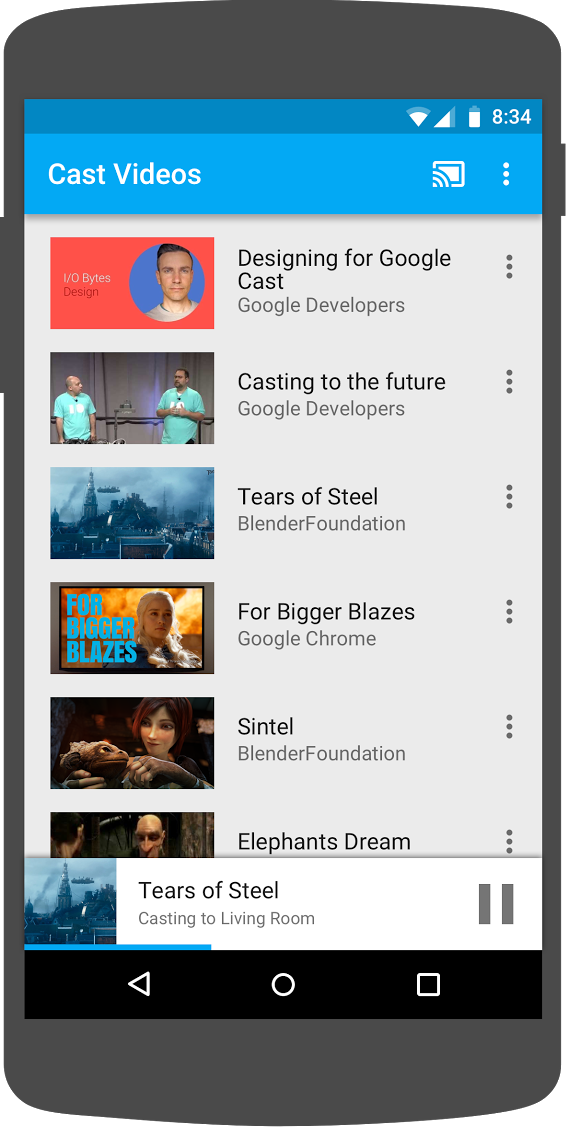
Fai clic sul pulsante di pausa nel mini controller per mettere in pausa il video sul ricevitore. Fai clic sul pulsante di riproduzione nel mini controller per continuare a riprodurre il video.
Fai clic sul pulsante Home del dispositivo mobile. Trascina verso il basso le notifiche e dovresti visualizzare una notifica per la sessione di trasmissione.
Blocca lo smartphone e, quando lo sblocchi, dovresti visualizzare una notifica nella schermata di blocco per controllare la riproduzione dei contenuti multimediali o interrompere la trasmissione.
Torna all'app video e fai clic sul pulsante Trasmetti per interrompere la trasmissione sul dispositivo Google Cast.
Domande frequenti
4. Prepara il progetto iniziale
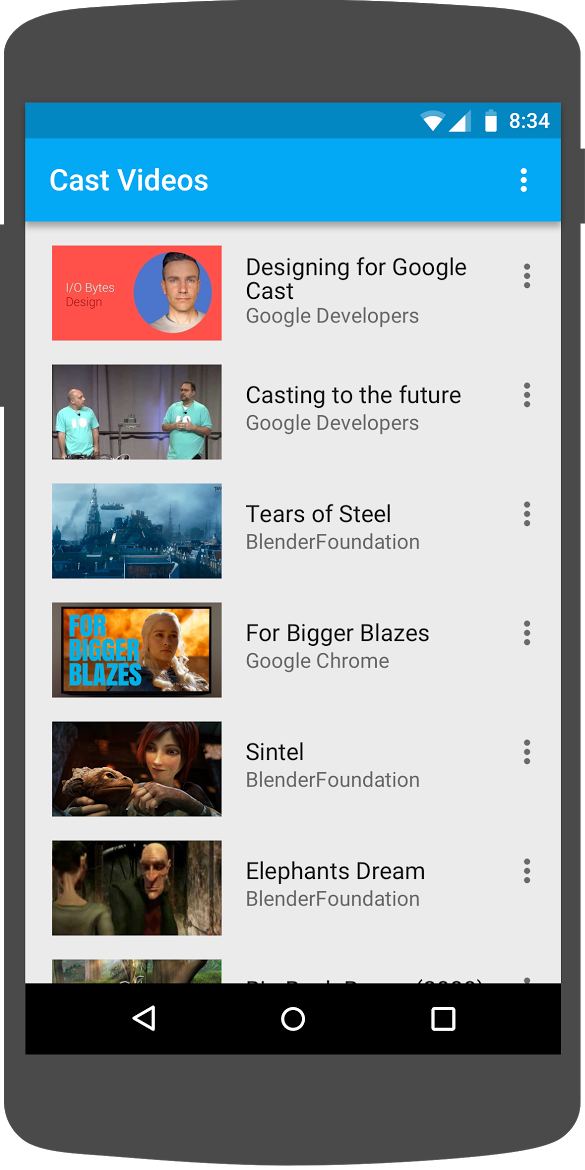
Dobbiamo aggiungere il supporto di Google Cast all'app di avvio che hai scaricato. Di seguito sono riportati alcuni termini di Google Cast che utilizzeremo in questo codelab:
- un'app mittente viene eseguita su un dispositivo mobile o un laptop,
- un'app ricevitore viene eseguita sul dispositivo Google Cast.
Ora puoi creare il tuo progetto a partire da quello iniziale utilizzando Android Studio:
- Seleziona la directory
app-startdal download del codice di esempio (seleziona Importa progetto nella schermata di benvenuto o l'opzione di menu File > Nuovo > Importa progetto…). - Fai clic sul pulsante
 Sincronizza progetto con file Gradle.
 - Fai clic sul pulsante Esegui per eseguire l'app ed esplorare la UI.
Progettazione di app
L'app recupera un elenco di video da un server web remoto e fornisce un elenco che l'utente può sfogliare. Gli utenti possono selezionare un video per visualizzarne i dettagli o riprodurlo localmente sul dispositivo mobile.
L'app è composta da due attività principali: VideoBrowserActivity e LocalPlayerActivity. Per integrare la funzionalità Google Cast, le Attività devono ereditare da AppCompatActivity o dal relativo elemento principale FragmentActivity. Questa limitazione esiste perché dovremmo aggiungere MediaRouteButton (fornito nella libreria di supporto MediaRouter) come MediaRouteActionProvider e questo funzionerà solo se l'attività eredita dalle classi sopra menzionate. La libreria di supporto MediaRouter dipende dalla libreria di supporto AppCompat, che fornisce le classi richieste.
VideoBrowserActivity
Questa attività contiene un Fragment (VideoBrowserFragment). Questo elenco è supportato da un ArrayAdapter (VideoListAdapter). L'elenco dei video e i relativi metadati sono ospitati su un server remoto come file JSON. Un AsyncTaskLoader (VideoItemLoader) recupera questo JSON e lo elabora per creare un elenco di oggetti MediaItem.
Un oggetto MediaItem modella un video e i relativi metadati, come titolo, descrizione, URL dello stream, URL delle immagini di supporto e tracce di testo associate (per i sottotitoli codificati) se presenti. L'oggetto MediaItem viene passato tra le attività, quindi MediaItem dispone di metodi di utilità per convertirlo in un Bundle e viceversa.
Quando il caricatore crea l'elenco di MediaItems, lo passa al VideoListAdapter, che a sua volta presenta l'elenco di MediaItems nel VideoBrowserFragment. All'utente viene mostrato un elenco di miniature dei video con una breve descrizione per ciascun video. Quando viene selezionato un elemento, il MediaItem corrispondente viene convertito in un Bundle e passato a LocalPlayerActivity.
LocalPlayerActivity
Questa attività mostra i metadati di un determinato video e consente all'utente di riprodurlo localmente sul dispositivo mobile.
L'attività ospita un VideoView, alcuni controlli multimediali e un'area di testo per mostrare la descrizione del video selezionato. Il player copre la parte superiore dello schermo, lasciando spazio alla descrizione dettagliata del video sottostante. L'utente può riprodurre/mettere in pausa o cercare la riproduzione locale dei video.
Dipendenze
Poiché utilizziamo AppCompatActivity, abbiamo bisogno della libreria di supporto AppCompat. Per gestire l'elenco dei video e recuperare in modo asincrono le immagini per l'elenco, utilizziamo la libreria Volley.
Domande frequenti
5. Aggiungere il pulsante Trasmetti
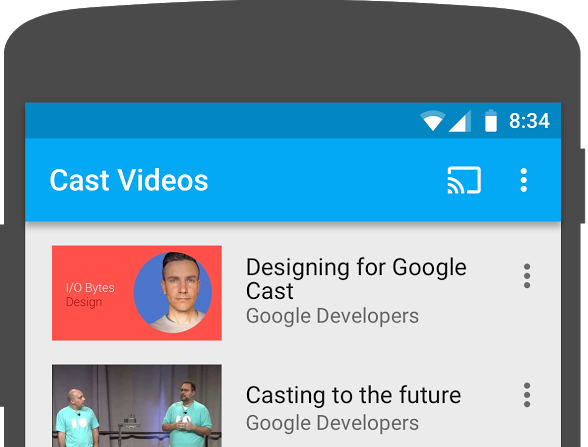
Un'applicazione compatibile con Google Cast mostra il pulsante Trasmetti in ciascuna delle sue attività. Se fai clic sul pulsante Trasmetti, viene visualizzato un elenco di dispositivi di trasmissione che un utente può selezionare. Se l'utente stava riproducendo contenuti in locale sul dispositivo mittente, la selezione di un dispositivo di trasmissione avvia o riprende la riproduzione su quel dispositivo. In qualsiasi momento durante una sessione di trasmissione, l'utente può fare clic sul pulsante Trasmetti e interrompere la trasmissione dell'applicazione al dispositivo di trasmissione. L'utente deve essere in grado di connettersi o disconnettersi dal dispositivo di trasmissione durante qualsiasi attività dell'applicazione, come descritto nella lista di controllo della progettazione di Google Cast.
Dipendenze
Aggiorna il file build.gradle dell'app per includere le dipendenze della libreria necessarie:
dependencies {
    implementation 'androidx.appcompat:appcompat:1.5.0'
    implementation 'androidx.mediarouter:mediarouter:1.3.1'
    implementation 'androidx.recyclerview:recyclerview:1.2.1'
    implementation 'com.google.android.gms:play-services-cast-framework:21.1.0'
    implementation 'com.android.volley:volley:1.2.1'
    implementation "androidx.core:core-ktx:1.8.0"
    implementation "org.jetbrains.kotlin:kotlin-stdlib-jdk8:$kotlin_version"
}
Sincronizza il progetto per verificare che la build venga creata senza errori.
Inizializzazione
Il framework Cast ha un oggetto singleton globale, CastContext, che coordina tutte le interazioni Cast.
Devi implementare l'interfaccia OptionsProvider per fornire CastOptions necessari per inizializzare il singleton CastContext. L'opzione più importante è l'ID applicazione ricevitore, che viene utilizzato per filtrare i risultati di rilevamento dei dispositivi Cast e per avviare l'applicazione ricevitore quando viene avviata una sessione Cast.
Quando sviluppi la tua app compatibile con Cast, devi registrarti come sviluppatore Cast e poi ottenere un ID applicazione per la tua app. Per questo codelab, utilizzeremo un ID app di esempio.
Aggiungi il seguente nuovo file CastOptionsProvider.kt al pacchetto com.google.sample.cast.refplayer del progetto:
package com.google.sample.cast.refplayer

import android.content.Context
import com.google.android.gms.cast.framework.OptionsProvider
import com.google.android.gms.cast.framework.CastOptions
import com.google.android.gms.cast.framework.SessionProvider

class CastOptionsProvider : OptionsProvider {
    override fun getCastOptions(context: Context): CastOptions {
        return CastOptions.Builder()
                .setReceiverApplicationId(context.getString(R.string.app_id))
                .build()
    }

    override fun getAdditionalSessionProviders(context: Context): List<SessionProvider>? {
        return null
    }
}
Ora dichiara OptionsProvider all'interno del tag "application" del file AndroidManifest.xml dell'app:
<meta-data
    android:name="com.google.android.gms.cast.framework.OPTIONS_PROVIDER_CLASS_NAME"
    android:value="com.google.sample.cast.refplayer.CastOptionsProvider" />
Inizializza in modo differito CastContext nel metodo VideoBrowserActivity onCreate:
import com.google.android.gms.cast.framework.CastContext

private var mCastContext: CastContext? = null

override fun onCreate(savedInstanceState: Bundle?) {
    super.onCreate(savedInstanceState)
    setContentView(R.layout.video_browser)
    setupActionBar()

    mCastContext = CastContext.getSharedInstance(this)
}
Aggiungi la stessa logica di inizializzazione a LocalPlayerActivity.
Pulsante Trasmetti
Ora che CastContext è inizializzato, dobbiamo aggiungere il pulsante Trasmetti per consentire all'utente di selezionare un dispositivo di trasmissione. Il pulsante Trasmetti viene implementato da MediaRouteButton dalla libreria di supporto MediaRouter. Come per qualsiasi icona di azione che puoi aggiungere alla tua attività (utilizzando un ActionBar o un Toolbar), devi prima aggiungere la voce di menu corrispondente al tuo menu.
Modifica il file res/menu/browse.xml e aggiungi la voce MediaRouteActionProvider nel menu prima della voce delle impostazioni:
<item
    android:id="@+id/media_route_menu_item"
    android:title="@string/media_route_menu_title"
    app:actionProviderClass="androidx.mediarouter.app.MediaRouteActionProvider"
    app:showAsAction="always"/>
Esegui l'override del metodo onCreateOptionsMenu() di VideoBrowserActivity utilizzando CastButtonFactory per collegare MediaRouteButton al framework Cast:
import com.google.android.gms.cast.framework.CastButtonFactory

private var mediaRouteMenuItem: MenuItem? = null

override fun onCreateOptionsMenu(menu: Menu): Boolean {
     super.onCreateOptionsMenu(menu)
     menuInflater.inflate(R.menu.browse, menu)
     mediaRouteMenuItem = CastButtonFactory.setUpMediaRouteButton(getApplicationContext(), menu,
                R.id.media_route_menu_item)
     return true
}
Esegui l'override di onCreateOptionsMenu in LocalPlayerActivity in modo simile.
Fai clic sul pulsante Esegui per eseguire l'app sul tuo dispositivo mobile. Dovresti vedere un pulsante Trasmetti nella barra delle azioni dell'app. Quando fai clic su questo pulsante, viene visualizzato l'elenco dei dispositivi di trasmissione sulla tua rete locale. Il rilevamento dei dispositivi è gestito automaticamente da CastContext. Seleziona il dispositivo di trasmissione e l'app ricevitore di esempio verrà caricata sul dispositivo di trasmissione. Puoi spostarti tra l'attività di navigazione e l'attività del lettore locale e lo stato del pulsante Trasmetti rimane sincronizzato.
Non abbiamo ancora configurato il supporto per la riproduzione di contenuti multimediali, quindi non puoi ancora riprodurre video sul dispositivo Cast. Fai clic sul pulsante Trasmetti per disconnetterti.
6. Trasmettere contenuti video
Estenderemo l'app di esempio per riprodurre video in remoto anche su un dispositivo di trasmissione. Per farlo, dobbiamo ascoltare i vari eventi generati dal framework Cast.
Trasmettere contenuti multimediali
In linea generale, se vuoi riprodurre un contenuto multimediale su un dispositivo Cast, devi:
- Crea un oggetto
MediaInfoche modella un elemento multimediale. - Connettiti al dispositivo di trasmissione e avvia l'applicazione ricevitore.
- Carica l'oggetto
MediaInfonel ricevitore e riproduci i contenuti. - Monitora lo stato dei contenuti multimediali.
- Invia comandi di riproduzione al destinatario in base alle interazioni dell'utente.
Abbiamo già completato il passaggio 2 nella sezione precedente. Il passaggio 3 è facile da eseguire con il framework Cast. Il passaggio 1 consiste nel mappare un oggetto a un altro. MediaInfo è qualcosa che il framework Cast comprende e MediaItem è l'incapsulamento della nostra app per un elemento multimediale. Possiamo mappare facilmente un MediaItem a un MediaInfo.
L'app di esempio LocalPlayerActivity distingue già tra riproduzione locale e remota utilizzando questa enumerazione:
private var mLocation: PlaybackLocation? = null

enum class PlaybackLocation {
    LOCAL, REMOTE
}

enum class PlaybackState {
    PLAYING, PAUSED, BUFFERING, IDLE
}
In questo codelab non è importante capire esattamente come funziona tutta la logica del giocatore di esempio. È importante capire che il media player della tua app dovrà essere modificato per riconoscere le due posizioni di riproduzione in modo simile.
Al momento il giocatore locale è sempre nello stato di riproduzione locale, poiché non conosce ancora gli stati di trasmissione. Dobbiamo aggiornare la UI in base alle transizioni di stato che si verificano nel framework Cast. Ad esempio, se avviamo la trasmissione, dobbiamo interrompere la riproduzione locale e disattivare alcuni controlli. Allo stesso modo, se interrompiamo la trasmissione durante questa attività, dobbiamo passare alla riproduzione locale. Per gestirlo, dobbiamo ascoltare i vari eventi generati dal framework Cast.
Gestione delle sessioni di trasmissione
Per il framework Cast, una sessione Cast combina i passaggi di connessione a un dispositivo, avvio (o partecipazione), connessione a un'applicazione ricevitore e inizializzazione di un canale di controllo dei contenuti multimediali, se appropriato. Il canale di controllo dei contenuti multimediali è il modo in cui il framework Cast invia e riceve messaggi dal lettore multimediale del ricevitore.
La sessione di trasmissione viene avviata automaticamente quando l'utente seleziona un dispositivo dal pulsante Trasmetti e viene interrotta automaticamente quando l'utente si disconnette. Anche la riconnessione a una sessione del ricevitore a causa di problemi di rete viene gestita automaticamente dall'SDK Cast.
Aggiungiamo un SessionManagerListener a LocalPlayerActivity:
import com.google.android.gms.cast.framework.CastSession
import com.google.android.gms.cast.framework.SessionManagerListener
...

private var mSessionManagerListener: SessionManagerListener<CastSession>? = null
private var mCastSession: CastSession? = null
...

private fun setupCastListener() {
    mSessionManagerListener = object : SessionManagerListener<CastSession> {
        override fun onSessionEnded(session: CastSession, error: Int) {
            onApplicationDisconnected()
        }

        override fun onSessionResumed(session: CastSession, wasSuspended: Boolean) {
            onApplicationConnected(session)
        }

        override fun onSessionResumeFailed(session: CastSession, error: Int) {
            onApplicationDisconnected()
        }

        override fun onSessionStarted(session: CastSession, sessionId: String) {
            onApplicationConnected(session)
        }

        override fun onSessionStartFailed(session: CastSession, error: Int) {
            onApplicationDisconnected()
        }

        override fun onSessionStarting(session: CastSession) {}
        override fun onSessionEnding(session: CastSession) {}
        override fun onSessionResuming(session: CastSession, sessionId: String) {}
        override fun onSessionSuspended(session: CastSession, reason: Int) {}
        private fun onApplicationConnected(castSession: CastSession) {
            mCastSession = castSession
            if (null != mSelectedMedia) {
                if (mPlaybackState == PlaybackState.PLAYING) {
                    mVideoView!!.pause()
                    loadRemoteMedia(mSeekbar!!.progress, true)
                    return
                } else {
                    mPlaybackState = PlaybackState.IDLE
                    updatePlaybackLocation(PlaybackLocation.REMOTE)
                }
            }
            updatePlayButton(mPlaybackState)
            invalidateOptionsMenu()
        }

        private fun onApplicationDisconnected() {
            updatePlaybackLocation(PlaybackLocation.LOCAL)
            mPlaybackState = PlaybackState.IDLE
            mLocation = PlaybackLocation.LOCAL
            updatePlayButton(mPlaybackState)
            invalidateOptionsMenu()
       }
   }
}
Nell'attività LocalPlayerActivity, ci interessa ricevere una notifica quando ci connettiamo o ci disconnettiamo dal dispositivo di trasmissione, in modo da poter passare al player locale o viceversa. Tieni presente che la connettività può essere interrotta non solo dall'istanza dell'applicazione in esecuzione sul dispositivo mobile, ma anche da un'altra istanza della tua applicazione (o di un'altra) in esecuzione su un altro dispositivo mobile.
La sessione attualmente attiva è accessibile come SessionManager.getCurrentSession(). Le sessioni vengono create e chiuse automaticamente in risposta alle interazioni degli utenti con le finestre di dialogo di Cast.
Dobbiamo registrare il nostro listener di sessione e inizializzare alcune variabili che utilizzeremo nell'attività. Modifica il metodo LocalPlayerActivity onCreate in:
import com.google.android.gms.cast.framework.CastContext
...

private var mCastContext: CastContext? = null
...

override fun onCreate(savedInstanceState: Bundle?) {
    ...
    mCastContext = CastContext.getSharedInstance(this)
    mCastSession = mCastContext!!.sessionManager.currentCastSession
    setupCastListener()
    ...
    loadViews()
    ...
    val bundle = intent.extras
    if (bundle != null) {
        ....
        if (shouldStartPlayback) {
              ....

        } else {
            if (mCastSession != null && mCastSession!!.isConnected()) {
                updatePlaybackLocation(PlaybackLocation.REMOTE)
            } else {
                updatePlaybackLocation(PlaybackLocation.LOCAL)
            }
            mPlaybackState = PlaybackState.IDLE
            updatePlayButton(mPlaybackState)
        }
    }
    ...
}
Caricamento dei contenuti multimediali in corso…
Nell'SDK Cast, RemoteMediaClient fornisce un insieme di API pratiche per gestire la riproduzione di contenuti multimediali remoti sul ricevitore. Per un CastSession che supporta la riproduzione multimediale, l'SDK creerà automaticamente un'istanza di RemoteMediaClient. Puoi accedervi chiamando il metodo getRemoteMediaClient() sull'istanza CastSession. Aggiungi i seguenti metodi a LocalPlayerActivity per caricare il video attualmente selezionato sul ricevitore:
import com.google.android.gms.cast.framework.media.RemoteMediaClient
import com.google.android.gms.cast.MediaInfo
import com.google.android.gms.cast.MediaLoadOptions
import com.google.android.gms.cast.MediaMetadata
import com.google.android.gms.common.images.WebImage
import com.google.android.gms.cast.MediaLoadRequestData

private fun loadRemoteMedia(position: Int, autoPlay: Boolean) {
    if (mCastSession == null) {
        return
    }
    val remoteMediaClient = mCastSession!!.remoteMediaClient ?: return
    remoteMediaClient.load( MediaLoadRequestData.Builder()
                .setMediaInfo(buildMediaInfo())
                .setAutoplay(autoPlay)
                .setCurrentTime(position.toLong()).build())
}

private fun buildMediaInfo(): MediaInfo? {
    val movieMetadata = MediaMetadata(MediaMetadata.MEDIA_TYPE_MOVIE)
    mSelectedMedia?.studio?.let { movieMetadata.putString(MediaMetadata.KEY_SUBTITLE, it) }
    mSelectedMedia?.title?.let { movieMetadata.putString(MediaMetadata.KEY_TITLE, it) }
    movieMetadata.addImage(WebImage(Uri.parse(mSelectedMedia!!.getImage(0))))
    movieMetadata.addImage(WebImage(Uri.parse(mSelectedMedia!!.getImage(1))))
    return mSelectedMedia!!.url?.let {
        MediaInfo.Builder(it)
            .setStreamType(MediaInfo.STREAM_TYPE_BUFFERED)
            .setContentType("videos/mp4")
            .setMetadata(movieMetadata)
            .setStreamDuration((mSelectedMedia!!.duration * 1000).toLong())
            .build()
    }
}
Ora aggiorna vari metodi esistenti per utilizzare la logica della sessione di trasmissione per supportare la riproduzione remota:
private fun play(position: Int) {
    startControllersTimer()
    when (mLocation) {
        PlaybackLocation.LOCAL -> {
            mVideoView!!.seekTo(position)
            mVideoView!!.start()
        }
        PlaybackLocation.REMOTE -> {
            mPlaybackState = PlaybackState.BUFFERING
            updatePlayButton(mPlaybackState)
            //seek to a new position within the current media item's new position
            //which is in milliseconds from the beginning of the stream
            mCastSession!!.remoteMediaClient?.seek(position.toLong())
        }
        else -> {}
    }
    restartTrickplayTimer()
}
private fun togglePlayback() {
    ...
    PlaybackState.IDLE -> when (mLocation) {
        ...
        PlaybackLocation.REMOTE -> {
            if (mCastSession != null && mCastSession!!.isConnected) {
                loadRemoteMedia(mSeekbar!!.progress, true)
            }
        }
        else -> {}
    }
    ...
}
override fun onPause() {
    ...
    mCastContext!!.sessionManager.removeSessionManagerListener(
                mSessionManagerListener!!, CastSession::class.java)
}
override fun onResume() {
    Log.d(TAG, "onResume() was called")
    mCastContext!!.sessionManager.addSessionManagerListener(
            mSessionManagerListener!!, CastSession::class.java)
    if (mCastSession != null && mCastSession!!.isConnected) {
        updatePlaybackLocation(PlaybackLocation.REMOTE)
    } else {
        updatePlaybackLocation(PlaybackLocation.LOCAL)
    }
    super.onResume()
}
Per il metodo updatePlayButton, modifica il valore della variabile isConnected:
private fun updatePlayButton(state: PlaybackState?) {
    ...
    val isConnected = (mCastSession != null
                && (mCastSession!!.isConnected || mCastSession!!.isConnecting))
    ...
}
Ora, fai clic sul pulsante Esegui per eseguire l'app sul tuo dispositivo mobile. Connettiti al dispositivo di trasmissione e inizia a riprodurre un video. Dovresti vedere il video in riproduzione sul ricevitore.
7. Mini controller
La checklist di progettazione di Cast richiede che tutte le app Cast forniscano un mini controller che viene visualizzato quando l'utente esce dalla pagina dei contenuti corrente. Il mini controller offre un accesso immediato e un promemoria visibile per la sessione di trasmissione corrente.
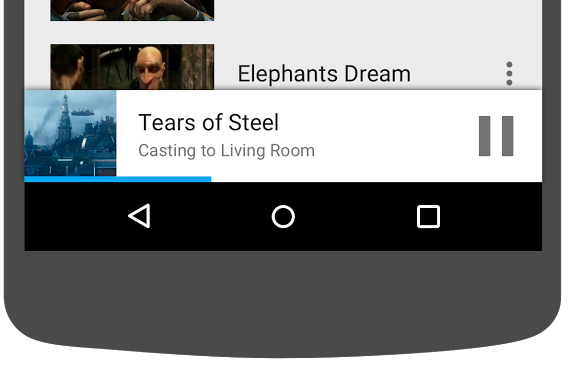
L'SDK Cast fornisce una visualizzazione personalizzata, MiniControllerFragment, che può essere aggiunta al file di layout dell'app delle attività in cui vuoi mostrare il mini controller.
Aggiungi la seguente definizione di frammento in fondo a res/layout/player_activity.xml e res/layout/video_browser.xml:
<fragment
    android:id="@+id/castMiniController"
    android:layout_width="fill_parent"
    android:layout_height="wrap_content"
    android:layout_alignParentBottom="true"
    android:visibility="gone"
    class="com.google.android.gms.cast.framework.media.widget.MiniControllerFragment"/>
Fai clic sul pulsante Esegui per eseguire l'app e trasmettere un video. Quando la riproduzione inizia sul ricevitore, dovresti vedere il mini controller in basso in ogni attività. Puoi controllare la riproduzione remota utilizzando il mini controller. Se navighi tra l'attività di navigazione e l'attività del lettore locale, lo stato del mini controller deve rimanere sincronizzato con lo stato di riproduzione dei contenuti multimediali del ricevitore.
8. Notifiche e schermata di blocco
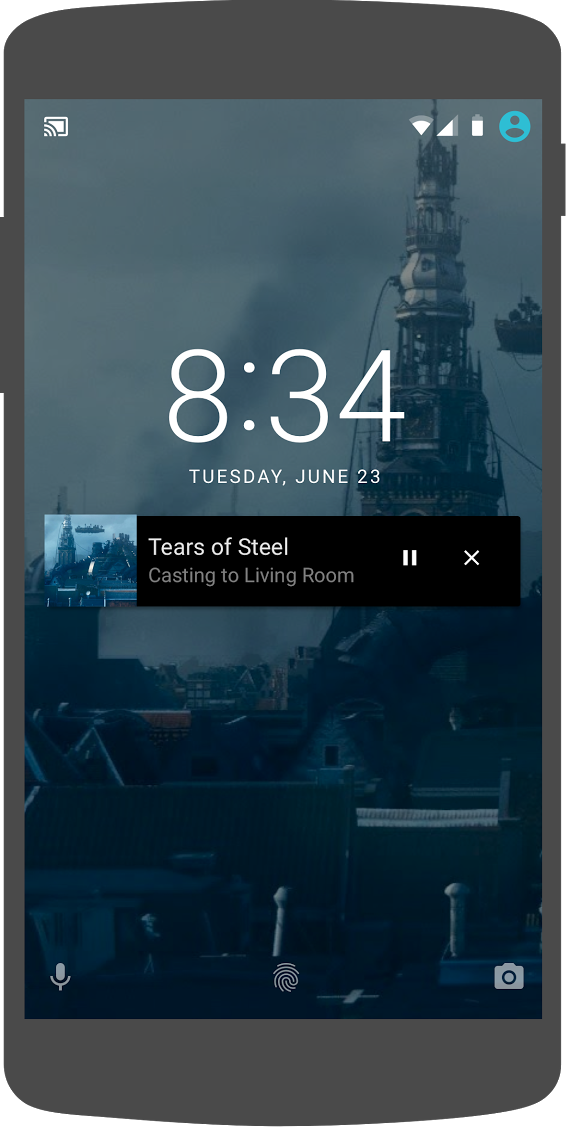
L'elenco di controllo della progettazione di Google Cast richiede a un'app mittente di implementare i controlli multimediali da una notifica e dalla schermata di blocco.
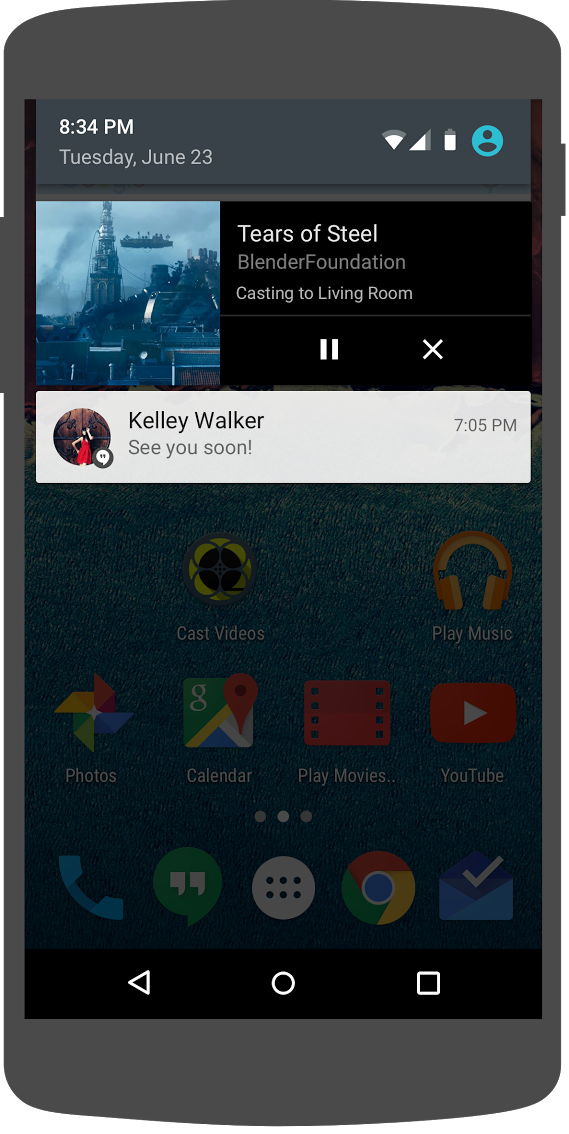
L'SDK Cast fornisce un MediaNotificationService per aiutare l'app mittente a creare controlli multimediali per la notifica e la schermata di blocco. Il servizio viene unito automaticamente al manifest della tua app da Gradle.
L'MediaNotificationService viene eseguito in background quando il mittente trasmette e mostra una notifica con una miniatura dell'immagine e i metadati relativi all'elemento di trasmissione corrente, un pulsante di riproduzione/pausa e un pulsante di interruzione.
I controlli delle notifiche e della schermata di blocco possono essere attivati con CastOptions durante l'inizializzazione di CastContext. I controlli multimediali per la notifica e la schermata di blocco sono attivi per impostazione predefinita. La funzionalità della schermata di blocco è attiva finché le notifiche sono attive.
Modifica CastOptionsProvider e cambia l'implementazione di getCastOptions in modo che corrisponda a questo codice:
import com.google.android.gms.cast.framework.media.CastMediaOptions
import com.google.android.gms.cast.framework.media.NotificationOptions

override fun getCastOptions(context: Context): CastOptions {
   val notificationOptions = NotificationOptions.Builder()
            .setTargetActivityClassName(VideoBrowserActivity::class.java.name)
            .build()
    val mediaOptions = CastMediaOptions.Builder()
            .setNotificationOptions(notificationOptions)
            .build()
   return CastOptions.Builder()
                .setReceiverApplicationId(context.getString(R.string.app_id))
                .setCastMediaOptions(mediaOptions)
                .build()
}
Fai clic sul pulsante Esegui per eseguire l'app sul tuo dispositivo mobile. Trasmetti un video e esci dall'app di esempio. Sul ricevitore dovrebbe essere visualizzata una notifica per il video in riproduzione. Blocca il dispositivo mobile e la schermata di blocco dovrebbe ora mostrare i controlli per la riproduzione dei contenuti multimediali sul dispositivo di trasmissione.
9. Overlay introduttivo
L'elenco di controllo della progettazione di Google Cast richiede che un'app mittente introduca il pulsante Trasmetti agli utenti esistenti per informarli che l'app mittente ora supporta la trasmissione e aiuta anche gli utenti che non hanno mai utilizzato Google Cast.
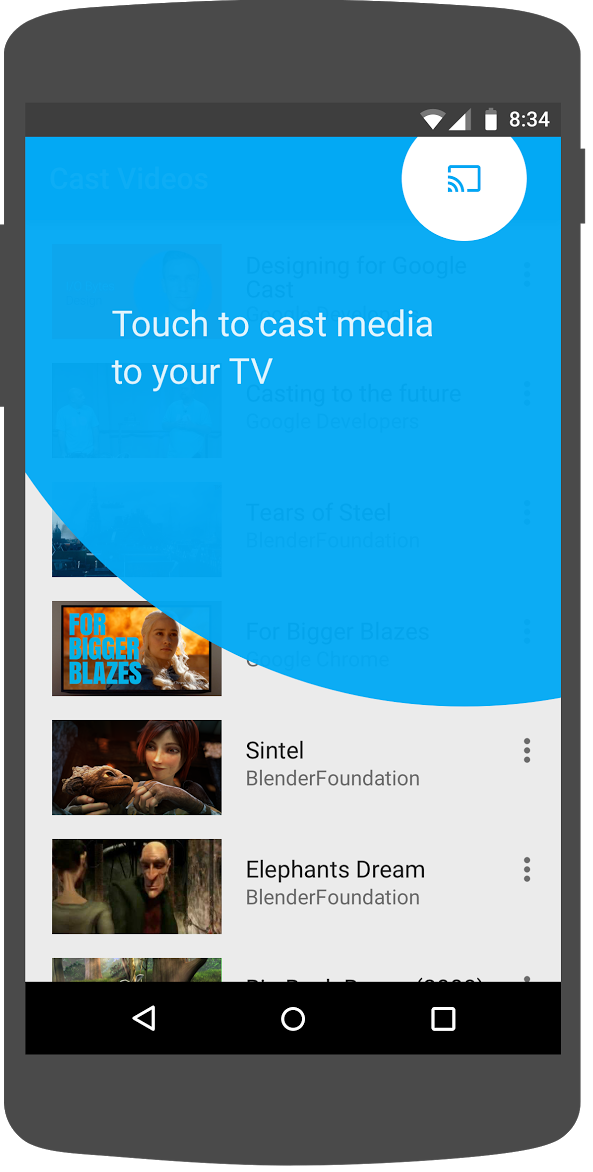
L'SDK Cast fornisce una visualizzazione personalizzata, IntroductoryOverlay, che può essere utilizzata per evidenziare il pulsante Trasmetti quando viene mostrato per la prima volta agli utenti. Aggiungi il seguente codice a VideoBrowserActivity:
import com.google.android.gms.cast.framework.IntroductoryOverlay
import android.os.Looper

private var mIntroductoryOverlay: IntroductoryOverlay? = null

private fun showIntroductoryOverlay() {
    mIntroductoryOverlay?.remove()
    if (mediaRouteMenuItem?.isVisible == true) {
       Looper.myLooper().run {
           mIntroductoryOverlay = com.google.android.gms.cast.framework.IntroductoryOverlay.Builder(
                    this@VideoBrowserActivity, mediaRouteMenuItem!!)
                   .setTitleText("Introducing Cast")
                   .setSingleTime()
                   .setOnOverlayDismissedListener(
                           object : IntroductoryOverlay.OnOverlayDismissedListener {
                               override fun onOverlayDismissed() {
                                   mIntroductoryOverlay = null
                               }
                          })
                   .build()
          mIntroductoryOverlay!!.show()
        }
    }
}
Ora aggiungi un CastStateListener e chiama il metodo showIntroductoryOverlay quando è disponibile un dispositivo di trasmissione modificando il metodo onCreate e sostituendo i metodi onResume e onPause in modo che corrispondano a quanto segue:
import com.google.android.gms.cast.framework.CastState
import com.google.android.gms.cast.framework.CastStateListener

private var mCastStateListener: CastStateListener? = null

override fun onCreate(savedInstanceState: Bundle?) {
    super.onCreate(savedInstanceState)
    setContentView(R.layout.video_browser)
    setupActionBar()
    mCastStateListener = object : CastStateListener {
            override fun onCastStateChanged(newState: Int) {
                if (newState != CastState.NO_DEVICES_AVAILABLE) {
                    showIntroductoryOverlay()
                }
            }
        }
    mCastContext = CastContext.getSharedInstance(this)
}

override fun onResume() {
    super.onResume()
    mCastContext?.addCastStateListener(mCastStateListener!!)
}

override fun onPause() {
    super.onPause()
    mCastContext?.removeCastStateListener(mCastStateListener!!)
}
Cancella i dati dell'app o rimuovila dal dispositivo. Quindi, fai clic sul pulsante Esegui per eseguire l'app sul tuo dispositivo mobile e dovresti visualizzare la sovrapposizione introduttiva (cancella i dati dell'app se la sovrapposizione non viene visualizzata).
10. Controller espanso
L'elenco di controllo della progettazione di Google Cast richiede a un'app mittente di fornire un controller espanso per i contenuti multimediali trasmessi. Il controller espanso è una versione a schermo intero del mini controller.
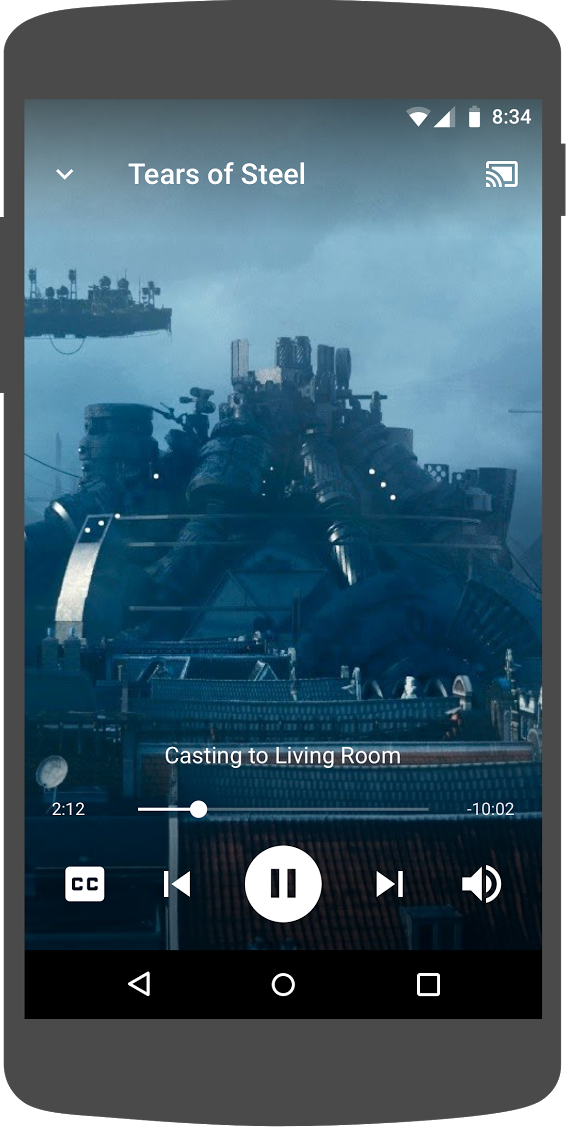
L'SDK Cast fornisce un widget per il controller espanso chiamato ExpandedControllerActivity. Questa è una classe astratta di cui devi creare una sottoclasse per aggiungere un pulsante Trasmetti.
Innanzitutto, crea un nuovo file di risorse del menu, chiamato expanded_controller.xml, per il controller espanso in modo da fornire il pulsante Trasmetti:
<?xml version="1.0" encoding="utf-8"?>

<menu xmlns:android="http://schemas.android.com/apk/res/android"
      xmlns:app="http://schemas.android.com/apk/res-auto">

    <item
            android:id="@+id/media_route_menu_item"
            android:title="@string/media_route_menu_title"
            app:actionProviderClass="androidx.mediarouter.app.MediaRouteActionProvider"
            app:showAsAction="always"/>

</menu>
Crea un nuovo pacchetto expandedcontrols nel pacchetto com.google.sample.cast.refplayer. Poi, crea un nuovo file denominato ExpandedControlsActivity.kt nel pacchetto com.google.sample.cast.refplayer.expandedcontrols.
package com.google.sample.cast.refplayer.expandedcontrols

import android.view.Menu
import com.google.android.gms.cast.framework.media.widget.ExpandedControllerActivity
import com.google.sample.cast.refplayer.R
import com.google.android.gms.cast.framework.CastButtonFactory

class ExpandedControlsActivity : ExpandedControllerActivity() {
    override fun onCreateOptionsMenu(menu: Menu): Boolean {
        super.onCreateOptionsMenu(menu)
        menuInflater.inflate(R.menu.expanded_controller, menu)
        CastButtonFactory.setUpMediaRouteButton(this, menu, R.id.media_route_menu_item)
        return true
    }
}
Ora dichiara ExpandedControlsActivity in AndroidManifest.xml all'interno del tag application sopra OPTIONS_PROVIDER_CLASS_NAME:
<application>
    ...
    <activity
        android:name="com.google.sample.cast.refplayer.expandedcontrols.ExpandedControlsActivity"
        android:label="@string/app_name"
        android:launchMode="singleTask"
        android:theme="@style/Theme.CastVideosDark"
        android:screenOrientation="portrait"
        android:exported="true">
        <intent-filter>
            <action android:name="android.intent.action.MAIN"/>
        </intent-filter>
        <meta-data
            android:name="android.support.PARENT_ACTIVITY"
            android:value="com.google.sample.cast.refplayer.VideoBrowserActivity"/>
    </activity>
    ...
</application>
Modifica CastOptionsProvider e cambia NotificationOptions e CastMediaOptions per impostare l'attività target su ExpandedControlsActivity:
import com.google.sample.cast.refplayer.expandedcontrols.ExpandedControlsActivity

override fun getCastOptions(context: Context): CastOptions {
    val notificationOptions = NotificationOptions.Builder()
            .setTargetActivityClassName(ExpandedControlsActivity::class.java.name)
            .build()
    val mediaOptions = CastMediaOptions.Builder()
            .setNotificationOptions(notificationOptions)
            .setExpandedControllerActivityClassName(ExpandedControlsActivity::class.java.name)
            .build()
    return CastOptions.Builder()
            .setReceiverApplicationId(context.getString(R.string.app_id))
            .setCastMediaOptions(mediaOptions)
            .build()
}
Aggiorna il metodo LocalPlayerActivity loadRemoteMedia per visualizzare ExpandedControlsActivity quando vengono caricati i contenuti multimediali remoti:
import com.google.sample.cast.refplayer.expandedcontrols.ExpandedControlsActivity

private fun loadRemoteMedia(position: Int, autoPlay: Boolean) {
    if (mCastSession == null) {
        return
    }
    val remoteMediaClient = mCastSession!!.remoteMediaClient ?: return
    remoteMediaClient.registerCallback(object : RemoteMediaClient.Callback() {
        override fun onStatusUpdated() {
            val intent = Intent(this@LocalPlayerActivity, ExpandedControlsActivity::class.java)
            startActivity(intent)
            remoteMediaClient.unregisterCallback(this)
        }
    })
    remoteMediaClient.load(MediaLoadRequestData.Builder()
                .setMediaInfo(buildMediaInfo())
                .setAutoplay(autoPlay)
                .setCurrentTime(position.toLong()).build())
}
Fai clic sul pulsante Esegui per eseguire l'app sul tuo dispositivo mobile e trasmettere un video. Dovresti vedere il controller espanso. Torna all'elenco dei video e, quando fai clic sul mini controller, verrà caricato di nuovo il controller espanso. Esci dall'app per visualizzare la notifica. Fai clic sull'immagine della notifica per caricare il controller espanso.
11. Aggiungere il supporto di Cast Connect
La libreria Cast Connect consente alle applicazioni mittente esistenti di comunicare con le applicazioni Android TV tramite il protocollo Cast. Cast Connect si basa sull'infrastruttura di Cast e la tua app Android TV funge da ricevitore.
Dipendenze
Nota: per l'implementazione di Cast Connect, play-services-cast-framework deve essere 19.0.0 o versioni successive.
LaunchOptions
Per avviare l'applicazione Android TV, chiamata anche Android Receiver, dobbiamo impostare il flag setAndroidReceiverCompatible su true nell'oggetto LaunchOptions. Questo oggetto LaunchOptions determina la modalità di avvio del destinatario e viene passato all'oggetto CastOptions restituito dalla classe CastOptionsProvider. Se imposti il flag sopra menzionato su false, verrà avviato il ricevitore web per l'ID app definito in Cast Developer Console.
Nel file CastOptionsProvider.kt, aggiungi quanto segue al metodo getCastOptions:
import com.google.android.gms.cast.LaunchOptions
...
val launchOptions = LaunchOptions.Builder()
            .setAndroidReceiverCompatible(true)
            .build()
return new CastOptions.Builder()
        .setLaunchOptions(launchOptions)
        ...
        .build()
Imposta le credenziali di avvio
Dal lato del mittente, puoi specificare CredentialsData per rappresentare chi partecipa alla sessione. credentials è una stringa definibile dall'utente, purché l'app TV possa comprenderla. CredentialsData viene trasmesso alla tua app Android TV solo durante l'avvio o l'accesso. Se lo imposti di nuovo mentre sei connesso, non verrà trasferito all'app Android TV.
Per impostare le credenziali di avvio, è necessario definire e passare CredentialsData all'oggetto LaunchOptions. Aggiungi il seguente codice al metodo getCastOptions nel file CastOptionsProvider.kt:
import com.google.android.gms.cast.CredentialsData
...

val credentialsData = CredentialsData.Builder()
        .setCredentials("{\"userId\": \"abc\"}")
        .build()
val launchOptions = LaunchOptions.Builder()
       ...
       .setCredentialsData(credentialsData)
       .build()
Imposta le credenziali su LoadRequest
Se la tua app Web Receiver e la tua app Android TV gestiscono credentials in modo diverso, potresti dover definire credentials separati per ciascuna. Per risolvere il problema, aggiungi il seguente codice nel file LocalPlayerActivity.kt sotto la funzione loadRemoteMedia:
remoteMediaClient.load(MediaLoadRequestData.Builder()
       ...
       .setCredentials("user-credentials")
       .setAtvCredentials("atv-user-credentials")
       .build())
A seconda dell'app ricevitore a cui viene trasmesso il mittente, l'SDK ora gestisce automaticamente le credenziali da utilizzare per la sessione corrente.
Test di Cast Connect
Passaggi per installare l'APK di Android TV su Chromecast con Google TV
- Trova l'indirizzo IP del tuo dispositivo Android TV. Di solito, è disponibile in Impostazioni > Rete e internet > (nome della rete a cui è connesso il dispositivo). Sulla destra verranno visualizzati i dettagli e l'IP del dispositivo sulla rete.
- Utilizza l'indirizzo IP del dispositivo per connetterti tramite ADB utilizzando il terminale:
$ adb connect <device_ip_address>:5555
- Dalla finestra del terminale, vai alla cartella di primo livello degli esempi di codelab che hai scaricato all'inizio di questo codelab. Ad esempio:
$ cd Desktop/android_codelab_src
- Installa il file .apk in questa cartella su Android TV eseguendo:
$ adb -s <device_ip_address>:5555 install android-tv-app.apk
- Ora dovresti vedere un'app chiamata Trasmetti video nel menu Le tue app sul tuo dispositivo Android TV.
- Torna al progetto Android Studio e fai clic sul pulsante Esegui per installare ed eseguire l'app mittente sul tuo dispositivo mobile fisico. Nell'angolo in alto a destra, fai clic sull'icona Trasmetti e seleziona il tuo dispositivo Android TV tra le opzioni disponibili. Ora dovresti vedere l'app Android TV avviata sul tuo dispositivo Android TV e la riproduzione di un video dovrebbe consentirti di controllare la riproduzione utilizzando il telecomando di Android TV.
12. Personalizzare i widget Cast
Puoi personalizzare i widget di trasmissione impostando i colori, lo stile dei pulsanti, del testo e dell'aspetto delle miniature e scegliendo i tipi di pulsanti da visualizzare.
Aggiorna res/values/styles_castvideo.xml
<style name="Theme.CastVideosTheme" parent="Theme.AppCompat.Light.NoActionBar">
    ...
    <item name="mediaRouteTheme">@style/CustomMediaRouterTheme</item>
    <item name="castIntroOverlayStyle">@style/CustomCastIntroOverlay</item>
    <item name="castMiniControllerStyle">@style/CustomCastMiniController</item>
    <item name="castExpandedControllerStyle">@style/CustomCastExpandedController</item>
    <item name="castExpandedControllerToolbarStyle">
        @style/ThemeOverlay.AppCompat.ActionBar
    </item>
    ...
</style>
Dichiara i seguenti temi personalizzati:
<!-- Customize Cast Button -->
<style name="CustomMediaRouterTheme" parent="Theme.MediaRouter">
    <item name="mediaRouteButtonStyle">@style/CustomMediaRouteButtonStyle</item>
</style>
<style name="CustomMediaRouteButtonStyle" parent="Widget.MediaRouter.Light.MediaRouteButton">
    <item name="mediaRouteButtonTint">#EEFF41</item>
</style>

<!-- Customize Introductory Overlay -->
<style name="CustomCastIntroOverlay" parent="CastIntroOverlay">
    <item name="castButtonTextAppearance">@style/TextAppearance.CustomCastIntroOverlay.Button</item>
    <item name="castTitleTextAppearance">@style/TextAppearance.CustomCastIntroOverlay.Title</item>
</style>
<style name="TextAppearance.CustomCastIntroOverlay.Button" parent="android:style/TextAppearance">
    <item name="android:textColor">#FFFFFF</item>
</style>
<style name="TextAppearance.CustomCastIntroOverlay.Title" parent="android:style/TextAppearance.Large">
    <item name="android:textColor">#FFFFFF</item>
</style>

<!-- Customize Mini Controller -->
<style name="CustomCastMiniController" parent="CastMiniController">
    <item name="castShowImageThumbnail">true</item>
    <item name="castTitleTextAppearance">@style/TextAppearance.AppCompat.Subhead</item>
    <item name="castSubtitleTextAppearance">@style/TextAppearance.AppCompat.Caption</item>
    <item name="castBackground">@color/accent</item>
    <item name="castProgressBarColor">@color/orange</item>
</style>

<!-- Customize Expanded Controller -->
<style name="CustomCastExpandedController" parent="CastExpandedController">
    <item name="castButtonColor">#FFFFFF</item>
    <item name="castPlayButtonDrawable">@drawable/cast_ic_expanded_controller_play</item>
    <item name="castPauseButtonDrawable">@drawable/cast_ic_expanded_controller_pause</item>
    <item name="castStopButtonDrawable">@drawable/cast_ic_expanded_controller_stop</item>
</style>
13. Complimenti
Ora sai come abilitare la trasmissione per un'app video utilizzando i widget dell'SDK Cast su Android.
Per maggiori dettagli, consulta la guida per gli sviluppatori Android Sender.