
La finestra di dialogo Trasmetti viene visualizzata ogni volta che viene premuto il pulsante Trasmetti. La finestra di dialogo di trasmissione consente agli utenti di connettersi, controllare e disconnettersi dai Web Receiver.
Se stai sviluppando un'implementazione personalizzata o creando un'app per iOS o Chrome, devi implementare questa finestra di dialogo in modo coerente, in modo che gli utenti la riconoscano e si fidino del suo funzionamento coerente su dispositivi, app e piattaforme. Per esempi, consulta le app di riferimento.
Finestra di dialogo di trasmissione, non connesso (ricevitori disponibili)
Obbligatorio (comportamento predefinito di
Android MediaRouter):
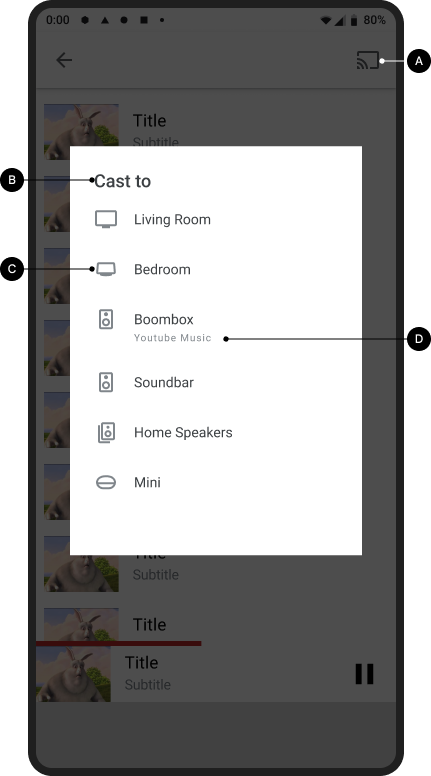
A Quando l'app mittente non è connessa a un ricevitore Cast,
toccando il pulsante Trasmetti viene visualizzata la finestra di dialogo di trasmissione
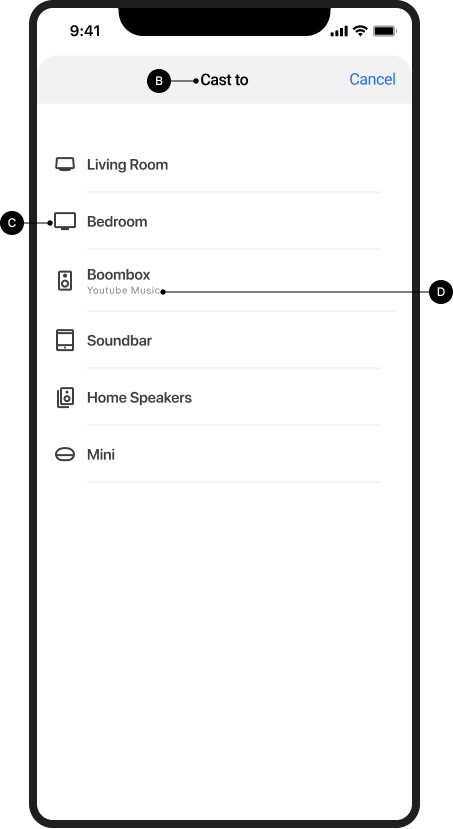
B Viene visualizzato il titolo della finestra di dialogo di trasmissione, "Trasmetti a"
C La finestra di dialogo di trasmissione mostra un elenco di Web Receiver disponibili
D Ogni ricevitore che sta trasmettendo deve mostrare "Trasmissione di
nome app"
Tieni presente gli scenari multiutente:
- Quando un altro utente si connette a un ricevitore che sta trasmettendo dalla stessa app e dallo stesso account, l'app mittente fornisce i controlli per i contenuti trasmessi.
- Quando un altro utente si connette a un ricevitore che sta trasmettendo da un'app che non sta trasmettendo, l'app mittente precedente si disconnette e l'app mittente nuova si connette.
Android
Finestra di dialogo Trasmetti, non connesso
Trasmetti la schermata Home
iOS
Finestra di dialogo Trasmetti, non connesso
Trasmetti la schermata Home
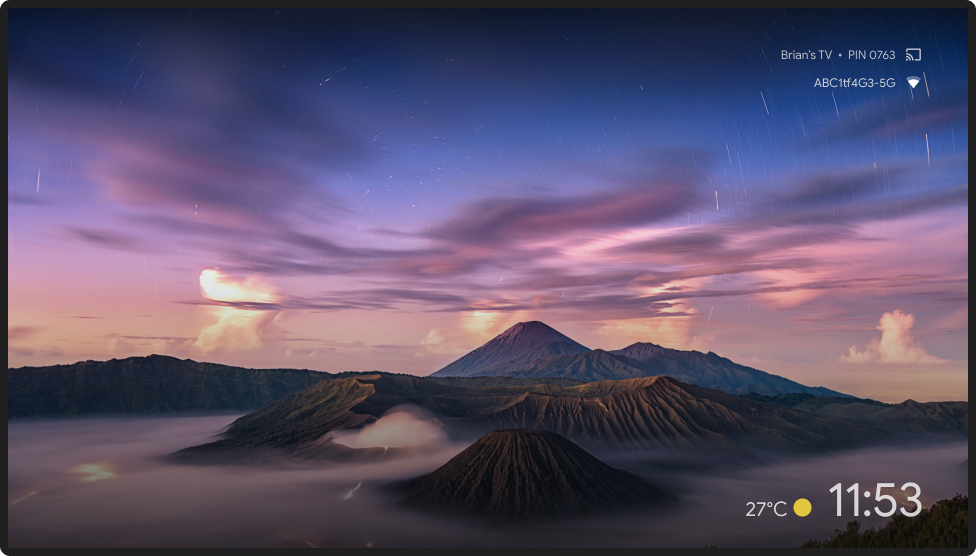
Chrome
Finestra di dialogo Trasmetti, non connesso

Trasmetti la schermata Home
Finestra di dialogo di trasmissione, non connesso (solo iOS)
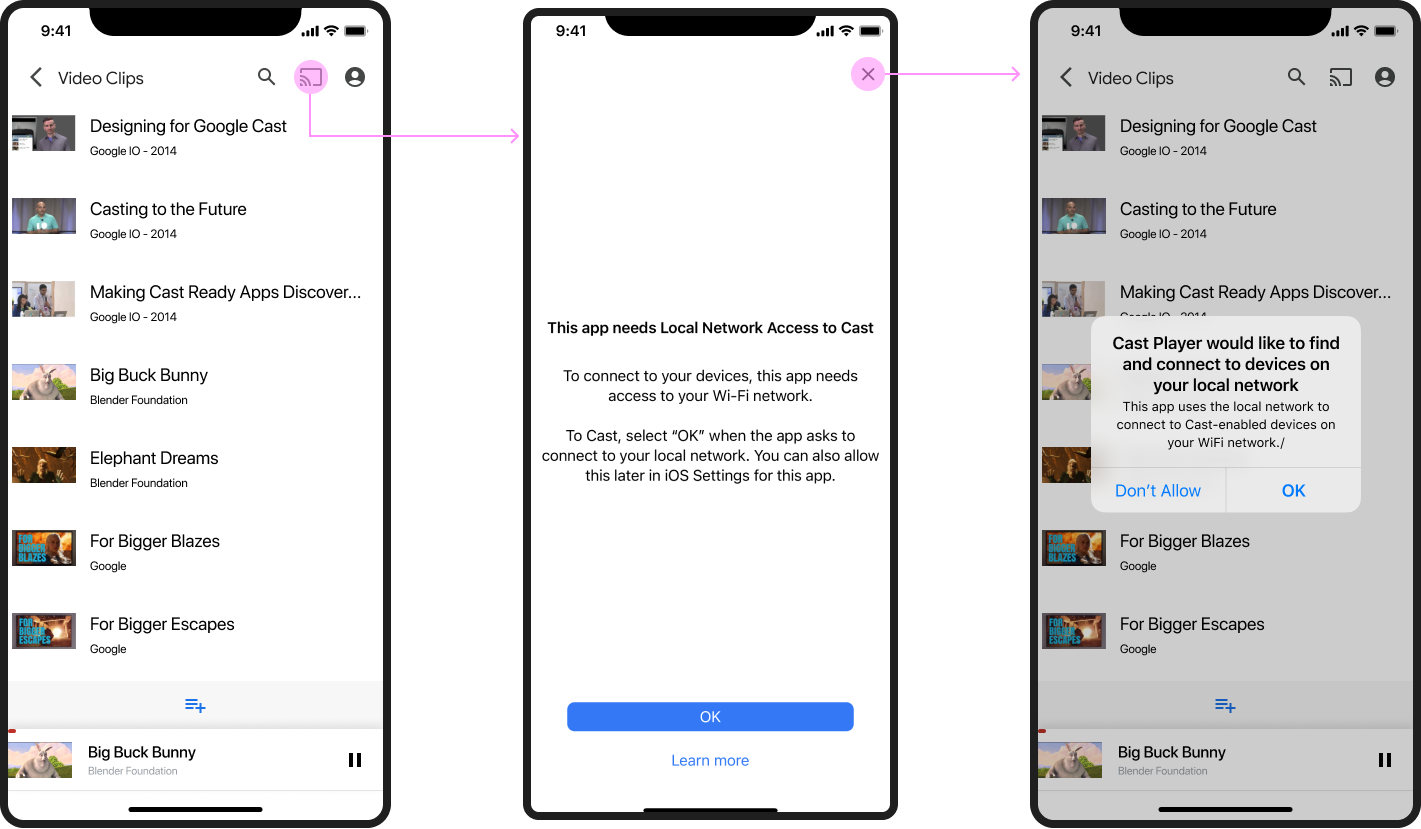
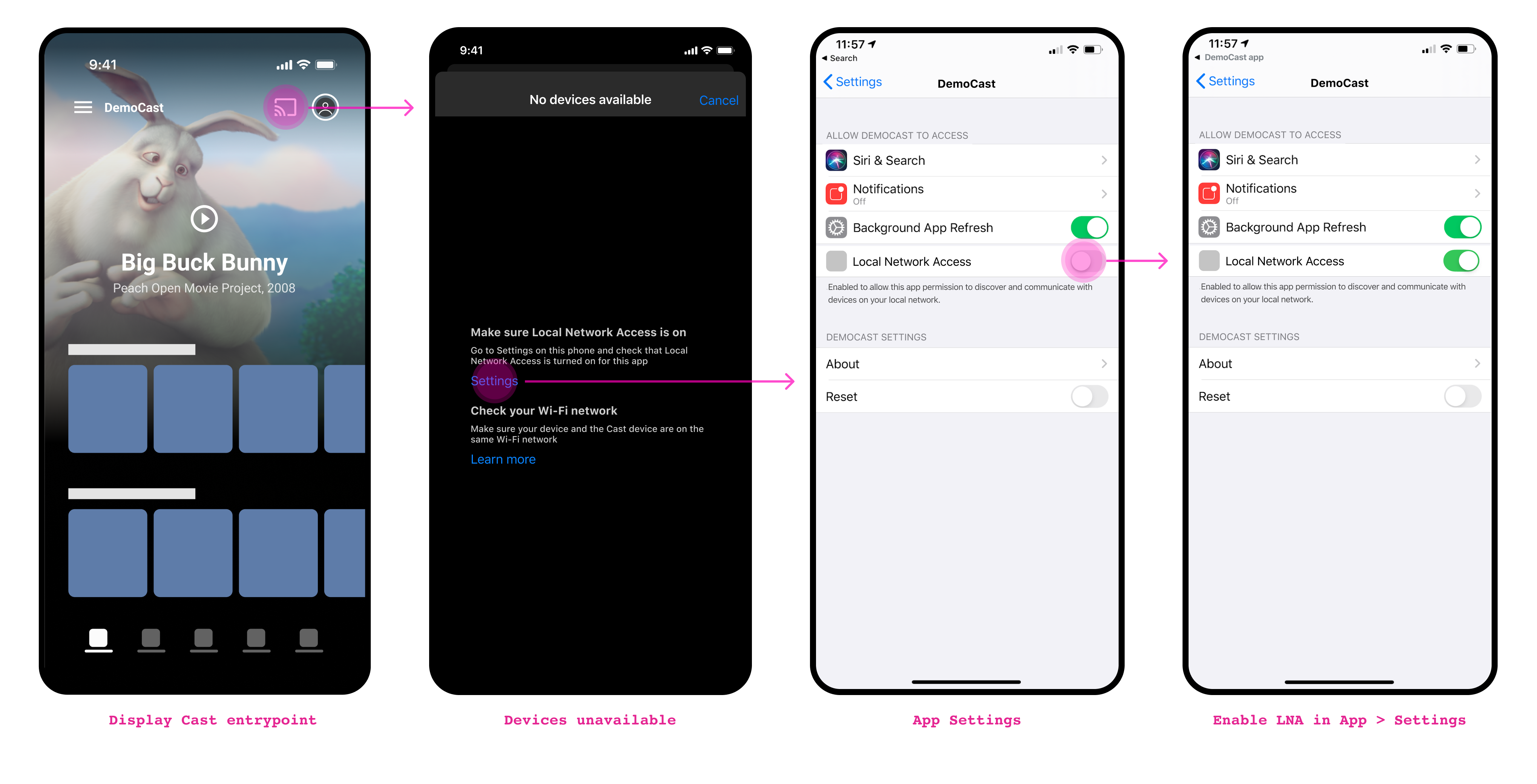
Per iOS, quando trasmettono per la prima volta, gli utenti devono acconsentire all'accesso alla rete locale (LNA) ai dispositivi Cast. Agli utenti viene mostrata una schermata informativa interstitial che spiega perché è necessaria questa autorizzazione, seguita dalla finestra di dialogo standard delle autorizzazioni LNA di Apple.
Dopo la prima trasmissione, se non vengono trovati dispositivi quando l'utente tocca il pulsante Trasmetti mentre è connesso alla rete Wi-Fi, viene visualizzata una schermata di aiuto che spiega perché i Web Receiver potrebbero non essere disponibili (ad esempio, l'accesso alla rete locale è disattivato o si è verificato un problema con la rete Wi-Fi).
Obbligatorio:
A Prima trasmissione: dopo aver toccato il pulsante Trasmetti
per la prima volta,
deve essere mostrato un interstitial per spiegare all'utente perché deve consentire
all'app di accedere ai dispositivi della rete locale. L'interstitial deve includere informazioni sul motivo per cui è necessario l'accesso alla rete locale, per aumentare la probabilità che l'utente accetti l'accesso alle autorizzazioni locali.
B Ricevitori non disponibili: toccando il pulsante Trasmetti viene visualizzata una schermata di guida che spiega i possibili motivi per cui l'utente non riesce a rilevare i Web Receiver, insieme ai link alle Impostazioni per risolvere i problemi relativi alle autorizzazioni LNA.
Prima trasmissione (iOS)
Prima trasmissione: interstitial e autorizzazioni di accesso alla rete locale
Ricevitori non disponibili
Ricevitori non disponibili
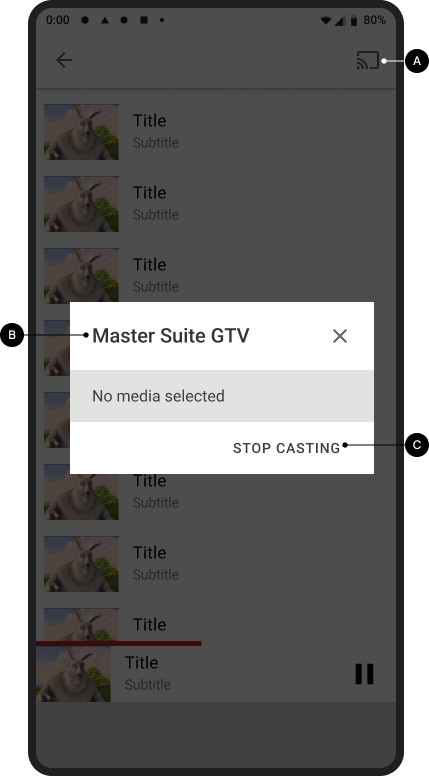
Finestra di dialogo di trasmissione, connessione stabilita, ma nessuna trasmissione in corso
Obbligatorio
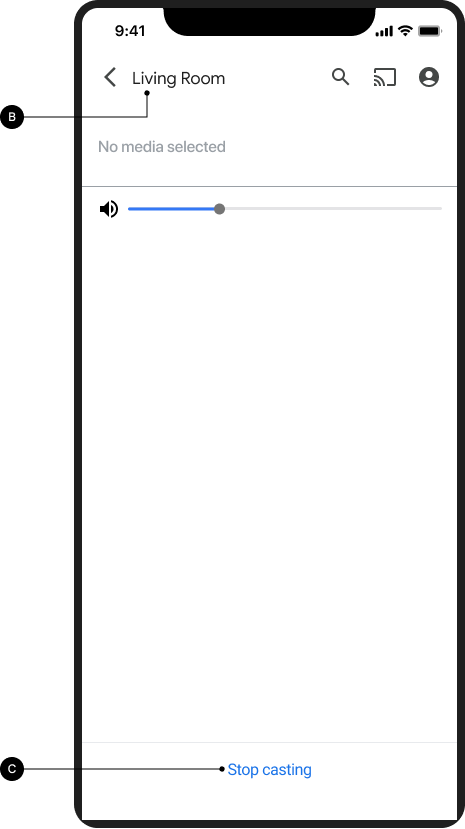
A Quando l'app mittente è connessa a un ricevitore web,
toccando il pulsante Trasmetti viene visualizzata la finestra di dialogo Trasmetti
B Viene visualizzato il titolo della finestra di dialogo Trasmetti "Nome ricevitore"
C La finestra di dialogo Trasmetti mostra un pulsante per interrompere la trasmissione
con l'etichetta "INTERROMPI TRASMISSIONE" (per ulteriori informazioni sulla disconnessione, consulta
Il mittente interrompe la trasmissione)
Android
Finestra di dialogo Trasmetti, connesso ma non in trasmissione
App ricevitore caricata/inattiva

iOS
Finestra di dialogo Trasmetti, connesso ma non in trasmissione
App ricevitore caricata/inattiva
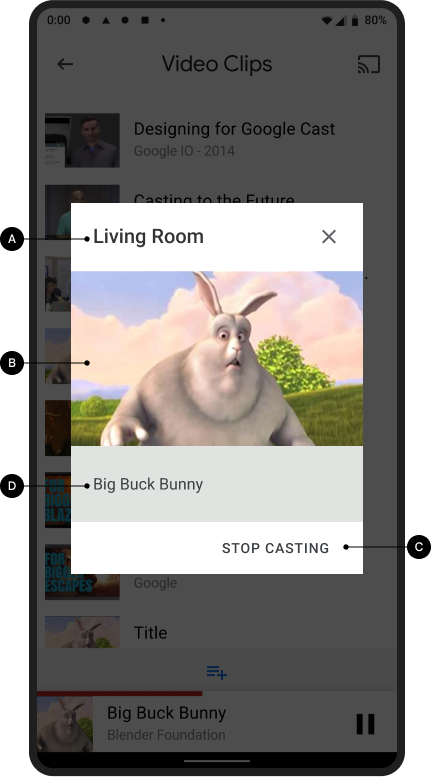
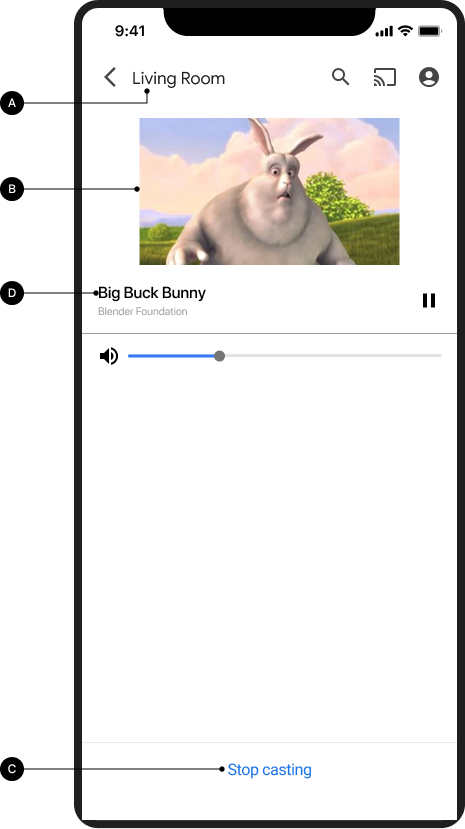
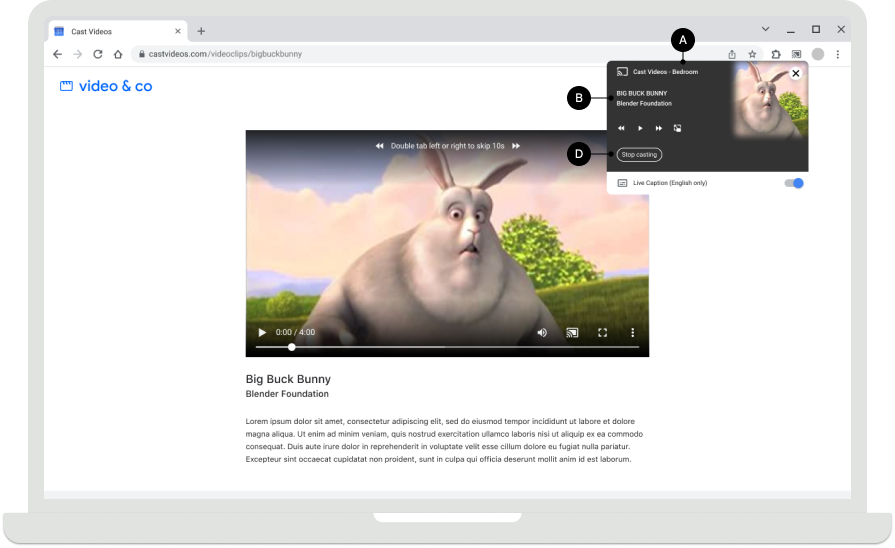
Finestra di dialogo Trasmetti, durante la trasmissione
Obbligatorio
A Viene visualizzato il titolo della finestra di dialogo di trasmissione "Nome ricevitore"
B Il ricevitore o i contenuti attualmente trasmessi vengono visualizzati sotto
il titolo
C La finestra di dialogo di trasmissione mostra un pulsante "INTERROMPI TRASMISSIONE" che interrompe
la trasmissione (per ulteriori informazioni, consulta
Il mittente interrompe la trasmissione)
Best practice
- Per un'esperienza utente ottimale, fornisci controlli persistenti oltre ai controlli nella finestra di dialogo di trasmissione.
Android
Finestra di dialogo di trasmissione, durante la trasmissione
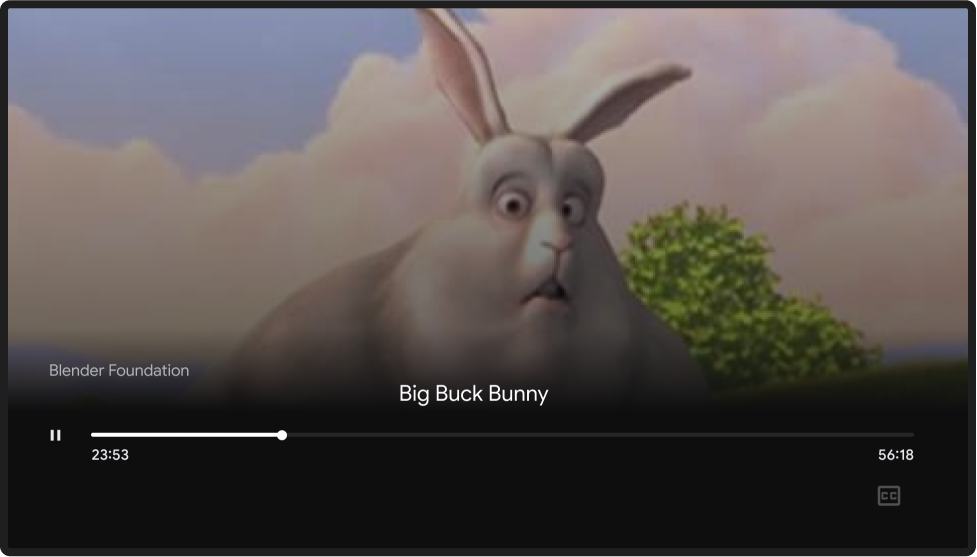
Ricevitore che riproduce i contenuti
iOS
Finestra di dialogo di trasmissione, durante la trasmissione
Ricevitore che riproduce i contenuti
Chrome
Finestra di dialogo di trasmissione, durante la trasmissione
Ricevitore che riproduce i contenuti
Le immagini utilizzate in questa guida alla progettazione sono state fornite dalla Blender Foundation e condivise con licenza di copyright o Creative Commons.
- Elephant's Dream: (c) copyright 2006, Blender Foundation / Netherlands Media Art Institute / www.elephantsdream.org
- Sintel: (c) copyright Blender Foundation | www.sintel.org
- Tears of Steel: (CC) Blender Foundation | mango.blender.org
- Big Buck Bunny: (c) copyright 2008, Blender Foundation / www.bigbuckbunny.org