

जब कोई उपयोगकर्ता फ़ाइल बनाता है या खोलता है, तब Google Drive में आपका ऐप्लिकेशन दिखाने के लिए, आपको सबसे पहले Drive के यूज़र इंटरफ़ेस (यूआई) इंटिग्रेशन को सेट अप करना होगा. Google Workspace Marketplace में अपना ऐप्लिकेशन लिस्ट करने के लिए भी कॉन्फ़िगरेशन करना ज़रूरी है.
Drive API को चालू करना
Google API का इस्तेमाल करने से पहले, आपको उन्हें Google Cloud प्रोजेक्ट में चालू करना होगा. एक ही Google Cloud प्रोजेक्ट में, एक या उससे ज़्यादा एपीआई चालू किए जा सकते हैं.
Google Drive के यूज़र इंटरफ़ेस (यूआई) के साथ इंटिग्रेट करने के लिए, आपको Drive API चालू करना होगा. इससे आपको एपीआई और यूज़र इंटरफ़ेस (यूआई) इंटिग्रेशन की सुविधाओं का ऐक्सेस मिलता है.
Google Cloud Console में, Google Drive API को चालू करें.
Drive के यूज़र इंटरफ़ेस (यूआई) के साथ इंटिग्रेशन सेट अप करना
- Google API कंसोल में, मेन्यू > एपीआई और सेवाएं > चालू किए गए एपीआई और सेवाएं पर जाएं.
- एपीआई और सेवाएं डैशबोर्ड में सबसे नीचे, Google Drive API पर क्लिक करें. Google Drive API का कॉन्फ़िगरेशन पेज दिखेगा.
- Drive के यूज़र इंटरफ़ेस (यूआई) के साथ इंटिग्रेशन टैब चुनें.
- (ज़रूरी नहीं) ऐप्लिकेशन का नाम फ़ील्ड में कोई नाम डालें. ऐप्लिकेशन का नाम, उपयोगकर्ताओं को Drive की सेटिंग में मौजूद 'ऐप्लिकेशन मैनेज करें' टैब में दिखता है.
- (ज़रूरी नहीं) कम शब्दों में जानकारी फ़ील्ड में, एक लाइन में कम शब्दों में जानकारी डालें. कम शब्दों में दी गई जानकारी, उपयोगकर्ताओं को Drive की सेटिंग में जाकर 'ऐप्लिकेशन मैनेज करें' टैब में दिखती है.
- (ज़रूरी नहीं) ज़्यादा जानकारी फ़ील्ड में पूरी जानकारी डालें.
एक या उससे ज़्यादा ऐप्लिकेशन आइकॉन अपलोड करें. इससे, ये आइकॉन उपयोगकर्ता को Drive से कनेक्ट किए गए ऐप्लिकेशन की सूची में दिखेंगे. साथ ही, "इससे खोलें" कॉन्टेक्स्ट मेन्यू में भी दिखेंगे. आइकॉन, पारदर्शी बैकग्राउंड वाले PNG फ़ॉर्मैट में होने चाहिए. Drive में आइकॉन दिखने में 24 घंटे लग सकते हैं.
Drive के यूज़र इंटरफ़ेस (यूआई) में मौजूद "इससे खोलें" मेन्यू आइटम का इस्तेमाल करने के लिए, यूआरएल खोलें फ़ील्ड में अपने ऐप्लिकेशन का यूआरएल डालें. इस यूआरएल का इस्तेमाल "इससे खोलें" कॉन्टेक्स्ट मेन्यू करता है.
- इस यूआरएल में पूरी तरह क्वालिफ़ाइड डोमेन नेम होना चाहिए.
localhostकाम नहीं करता. - यह यूआरएल, आपके ऐप्लिकेशन के उन उपयोगकर्ताओं के लिए उपलब्ध होना चाहिए जिनके लिए इसे बनाया गया है. अगर आपके पास ऐप्लिकेशन के एक से ज़्यादा वर्शन हैं, जैसे कि एक वर्शन सार्वजनिक तौर पर रिलीज़ करने के लिए और दूसरा वर्शन कुछ उपयोगकर्ताओं के लिए रिलीज़ करने के लिए, तो हर वर्शन के लिए एक यूनीक यूआरएल इस्तेमाल किया जाना चाहिए. इसके बाद, हर वर्शन के लिए अलग-अलग ऐप्लिकेशन कॉन्फ़िगरेशन बनाए जा सकते हैं.
- Google Workspace Marketplace में अपना ऐप्लिकेशन लिस्ट करने से पहले, आपको इस यूआरएल के मालिकाना हक की पुष्टि करनी होगी.
- डिफ़ॉल्ट रूप से, इस यूआरएल में
stateक्वेरी पैरामीटर जोड़ा जाता है, ताकि Drive के यूज़र इंटरफ़ेस (यूआई) से आपके ऐप्लिकेशन को डेटा भेजा जा सके.stateपैरामीटर के कॉन्टेंट के बारे में जानने के लिए,stateपैरामीटर लेख पढ़ें.
- इस यूआरएल में पूरी तरह क्वालिफ़ाइड डोमेन नेम होना चाहिए.
(वैकल्पिक) डिफ़ॉल्ट MIME टाइप और डिफ़ॉल्ट फ़ाइल एक्सटेंशन फ़ील्ड में, डिफ़ॉल्ट MIME टाइप और फ़ाइल एक्सटेंशन डालें. डिफ़ॉल्ट एमआईएमई टाइप और फ़ाइल एक्सटेंशन, उन फ़ाइलों को दिखाते हैं जिन्हें खोलने के लिए आपका ऐप्लिकेशन खास तौर पर बनाया गया है. उदाहरण के लिए, आपका ऐप्लिकेशन इमेज को लेयर करने और उनमें बदलाव करने के लिए, पहले से मौजूद फ़ॉर्मैट खोल सकता है. सिर्फ़ स्टैंडर्ड मीडिया टाइप शामिल करें. साथ ही, पक्का करें कि इनमें टाइपिंग की कोई गलती न हो और स्पेलिंग सही हो. अगर आपका ऐप्लिकेशन सिर्फ़ शॉर्टकट या तीसरे पक्ष के शॉर्टकट की फ़ाइलें खोलता है, तो MIME टाइप को खाली छोड़ा जा सकता है.
(ज़रूरी नहीं) अन्य माइम टाइप और अन्य फ़ाइल एक्सटेंशन फ़ील्ड में, अन्य माइम टाइप और फ़ाइल एक्सटेंशन डालें. सेकंडरी एमआईएमआई टाइप और फ़ाइल एक्सटेंशन, उन फ़ाइलों को दिखाते हैं जिन्हें आपका ऐप्लिकेशन खोल सकता है. हालांकि, ये आपके ऐप्लिकेशन के लिए खास नहीं होते. उदाहरण के लिए, आपका ऐप्लिकेशन इमेज में बदलाव करने वाला कोई ऐसा ऐप्लिकेशन हो सकता है जो PNG और JPG इमेज खोलता है. सिर्फ़ स्टैंडर्ड मीडिया टाइप शामिल करें. साथ ही, पक्का करें कि इनमें टाइपिंग की कोई गलती न हो और स्पेलिंग सही हो. अगर आपका ऐप्लिकेशन सिर्फ़ शॉर्टकट या तीसरे पक्ष के शॉर्टकट की फ़ाइलें खोलता है, तो MIME टाइप को खाली छोड़ा जा सकता है.
अगर आपको Drive के यूज़र इंटरफ़ेस (यूआई) में मौजूद "नया" बटन का इस्तेमाल करना है और उपयोगकर्ताओं को आपके ऐप्लिकेशन की मदद से फ़ाइल बनाने की सुविधा देनी है, तो फ़ाइलें बनाना बॉक्स पर सही का निशान लगाएं. आपको नया यूआरएल और दस्तावेज़ का नाम फ़ील्ड दिखेंगे. दस्तावेज़ का नाम फ़ील्ड में जानकारी देना ज़रूरी नहीं है.
- इस यूआरएल में पूरी तरह क्वालिफ़ाइड डोमेन नेम होना चाहिए.
localhostकाम नहीं करता. - Google Workspace Marketplace में अपना ऐप्लिकेशन लिस्ट करने से पहले, आपको इस यूआरएल के मालिकाना हक की पुष्टि करनी होगी.
- डिफ़ॉल्ट रूप से, इस यूआरएल में
stateक्वेरी पैरामीटर जोड़ा जाता है, ताकि Drive के यूज़र इंटरफ़ेस (यूआई) से आपके ऐप्लिकेशन को डेटा भेजा जा सके.stateपैरामीटर के कॉन्टेंट के बारे में जानने के लिए,stateपैरामीटर लेख पढ़ें.
- इस यूआरएल में पूरी तरह क्वालिफ़ाइड डोमेन नेम होना चाहिए.
नया यूआरएल फ़ील्ड में यूआरएल डालें. इस यूआरएल का इस्तेमाल "नया" बटन करता है, ताकि उपयोगकर्ता को आपके ऐप्लिकेशन पर रीडायरेक्ट किया जा सके.
(ज़रूरी नहीं) अगर आपको अपने ऐप्लिकेशन में Google Workspace के साथ काम करने वाली फ़ाइलें खोलनी हैं, तो इंपोर्ट करना बॉक्स पर सही का निशान लगाएं.
(ज़रूरी नहीं) अगर आपके ऐप्लिकेशन को शेयर की गई ड्राइव पर मौजूद फ़ाइलें मैनेज करनी हैं, तो शेयर की गई ड्राइव के साथ काम करता है बॉक्स को चुनें. अपने ऐप्लिकेशन में शेयर की गई ड्राइव का इस्तेमाल करने की सुविधा जोड़ने के बारे में ज़्यादा जानने के लिए, शेयर की गई ड्राइव का इस्तेमाल करने की सुविधा जोड़ना लेख पढ़ें.
सबमिट करें पर क्लिक करें.
drive.install के स्कोप का अनुरोध करना
ऐप्लिकेशन को "इसके साथ खोलें" या "नया" मेन्यू में विकल्प के तौर पर दिखने की अनुमति देने के लिए,
Drive के यूज़र इंटरफ़ेस (यूआई) के साथ इंटिग्रेट करने के लिए https://www.googleapis.com/auth/drive.install स्कोप का अनुरोध करें. इस स्कोप का अनुरोध करने पर, उपयोगकर्ताओं को इस तरह का डायलॉग दिखता है:
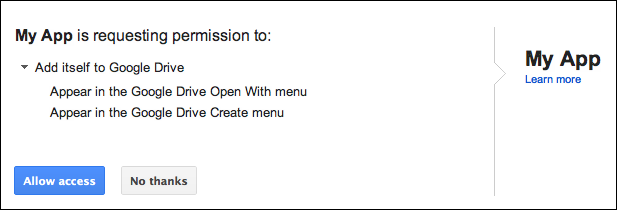
Drive ऐप्लिकेशन के लिए अनुरोध किए जा सकने वाले स्कोप और उनके लिए अनुरोध करने के तरीके के बारे में ज़्यादा जानने के लिए, एपीआई के हिसाब से अनुमति और पुष्टि करने की जानकारी देखें.
state पैरामीटर
डिफ़ॉल्ट रूप से, Drive के यूज़र इंटरफ़ेस (यूआई) से आपके ऐप्लिकेशन को डेटा पास करने के लिए, Open URL और New URL, दोनों में state पैरामीटर जोड़ा जाता है. इस पैरामीटर में, टेंप्लेट वैरिएबल के साथ-साथ आपके ऐप्लिकेशन को किए गए अनुरोध के बारे में जानकारी देने वाली JSON-कोड वाली स्ट्रिंग होती है. शामिल किए गए वैरिएबल, इस्तेमाल किए गए यूआरएल के टाइप (Open URL या New URL) पर निर्भर करते हैं:
| टेंप्लेट वैरिएबल | ब्यौरा | यूआरएल के लिए आवेदन करना |
|---|---|---|
{ids} |
कॉमा लगाकर अलग किए गए उन फ़ाइल आईडी की सूची जिन्हें खोला जा रहा है. | यूआरएल खोलें |
{exportIds} |
एक्सपोर्ट किए जा रहे फ़ाइल आईडी की, कॉमा लगाकर अलग की गई सूची. इस कुकी का इस्तेमाल सिर्फ़ Google Workspace फ़ाइलें खोलने पर किया जाता है. | यूआरएल खोलें |
{resourceKeys} |
फ़ाइल आईडी की JSON डिक्शनरी, जो उनके संसाधन कुंजियों से मैप की गई है. | यूआरएल खोलें |
{folderId} |
पैरंट फ़ोल्डर का आईडी. | नया URL |
{folderResourceKey} |
पैरंट फ़ोल्डर का संसाधन कुंजी. | नया URL |
{userId} |
यह प्रोफ़ाइल आईडी, उपयोगकर्ता की पहचान करता है. | यूआरएल खोलें और नया यूआरएल |
{action} |
की जा रही कार्रवाई. 'यूआरएल खोलें' का इस्तेमाल करने पर वैल्यू open होती है. वहीं, 'नया यूआरएल' का इस्तेमाल करने पर वैल्यू create होती है.
|
यूआरएल खोलें और नया यूआरएल |
state पैरामीटर को यूआरएल के हिसाब से कोड में बदला जाता है. इसलिए, आपके ऐप्लिकेशन को एस्केप वर्णों को मैनेज करना होगा और इसे JSON के तौर पर पार्स करना होगा. ऐप्लिकेशन, फ़ाइल बनाने के अनुरोध की पुष्टि करने के लिए, state पैरामीटर में create वैल्यू का पता लगा सकते हैं.
नए यूआरएल के लिए, JSON में स्थिति की जानकारी का उदाहरण
नए यूआरएल के लिए state जानकारी यह है:
{
  "action":"create",
  "folderId":"FOLDER_ID",
  "folderResourceKey":"FOLDER_RESOURCE_KEY",
  "userId":"USER_ID"
}
ओपन यूआरएल के लिए, JSON में राज्य की जानकारी का उदाहरण
ओपन यूआरएल के लिए state की जानकारी यह है:
{
  "ids": ["ID"],
  "resourceKeys":{"RESOURCE_KEYS":"RESOURCE_KEYS"},
  "action":"open",
  "userId":"USER_ID"
}
आईडी और संसाधन कुंजियों का इस्तेमाल, फ़ाइल का मेटाडेटा पाने और फ़ाइल का कॉन्टेंट डाउनलोड करने के लिए किया जाता है. ऐप्लिकेशन के पास फ़ाइल आईडी और ऐक्सेस टोकन होने के बाद, वह अनुमतियां देख सकता है, फ़ाइल का मेटाडेटा फ़ेच कर सकता है, और फ़ाइल के कॉन्टेंट को डाउनलोड कर सकता है. ऐसा files.get तरीके में बताए गए तरीके से किया जा सकता है.
मिलते-जुलते विषय
इंस्टॉल किए गए ऐप्लिकेशन में, Drive के यूज़र इंटरफ़ेस (यूआई) से लॉन्च की गई कार्रवाइयों को बनाने, मैनेज करने, और खोलने की सुविधा होनी चाहिए. ज़्यादा जानने के लिए, Drive के यूज़र इंटरफ़ेस (यूआई) में मौजूद "नया" बटन के साथ इंटिग्रेट करना या Drive के यूज़र इंटरफ़ेस (यूआई) में मौजूद "इससे खोलें" कॉन्टेक्स्ट मेन्यू के साथ इंटिग्रेट करना लेख पढ़ें.