

如要在使用者建立或開啟檔案時,在 Google 雲端硬碟中顯示應用程式,您必須先設定雲端硬碟使用者介面 (UI) 整合。如要在 Google Workspace Marketplace 中發布應用程式,也必須進行設定。
啟用 Drive API
使用 Google API 前,您必須先在 Google Cloud 專案中啟用這些 API。您可以在單一 Google Cloud 專案中啟用一或多個 API。
如要開始整合 Google 雲端硬碟 UI,請啟用 Drive API。您就能存取 API 和 UI 整合功能。
在 Google Cloud 控制台中啟用 Google Drive API。
設定雲端硬碟使用者介面整合
- 在 Google API 控制台中,依序前往「選單」圖示 「API 和服務」「已啟用的 API 和服務」。
- 在「API 和服務」資訊主頁底部,按一下「Google Drive API」。系統會顯示 Google 雲端硬碟 API 設定頁面。
- 選取「雲端硬碟 UI 整合」分頁標籤。
- (選用) 在「應用程式名稱」欄位中輸入名稱。應用程式名稱會顯示在 Google 雲端硬碟設定的「管理應用程式」分頁中。
- (選填) 在「簡短說明」欄位中輸入簡短說明,使用者會在 Google 雲端硬碟設定的「管理應用程式」分頁中看到簡短說明。
- (選用) 在「詳細說明」欄位中輸入完整說明。
上傳一或多個應用程式圖示,顯示在使用者已連結的雲端硬碟應用程式清單中,以及「開啟方式」右鍵選單中。圖示應為 PNG 格式,並使用透明背景。圖示最多可能需要 24 小時才會顯示在雲端硬碟中。
如要使用雲端硬碟 UI 的「開啟方式」選單項目,請在「開啟網址」欄位中輸入應用程式的網址。「選擇開啟工具」內容選單會使用這個網址。
- 這個網址必須包含完整網域名稱;
localhost無效。 - 應用程式的目標使用者應可存取這個網址。如果您有多個應用程式版本 (例如公開發布版本和僅限特定使用者發布的版本),每個版本都應使用專屬網址。然後為每個版本建立不同的應用程式設定。
- 您必須先驗證這個網址的所有權,才能在 Google Workspace Marketplace 中列出應用程式。
- 根據預設,系統會將
state查詢參數附加至這個網址,將資料從 Google 雲端硬碟 UI 傳遞至應用程式。如要瞭解state參數的內容,請參閱「state參數」。
- 這個網址必須包含完整網域名稱;
(選用) 在「預設 MIME 類型」和「預設副檔名」欄位中輸入預設 MIME 類型和副檔名。預設 MIME 類型和副檔名代表應用程式專為開啟而建構的檔案。舉例來說,應用程式可能會開啟內建格式,以便疊加及編輯圖片。請只加入標準媒體類型,並確認沒有錯字或拼寫錯誤。如果應用程式只會開啟捷徑或第三方捷徑檔案,則可將 MIME 類型留空。
(選用) 在「次要 MIME 類型」和「次要副檔名」欄位中輸入次要 MIME 類型和副檔名。次要 MIME 類型和副檔名代表應用程式可開啟的檔案,但並非應用程式專屬。舉例來說,您的應用程式可能是圖片編輯應用程式,可開啟 PNG 和 JPG 圖片。請只加入標準媒體類型,並確認沒有錯字或拼寫錯誤。如果應用程式只會開啟捷徑或第三方捷徑檔案,則可將 MIME 類型留空。
如要使用雲端硬碟 UI 的「新增」按鈕,並讓使用者透過您的應用程式建立檔案,請勾選「建立檔案」方塊。系統會顯示「新網址」和選填的「文件名稱」欄位。
- 這個網址必須包含完整網域名稱;
localhost無效。 - 您必須先驗證這個網址的所有權,才能在 Google Workspace Marketplace 中列出應用程式。
- 根據預設,系統會將
state查詢參數附加至這個網址,將資料從雲端硬碟 UI 傳遞至應用程式。如要瞭解state參數的內容,請參閱「state參數」。
- 這個網址必須包含完整網域名稱;
在「新網址」欄位中輸入網址。「新增」按鈕會使用這個網址,將使用者重新導向至您的應用程式。
(選用) 如果您希望應用程式開啟 Google Workspace 支援的檔案,請勾選「匯入」方塊。
(選用) 如果應用程式必須管理共用雲端硬碟中的檔案,請勾選「支援共用雲端硬碟」方塊。如要進一步瞭解如何在應用程式中支援共用雲端硬碟,請參閱「實作共用雲端硬碟支援功能」。
按一下「提交」。
要求 drive.install 範圍
如要允許應用程式顯示為「選擇開啟工具」或「新增」選單中的選項,請要求 https://www.googleapis.com/auth/drive.install 範圍,以便與雲端硬碟使用者介面整合。要求這個範圍時,使用者會看到類似下方的對話方塊:
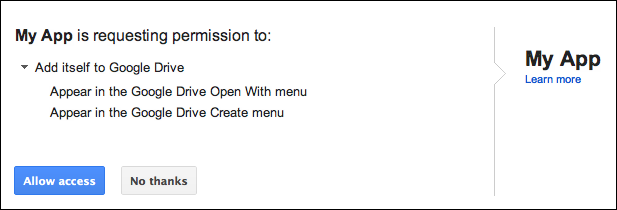
如要進一步瞭解可為雲端硬碟應用程式要求的範圍,以及如何要求這些範圍,請參閱「API 專屬授權和驗證資訊」。
state 參數
根據預設,系統會在「開啟網址」和「新網址」中附加 state 參數,將資料從雲端硬碟使用者介面傳遞至應用程式。這個參數包含 JSON 編碼字串,其中含有範本變數和應用程式要求的相關資料。內含的變數取決於使用的網址類型 (「開啟網址」或「新網址」):
| 範本變數 | 說明 | 網址應用 |
|---|---|---|
{ids} |
以逗號分隔的檔案 ID 清單。 | 開啟網址 |
{exportIds} |
以逗號分隔的匯出檔案 ID 清單。僅在開啟 Google Workspace 檔案時使用。 | 開啟網址 |
{resourceKeys} |
檔案 ID 的 JSON 字典,對應至各自的資源鍵。 | 開啟網址 |
{folderId} |
上層資料夾的 ID。 | 新增網址 |
{folderResourceKey} |
父項資料夾的資源鍵。 | 新增網址 |
{userId} |
用於識別使用者的設定檔 ID。 | 開啟網址和新網址 |
{action} |
正在執行的動作。使用「開啟網址」時,值為 open;使用「新網址」時,值為 create。 |
開啟網址和新網址 |
state 參數經過網址編碼,因此應用程式必須處理逸出字元,並將其剖析為 JSON。應用程式可以偵測 state 參數中的 create 值,驗證建立檔案的要求。
新網址的 JSON 格式狀態資訊範例
新網址的 state 資訊如下:
{
  "action":"create",
  "folderId":"FOLDER_ID",
  "folderResourceKey":"FOLDER_RESOURCE_KEY",
  "userId":"USER_ID"
}
JSON 格式的 Open URL 狀態資訊範例
「開啟網址」的 state 資訊如下:
{
  "ids": ["ID"],
  "resourceKeys":{"RESOURCE_KEYS":"RESOURCE_KEYS"},
  "action":"open",
  "userId":"USER_ID"
}
ID 和資源金鑰用於擷取檔案中繼資料和下載檔案內容。應用程式取得檔案 ID 和存取權杖後,即可檢查權限、擷取檔案中繼資料,以及下載檔案內容,詳情請參閱 files.get 方法。
相關主題
安裝版應用程式必須能夠建立、管理及開啟從雲端硬碟 UI 啟動的動作。詳情請參閱「與 Google 雲端硬碟 UI 的『新增』按鈕整合」或「與 Google 雲端硬碟 UI 的『開啟方式』右鍵選單整合」。