
Wenn Ihre App in Google Drive angezeigt werden soll, wenn ein Nutzer eine Datei erstellt oder öffnet, müssen Sie zuerst eine Integration in die Google Drive-Benutzeroberfläche einrichten. Die Konfiguration ist auch erforderlich, um Ihre App im Google Workspace Marketplace aufzulisten.
Drive API aktivieren
Bevor Sie Google APIs verwenden können, müssen Sie sie in einem Google Cloud-Projekt aktivieren. Sie können eine oder mehrere APIs in einem einzelnen Google Cloud-Projekt aktivieren.
Wenn Sie mit der Integration in die Google Drive-Benutzeroberfläche beginnen möchten, müssen Sie die Drive API aktivieren. Dadurch erhalten Sie Zugriff auf die API und die Funktionen zur Integration in die Benutzeroberfläche.
Aktivieren Sie in der Google Cloud Console die Google Drive API.
Integration in die Google Drive-Benutzeroberfläche einrichten
- Rufen Sie in der Google API Console das Menü auf > APIs und Dienste > Aktivierte APIs und Dienste.
- Klicken Sie unten auf dem Dashboard „APIs und Dienste“ auf Google Drive API. Die Konfigurationsseite der Google Drive API wird angezeigt.
- Wählen Sie den Tab Integration in die Google Drive-Benutzeroberfläche aus.
- Optional: Geben Sie im Feld Name der Anwendung einen Namen ein. Der Name der Anwendung wird Nutzern auf dem Tab „Apps verwalten“ in den Drive-Einstellungen angezeigt.
- Optional: Geben Sie im Feld Kurzbeschreibung eine kurze Beschreibung ein. Die Kurzbeschreibung wird Nutzern auf dem Tab „Apps verwalten“ in den Drive-Einstellungen angezeigt.
- Optional: Geben Sie im Feld Lange Beschreibung eine vollständige Beschreibung ein.
Laden Sie ein oder mehrere App-Symbole hoch, die in der Liste der verbundenen Drive-Apps eines Nutzers und im Kontextmenü „Öffnen mit“ angezeigt werden sollen. Die Symbole müssen im PNG-Format mit transparentem Hintergrund vorliegen. Es kann bis zu 24 Stunden dauern, bis die Symbole in Drive angezeigt werden.
Wenn Sie das Menüelement „Öffnen mit“ der Google Drive-Benutzeroberfläche verwenden möchten, geben Sie die URL zu Ihrer App in das Feld URL öffnen ein. Diese URL wird vom Kontextmenü „Öffnen mit“ verwendet.
- Diese URL muss einen voll qualifizierten Domainnamen enthalten.
localhostfunktioniert nicht. - Diese URL sollte für die vorgesehenen Nutzer Ihrer Anwendung zugänglich sein. Wenn Sie mehrere Anwendungsversionen haben, z. B. eine für die öffentliche Freigabe und eine für die eingeschränkte Freigabe für ausgewählte Nutzer, sollte jede Version eine eindeutige URL verwenden. Sie können dann für jede Version unterschiedliche App-Konfigurationen erstellen.
- Sie müssen die Inhaberschaft dieser URL bestätigen bevor Sie Ihre App im Google Workspace Marketplace auflisten können.
- Standardmäßig wird dieser URL ein
state-Suchparameter angehängt, um Daten von der Google Drive-Benutzeroberfläche an Ihre App zu übergeben. Informationen zum Inhalt desstate-Parameters finden Sie unter DerstateParameter.
- Diese URL muss einen voll qualifizierten Domainnamen enthalten.
Optional: Geben Sie im Feld Standard-MIME-Typen und Standard-Dateierweiterungen Standard-MIME-Typen und ‑Dateierweiterungen ein. Standard-MIME-Typen und ‑Dateierweiterungen stehen für Dateien, die Ihre App speziell zum Öffnen erstellt hat. Ihre App kann beispielsweise ein integriertes Format zum Überlagern und Bearbeiten von Bildern öffnen. Fügen Sie nur Standard-Medien typen ein und achten Sie darauf, dass sie keine Tipp- und Rechtschreibfehler enthalten. Wenn Ihre App nur Verknüpfungen oder Verknüpfungen von Drittanbietern öffnet, können Sie das Feld für den MIME-Typ leer lassen.
Optional: Geben Sie im Feld Sekundäre MIME-Typen und Sekundäre Dateierweiterungen sekundäre MIME-Typen und ‑Dateierweiterungen ein. Sekundäre MIME-Typen und ‑Dateierweiterungen stehen für Dateien, die Ihre App öffnen kann, aber nicht spezifisch für Ihre App sind. Ihre App kann beispielsweise eine Bildbearbeitungs-App sein, die PNG- und JPG-Bilder öffnet. Fügen Sie nur Standard-Medien typen ein und achten Sie darauf, dass sie keine Tipp- und Rechtschreibfehler enthalten. Wenn Ihre App nur Verknüpfungen oder Verknüpfungen von Drittanbietern öffnet, können Sie das Feld für den MIME-Typ leer lassen.
Wenn Sie die Schaltfläche „Neu“ der Google Drive-Benutzeroberfläche verwenden und Nutzern ermöglichen möchten, eine Datei mit Ihrer App zu erstellen, aktivieren Sie das Kästchen Dateien erstellen. Die Felder Neue URL und optional Dokumentname werden angezeigt.
- Diese URL muss einen voll qualifizierten Domainnamen enthalten.
localhostfunktioniert nicht. - Sie müssen die Inhaberschaft dieser URL bestätigen, bevor Sie Ihre App im Google Workspace Marketplace auflisten können.
- Standardmäßig wird dieser URL ein
state-Suchparameter angehängt, um Daten von der Google Drive-Benutzeroberfläche an Ihre App zu übergeben. Informationen zum Inhalt desstate-Parameters finden Sie unter DerstateParameter.
- Diese URL muss einen voll qualifizierten Domainnamen enthalten.
Geben Sie eine URL in das Feld Neue URL ein. Diese URL wird von der Schaltfläche „Neu“ verwendet, um den Nutzer zu Ihrer Anwendung weiterzuleiten.
Optional: Wenn Ihre App von Google Workspace unterstützte Dateien öffnen soll, aktivieren Sie das Kästchen Importieren.
Optional: Wenn Ihre App Dateien in geteilten Ablagen verwalten muss, aktivieren Sie das Kästchen Unterstützung für geteilte Ablagen. Weitere Informationen zur Unterstützung geteilter Ablagen in Ihrer App finden Sie unter Unterstützung für geteilte Ablagen implementieren.
Klicken Sie auf Senden.
Bereich drive.install anfordern
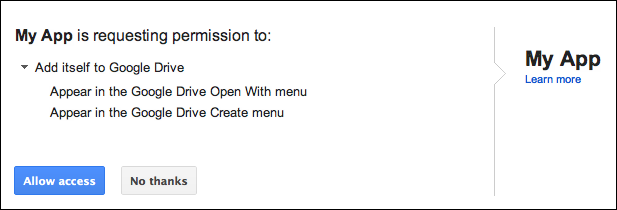
Wenn Apps im Menü „Öffnen mit“ oder „Neu“ als Option angezeigt werden sollen, fordern Sie den Bereich https://www.googleapis.com/auth/drive.install an, um die Integration in die Google Drive-Benutzeroberfläche zu ermöglichen. Wenn Sie diesen Bereich anfordern, wird Nutzern ein ähnliches Dialogfeld angezeigt:
Weitere Informationen zu den Bereichen, die Sie für Drive-Apps anfordern können, und wie Sie sie anfordern, finden Sie unter API-spezifische Autorisierungs- und Authentifizierungsinformationen.
Der state-Parameter
Standardmäßig wird sowohl der URL zum Öffnen als auch der neuen URL ein state-Parameter angehängt, um Daten von der Google Drive-Benutzeroberfläche an Ihre App zu übergeben. Dieser Parameter enthält einen JSON-codierten String mit Vorlagenvariablen und Daten zur Anfrage an Ihre App. Die enthaltenen Variablen hängen vom Typ der verwendeten URL ab (URL zum Öffnen oder neue URL):
| Vorlagenvariable | Beschreibung | URL-Anwendung |
|---|---|---|
{ids} |
Eine durch Kommas getrennte Liste der IDs der Dateien, die geöffnet werden. | URL öffnen |
{exportIds} |
Eine durch Kommas getrennte Liste der IDs der Dateien, die exportiert werden. Wird nur beim Öffnen von Google Workspace-Dateien verwendet. | URL öffnen |
{resourceKeys} |
Ein JSON-Wörterbuch mit Datei-IDs, die den jeweiligen Ressource schlüsseln zugeordnet sind. | URL öffnen |
{folderId} |
Die ID des übergeordneten Ordners. | Neue URL |
{folderResourceKey} |
Der Ressourcenschlüssel des übergeordneten Ordners. | Neue URL |
{userId} |
Die Profil-ID, die den Nutzer identifiziert. | URL öffnen und neue URL |
{action} |
Die ausgeführte Aktion. Der Wert ist
open wenn eine URL zum Öffnen verwendet wird, oder create
wenn eine neue URL verwendet wird.
|
URL öffnen und neue URL |
Der state-Parameter ist URL-codiert. Ihre App muss daher die Escapezeichen verarbeiten und ihn als JSON parsen. Apps können den Wert create im state-Parameter erkennen, um eine Anfrage zum Erstellen einer Datei zu bestätigen.
Beispiel für Statusinformationen in JSON für eine neue URL
Die state-Informationen für eine neue URL sind:
{
  "action":"create",
  "folderId":"FOLDER_ID",
  "folderResourceKey":"FOLDER_RESOURCE_KEY",
  "userId":"USER_ID"
}
Beispiel für Statusinformationen in JSON für eine URL zum Öffnen
Die state-Informationen für eine URL zum Öffnen sind:
{
  "ids": ["ID"],
  "resourceKeys":{"RESOURCE_KEYS":"RESOURCE_KEYS"},
  "action":"open",
  "userId":"USER_ID"
}
Die IDs und Ressourcenschlüssel werden verwendet, um Dateimetadaten abzurufen und Dateiinhalte herunterzuladen. Sobald Ihre App die Datei-ID und ein Zugriffstoken hat, kann sie Berechtigungen prüfen, die Dateimetadaten abrufen und den Dateiinhalte herunterladen, wie in der files.get Methode beschrieben.
Weitere Informationen
Eine installierte App muss Aktionen erstellen, verwalten und öffnen können, die über die Google Drive-Benutzeroberfläche gestartet werden. Weitere Informationen finden Sie unter Integration in die Schaltfläche „Neu“ der Google Drive-Benutzeroberfläche oder Integration in das Kontextmenü „Öffnen mit“ der Google Drive-Benutzeroberfläche.