
Google APIs Explorer génère dynamiquement des exemples de code. Ces exemples de code sont conçus pour être copiés et exécutés en local. Pour afficher les exemples, cliquez sur Plein écran dans le panneau latéral APIs Explorer. L'illustration ci-dessous montre le panneau plein écran développé d'APIs Explorer :
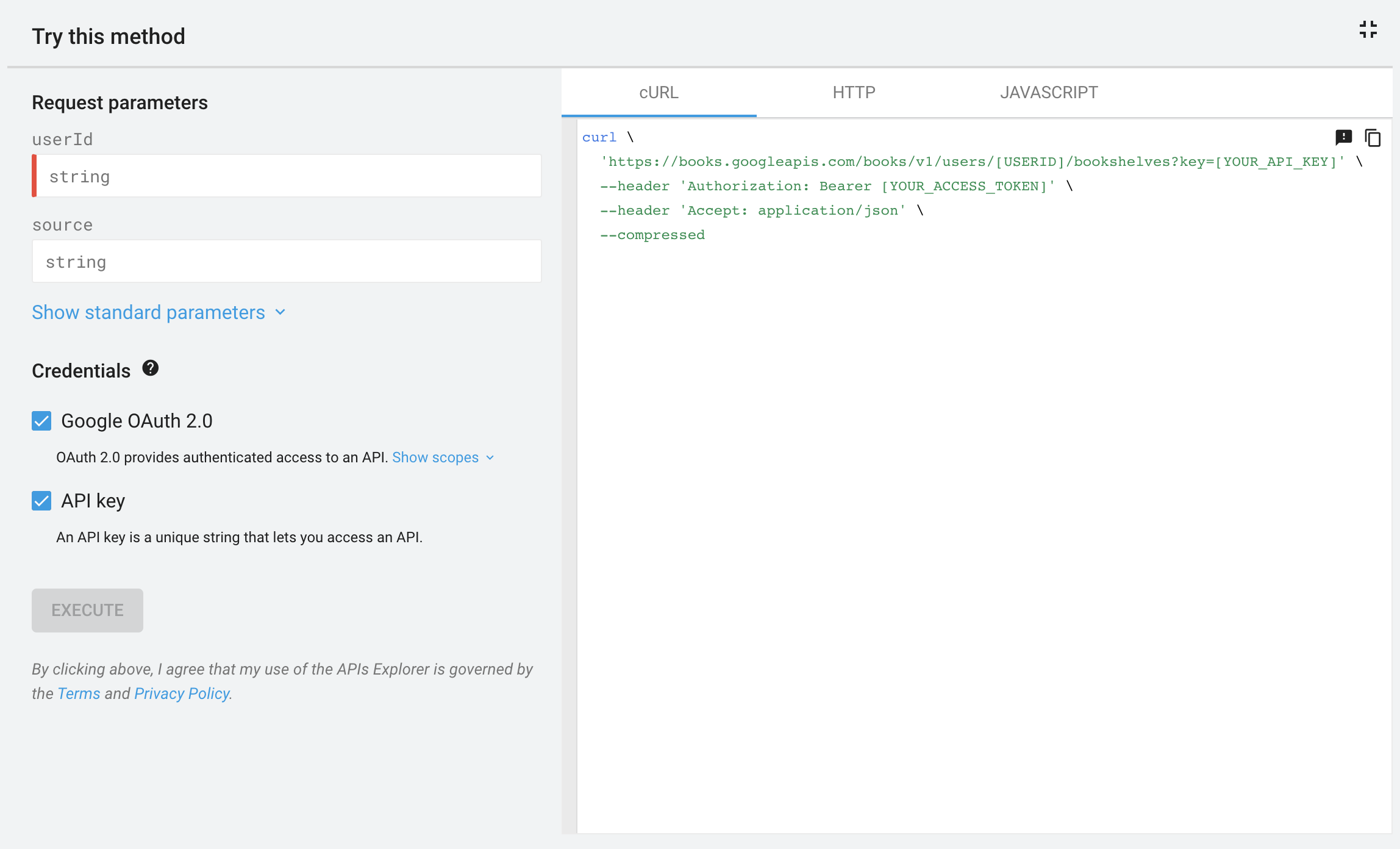
Par défaut, APIs Explorer montre comment utiliser cURL pour exécuter votre requête. Certaines API peuvent également afficher des exemples pour d'autres langages, tels que JavaScript, Java et Python.
Exécuter des exemples de code en local
Les onglets suivants expliquent les prérequis et les étapes à suivre pour exécuter des exemples de code. Pour exécuter les exemples de code, vous devez générer et utiliser vos propres identifiants d'autorisation. Pour savoir comment créer un projet et générer des identifiants, consultez la documentation de votre API Google spécifique.
Les identifiants sont l'un des éléments suivants, selon le type de données (publiques ou privées) auxquelles la méthode accède :
- Pour les données publiques, l'identifiant est une clé API.
Pour les données privées, l'identifiant est un fichier
client_secret.jsoncontenant votre ID client OAuth 2.0 et votre code secret client, ou un jeton d'accès OAuth 2.0.
cURL
Configurer
- Suivez les instructions de la documentation de l'API pour créer ou sélectionner un projet pour votre application et activer l'API.
- Dans la console Cloud, créez une clé API.
- Dans la console Cloud, créez un identifiant client OAuth pour une application Web et utilisez
https://developers.google.com/oauthplaygroundcomme URI de redirection. - Dans OAuth 2.0 Playground, cliquez sur Configuration OAuth 2.0 .
- Cochez la case Use your own credentials (Utiliser vos propres identifiants).
- Saisissez l'ID client et le code secret client générés à l'étape 3.
- Dans le champ "Champs d'application", saisissez le champ d'application à utiliser avec votre méthode, puis cliquez sur Authorize APIs (Autoriser les API).
- (Facultatif) Si un écran de connexion s'affiche, sélectionnez le compte à utiliser.
- (Facultatif) Si un écran d'autorisation s'affiche, cliquez sur Accepter.
- Cliquez sur Exchange authorization code for tokens (Échanger le code d'autorisation contre des jetons). Un jeton est renvoyé.
- Dans l'exemple de code cURL, remplacez
[YOUR_API_KEY]par la clé API générée à l'étape 2:'https://www.googleapis.com/drive/v3/files?key=[YOUR_API_KEY]' \ - Dans l'exemple de code cURL, remplacez
[YOUR_ACCESS_TOKEN]par le jeton d'accès généré à l'étape 10 :--header 'Authorization: Bearer [YOUR_ACCESS_TOKEN]' \
Exécuter l'exemple de code
À partir de la ligne de commande, exécutez la commande cURL. La commande doit ressembler à ceci :
curl \
'https://www.googleapis.com/drive/v3/files?key=AIzaSyBiKcaoXmVApwnT24hitQG_dwjGvAj6Ddw' \
--header 'Authorization: Bearer ya29.a0ARrdaM_yQn9MWBpJgKPx880BSnRYIizRYIDz0JN9e66nSliIYpqNXmPsvv2ccfplCTG_U4b1' \
--header 'Accept: application/json' \
--compressed
JavaScript
Configurer
- Suivez les instructions de la documentation de l'API pour créer ou sélectionner un projet pour votre application et activer l'API.
- Dans la console Cloud, créez une clé API.
- Dans la console Cloud, créez un identifiant client OAuth pour une "application
Web" et définissez les origines JavaScript autorisées pour identifier l'URL
à partir de laquelle vous enverrez des requêtes, par exemple
http://localhost. - Copiez l'exemple de code complet dans un fichier local accessible à votre serveur Web, par exemple
/var/www/html/example.html. Recherchez la ligne de l'exemple de code qui définit la clé API ou l'ID client, puis remplacez la valeur par celles générées aux étapes 2 et 3 :
- Clé API :
gapi.client.setApiKey(YOUR_API_KEY); - ID client OAuth 2.0 :
gapi.client.init({
'clientId': 'YOUR_CLIENT_ID',
- Clé API :
Exécuter l'exemple de code
- Ouvrez le fichier dans votre navigateur, par exemple
http://localhost/example.html. Nous vous recommandons d'utiliser un navigateur avec une console de débogage, tel que Google Chrome. - (Facultatif) Si un écran de connexion s'affiche, sélectionnez le compte à utiliser.
- (Facultatif) Si un écran d'autorisation s'affiche, cliquez sur Accepter. La console de débogage doit afficher la réponse de la méthode sous la forme d'un objet JSON.
Java
Prérequis
- Java 1.7 ou version ultérieure.
- Gradle 7 ou version ultérieure.
Configurer
- Suivez les instructions de la documentation de l'API pour créer ou sélectionner un projet pour votre application et activer l'API.
- Selon le type de données auxquelles la méthode accède, créez une clé API (données publiques) ou un ID client OAuth 2.0 (données privées).
- Définissez le type d'application sur Application de bureau.
- Si vous avez créé un ID client OAuth 2.0, téléchargez le fichier JSON contenant vos identifiants OAuth 2.0. Ce fichier est nommé quelque chose de similaire à
client_secret_CLIENTID.json, oùCLIENTIDcorrespond à l'ID client de votre projet. Dans votre répertoire de travail, exécutez les commandes suivantes pour créer une structure de projet :
$ gradle init --type basic
$ mkdir -p src/main/java src/main/resources
Si vous avez créé un ID client OAuth 2.0 à l'étape 2, renommez le fichier JSON que vous avez téléchargé en
client_secret.json.Enregistrez le fichier renommé dans le répertoire
src/main/resourcesque vous avez créé à l'étape 5.Dans votre répertoire de travail, ouvrez le fichier
build.gradleet remplacez son contenu par ce qui suit :apply plugin: 'java' apply plugin: 'application' mainClassName = 'ApiExample' sourceCompatibility = 1.7 targetCompatibility = 1.7 version = '1.0' repositories { mavenCentral() } dependencies { compile 'com.google.api-client:google-api-client:1.23.0' compile 'com.google.oauth-client:google-oauth-client-jetty:1.23.0' API_SPECIFIC_DEPENDENCY }Dans le fichier
build.gradle, remplacez la ligneAPI_SPECIFIC_DEPENDENCYpar une instruction permettant de compiler le code de l'API que vous appelez. Voici un exemple pour l'API YouTube Analytics :compile 'com.google.apis:google-api-services-youtubeAnalytics:v2-rev16-1.23.0'L'instruction suit ce modèle :
compile 'com.google.apis:google-api-services-API_NAME:API_VERSION- revREVISION-CL_VERSION'
Où :
API_NAMEcorrespond au nom de l'API indiqué sur GitHub. Pour trouver le nom, cliquez sur le lien de la version à côté de votre API sur la page Google APIs compatibles. Le lien de la version redirige vers GitHub. Le nom de l'API se trouve en haut au milieu de la page et est précédé degoogleapis/google-apis-services-. Par exemple, pour la version 3 de l'API Drive,API_NAMEestdrive.API_VERSIONcorrespond à la version de l'API indiquée sous le nom de l'API sur la page API Google compatibles.REVISIONcorrespond au numéro de révision indiqué dans la documentation de référence JavaDoc pour l'API. La documentation de référence JavaDoc est disponible à l'adressehttps://googleapis.dev/java/google-api-services-API_NAME/latest/index.htmlCL_VERSIONcorrespond à la version de la bibliothèque cliente. Cette valeur apparaît également dans la documentation de référence JavaDoc.- Dans votre répertoire de travail, copiez l'exemple de code d'APIs Explorer dans
src/main/java/ApiExample.java. (Le nom de la classe dans chaque exemple estApiExample, de sorte que vous n'avez pas besoin de modifier le fichierbuild.gradlepour exécuter différents exemples.
Exécuter l'exemple de code
Utilisez la commande suivante pour exécuter l'exemple :
gradle -q run
L'exemple doit exécuter votre requête API et imprimer la réponse dans STDOUT.
Vous pouvez également vérifier le service que vous appelez pour voir les effets des requêtes qui écrivent des données.
Node.js
Prérequis
- Node.js
Bibliothèque cliente des API Google pour Node.js :
- Si vous n'avez pas installé la bibliothèque cliente, exécutez la commande suivante :
npm install googleapis --save- Si vous avez déjà installé la bibliothèque cliente, nous vous recommandons de la mettre à jour pour vous assurer que vous disposez des classes les plus récentes pour la bibliothèque que vous testez. Pour mettre à jour la bibliothèque cliente, exécutez la commande suivante :
npm update googleapis --save
Configurer
- Suivez les instructions de la documentation de l'API pour créer ou sélectionner un projet pour votre application et activer l'API.
- Selon le type de données auxquelles la méthode accède, créez une clé API (données publiques) ou un ID client OAuth 2.0 (données privées).
- Définissez le type d'application sur Application de bureau.
- Si vous avez créé un ID client OAuth 2.0, téléchargez le fichier JSON contenant vos identifiants OAuth 2.0. Ce fichier est nommé quelque chose de similaire à
client_secret_CLIENTID.json, oùCLIENTIDcorrespond à l'ID client de votre projet. - Copiez l'exemple de code dans un fichier local et modifiez l'exemple pour identifier correctement votre clé API ou votre fichier de secrets client. Dans l'exemple, la valeur de la clé API est
YOUR_API_KEY, et l'emplacement du fichier de secrets client estYOUR_CLIENT_SECRET_FILE.json.
Exécuter l'exemple de code
Utilisez la commande suivante pour exécuter l'exemple :
node sample.js
La plupart des exemples impriment une réponse API (ou autre chose) dans STDOUT.
PHP
Prérequis
- PHP 5.4 ou version ultérieure avec l'interface de ligne de commande (CLI) et l'extension JSON.
- L'outil de gestion des dépendances Composer installé au niveau mondial.
Bibliothèque cliente des API Google pour PHP :
Si vous n'avez pas installé la bibliothèque cliente, exécutez la commande suivante :
composer require google/apiclient:^2.0Si vous avez déjà installé la bibliothèque cliente, nous vous recommandons de la mettre à jour pour vous assurer que vous disposez des classes les plus récentes pour la bibliothèque que vous testez. Pour mettre à jour la bibliothèque cliente, exécutez la commande suivante :
composer update google/apiclient --with-dependencies
Exécuter l'exemple de code
Utilisez la commande suivante pour exécuter l'exemple :
php sample.php
La plupart des exemples impriment une réponse API (ou autre chose) dans STDOUT.
Python
Prérequis
- Python 2.7 ou Python 3.5+
- L'outil de gestion des packages pip
Bibliothèque cliente des API Google pour Python :
pip install --upgrade google-api-python-clientBibliothèques
google-auth-oauthlibetgoogle-auth-httplib2pour l'autorisation des utilisateurs :pip install --upgrade google-auth-oauthlib google-auth-httplib2
Configurer
- Suivez les instructions de la documentation de l'API pour créer ou sélectionner un projet pour votre application et activer l'API.
- Selon le type de données auxquelles la méthode accède, créez une clé API (données publiques) ou un ID client OAuth 2.0 (données privées).
- Définissez le type d'application sur Application de bureau.
- Si vous avez créé un ID client OAuth 2.0, téléchargez le fichier JSON contenant vos identifiants OAuth 2.0. Ce fichier est nommé quelque chose de similaire à
client_secret_CLIENTID.json, oùCLIENTIDcorrespond à l'ID client de votre projet. - Copiez l'exemple de code dans un fichier local et modifiez l'exemple pour identifier correctement votre clé API ou votre fichier de secrets client. Dans l'exemple, la valeur de la clé API est
YOUR_API_KEY, et l'emplacement du fichier de secrets client estYOUR_CLIENT_SECRET_FILE.json.
Exécuter l'exemple de code
Utilisez la commande suivante pour exécuter l'exemple :
python sample.py
La plupart des exemples impriment une réponse API (ou autre chose) dans STDOUT.
Ruby
Prérequis
- Ruby 2.0 ou version ultérieure
Bibliothèque cliente des API Google pour Ruby :
gem install google-api-client`
Configurer
- Suivez les instructions de la documentation de l'API pour créer ou sélectionner un projet pour votre application et activer l'API.
- Selon le type de données auxquelles la méthode accède, créez une clé API (données publiques) ou un ID client OAuth 2.0 (données privées).
- Définissez le type d'application sur Application de bureau.
- Si vous avez créé un ID client OAuth 2.0, téléchargez le fichier JSON contenant vos identifiants OAuth 2.0. Ce fichier est nommé quelque chose de similaire à
client_secret_CLIENTID.json, oùCLIENTIDcorrespond à l'ID client de votre projet. - Copiez l'exemple de code dans un fichier local et modifiez l'exemple pour identifier correctement votre clé API ou votre fichier de secrets client. Dans l'exemple, la valeur de la clé API est
YOUR_API_KEY, et l'emplacement du fichier de secrets client estYOUR_CLIENT_SECRET_FILE.json.
Exécuter l'exemple de code
Utilisez la commande suivante pour exécuter l'exemple :
ruby sample.rb
La plupart des exemples impriment une réponse API (ou autre chose) dans STDOUT.
Résoudre les problèmes liés aux exemples
La boîte de dialogue d'autorisation ne s'affiche pas
APIs Explorer utilise une fenêtre pop-up pour accorder l'accès à vos données privées. Si votre navigateur bloque les fenêtres pop-up, cette fenêtre ne s'affiche pas et vous ne pourrez pas accorder l'accès.
Si vous cliquez sur "Autoriser" dans l'écran d'autorisation et que rien ne se passe, essayez de modifier les paramètres de votre navigateur pour activer les fenêtres pop-up.
Une erreur 401 ou 403 s'est produite
Si vous recevez une erreur 401 ou 403 lorsque vous testez un exemple, cela est probablement dû à un problème lié à l'un des éléments suivants :
- L'API n'est pas activée pour votre projet. Consultez les instructions de votre API pour savoir comment créer un projet et activer une API.
- Vous utilisez le mauvais type d'autorisation (clé API au lieu d'OAuth 2.0).
- Vous utilisez OAuth 2.0, mais avec un champ d'application trop limité.
- Lorsque vous avez configuré votre clé API, vous avez défini des restrictions pour éviter toute utilisation non autorisée de vos identifiants. Toutefois, la requête ne respecte pas ces restrictions. Pour en savoir plus, consultez Utiliser des restrictions de clé API.
Vous avez reçu un avertissement concernant du contenu mixte
Si vous utilisez Google Cloud Endpoints et que vous exécutez votre point de terminaison sur un serveur de développement, votre navigateur peut afficher un avertissement concernant du contenu mixte. Cet avertissement se produit, car APIs Explorer est chargé via HTTPS, mais lorsque votre API s'exécute en local, elle est hébergée sur HTTP.
Pour masquer cet avertissement à l'aide de Chrome, démarrez une session Chrome avec des options spéciales comme suit :
path/to/chrome --user-data-dir=test --unsafely-treat-insecure-origin-as-secure=http://localhost:port
Exemple :
/usr/bin/google-chrome-stable --user-data-dir=test --unsafely-treat-insecure-origin-as-secure=http://localhost:8080
Vous ne devez masquer cet avertissement qu'à des fins de test en local.
JavaScript uniquement : gapi n'est pas défini
Une erreur "gapi is not defined" (gapi n'est pas défini) se produit lorsque le code JavaScript tente d'appeler la bibliothèque cliente des API Google pour JavaScript avant que la bibliothèque ne soit chargée. Assurez-vous que le code qui fait référence à la variable gapi n'est pas appelé tant que la bibliothèque cliente n'est pas chargée.