このガイドでは、Android で Google Fit を使用して開発を開始する方法について説明します。
セットアップ
アプリのビルドを開始する前に、次のセクションの手順を完了します。
Google アカウントを取得する
Google Fit API を使用するには、Google アカウントが必要です。新しいアカウントを作成 するか、既存のアカウントを使用できます。ユーザーの視点からアプリをテストするために、別のアカウントを作成することもできます。
Google Play 開発者サービスの入手
開発ホストで Google Play 開発者サービスの最新のクライアント ライブラリを取得します。
Android SDK Manager を開きます。[SDK Tools ] で [Google Play 開発者サービス ] を見つけます。
これらのパッケージのステータスが [インストール済み ] でない場合は、両方を選択して [パッケージをインストール ] をクリックします。
Google Play 開発者サービス クライアント ライブラリを追加する
Android Studio で、モジュールの build.gradle ファイルを開き、Google Play 開発者サービス クライアント ライブラリを依存関係として追加します。
Kotlin DSL
plugin {
id ( "com.android.application" )
}
...
dependencies {
implementation ( "com.google.android.gms:play-services-fitness:21.3.0" )
implementation ( "com.google.android.gms:play-services-auth:22.0.0" )
} Groovy DSL
apply plugin : ' com . android . application '
...
dependencies {
implementation ' com . google . android . gms : play - services - fitness : 21.3.0 '
implementation ' com . google . android . gms : play - services - auth : 22.0.0 '
}
これにより、Gradle がアプリをビルドするときに、フィットネス SDK が自動的にダウンロードされるようになります。
アプリをビルドしてテストする
セットアップの手順を完了したら、アプリのビルドを開始できます。まず、アプリで保存および読み取り できるデータの種類 について学習します。詳しくは、Google Fit でのデータの操作 をご覧ください。
ユーザー認証フローの結果
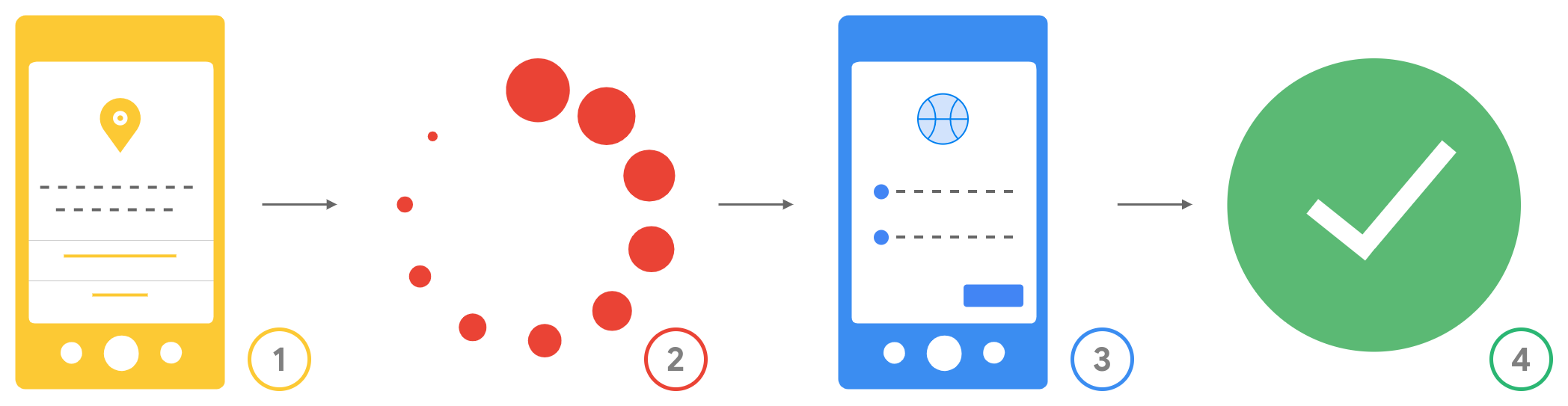
権限を求められたときにユーザーが体験する認可フローは次のようになります。
図 1. ユーザーの認可フロー。
Android の権限 : ユーザーは、アプリをダウンロードする前に、アプリがリクエストしている Android の権限を確認できます。アプリがダウンロードされると、必要な実行時の権限がリクエストされ、ユーザーがこれらの権限を許可または拒否します。確認と接続 : アプリは、他のデータ型へのアクセスをリクエストする前に、権限が付与されているかどうかを確認します。OAuth スコープのリクエスト : Google は、アクセスするデータ型に必要な OAuth スコープをアプリに付与するようユーザーに促します。アクセスが適用される : ユーザーが権限を付与すると、アプリはユーザーが権限を付与したスコープに属するデータタイプにアクセスできます。
適格性確認を申請する
アプリをビルドしてテストしたら、機密性の高いスコープと制限付きスコープ に必要なさまざまなレベルの正当性をもって、検証を申請 する必要があります。