
במסמך הזה מוסבר איך אפשר להשתמש ב-Gemini Code Assist, כלי מבוסס-AI שמשתלב עם סביבת הפיתוח המשולבת (IDE), כדי לבצע את הפעולות הבאות ב-VS Code או ב-IntelliJ ובסביבות פיתוח משולבות אחרות של JetBrains שנתמכות:
- לקבל הנחיות שיעזרו לכם לפתור בעיות בקוד.
- יצירת קוד לפרויקט.
- אפשר לנהל את ההקשר של הפרויקט על ידי ציון קבצים ותיקיות.
- יצירה של פקודות וכללים בהתאמה אישית.
אם אתם משתמשים ב-Gemini Code Assist Enterprise, אתם יכולים להשתמש בהתאמה אישית של קוד כדי לקבל הצעות לקוד שמבוססות על בסיס הקוד הפרטי של הארגון שלכם ישירות מ-Gemini Code Assist Enterprise. איך מגדירים התאמה אישית של קוד
המסמך הזה מיועד למפתחים בכל רמות המיומנות. ההנחה היא שיש לכם ידע בעבודה עם VS Code או IntelliJ ועם סביבות פיתוח משולבות (IDE) אחרות של JetBrains שנתמכות. אפשר גם להשתמש ב-Gemini ב-Android Studio.
לפני שמתחילים
VS Code
מגדירים את Gemini Code Assist for individuals, Gemini Code Assist Standard או Gemini Code Assist Enterprise אם עדיין לא עשיתם זאת.
לפני שבודקים את היכולות של Gemini Code Assist בקובץ הקוד, צריך לוודא ששפת התכנות של הקובץ נתמכת. מידע נוסף על שפות תכנות נתמכות זמין במאמר שפות תכנות נתמכות.
אם אתם מעדיפים להשתמש ב-IDE מאחורי proxy, כדאי לעיין במאמר בנושא חיבורי רשת ב-Visual Studio Code.
IntelliJ
מגדירים את Gemini Code Assist for individuals, Gemini Code Assist Standard או Gemini Code Assist Enterprise אם עדיין לא עשיתם זאת.
לפני שבודקים את היכולות של Gemini Code Assist בקובץ הקוד, צריך לוודא ששפת התכנות של הקובץ נתמכת. מידע נוסף על שפות תכנות נתמכות זמין במאמר שפות תכנות נתמכות.
אם אתם מעדיפים להשתמש ב-IDE מאחורי שרת proxy, תוכלו לעיין במאמר בנושא Proxy ל-HTTP.
שימוש בצ'אט של Gemini Code Assist כדי לקבל הסבר על הקוד
בקטע הזה, נותנים ל-Gemini Code Assist הנחיה לספק הסבר לקוד הקיים.
VS Code
כדי לקבל הסבר על הקוד:
פותחים את קובץ הקוד.
בסרגל הפעילות של ה-IDE, לוחצים על spark Gemini Code Assist.
בחלונית Gemini Code Assist, מזינים את ההנחיה
Explain this code to
me
ולוחצים על send שליחה.Gemini Code Assist משתמש בקוד שבקובץ הקוד כהפניה להנחיה שלכם, ומספק תשובה עם הסבר על הקוד.
כדי להתייחס לקטע קוד ספציפי במקום לכל הקוד בקובץ, אתם יכולים לבחור את הקטע בקובץ הקוד ואז להזין הנחיה ל-Gemini Code Assist.
IntelliJ
כדי לקבל הסבר על הקוד:
ב-IDE, פותחים את קובץ הקוד.
בחלון של הכלי Gemini Code Assist, מזינים את ההנחיה
Explain this code to meולוחצים על Submit (שליחה).
Gemini Code Assist משתמש בקוד שבקובץ הקוד כהפניה להנחיה שלכם, ומספק תשובה עם הסבר על הקוד.
אם רוצים לקבל הסבר רק על חלק מסוים בקוד, אפשר לבחור קוד מסוים ואז להזין שוב הנחיה ל-Gemini Code Assist. Gemini Code Assist ישתמש רק בקוד שנבחר כהפניה לתשובה שהוא יפיק.
כש-Gemini Code Assist מספק לכם קוד בתשובה, אתם יכולים לבחור באפשרויות הבאות שמופיעות בסוף התשובה:
הוספה במיקום של הסמן: מוסיף את הקוד שנוצר לקובץ הנוכחי במיקום הנוכחי של הסמן.
הוספה לקובץ חדש: פותח קובץ חדש ומוסיף אליו את הקוד שנוצר.
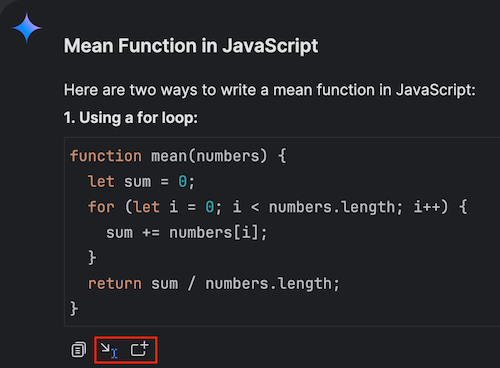
האפשרויות האלה זמינות כש-Gemini Code Assist מזהה את השפה שבה נעשה שימוש בבלוק הקוד, ואם השפה הזו נתמכת בסביבת הפיתוח המשולבת (IDE) הנוכחית.
איך רואים את היסטוריית השאילתות
אם רוצים להשתמש מחדש בהנחיות קודמות, אפשר למצוא אותן בהיסטוריית השאילתות בחלון הכלים של Gemini Code Assist. כדי לעשות זאת, לוחצים על schedule הצגת היסטוריית השאילתות.
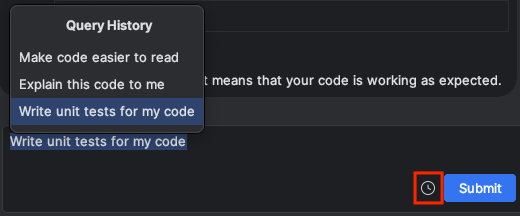
יצירת כמה צ'אטים
אתם יכולים ליצור כמה צ'אטים עם Gemini Code Assist, שלכל אחד מהם יש הקשר משלו, בנפרד מהצ'אטים האחרים. בהיסטוריית השיחות מוצגת השיחה הראשונה שלכם וחותמת הזמן של העדכון האחרון. יש מגבלה של 20 צ'אטים. כשתגיעו למגבלה הזו, השיחה הכי ישנה תימחק אוטומטית כשתתחילו שיחה חדשה.
VS Code
- כדי להוסיף צ'אט חדש, לוחצים על הוספה צ'אט חדש ומזינים את ההנחיה בשדה הטקסט. אחרי שמזינים את ההנחיה, Gemini Code Assist יוצר את הצ'אט החדש.
- כדי לגשת לשיחה הקודמת, לוחצים על היסטוריה המשך השיחה הקודמת. תוצג רשימה של הצ'אטים. בוחרים את הצ'אט שרוצים לראות.
- כדי למחוק שיחה, לוחצים על המשך השיחה הקודמת ואז על מחיקה מחיקה ליד השיחה שרוצים למחוק.
IntelliJ
- כדי להוסיף צ'אט חדש, לוחצים על הוספה צ'אט חדש ומזינים את ההנחיה בשדה הטקסט. אחרי שמזינים את ההנחיה, Gemini Code Assist יוצר את הצ'אט החדש.
- כדי לגשת לשיחה הקודמת, לוחצים על chat_bubble שיחות מהזמן האחרון. תופיע רשימה של הצ'אטים שלכם. בוחרים את הצ'אט שרוצים לראות.
- כדי למחוק שיחה, לוחצים על שיחות מהזמן האחרון ואז על מחיקה מחיקה ליד השיחה שרוצים למחוק.
נקה היסטוריית צ'אטים
Gemini Code Assist משתמש בהיסטוריית הצ'אטים כדי לספק הקשר נוסף כשמשיבים להנחיות שלכם. אם היסטוריית הצ'אט כבר לא רלוונטית, אתם יכולים לנקות את היסטוריית הצ'אט.
ניהול הצ'אט
כדי לנהל את הגדרות הצ'אט של Gemini Code Assist:
הגדרת גלילה אוטומטית
VS Code
כברירת מחדל, Gemini Code Assist גולל אוטומטית את הצ'אט. כדי להשבית את ההתנהגות הזו, מבצעים את המשימות הבאות:
עוברים אל הגדרות > תוספים > Gemini Code Assist.
מחפשים את ההגדרה גלילה אוטומטית ומבטלים את הסימון בתיבת הסימון.
IntelliJ
התכונה הזו לא נתמכת ב-Gemini Code Assist ל-IntelliJ ובסביבות פיתוח משולבות (IDE) אחרות של JetBrains.
הפסקת הצ'אט הפעיל
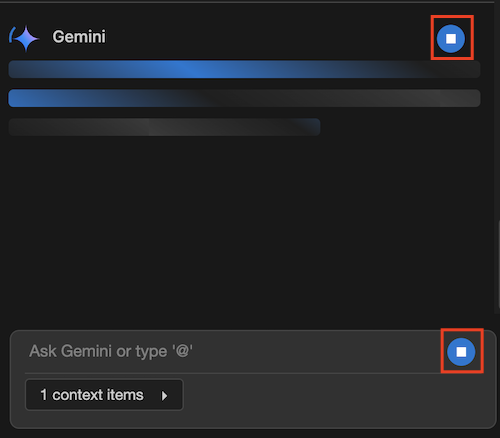
VS Code
כדי להפסיק את התשובה של הצ'אט בזמן שהיא נכתבת, לוחצים על הפסקת התשובה הפסקה:
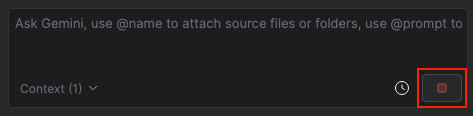
IntelliJ
כדי להפסיק את התשובה של הצ'אט בזמן שהיא נכתבת, לוחצים על הפסקת התשובה הפסקה:
בחירת המודל
אם אתם משתמשים ב-Gemini Code Assist Standard או Enterprise, או אם יש לכם מינוי ל-Google AI Pro או Ultra, אתם יכולים לבחור את המודל שבו Gemini Code Assist ישתמש כשמעבד את ההנחיות שלכם.
VS Code
בחלונית הצ'אט של Gemini Code Assist, לוחצים על התפריט הנפתח לבחירת מודל.
בוחרים את המודל שרוצים ש-Gemini Code Assist ישתמש בו.
IntelliJ
בחלונית הצ'אט של Gemini Code Assist, לוחצים על התפריט הנפתח לבחירת מודל.
בוחרים את המודל שרוצים ש-Gemini Code Assist ישתמש בו.
עריכת הנחיה קודמת
כשעורכים הנחיה קודמת, Gemini Code Assist יוצר מחדש את התשובה להנחיה הערוכה. כדי לערוך את ההנחיה:
VS Code
בחלונית הצ'אט, מעבירים את הסמן מעל ההנחיה שרוצים לערוך.
לוחצים על עריכה עריכה.

מבצעים שינויים בהנחיה ולוחצים על עדכון.
Gemini Code Assist ייצור תשובה חדשה להנחיה הערוכה.
IntelliJ
בחלונית הצ'אט, מעבירים את הסמן מעל ההנחיה שרוצים לערוך.
לוחצים על עריכה עריכה.
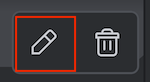
מבצעים שינויים בהנחיה ולוחצים על עדכון.
Gemini Code Assist ייצור תשובה חדשה להנחיה הערוכה.
יצירת תשובה להנחיה מחדש
אם רוצים, אפשר ליצור מחדש תשובה אחרת להנחיה האחרונה באמצעות השלבים הבאים:
VS Code
בחלונית הצ'אט של Gemini Code Assist, בתחתית התשובה האחרונה, לוחצים על הפעלה מחדש יצירה מחדש של התשובה.
Gemini Code Assist מעריך מחדש את ההנחיה האחרונה שלכם ומספק תשובה חדשה.
IntelliJ
בחלונית הצ'אט של Gemini Code Assist, בתחתית התשובה האחרונה, לוחצים על הפעלה מחדש יצירה מחדש של התשובה.
Gemini Code Assist מעריך מחדש את ההנחיה האחרונה שלכם ומספק תשובה חדשה.
מחיקת זוגות של הנחיות ותשובות
כדי למחוק את ההנחיה ואת התשובה של Gemini Code Assist להנחיה הספציפית הזו, פועלים לפי השלבים הבאים:
VS Code
בחלונית הצ'אט, מציבים את הסמן מעל ההנחיה שרוצים להסיר.
לוחצים על מחיקה.
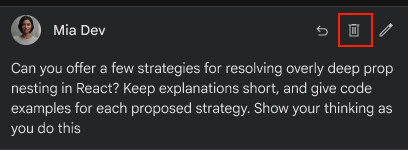
כשמופיעה בקשת אישור למחיקת צמד ההנחיה והתגובה, לוחצים על מחיקה. אם לא רוצים למחוק אותן, לוחצים על ביטול.
ההנחיה והתשובה שלה יוסרו מהיסטוריית הצ'אט עם Gemini Code Assist.
IntelliJ
בחלונית הצ'אט, מציבים את הסמן מעל ההנחיה שרוצים להסיר.
לוחצים על מחיקה.
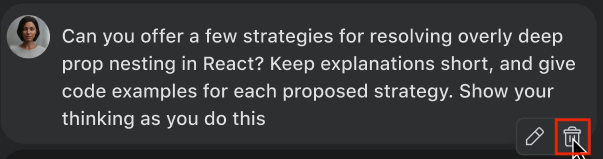
כשמופיעה בקשת אישור למחיקת צמד ההנחיה והתגובה, לוחצים על מחיקה. אם לא רוצים למחוק אותן, לוחצים על ביטול.
ההנחיה והתשובה שלה יוסרו מהיסטוריית הצ'אט עם Gemini Code Assist.
הגדרת חלונית תצוגה מקדימה של קוד
כברירת מחדל, ההגדרה של חלונית תצוגה מקדימה של קוד בצ'אט עם Gemini Code Assist מופעלת. אם ההגדרה הזו מופעלת, בלוק הקוד בתצוגה המקדימה בצ'אט של Gemini Code Assist מציג את 6 השורות הראשונות של הקוד. אפשר להרחיב ולכווץ בלוקים של קוד.
כדי לשנות את הגדרת ברירת המחדל, מבצעים את הפעולות הבאות:
VS Code
ב-IDE, עוברים אל הגדרות > תוספים > Gemini Code Assist.
מחפשים את ההגדרה Default Code Block Display (תצוגת בלוק קוד כברירת מחדל).
בוחרים באחת מהאפשרויות הבאות:
מורחב: כל בלוקי הקוד בתשובות של Gemini Code Assist בצ'אט יורחבו באופן אוטומטי.
תצוגה מקדימה: מוצגות רק 6 השורות הראשונות של הקוד בבלוק הקוד. כדי לראות את שאר הקוד, צריך להרחיב את בלוק הקוד בתשובה של Gemini Code Assist בצ'אט. זוהי הגדרת ברירת המחדל.
כיווץ: כל בלוקי הקוד בתגובות של Gemini Code Assist בצ'אט יכווצו אוטומטית.
ההגדרה החדשה תיכנס לתוקף כשה-IDE ייטען מחדש.
IntelliJ
התכונה הזו מוגדרת כברירת מחדל ב-IntelliJ Gemini Code Assist ובסביבות פיתוח משולבות (IDE) אחרות של JetBrains, ואי אפשר לשנות את ההגדרה שלה.
הנחיית Gemini Code Assist באמצעות קוד שנבחר בצ'אט
Gemini Code Assist יכול לבצע משימות או לענות על שאלות על סמך הקוד שאתם בוחרים. כדי לקבל קוד שנוצר על סמך הנחיה עם קוד נבחר, פועלים לפי השלבים הבאים:
VS Code
בסרגל הפעילות, לוחצים על spark Gemini Code Assist כדי לפתוח את החלונית Gemini Code Assist.
בקובץ הקוד, בוחרים בלוק קוד.
בשדה הטקסט בחלונית Gemini Code Assist, מזינים הנחיה לקוד שנבחר.
לדוגמה, בוחרים פונקציה בקוד ומזינים את ההנחיה
Write a unit test for this function.Gemini משתמש בקוד שבחרתם כהפניה ועונה להנחיה שלכם.
IntelliJ
בסרגל הפעילות, לוחצים על סמל הנצנוץ Gemini Code Assist כדי לפתוח את חלון הכלים Gemini Code Assist.
בקובץ הקוד, בוחרים בלוק קוד.
בתיבת הטקסט של חלון הכלי Gemini Code Assist, מזינים הנחיה לקוד שנבחר.
לדוגמה, בוחרים פונקציה בקוד ומזינים את ההנחיה
Write a unit test for this function.Gemini Code Assist משתמש בקוד שבחרתם כהפניה ומגיב להנחיה שלכם.
הוספה של קטעי קוד נבחרים להקשר
אתם יכולים לבחור קטעי קוד, לצרף אותם ולכוון את Gemini Code Assist להתמקד בהם. בחירת קטע קוד מאפשרת ניתוח נפרד של בלוקים קטנים יותר של קוד במקום קבצים שלמים.
כשבוחרים קטע קוד בקובץ הקוד, אפשר להנחות את Gemini Code Assist להוסיף את קטע הקוד לחלונית ההקשר.
כל מה שנבחר בחלון העריכה, אבל עדיין לא נוסף לחלונית ההקשר, נכלל גם הוא באופן אוטומטי בהקשר. קטעי הקוד שנבחרו מוצגים רק בתור אחד של שיחה. הם לא יישמרו בחלונית ההקשר, אבל יישארו בהיסטוריית הצ'אט של Gemini Code Assist.
בקטע הזה, מוסיפים קטע קוד נבחר להקשר ומקבלים מ-Gemini Code Assist הסבר על קטע הקוד:
VS Code
בקבץ הקוד, בוחרים קטע קוד.
בתיבת הטקסט של הצ'אט ב-Gemini Code Assist, לוחצים על הוספה להקשר של הצ'אט.
Gemini Code Assist מוסיף את קטע הקוד שנבחר לחלונית ההקשר.
בשדה הטקסט של Gemini Code Assist Chat, מזינים את ההנחיה
what does this code do?.Gemini Code Assist מגיב להנחיה שלכם על סמך קטע הקוד שבחרתם בחלונית ההקשר.
IntelliJ
בקבץ הקוד, בוחרים קטע קוד.
לוחצים על הסמל של Gemini spark ואז בתפריט בוחרים באפשרות הוספת הטקסט שנבחר להקשר של הצ'אט.
קטע הקוד יתווסף לחלונית ההקשר.
הנחיית Gemini Code Assist באמצעות צ'אט עם פלט נבחר של מסוף
Gemini Code Assist יכול לבצע משימות או לענות על שאלות על סמך פלט מסוף נבחר. כדי לקבל הסבר על פלט מסוף שנבחר, פועלים לפי השלבים הבאים:
VS Code
ב-IDE, פותחים את הטרמינל (View > Terminal).
בוחרים פלט של טרמינל.
לוחצים לחיצה ימנית על הפלט של הטרמינל שנבחר ובוחרים באפשרות Gemini Code Assist: Add to Chat Context (עזרה בכתיבת קוד ב-Gemini: הוספה להקשר של הצ'אט).
Gemini Code Assist מוסיף את הפלט של הטרמינל למגירת ההקשר.
בשדה הטקסט של Gemini Code Assist Chat, מזינים את ההנחיה
what does this do?.Gemini Code Assist מגיב להנחיה שלכם על סמך פלט הטרמינל שבחרתם בחלונית ההקשר.
IntelliJ
בשדה הטקסט של Gemini Code Assist Chat, מזינים את הטקסט
@terminal.ברשימה שמופיעה, בקטע מסופים, בוחרים את המסוף שרוצים לשאול לגביו.
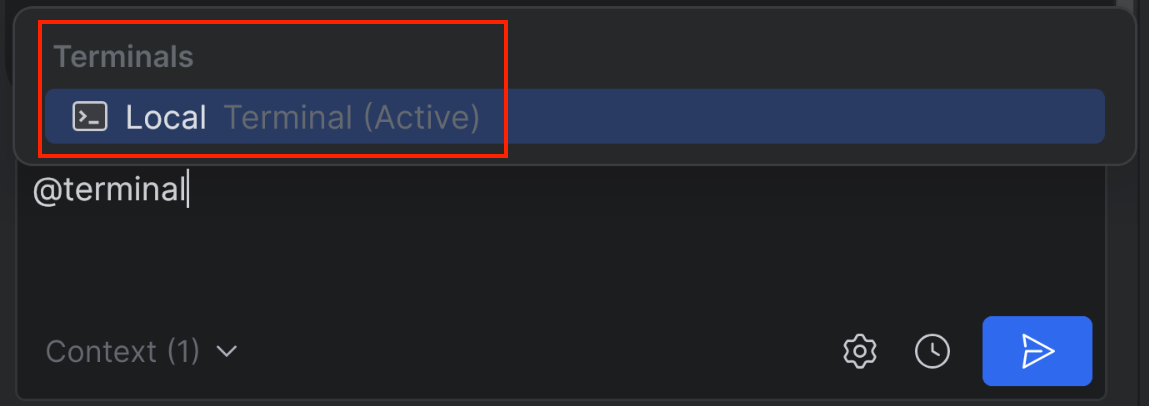
בשדה הטקסט של Gemini Code Assist Chat, מזינים את ההנחיה
what does this do?.Gemini Code Assist מגיב להנחיה שלכם על סמך הפלט של הטרמינל שבחרתם.
הגדרת קבצים ותיקיות בהקשר של סביבת העבודה
כברירת מחדל, Gemini Code Assist משתמש בקובץ הפתוח הנוכחי כהקשר. אתם יכולים לציין קבצים או תיקיות בסביבת העבודה שלכם כדי ש-Gemini Code Assist ישתמש בהם כהקשר נוסף. כשמציינים תיקייה, Gemini Code Assist משתמש בקבצים בתיקייה וגם בקבצים בתיקיות המשנה כהקשר.
VS Code
כדי לציין קבצים או תיקיות בהנחיה לשיחה, מקלידים @ ובוחרים את הקובץ או התיקייה שרוצים לציין.
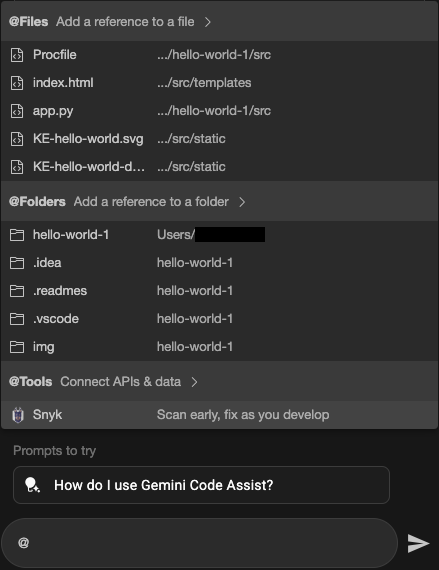
כדי לקבל הסבר על ההבדלים בין שני קבצים ב-codebase, פועלים לפי השלבים הבאים:
בסרגל הפעילות, לוחצים על spark Gemini Code Assist.
בחלונית Gemini Code Assist, מזינים את ההנחיה
Explain the
difference between @YOUR_FILE_NAME_1 and @YOUR_FILE_NAME_2
ולוחצים על Enter (ב-Windows וב-Linux) או על Return (ב-macOS), או על Tab. אפשר גם ללחוץ על שם הקובץ ברשימה כדי לבחור אותו. כשלוחצים על שם הקובץ, הקובץ מתווסף להקשר של ההנחיה ונפתח בסביבת הפיתוח המשולבת.
Gemini Code Assist מגיב להנחיה שלכם תוך שימוש בשני הקבצים שציינתם כהקשר. Gemini Code Assist כולל גם את הקבצים שציינתם במקורות ההקשר.
אחרי שמציינים את הקבצים האלה, אפשר להמשיך לשאול שאלות נוספות או לתת הנחיות נוספות באותו היסטוריית צ'אט, בלי לציין שוב את הקבצים.
לדוגמה: בחלונית Gemini Code Assist, מזינים את ההנחיה How can I
improve YOUR_FILE_NAME_1? (בלי הסמל @) ולוחצים על Enter (ב-Windows וב-Linux) או על Return (ב-macOS).
Gemini Code Assist מגיב לשאלה שלכם לגבי הקובץ שציינתם בהנחיה.
IntelliJ
כדי לציין קבצים או תיקיות בהנחיה לשיחה, מקלידים @ ובוחרים את הקבצים או התיקיות שרוצים לציין.
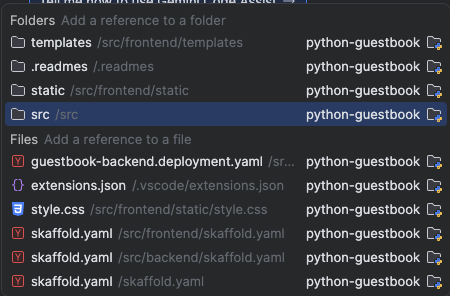
כדי לקבל הסבר על ההבדלים בין שני קבצים ב-codebase, פועלים לפי השלבים הבאים:
בסרגל הפעילות, לוחצים על spark Gemini Code Assist.
בחלונית Gemini Code Assist, מזינים את ההנחיה
Explain the
difference between @YOUR_FILE_NAME_1 and @YOUR_FILE_NAME_2
ולוחצים על Enter (ב-Windows וב-Linux) או על Return (ב-macOS), או על Tab. אפשר גם ללחוץ על שם הקובץ ברשימה כדי לבחור אותו. כשלוחצים על שם הקובץ, הקובץ מתווסף להקשר של ההנחיה ונפתח בסביבת הפיתוח המשולבת.
Gemini Code Assist מגיב להנחיה שלכם תוך שימוש בשני הקבצים שציינתם כהקשר. Gemini Code Assist כולל גם את הקבצים שציינתם במקורות ההקשר.
אחרי שציינתם את הקבצים האלה, אתם יכולים להמשיך לשאול שאלות נוספות או לתת הנחיות נוספות באותו היסטוריית צ'אט, בלי שתצטרכו לציין אותם שוב.
לדוגמה: בחלונית Gemini Code Assist, מזינים את ההנחיה How can I
improve YOUR_FILE_NAME_1? (בלי הסמל @) ולוחצים על Enter (ב-Windows וב-Linux) או על Return (ב-macOS).
Gemini Code Assist מגיב לשאלה שלכם לגבי הקובץ שציינתם בהנחיה.
ניהול קבצים ותיקיות בחלונית הזזה של ההקשר
אחרי שמציינים קובץ או תיקייה לשימוש כהקשר להנחיות ב-Gemini Code Assist, הקבצים והתיקיות האלה ממוקמים במגירת ההקשר, שבה אפשר לראות אותם ולהסיר אותם מההקשר של ההנחיה.
כדי לנהל את הקבצים והתיקיות במגירת ההקשר, מבצעים את המשימות הבאות:
VS Code
בסרגל הפעילות של ה-IDE, לוחצים על spark Gemini Code Assist.
כדי לראות את הקבצים והתיקיות במגירת ההקשר, לוחצים על פריטים בהקשר.
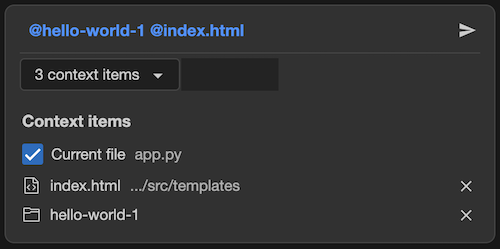
כדי להסיר פריטים ממגירת ההקשר, לוחצים על close הסרה.
IntelliJ
בסרגל הפעילות, לוחצים על spark Gemini Code Assist.
כדי לראות את הקבצים והתיקיות במגירת ההקשר, לוחצים על הקשר.
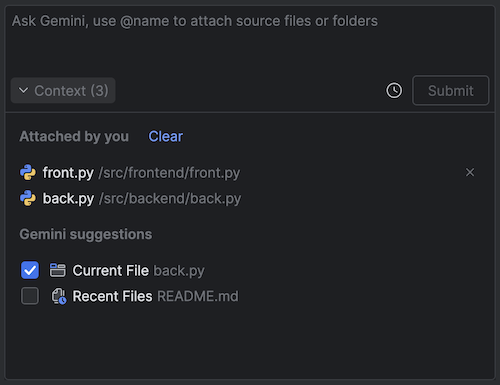
כדי להסיר קבצים ותיקיות ממגירת ההקשר, לוחצים על close הסרה.
החרגת קבצים מההקשר המקומי
אם מציינים קבצים בקובץ .aiexclude או .gitignore, Gemini Code Assist לא כולל אותם כברירת מחדל בשימוש מקומי בהקשר של השלמת קוד, יצירת קוד, שינוי קוד וצ'אט.
במאמר החרגת קבצים מהשימוש ב-Gemini Code Assist מוסבר איך להחריג קבצים מהשימוש המקומי.
חזרה לנקודת ביקורת בצ'אט
אחרי שמחילים את השינויים ש-Gemini Code Assist יוצר על סמך ההנחיה, אפשר לבחור להחזיר את קובצי הקוד ששונו לנקודת ביקורת מסוימת, וכך לבטל את כל השינויים שהוחלו על קובצי הקוד.
חזרה לנקודת ביקורת לא מבטלת שינויים ידניים שאולי ביצעתם בקובצי הקוד.
כדי להחזיר את קובץ הקוד לנקודת ביקורת, פועלים לפי השלבים הבאים:
VS Code
בחלונית הצ'אט של Gemini Code Assist, לוחצים על ביטול חזרה לנקודת ביקורת. הפעולה הזו תחזיר את קובץ הקוד למצב של נקודת הבדיקה לפני ביצוע העריכות.
IntelliJ
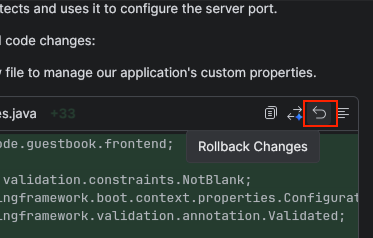
אם כבר לחצתם על בדיקה אישור השינויים להצעה של קוד שנוצר בצ'אט, תוכלו לבטל את השינויים באמצעות הלחצן ביטול ביטול השינויים:
בחלונית הצ'אט של Gemini Code Assist, לוחצים על ביטול החזרת השינויים. הפעולה הזו תחזיר את קובץ הקוד למצב של נקודת הבדיקה לפני ביצוע העריכות.
הצגת הבדלים בקוד
כברירת מחדל, Gemini Code Assist מציע שינויים בקוד באמצעות השוואת קוד. אתם יכולים להפעיל את ההשוואה הזו בכל פעם שאתם מבקשים מ-Gemini Code Assist לבצע שינויים בקוד.
בקטע הזה, אתם יכולים לתת הנחיה ל-Gemini Code Assist לייעל את קובץ הקוד, לראות את ההבדלים בקובץ הקוד ולאשר או לדחות את השינויים לפי הצורך.
VS Code
אחרי שפותחים את קובץ הקוד, מזינים הנחיה ל-Gemini Code Assist כדי לבצע את הפעולות הבאות:
optimize this file. אם רוצים לבצע אופטימיזציה של כמה קבצים ותיקיות, אפשר להנחות את Gemini Code Assistoptimize @FILE1 and @FILE2.Gemini Code Assist מגיב להנחיה עם הצעות לשינויים בקוד בקובצי הקוד, וגם עם השוואה מוטבעת שממחישה את השינויים האלה.
בקובץ הקוד, לוחצים על check_small אישור או על close_small דחייה.
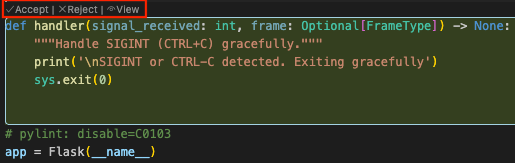
אם Gemini Code Assist מציע כמה שינויים בקובצי הקוד, לוחצים על View מעל ההצעה ואז על Next או על Previous כדי לעבור בין ההצעות האחרות.
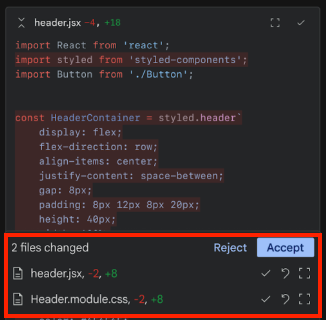
אם רוצים לאשר או לדחות את כל השינויים המוצעים, לוחצים על אישור הקובץ או על דחיית הקובץ.

אפשר גם להשתמש בתצוגה המקדימה המהירה בתשובת ההנחיה כדי לאשר או לדחות את כל ההצעות בכמה קובצי קוד.
IntelliJ
אחרי שפותחים את קובץ הקוד, מזינים הנחיה ל-Gemini Code Assist כדי לבצע את הפעולות הבאות:
optimize this file. אם רוצים לבצע אופטימיזציה של כמה קבצים ותיקיות, אפשר להנחות את Gemini Code Assist לבצע את הפעולהoptimize @FILE1 and @FILE2.Gemini Code Assist מגיב להנחיה שלכם בהצעות לשינויים בקוד בקובצי הקוד, וגם בהשוואה מוטבעת שממחישה את השינויים האלה.
בקובץ הקוד, לוחצים על check_small אישור או על undo דחייה.
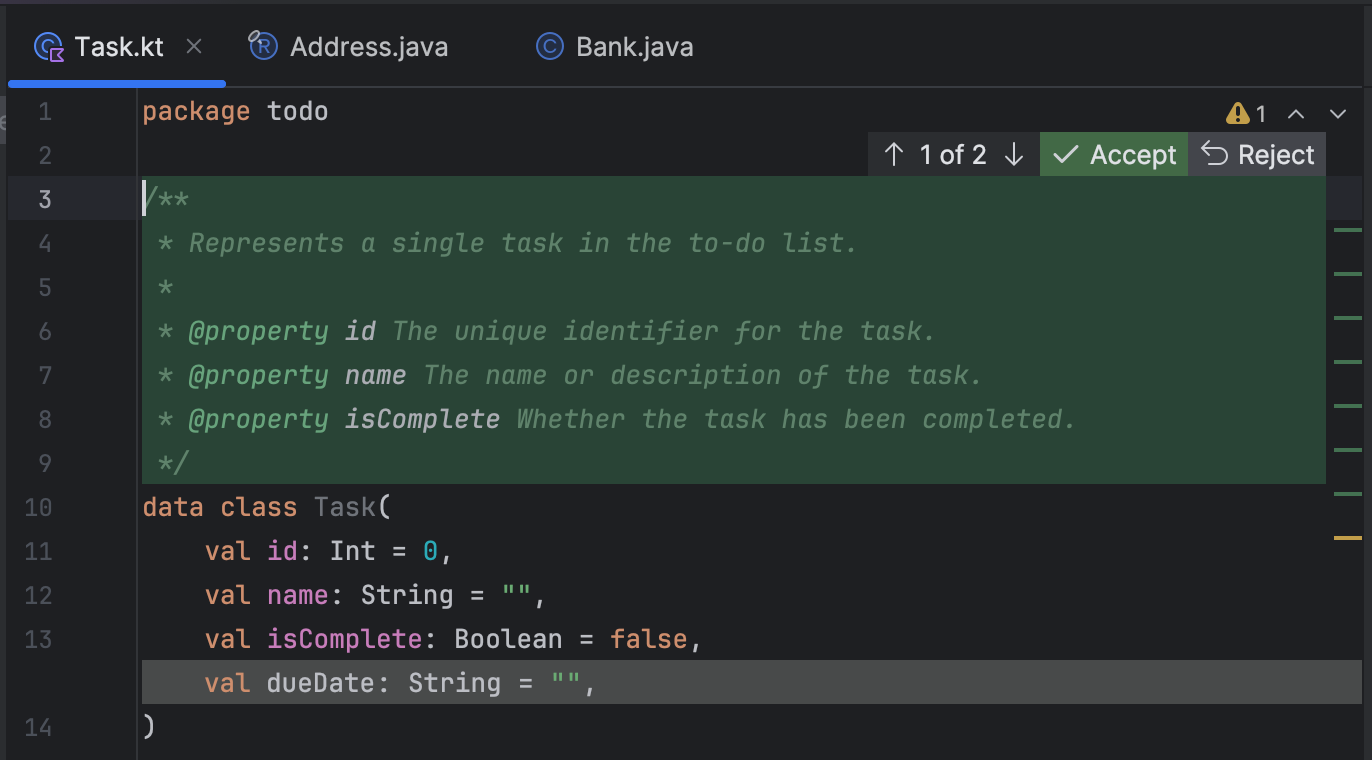
אם Gemini Code Assist מציע כמה שינויים בקובצי הקוד, לוחצים על arrow_upward או על arrow_downward כדי לעבור בין ההצעות האחרות.
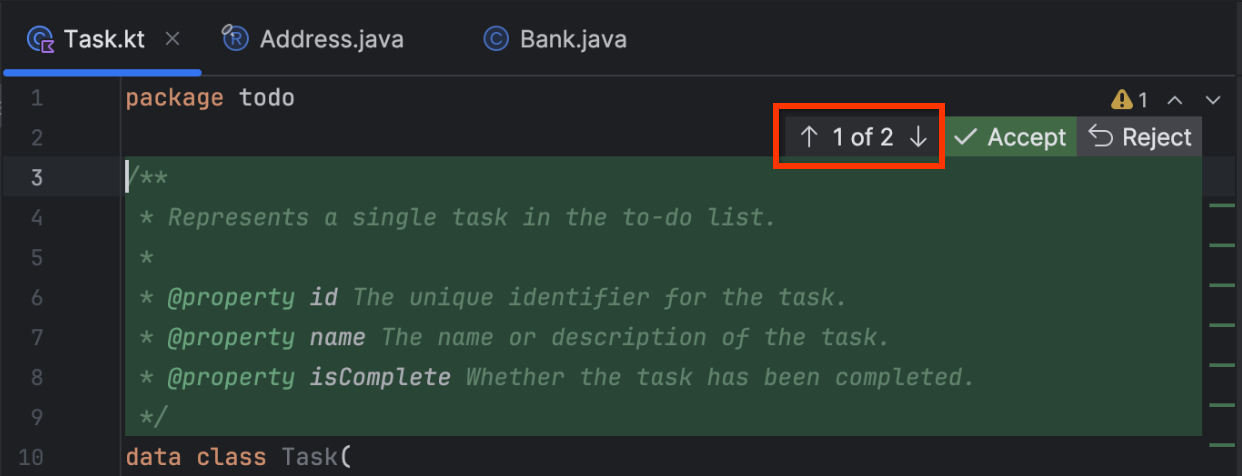
אפשר גם להשתמש בתצוגה המקדימה המהירה בתשובת ההנחיה כדי לאשר או לדחות את כל ההצעות בכמה קובצי קוד.
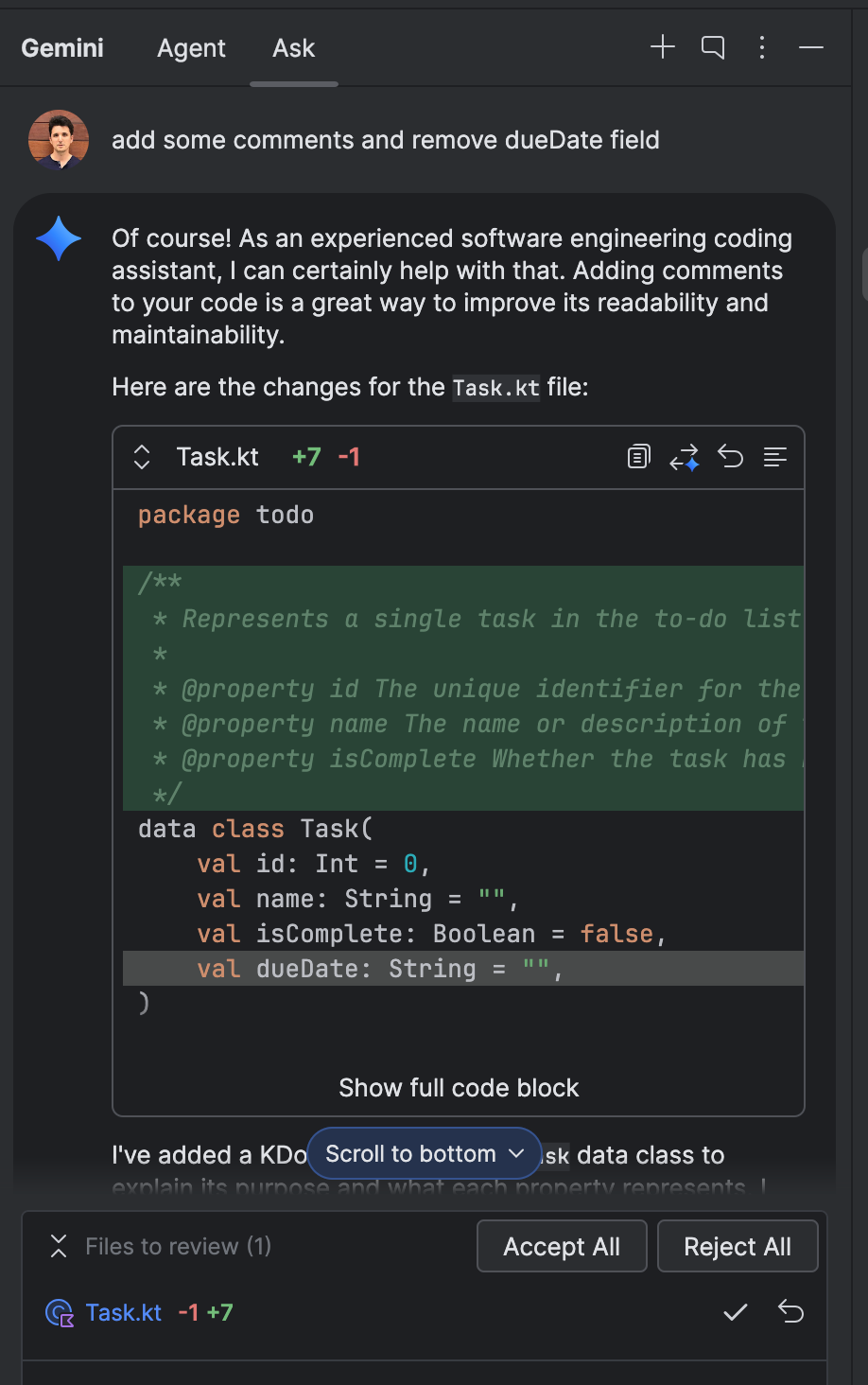
שינוי הגדרות התצוגה של ההבדלים
VS Code
אם רוצים, אפשר לשנות את ההגדרה הזו כדי שחלון נפרד של תצוגת ההבדלים ייפתח בסביבת הפיתוח המשולבת. לשם כך:
בסרגל הפעילות, עוברים אל הגדרות הגדרות > הגדרות.
בכרטיסייה משתמש בהגדרות, עוברים אל תוספים > Gemini Code Assist.
גוללים להגדרה Geminicodeassist > Chat: Change View.
ברשימה הנפתחת, בוחרים באחת מהאפשרויות הבאות:
הצעות בתוך השורה (מופעלות כברירת מחדל): שינויים בקוד שמוצגים בקובץ הקוד.
תצוגת השוואה שמוגדרת כברירת מחדל: פתיחת קובץ חדש עם שינויים בקוד זה לצד זה.
IntelliJ
בתשובה של Gemini Code Assist בסרגל הצד, לוחצים על הלחצן תצוגה מקדימה במצב השוואה (compare_arrows).
הכרטיסייה Side-by-side מופיעה בחלונית הקידוד הראשית.
לוחצים על הכרטיסייה Side-by-side (זה לצד זה) כדי לראות את השינויים בקוד זה לצד זה.
יצירה והצגה של מתאר קובץ
כברירת מחדל, Gemini Code Assist יוצר ראשי פרקים לקובץ שמוצג במוקד ההתעניינות בסביבת הפיתוח המשולבת (IDE). חשוב לדעת: המערכת לא שומרת את המתארים בין סשנים של IDE. כלומר, כשמתחילים סשן חדש, נוצר מתאר חדש לקובץ נתון, אלא אם משביתים את היצירה האוטומטית של המתאר. כדי לראות את ראשי הפרקים שנוצרו על ידי Gemini Code Assist:
VS Code
בסרגל הצד של Explorer, לוחצים על הסמל Gemini Code Assist outline (מתאר של Gemini Code Assist).
ייפתח חלונית המתאר של Gemini Code Assist.
כברירת מחדל, בחלונית המתאר נוצר באופן אוטומטי מתאר של הקובץ הנוכחי שמוצג.
- אם השבתתם בעבר את היצירה האוטומטית של תוכנית, לחצו על הלחצן יצירת תוכנית כדי ליצור תוכנית לקובץ הנוכחי במוקד ההתעניינות.
(אופציונלי): לוחצים על צומת במתאר כדי לגלול אוטומטית לחלק הזה בקובץ הקוד.
(אופציונלי): לוחצים על סמל העין בחלונית המתאר כדי להציג את המתאר בשורה בקובץ הקוד עצמו.
כשמבצעים שינויים בקובץ שיש לו מתאר, לא נוצר מתאר חדש באופן אוטומטי. במקום זאת, מופיע באנר Obsolete בתחתית המתווה עם אפשרות Refresh ידנית של המתווה.
IntelliJ
בחלונית הצ'אט של Gemini Code Assist, לוחצים על הכרטיסייה Outline.
המתאר של הקובץ הפעיל מופיע בכרטיסייה.
(אופציונלי): לוחצים על סמל העין שמשויך לתוכן העניינים של הקובץ כדי להציג את תוכן העניינים בשורה בקובץ הקוד עצמו.
(אופציונלי): לוחצים על סמל העין שמופיע ליד הכרטיסייה Outline כדי להציג את כל המתווים הזמינים בשורה בקובצי הקוד המתאימים.
כשמבצעים שינויים בקובץ שיש לו מתאר, לא נוצר מתאר חדש באופן אוטומטי. במקום זאת, האפשרות רענון המתווה באופן ידני זמינה בכרטיסייה מתווה.
הפעלה והשבתה של יצירת מתאר אוטומטית
כדי להפעיל או להשבית את יצירת התקציר האוטומטי של קובצי הקוד ב-Gemini Code Assist:
VS Code
עוברים אל הגדרות > משתמש > תוספים > Gemini Code Assist.
בחלון Gemini Code Assist, מעבירים את המתג Outlines: Automatic Outline Generation (מתארים: יצירת מתארים אוטומטית).
אם משביתים את היצירה האוטומטית של התרשים, אפשר ליצור ידנית תרשים של הקובץ שמוקד ההתעניינות. כדי לעשות זאת, לוחצים לחיצה ימנית בקובץ ובוחרים באפשרות Gemini Code Assist > Outline current file (יצירת תרשים של הקובץ הנוכחי), או עוברים לחלונית Gemini Code Assist outline (תרשים של Gemini Code Assist) ולוחצים על הלחצן Generate outline (יצירת תרשים).
IntelliJ
ב-IDE, עוברים אל Settings (הגדרות) > Tools (כלים) > Gemini.
בחלון ההגדרות של Gemini, משנים את המצב של הפעלת יצירה אוטומטית של מתאר.
אם משביתים את היצירה האוטומטית של ראשי פרקים, אפשר ליצור ראשי פרקים לקובץ במוקד ההתעניינות באופן ידני. כדי לעשות זאת, עוברים לכרטיסייה ראשי פרקים ולוחצים על יצירת ראשי פרקים.
יצירת פקודות בהתאמה אישית
כברירת מחדל, Gemini Code Assist מספק פקודות כמו
/generate ל-VS Code ו-Generate Code ל-IntelliJ ולסביבות פיתוח משולבות (IDE) אחרות של JetBrains שנתמכות. אתם יכולים גם ליצור פקודות מותאמות אישית משלכם כדי לבצע משימות חוזרות במהירות רבה יותר בסביבת הפיתוח המשולבת (IDE).
בקטע הזה יוצרים פקודה מותאמת אישית בשם add-comments שמוסיפה הערות לקוד בקובץ הקוד. ב-IntelliJ ובסביבות פיתוח משולבות (IDE) אחרות של JetBrains שנתמכות, תוכלו ליצור, לשמור ולהפעיל את הפקודה המותאמת אישית מתוך ספריית ההנחיות ומתוך ההנחיה בעורך.
VS Code
בקובץ הקוד, מקישים על Control+I (ב-Windows וב-Linux) או על Command+I (ב-macOS) כדי לפתוח את התפריט Gemini Code Assist Quick Pick.
בתפריט, מחפשים את האפשרות העדפות: פתיחת ההגדרות (ממשק משתמש) ובוחרים בה.
בשדה הגדרות חיפוש, מזינים
Geminicodeassist: Custom Commands.בתיבה Custom Commands (פקודות מותאמות אישית), לוחצים על Add Item (הוספת פריט).
בשדה Item, מזינים
add-commentsכשם הפקודה.בשדה ערך, מזינים
add comments to all functions without
comments in my code
בתור ההנחיה.לוחצים על אישור.
עכשיו אפשר להשתמש בפקודה המותאמת אישית add-comments בסביבת הפיתוח המשולבת (IDE). הפקודה מופיעה ברשימת הפקודות בתפריט 'בחירה מהירה' של Gemini Code Assist (Control+I ב-Windows וב-Linux או Command+I ב-macOS).
IntelliJ
ב-IDE, עוברים אל Settings (הגדרות) > Tools (כלים) > Gemini > Prompt Library (ספריית הנחיות).
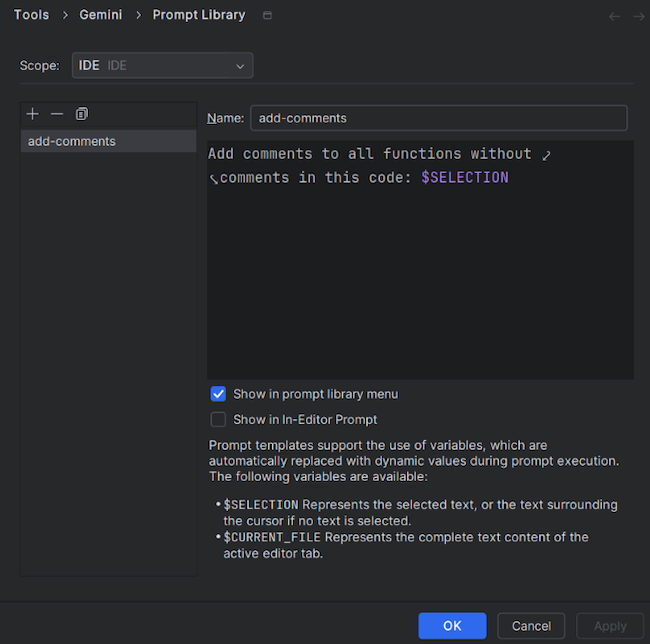
בחלון Prompt Library (ספריית ההנחיות), לוחצים על add Add (הוספה).
נותנים שם לפקודה המותאמת אישית
add-comments.בתיבת הטקסט של ספריית ההנחיות, מזינים את ההנחיה:
Add comments to all functions without comments in this code.מסמנים את התיבה הצגה בהנחיה בתוך העורך אם היא לא מסומנת.
לוחצים על אישור כדי לשמור את הפקודה המותאמת אישית בספריית ההנחיות.
בקובץ הקוד, מדגישים את הקוד שרוצים לשנות.
לוחצים לחיצה ימנית על הקוד המודגש ועוברים אל Gemini > Prompt Library (ספריית ההנחיות), ואז בוחרים בפקודה המותאמת אישית
add-comments.Gemini Code Assist מריץ את הפקודה
add-commentsומוסיף הערות לקוד המודגש.
אפשר גם להפעיל את הפקודה המותאמת אישית באמצעות ההנחיה בעורך. לשם כך, מבצעים את הפעולות הבאות:
בקובץ הקוד, מסמנים את הקוד שרוצים לשנות ומקישים על Alt+\ (ב-Windows וב-Linux) או על Cmd+\ (ב-macOS) כדי לפתוח את התפריט בחירה מהירה של Gemini Code Assist.
בתפריט, בוחרים את הפקודה המותאמת אישית
add-comments.Gemini Code Assist מריץ את הפקודה
add-commentsומוסיף הערות לקוד המודגש.
בחלונית הצ'אט של Gemini Code Assist, אפשר להקליד @ כדי לאחזר הנחיה שמורה ממאגר ההנחיות ולהשתמש בה.
יצירת כללים
אתם יכולים ליצור כללים ש-Gemini Code Assist יפעל לפיהם, והכללים האלה ייכללו בכל הנחיה שתזינו בצ'אט.
כללים ב-Gemini מאפשרים לכם להגדיר את ההעדפות שלכם, כמו:
- סגנון תכנות
- פורמטים של פלט
- סטאק תוכנות
- שפה
לדוגמה, אתם יכולים ליצור כלל כמו 'תמיד תן לי תשובות תמציתיות ב-Kotlin'.
VS Code
בקובץ הקוד, מקישים על Control+I (ב-Windows וב-Linux) או על Command+I (ב-macOS) כדי לפתוח את התפריט Gemini Code Assist Quick Pick.
בתפריט, מחפשים את האפשרות העדפות: פתיחת ההגדרות (ממשק משתמש) ובוחרים בה.
בשדה הגדרות חיפוש, מזינים
Geminicodeassist: Rules.בשדה הטקסט, מזינים כלל כמו:
Always generate unit tests when
creating a new function
. אפשר גם להוסיף כלל אחד או יותר עם כמה שורות בתיבת הטקסט.אחרי שמוסיפים כללים בהגדרות הכללים, Gemini Code Assist מתייחס לכלל בכל הנחיה או בקשה ששולחים.
כדי להסיר את הכלל, מוחקים את התוכן משדה הטקסט Rules (כללים).
IntelliJ
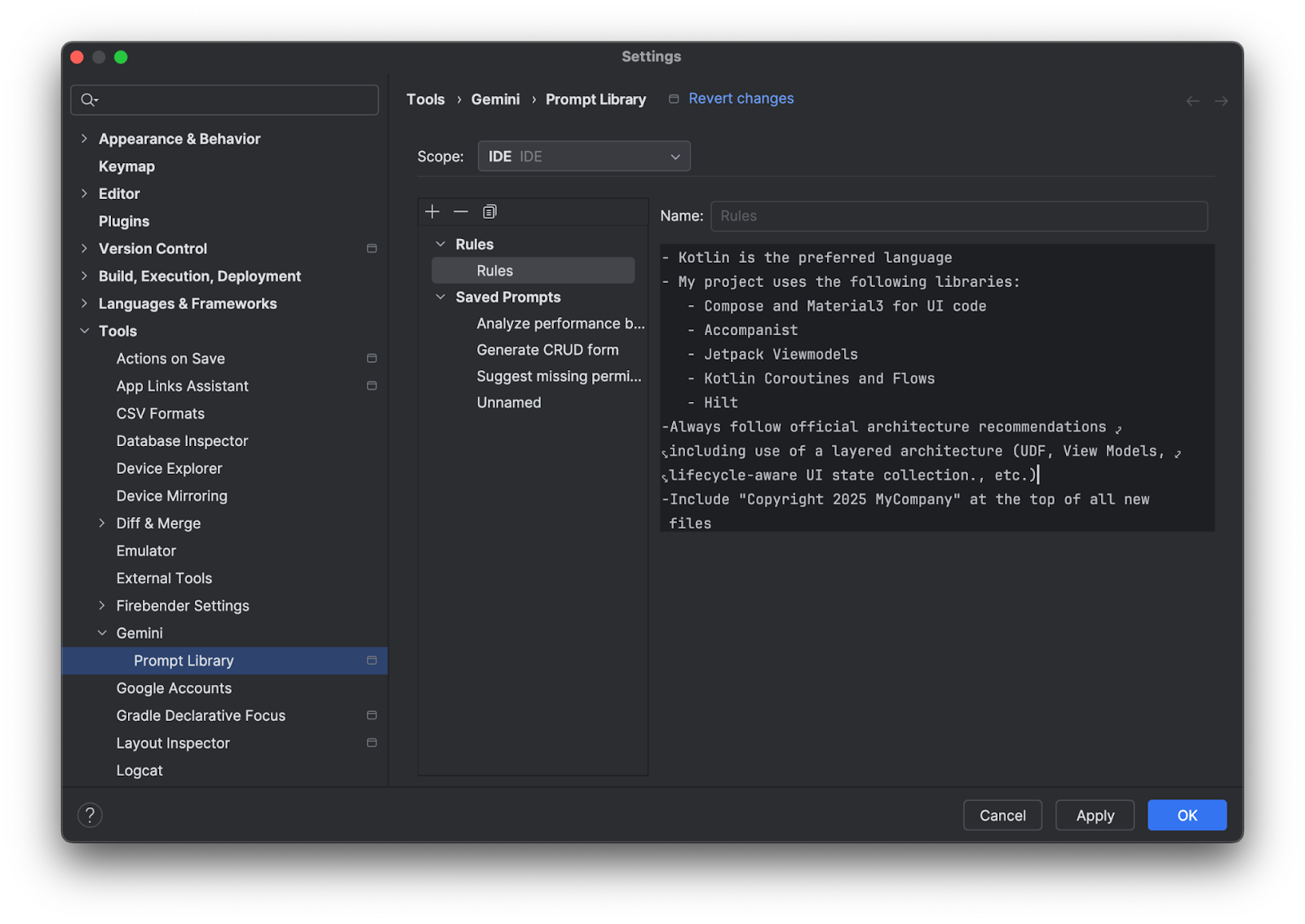
- כדי ליצור כלל, עוברים אל הגדרות > כלים > Gemini > ספריית ההנחיות > כללים ואז עורכים את הטקסט בכלי העריכה.
כדי להגדיר את היקף הכלל, בתפריט הנפתח Scope (היקף), בוחרים באפשרות IDE או Project (פרויקט).
- כללים ברמת ה-IDE הם פרטיים וניתן להשתמש בהם בכמה פרויקטים.
- אפשר לשתף כללים ברמת הפרויקט בין חברי צוות שעובדים על אותו פרויקט.
כדי לשתף הנחיות עם כל הצוות, צריך להוסיף את התיקייה
.ideaלמערכת לניהול גרסאות.
בעיות מוכרות
בקטע הזה מפורטות הבעיות הידועות ב-Gemini Code Assist:
VS Code
יכול להיות שהתשובות ב-Chat ייחתכו אם הן כוללות גרסה מעודכנת של קובץ גדול ופתוח
כדי לפתור את הבעיה, בוחרים קטע קוד קטן יותר וכוללים הנחיה נוספת בהנחיה לצ'אט, כמו
only output the selected code.Vim: אי אפשר לאשר או לדחות הצעות ליצירת קוד אלא אם נמצאים במצב insert
כשמשתמשים בפלאגין Vim במצב רגיל, אי אפשר לאשר או לבטל הצעות לקוד.
כדי לעקוף את הבעיה, מקישים על i כדי להיכנס למצב הוספה, ואז מקישים על Tab כדי לקבל את ההצעה.
Vim: התנהגות לא עקבית כשלוחצים על Esc כדי לסגור הצעות
כשלוחצים על Esc, גם ה-IDE וגם ההצעות של Gemini Code Assist נסגרים. ההתנהגות הזו שונה מההתנהגות במצב שאינו Vim, שבו לחיצה על Esc מפעילה מחדש את Gemini Code Assist.
ניסיונות הכניסה נכשלים בגלל פסק זמן
אם ניסיונות הכניסה לחשבון נכשלים בגלל פסק זמן, אפשר לנסות להוסיף את ההגדרה
cloudcode.beta.forceOobLoginלקובץsettings.json:"cloudcode.beta.forceOobLogin": trueאזהרות לגבי הקראת רישיונות לא נשמרות בין סשנים
אם אזהרות לגבי ציטוט רישיון לא נשארות בין הפעלות, כדאי לעיין ביומני הרישום הקבועים:
לוחצים על תצוגה > פלט.
בוחרים באפשרות Gemini Code Assist - Citations (Gemini Code Assist – ציטוטים).
בעיות בקישוריות בחלון הפלט של Gemini Code Assist
אם מופיעה שגיאת חיבור או בעיות אחרות בחיבור בחלון הפלט של Gemini Code Assist, נסו את הפעולות הבאות:
צריך להגדיר את חומת האש כך שתאפשר גישה אל
oauth2.googleapis.comואלcloudaicompanion.googleapis.com.מגדירים את חומת האש כך שתאפשר תקשורת באמצעות HTTP/2, שמשמש את gRPC.
אפשר להשתמש בכלי
grpc-health-probeכדי לבדוק את הקישוריות. בדיקה מוצלחת מניבה את הפלט הבא:$ grpc-health-probe -addr cloudaicompanion.googleapis.com:443 -tls error: this server does not implement the grpc health protocol (grpc.health.v1.Health): GRPC target method can't be resolvedאם הבדיקה נכשלת, הפלט הבא מוצג:
timeout: failed to connect service "cloudaicompanion.googleapis.com:443" within 1sכדי לקבל פרטים נוספים, מריצים את הפקודה הבאה לפני
grpc-health-probe:export GRPC_GO_LOG_SEVERITY_LEVEL=info
IntelliJ
אין בעיות ידועות ב-Gemini Code Assist ל-IntelliJ ובסביבות פיתוח משולבות (IDE) אחרות של JetBrains שנתמכות.
שליחת משוב
כדי לשלוח משוב על חוויית השימוש, אפשר לעיין במאמר בנושא שליחת משוב על Gemini ל-Google Cloud.