
این سند نحوه تنظیم Gemini Code Assist را برای افراد در VS Code یا IntelliJ شرح میدهد. کاربران سایر IDEهای پشتیبانیشده JetBrains باید هنگام تنظیم Gemini Code Assist از دستورالعملهای IntelliJ پیروی کنند. شما مراحل زیر را در IDE خود انجام میدهید:
- افزونهی Gemini Code Assist را نصب کنید.
- با حساب گوگل خود وارد شوید.
- اطلاعیه حریم خصوصی جمینی را مطالعه کنید.
افزونهی Gemini Code Assist را نصب کنید
برای نصب افزونهی Gemini Code Assist در IDE خود، مراحل زیر را دنبال کنید:
کد VS
برای باز کردن نمای افزونهها در VS Code، کلیک کنید
 افزونهها یا کلیدهای
 Ctrl/Cmd+Shift+Xرا فشار دهید.Gemini Code Assistرا جستجو کنید.روی نصب کلیک کنید.
در صورت درخواست، VS Code را مجدداً راهاندازی کنید.
پس از نصب موفقیتآمیز افزونه، Gemini Code Assist در نوار فعالیت ظاهر میشود و آماده استفاده است. میتوانید با مشخص کردن تنظیمات برگزیده خود با استفاده از نوار وظیفه برنامه در بالای صفحه، نصب Gemini Code Assist خود را پیکربندی کنید: به Code > Settings > Settings > Extensions بروید و
Gemini Code Assistرا جستجو کنید.
اینتلی جی
- settings IDE و تنظیمات پروژه > افزونهها کلیک کنید.
- در برگه «بازار» ،
Gemini Code Assistرا جستجو کنید. - برای نصب افزونه روی نصب کلیک کنید.
- پس از اتمام نصب، روی «راهاندازی مجدد IDE» کلیک کنید.
وقتی IDE دوباره راهاندازی شود، Gemini Code Assist در نوار فعالیت شما ظاهر میشود.

اکنون آمادهاید تا وارد حساب گوگل خود شوید و اطلاعیه حریم خصوصی Gemini را در IDE خود بپذیرید.
ورود به حساب گوگل
در این بخش، با دنبال کردن این مراحل، وارد حساب گوگل خود میشوید:
کد VS
اگر ترجیح میدهید راهنمای Code with Gemini Code Assist را مستقیماً در IDE خود دنبال کنید، روی Launch VS Code کلیک کنید و مراحل موجود در راهنما را برای ورود به حساب گوگل خود دنبال کنید.
در غیر این صورت، مراحل زیر را دنبال کنید:
IDE خود را اجرا کنید.
در نوار فعالیت، روی spark Gemini Code Assist کلیک کنید.
در پنجرهی Gemini Code Assist: Chat ، روی ورود به گوگل کلیک کنید.
وقتی از شما خواسته شد که به Gemini Code Assist اجازه دهید وبسایت خارجی را باز کند، روی «باز کردن» کلیک کنید.
برای ورود به حساب گوگل خود، دستورالعملها را دنبال کنید.
وقتی از شما پرسیده شد که آیا Gemini Code Assist را از گوگل دانلود کردهاید، روی ورود (Sign In) کلیک کنید.
اکنون به حساب گوگل خود متصل شدهاید.
دستیار کد جمینی آماده استفاده است.

اینتلی جی
برای ورود به حساب گوگل خود، مراحل زیر را دنبال کنید:
در نوار فعالیت، روی spark Gemini Code Assist کلیک کنید.
روی ورود کلیک کنید. همچنین میتوانید روی کپی پیوند کلیک کنید و آدرس اینترنتی را در مرورگر خود جایگذاری کنید.
در صفحهای که در مرورگر وب باز میشود، حساب گوگل خود را انتخاب کنید.
در صفحهای که از شما میخواهد مطمئن شوید این برنامه را از گوگل دانلود کردهاید، روی «ورود» کلیک کنید.
اکنون Gemini Code Assist مجاز به دسترسی به حساب شما است.
اکنون که به حساب گوگل خود وارد شدهاید، میتوانید اطلاعیه حریم خصوصی Gemini را در IDE خود بخوانید و آن را رد کنید.
برای اطلاع از حریم خصوصی افراد، دستیار کد Gemini را بررسی کنید.
بعد از اینکه Gemini Code Assist را نصب کردید و با موفقیت وارد Gemini Code Assist for individuals، نسخه رایگان Gemini Code Assist، شدید، یک اطلاعیه حریم خصوصی در پنل چت افزونه Gemini Code Assist ظاهر میشود. توصیه میکنیم برای درک نحوه مدیریت دادههای شما توسط گوگل در VS Code یا IntelliJ، این اطلاعیه را مطالعه کنید .
اگر از Gemini Code Assist برای افراد استفاده میکنید، میتوانید تنظیمات حریم خصوصی خود را در هر زمان مشاهده یا بهروزرسانی کنید.
شما میتوانید اطلاعیه حریم خصوصی و تنظیمات Gemini Code Assist for individuals را از دو طریق پیدا کنید:
کد VS
در پنل چت Gemini Code Assist، روی more_horiz More کلیک کنید و سپس تنظیمات حریم خصوصی (Privacy settings) را انتخاب کنید.
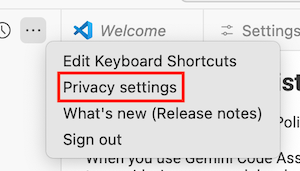
در IDE خود، به settings بروید تنظیمات > افزونهها > دستیار کد Gemini .
در بخش تلهمتری Gemini Code Assist ، میتوانید انتخاب کنید که آیا آمار استفاده، مانند گزارشهای خرابی، به گوگل ارسال شود یا خیر. آمار استفاده تابع سیاست حفظ حریم خصوصی گوگل است.
همچنین پیوندی به Gemini Code Assist برای اطلاعیه حریم خصوصی افراد و تنظیمات حریم خصوصی مشاهده خواهید کرد. این پیوند صفحهای را باز میکند که در آن میتوانید از اجازه دادن به گوگل برای استفاده از دادههای خود برای توسعه و بهبود مدلهای یادگیری ماشینی گوگل، انصراف دهید. این تنظیمات حریم خصوصی در سطح IDE ذخیره میشوند.
اینتلی جی
در حاشیهی IDE خود، روی spark Gemini Code Assist کلیک کنید و سپس تنظیمات حریم خصوصی (Privacy settings) را انتخاب کنید.
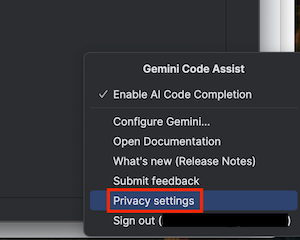
به settings بروید تنظیمات > تنظیمات > جمینی .
در بخش مربوط به آمار استفاده از کد جمینی ، میتوانید انتخاب کنید که آیا آمار استفاده، مانند گزارشهای خرابی، به گوگل ارسال شود یا خیر. آمار استفاده تابع سیاست حفظ حریم خصوصی گوگل است.
همچنین پیوندی به Gemini Code Assist برای اطلاعیه حریم خصوصی افراد و تنظیمات حریم خصوصی مشاهده خواهید کرد. این پیوند صفحهای را باز میکند که در آن میتوانید از اجازه دادن به گوگل برای استفاده از دادههای خود برای توسعه و بهبود مدلهای یادگیری ماشینی گوگل، انصراف دهید. این تنظیمات حریم خصوصی در سطح IDE ذخیره میشوند.
اکنون آمادهاید تا از Gemini Code Assist در IDE خود استفاده کنید. برای شروع، به «کدنویسی با Gemini Code Assist» و «گفتگو با Gemini Code Assist» مراجعه کنید.