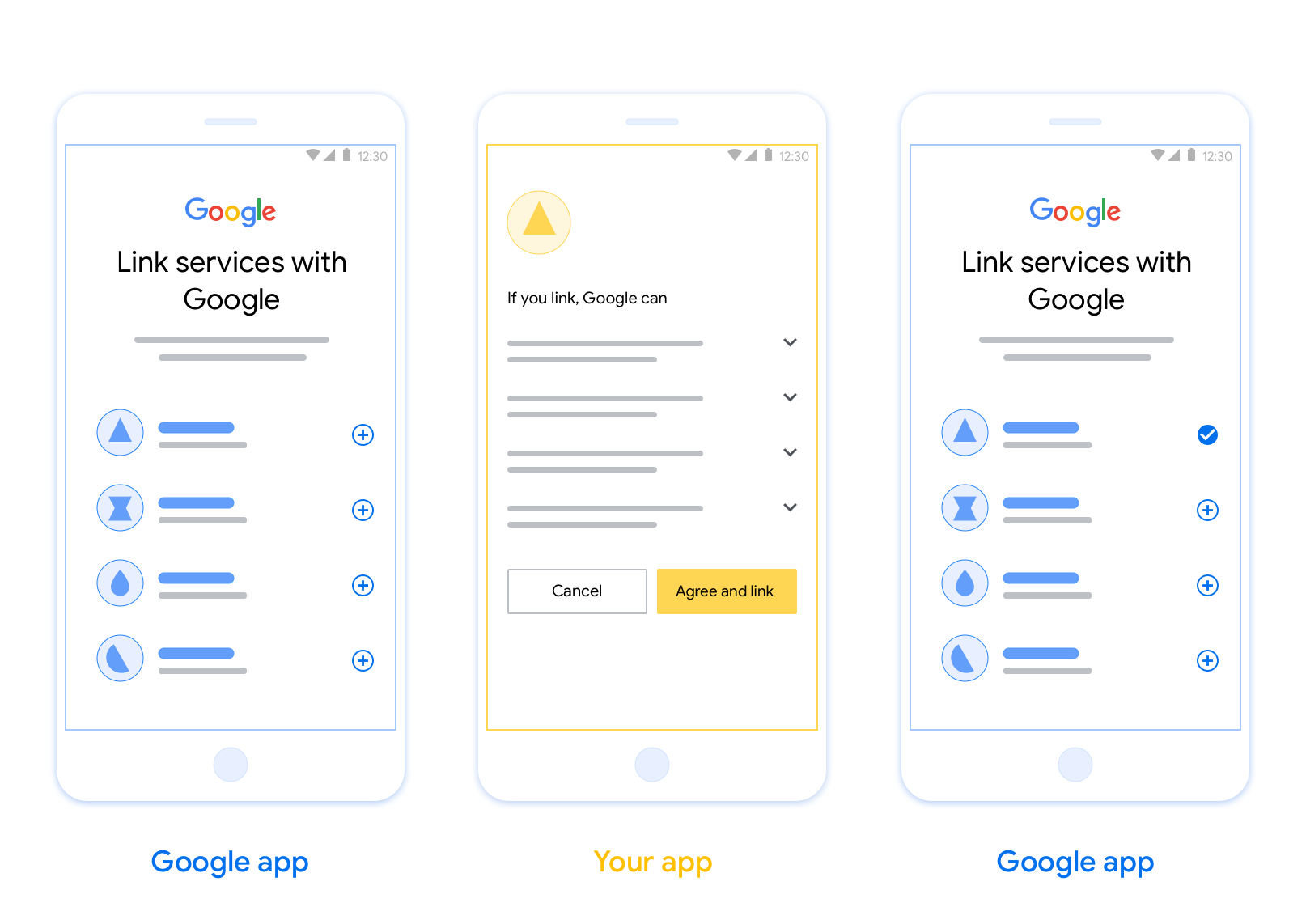
Łączenie aplikacji oparte na OAuth (App Flip) umożliwia użytkownikom łatwe i szybkie łączenie kont w Twoim systemie uwierzytelniania z ich kontami Google. Jeśli aplikacja jest zainstalowana na telefonie użytkownika, gdy ten rozpoczyna proces łączenia konta, użytkownik jest automatycznie przekierowywany do Twojej aplikacji w celu uzyskania autoryzacji.
Dzięki temu proces łączenia jest szybszy i prostszy, ponieważ użytkownik nie musi ponownie wpisywać nazwy użytkownika i hasła. Zamiast tego App Flip wykorzystuje dane logowania z konta użytkownika w Twojej aplikacji. Gdy użytkownik połączy swoje konto Google z Twoją aplikacją, będzie mógł korzystać z integracji, które zostały przez Ciebie opracowane.
Możesz skonfigurować przejście do aplikacji zarówno w przypadku aplikacji na iOS, jak i na Androida.
Wymagania
Aby zaimplementować App Flip, musisz spełniać te wymagania:
- Musisz mieć aplikację na Androida lub iOS.
- Musisz mieć serwer OAuth 2.0, którym zarządzasz i który obsługuje przepływ kodu autoryzacji OAuth 2.0.
设计准则
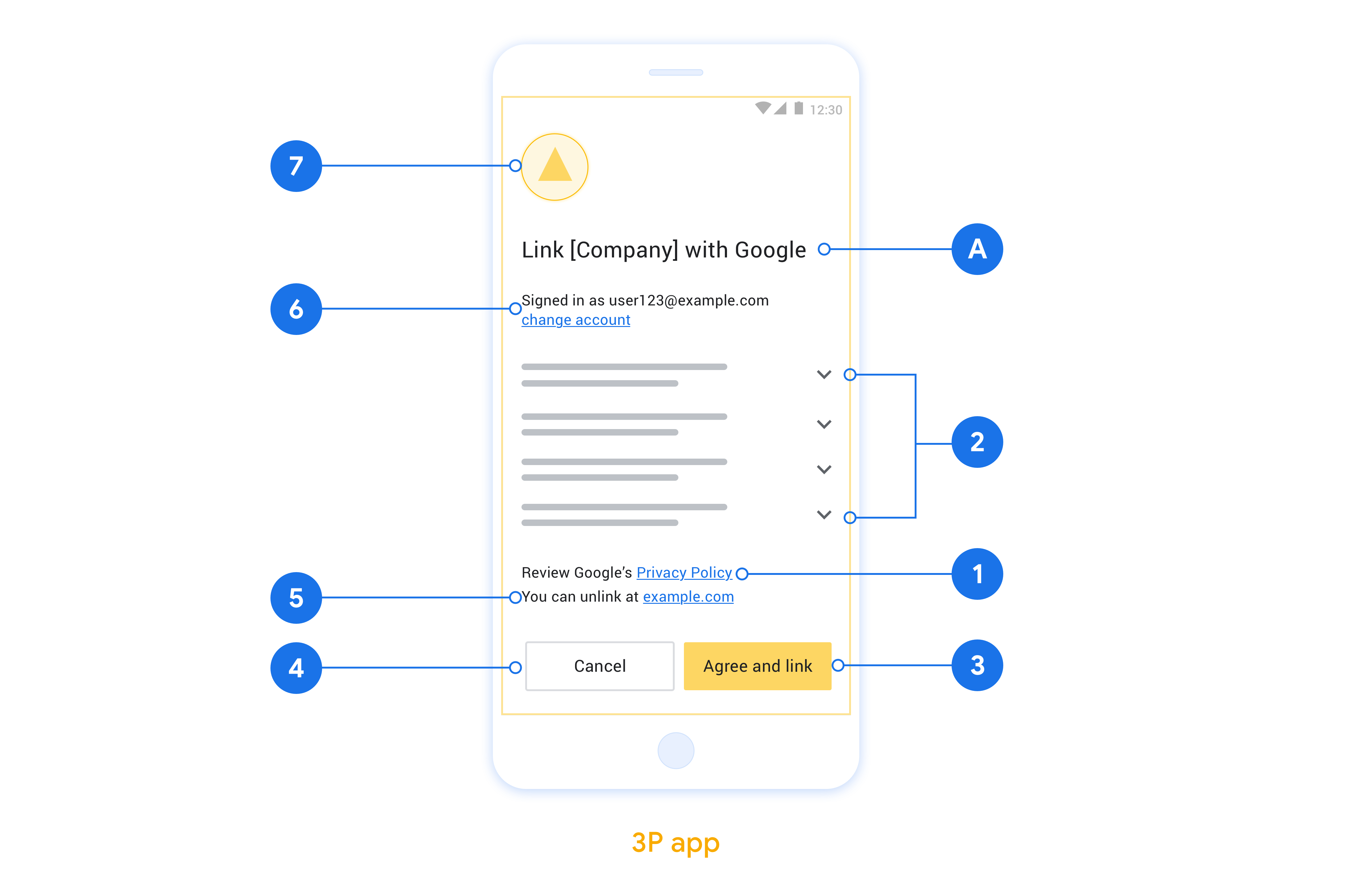
本部分介绍了应用翻转账号关联同意屏幕的设计要求和建议。在 Google 调用您的应用后,您的应用会向用户显示同意屏幕。
要求
- 您必须告知用户,其账号将与 Google 关联,而非与 Google Home 或 Google 助理等特定 Google 产品关联。
建议
建议您执行以下操作:
显示 Google 的隐私权政策。在意见征求屏幕上添加指向 Google 隐私权政策的链接。
要分享的数据。使用简洁明了的语言告知用户 Google 需要哪些用户数据以及原因。
明确的号召性用语。在同意屏幕上提供清晰的号召性用语,例如“同意并关联”。这是因为用户需要了解他们必须与 Google 分享哪些数据才能关联其账号。
能够拒绝或取消。如果用户选择不关联,请提供一种供用户返回、拒绝或取消的方式。
能够解除关联。提供一种可供用户取消关联的机制,例如指向您平台上的账号设置的网址。或者,您也可以添加指向 Google 账号的链接,以便用户管理其关联的账号。
能够更改用户账号。建议用户切换账号的方法。如果用户倾向于使用多个账号,此功能尤其有用。
- 如果用户必须关闭同意屏幕才能切换账号,请向 Google 发送可恢复的错误,以便用户可以通过 OAuth 关联和隐式流程登录所需账号。
添加您的徽标。在权限请求页面上显示公司徽标。 根据样式指南放置徽标。如果您还想显示 Google 的徽标,请参阅徽标和商标。
Wdrażanie funkcji App Flip w aplikacjach natywnych
Aby wdrożyć App Flip, musisz zmodyfikować kod autoryzacji użytkownika w aplikacji, aby akceptował precyzyjny link z Google.
Aby umożliwić przełączanie aplikacji w aplikacji na Androida, postępuj zgodnie z instrukcjami podanymi w przewodniku po implementacji na Androida.
Aby umożliwić przełączanie aplikacji na urządzeniu z iOS, postępuj zgodnie z instrukcjami podanymi w przewodniku po implementacji.
Testowanie przejścia do aplikacji
Przełączanie aplikacji można symulować, używając przykładowych i testowych aplikacji, zanim dostępne będą zweryfikowane aplikacje produkcyjne i działający serwer OAuth 2.0.
Podczas przełączania aplikacji aplikacja Google najpierw otwiera Twoją aplikację, która prosi o odpowiedź z kodem autoryzacji z serwera OAuth 2.0. W ostatnim kroku odpowiedź jest przekazywana do aplikacji Google.
Wymagania wstępne
Aby symulować aplikację Google i uaktywnić intencję, która uruchamia Twoją aplikację, pobierz i zainstaluj narzędzie do testowania przełączania aplikacji na Android i iOS.
Pobierz i zainstaluj przykładową aplikację App Flip na Android i iOS, aby symulować aplikację i wybrać typ odpowiedzi OAuth 2.0.
Sekwencja testowa
- Otwórz narzędzie do testowania przełączania aplikacji.
- Naciśnij
Try Flip!, aby uruchomić aplikację App Flip Sample. - Wybierz odpowiedź za pomocą przycisków opcji w aplikacji Sample.
- Naciśnij
Send, aby zwrócić do narzędzia testowego symulowaną odpowiedź OAuth 2.0. - Sprawdź komunikaty z dziennika narzędzia Test Tool, aby znaleźć kod auth_code lub szczegóły błędu.
Testowanie w wersji produkcyjnej
App Flip można testować w środowisku produkcyjnym po zarejestrowaniu i wdrożeniu serwera OAuth 2.0.
Do testów automatycznych zalecamy użycie jednego konta Google i adresu e-mail do konkretnego zadania.
Stan połączenia kont można sprawdzić w sekcji Połączone konta po zalogowaniu się jako właściciel konta Google. Konta można też odłączyć między kolejnymi testami.
Opcjonalnie możesz zaimplementować RISC, aby automatycznie odłączyć urządzenie i powiadomić Google o zmianie.