
يتم ربط الحسابات باستخدام عملية رمز التفويض المتوافقة مع معيار الصناعة OAuth 2.0.
بروتوكول OAuth 2.1 ومفتاح حماية تبادل الرموز (PKCE) للوكلاء
بالنسبة إلى وكلاء الذكاء الاصطناعي غير المرتبطين بحالة معيّنة وعمليات نقل البيانات المتعددة الوسائط، يُنصح بفرض استخدام بروتوكول OAuth 2.1.
- Proof Key for Code Exchange (PKCE): يجب استخدامه لتأمين مسار رمز التفويض، ما يمنع هجمات الاعتراض.
- لا توجد عملية ضمنية: يعرّض التدفّق الضمني رموز الدخول في عنوان URL، ما يمثّل خطرًا أمنيًا على بيئات الوكلاء.
يجب أن تتيح خدمتك نقاط نهاية متوافقة مع بروتوكولَي OAuth 2.0 و2.1 للتفويض و تبادل الرموز.
创建项目
如需创建项目以使用账号关联,请执行以下操作:
- 前往 Google API 控制台。
- 点击 Create project 。
- 输入名称或接受生成的建议。
- 确认或修改任何剩余字段。
- 点击创建 。
如需查看项目 ID,请执行以下操作:
- 前往 Google API 控制台。
- 在着陆页的表格中找到您的项目。项目 ID 会显示在 ID 列中。
配置 OAuth 权限请求页面
Google 账号关联过程包含一个权限请求页面,该页面会告知用户请求访问其数据的应用、应用请求的数据类型以及适用的条款。您需要先配置 OAuth 权限请求页面,然后才能生成 Google API 客户端 ID。
- 打开 Google API 控制台的 OAuth 权限请求页面 页面。
- 如果系统提示您选择项目,请选择您刚刚创建的项目。
在“OAuth 权限请求页面”上,填写表单,然后点击“保存”按钮。
应用名称 :向用户征求同意的应用的名称。该名称应准确反映您的应用,并且与用户在其他位置看到的应用名称保持一致。应用名称将显示在账号关联权限请求页面上。
应用徽标:权限请求页面上显示的一张图片,用以让用户认出您的应用。徽标会显示在账号关联权限请求页面和账号设置中
支持邮箱 :用户用于针对其同意问题与您联系的邮箱。
Google API 的范围 :范围允许您的应用访问用户的私有 Google 数据。对于 Google 账号关联用例,默认范围(邮箱、个人资料、openid)就足够了,您无需添加任何敏感范围。通常,最佳做法是在需要访问权限时逐步请求范围,而不是提前请求。了解详情。
已获授权的网域 :为了保护您和您的用户,Google 只允许使用 OAuth 进行身份验证的应用使用已获授权的网域。您应用的链接必须托管在已获授权的网域上。了解详情。
应用首页链接 :应用的首页。必须托管在已获授权的网域上。
应用隐私权政策链接 :显示在 Google 账号关联权限请求页面上。必须托管在已获授权的网域上。
应用服务条款链接(可选) :必须托管在已获授权的网域上。
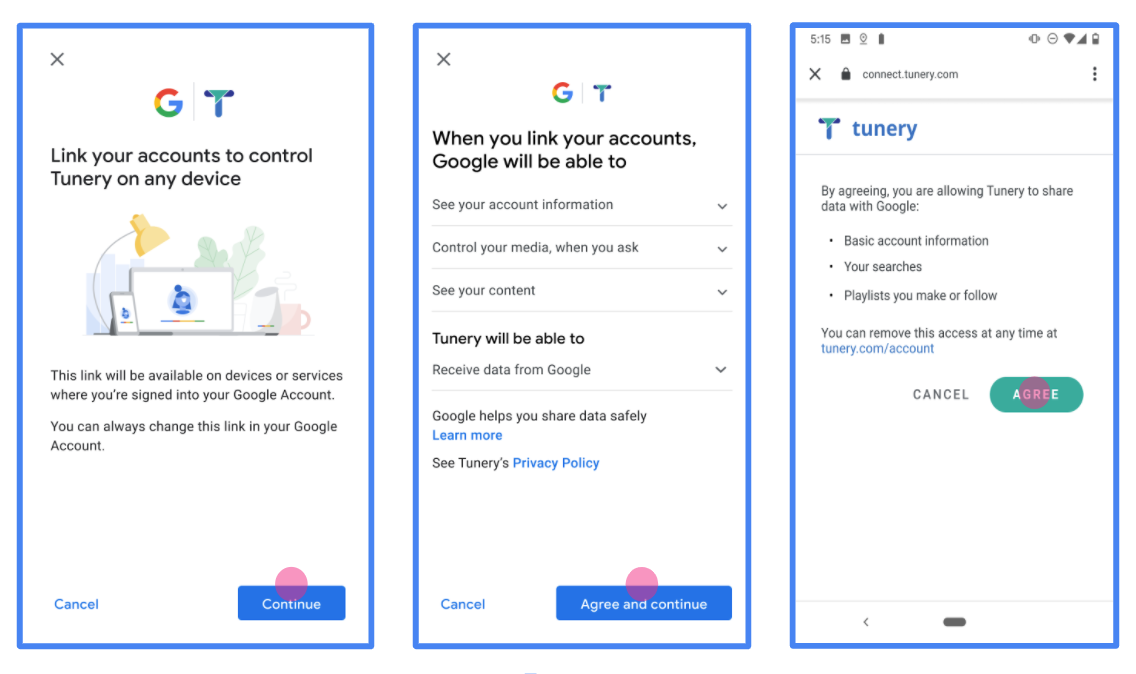
图 1. 虚构应用 Tunery 的 Google 账号关联权限请求页面
查看“验证状态”,如果您的应用需要验证,请点击“提交以进行验证”按钮,提交应用以进行验证。如需了解详情,请参阅 OAuth 验证要求。
تنفيذ خادم OAuth
授权代码流程的 OAuth 2.0 服务器实现包含两个端点,您的服务通过 HTTPS 提供这两个端点。第一个端点是授权端点,负责查找或征得用户同意以访问数据。授权端点会向尚未登录的用户显示登录界面,并记录用户对所请求访问权限的同意情况。第二个端点是令牌交换端点,用于获取加密字符串(称为令牌),这些令牌可授权用户访问您的服务。
当 Google 应用需要调用您某项服务的 API 时,Google 会同时使用这些端点来征得用户同意,以便代表用户调用这些 API。
Google 账号关联:OAuth 授权代码流程
以下序列图详细说明了用户、Google 和您服务的端点之间的互动。
角色和职责
下表定义了 Google 账号关联 (GAL) OAuth 流中各个参与者的角色和职责。请注意,在 GAL 中,Google 充当 OAuth 客户端,而您的服务充当身份/服务提供方。
| 执行者 / 组件 | GAL 角色 | 职责 |
|---|---|---|
| Google 应用 / 服务器 | OAuth 客户端 | 启动流程,接收授权代码,将其换成令牌,并安全地存储这些令牌以访问服务的 API。 |
| 您的授权端点 | 授权服务器 | 对用户进行身份验证,并征得用户同意,允许 Google 访问其数据。 |
| 您的令牌交换端点 | 授权服务器 | 验证授权代码和刷新令牌,并向 Google 服务器发放访问令牌。 |
| Google 重定向 URI | 回调端点 | 从您的授权服务接收包含 code 和 state 值的用户重定向。 |
由 Google 发起的 OAuth 2.0 授权代码流程会话具有以下流程:
- Google 会在用户的浏览器中打开您的授权端点。如果流程在仅支持语音的设备上针对某项操作启动,Google 会将执行转移到手机。
- 用户登录(如果尚未登录),并授予 Google 权限以通过您的 API 访问其数据(如果尚未授予权限)。
- 您的服务会创建授权代码并将其返回给 Google。为此,请将用户的浏览器重定向回 Google,并在请求中附上授权代码。
- Google 会将授权代码发送到您的令牌交换端点,该端点会验证代码的真实性,并返回访问令牌和刷新令牌。访问令牌是一种短期有效的令牌,您的服务会将其作为访问 API 的凭据来接受。刷新令牌是一种长期有效的令牌,Google 可以存储该令牌,并在访问令牌过期时使用该令牌获取新的访问令牌。
- 用户完成账号关联流程后,Google 发送的每个后续请求都包含一个访问令牌。
实施方案
请按照以下步骤实现授权代码流程。
第 1 步:处理授权请求
当 Google 启动账号关联时,会将用户重定向到您的授权端点。如需详细了解协议合约和参数要求,请参阅授权端点。
如需处理此请求,请执行以下操作:
验证请求:
- 确认
client_id与分配给 Google 的客户端 ID 一致。 - 确认
redirect_uri与预期的 Google 重定向网址一致:- Prod:
https://oauth-redirect.googleusercontent.com/r/YOUR_PARTNER_ID - 沙盒:
https://oauth-redirect-sandbox.googleusercontent.com/r/YOUR_PARTNER_ID
- Prod:
- 验证
response_type是否为code。
- 确认
对用户进行身份验证:
- 检查用户是否已登录您的服务。
- 如果用户未登录,请提示他们完成登录或注册流程。
生成授权代码:
- 创建与用户和客户端关联的唯一且无法猜测的授权代码。
- 将验证码的失效时间设置为大约 10 分钟。
重定向回 Google:
- 将浏览器重定向到
redirect_uri中提供的网址。 - 附加以下查询参数:
code:您生成的授权代码。state:从 Google 收到的未修改的状态值。
- 将浏览器重定向到
第 2 步:处理令牌交换请求
您的令牌交换端点会处理两种类型的请求:将代码换成令牌,以及刷新过期的访问令牌。如需详细了解协议合约和参数要求,请参阅令牌交换端点。
A. 将授权代码兑换为令牌
当 Google 收到授权代码时,会调用您的令牌交换端点 (POST) 以检索令牌。
验证请求:
- 验证
client_id和client_secret。 - 验证授权代码是否有效且未过期。
- 确认
redirect_uri与第 1 步中使用的值一致。 - 如果验证失败,则返回带有
{"error": "invalid_grant"}的 HTTP400 Bad Request。
- 验证
发放令牌:
- 生成长期有效的
refresh_token和短期有效的access_token(通常为 1 小时)。 - 返回包含标准 JSON 令牌响应的 HTTP
200 OK。
- 生成长期有效的
B. 刷新访问令牌
当访问令牌过期时,Google 会使用刷新令牌请求新的访问令牌。
验证请求:
- 验证
client_id、client_secret和refresh_token。 - 如果验证失败,则返回带有
{"error": "invalid_grant"}的 HTTP400 Bad Request。
- 验证
签发新的访问令牌:
- 生成新的短期
access_token。 - 返回包含 JSON 令牌响应(可以选择性地包含新的刷新令牌)的 HTTP
200 OK。
- 生成新的短期
处理 userinfo 请求
userinfo 端点是受 OAuth 2.0 保护的资源,会返回关联用户的声明。实现和托管 userinfo 端点是可选的,但以下用例除外:
从您的令牌端点成功检索到访问令牌后,Google 会向您的 userinfo 端点发送请求,以检索关联用户的基本个人资料信息。
| userinfo 端点请求标头 | |
|---|---|
Authorization header |
Bearer 类型的访问令牌。 |
例如,如果您的 userinfo 端点可通过
https://myservice.example.com/userinfo 时,请求可能如下所示:
GET /userinfo HTTP/1.1
Host: myservice.example.com
Authorization: Bearer ACCESS_TOKEN
为了让 userinfo 端点能够处理请求,请执行以下步骤:
- 从 Authorization 标头中提取访问令牌,并返回与访问令牌相关联的用户的信息。
- 如果访问令牌无效,则使用
WWW-Authenticate响应标头返回 HTTP 401 Unauthorized 错误。下面是一个 userinfo 错误响应示例:HTTP/1.1 401 Unauthorized WWW-Authenticate: error="invalid_token", error_description="The Access Token expired"
如果访问令牌有效,则返回 HTTPS 正文中包含以下 JSON 对象的 HTTP 200 响应 回答:
{ "sub": "USER_UUID", "email": "EMAIL_ADDRESS", "given_name": "FIRST_NAME", "family_name": "LAST_NAME", "name": "FULL_NAME", "picture": "PROFILE_PICTURE", }userinfo 端点响应 sub系统中用于识别用户的唯一 ID。 email用户的电子邮件地址。 given_name可选:用户的名字。 family_name可选:用户的姓氏。 name可选:用户的全名。 picture可选:用户的个人资料照片。
التحقّق من صحة عملية التنفيذ
يمكنك التحقّق من صحة التنفيذ باستخدام أداة مساحة بروتوكول OAuth 2.0.
في الأداة، اتّبِع الخطوات التالية:
- انقر على الإعداد لفتح نافذة "إعدادات OAuth 2.0".
- في حقل مسار OAuth، اختَر من جهة العميل.
- في حقل نقاط نهاية OAuth، اختَر مخصّص.
- حدِّد نقطة نهاية OAuth 2.0 ومعرّف العميل الذي خصّصته لـ Google في الحقلَين المناسبَين.
- في قسم الخطوة 1، لا تحدّد أي نطاقات Google. بدلاً من ذلك، اترك هذا الحقل فارغًا أو اكتب نطاقًا صالحًا لخادمك (أو سلسلة عشوائية إذا كنت لا تستخدم نطاقات OAuth). عند الانتهاء، انقر على تفويض واجهات برمجة التطبيقات.
- في القسمَين الخطوة 2 والخطوة 3، اتّبِع مسار OAuth 2.0 وتأكَّد من أنّ كل خطوة تعمل على النحو المطلوب.
يمكنك التحقّق من صحة عملية التنفيذ باستخدام أداة عرض توضيحي لربط حساب Google.
في الأداة، اتّبِع الخطوات التالية:
- انقر على الزر تسجيل الدخول باستخدام حساب Google.
- اختَر الحساب الذي تريد ربطه.
- أدخِل رقم تعريف الخدمة.
- يمكنك اختياريًا إدخال نطاق واحد أو أكثر ستطلب الوصول إليه.
- انقر على بدء العرض التوضيحي.
- أكِّد أنّه يمكنك الموافقة على طلب ربط الحساب ورفضه عندما يُطلب منك ذلك.
- تأكَّد من إعادة توجيهك إلى منصتك.