Учетные записи связаны с использованием неявного отраслевого стандарта OAuth 2.0 и потоков кода авторизации . Ваш сервис должен поддерживать авторизацию и конечные точки обмена токенами , совместимые с OAuth 2.0.
В неявном потоке Google открывает конечную точку авторизации в браузере пользователя. После успешного входа вы возвращаете долгосрочный токен доступа в Google. Этот токен доступа теперь включается в каждый запрос, отправляемый от Google.
В потоке кода авторизации вам нужны две конечные точки:
Конечная точка авторизации , которая предоставляет пользовательский интерфейс входа пользователям, которые еще не вошли в систему. Конечная точка авторизации также создает кратковременный код авторизации для записи согласия пользователей на запрошенный доступ.
Конечная точка обмена токенами , которая отвечает за два типа обмена:
- Заменяет код авторизации на долгосрочный токен обновления и кратковременный токен доступа. Этот обмен происходит, когда пользователь проходит процедуру привязки учетной записи.
- Заменяет долгосрочный токен обновления на кратковременный токен доступа. Этот обмен происходит, когда Google нужен новый токен доступа, поскольку срок действия того, у которого истек срок действия.
Выберите поток OAuth 2.0.
Хотя неявный поток проще реализовать, Google рекомендует, чтобы токены доступа, выданные неявным потоком, никогда не истекали. Это связано с тем, что пользователь вынужден снова связать свою учетную запись после истечения срока действия токена с неявным потоком. Если вам необходим срок действия токена по соображениям безопасности, мы настоятельно рекомендуем вместо этого использовать поток кода авторизации .
Рекомендации по проектированию
В этом разделе описаны требования и рекомендации к дизайну пользовательского экрана, который вы размещаете для связывания потоков OAuth. После вызова приложения Google ваша платформа отображает пользователю страницу входа в систему и экран согласия привязки учетной записи. Пользователь перенаправляется обратно в приложение Google после того, как дает согласие на связывание учетных записей.

Требования
- Вы должны сообщить, что учетная запись пользователя будет связана с Google, а не с конкретным продуктом Google, таким как Google Home или Google Assistant.
Рекомендации
Мы рекомендуем вам сделать следующее:
Отобразите Политику конфиденциальности Google. Включите ссылку на Политику конфиденциальности Google на экране согласия.
Данные для обмена. Используйте ясный и краткий язык, чтобы сообщить пользователю, какие данные требуются Google и почему.
Четкий призыв к действию. Укажите четкий призыв к действию на экране согласия, например «Согласитесь и разместите ссылку». Это связано с тем, что пользователям необходимо понимать, какими данными они должны поделиться с Google, чтобы связать свои учетные записи.
Возможность отмены. Предоставьте пользователям возможность вернуться или отменить ссылку, если они решат не устанавливать ссылку.
Очистить процесс входа. Убедитесь, что у пользователей есть понятный способ входа в свою учетную запись Google, например поля для имени пользователя и пароля или «Войти через Google» .
Возможность отсоединиться. Предложите пользователям механизм отключения связи, например URL-адрес настроек их учетной записи на вашей платформе. Кроме того, вы можете добавить ссылку на учетную запись Google , где пользователи смогут управлять своей связанной учетной записью.
Возможность изменить учетную запись пользователя. Предложите пользователям способ переключения своих учетных записей. Это особенно полезно, если пользователи имеют несколько учетных записей.
- Если пользователю необходимо закрыть экран согласия для переключения учетных записей, отправьте в Google исправимую ошибку, чтобы пользователь мог войти в нужную учетную запись с помощью привязки OAuth и неявного потока.
Включите свой логотип. Отобразите логотип вашей компании на экране согласия. Используйте свои рекомендации по стилю для размещения логотипа. Если вы хотите также отображать логотип Google, см. раздел Логотипы и товарные знаки .

В неявном потоке Google открывает конечную точку авторизации в браузере пользователя. После успешного входа вы возвращаете долгосрочный токен доступа в Google. Этот токен доступа теперь включается в каждый запрос, отправляемый от Google.
В потоке кода авторизации вам нужны две конечные точки:
Конечная точка авторизации , которая предоставляет пользовательский интерфейс входа пользователям, которые еще не вошли в систему. Конечная точка авторизации также создает кратковременный код авторизации для записи согласия пользователей на запрошенный доступ.
Конечная точка обмена токенами , которая отвечает за два типа обмена:
- Заменяет код авторизации на долгосрочный токен обновления и кратковременный токен доступа. Этот обмен происходит, когда пользователь проходит процедуру привязки учетной записи.
- Заменяет долгосрочный токен обновления на кратковременный токен доступа. Этот обмен происходит, когда Google нужен новый токен доступа, поскольку срок действия того, у которого истек срок действия.
Выберите поток OAuth 2.0.
Хотя неявный поток проще реализовать, Google рекомендует, чтобы токены доступа, выданные неявным потоком, никогда не истекали. Это связано с тем, что пользователь вынужден снова связать свою учетную запись после истечения срока действия токена с неявным потоком. Если вам необходим срок действия токена по соображениям безопасности, мы настоятельно рекомендуем вместо этого использовать поток кода авторизации .
Рекомендации по проектированию
В этом разделе описаны требования и рекомендации к дизайну пользовательского экрана, который вы размещаете для связывания потоков OAuth. После вызова приложения Google ваша платформа отображает пользователю страницу входа в систему и экран согласия привязки учетной записи. Пользователь перенаправляется обратно в приложение Google после того, как дает согласие на связывание учетных записей.

Требования
- Вы должны сообщить, что учетная запись пользователя будет связана с Google, а не с конкретным продуктом Google, таким как Google Home или Google Assistant.
Рекомендации
Мы рекомендуем вам сделать следующее:
Отобразите Политику конфиденциальности Google. Включите ссылку на Политику конфиденциальности Google на экране согласия.
Данные для обмена. Используйте ясный и краткий язык, чтобы сообщить пользователю, какие данные требуются Google и почему.
Четкий призыв к действию. Укажите четкий призыв к действию на экране согласия, например «Согласитесь и разместите ссылку». Это связано с тем, что пользователям необходимо понимать, какими данными они должны поделиться с Google, чтобы связать свои учетные записи.
Возможность отмены. Предоставьте пользователям возможность вернуться или отменить ссылку, если они решат не устанавливать ссылку.
Очистить процесс входа. Убедитесь, что у пользователей есть понятный способ входа в свою учетную запись Google, например поля для имени пользователя и пароля или «Войти через Google» .
Возможность отсоединиться. Предложите пользователям механизм отключения связи, например URL-адрес настроек их учетной записи на вашей платформе. Кроме того, вы можете добавить ссылку на учетную запись Google , где пользователи смогут управлять своей связанной учетной записью.
Возможность изменить учетную запись пользователя. Предложите пользователям способ переключения своих учетных записей. Это особенно полезно, если пользователи имеют несколько учетных записей.
- Если пользователю необходимо закрыть экран согласия для переключения учетных записей, отправьте в Google исправимую ошибку, чтобы пользователь мог войти в нужную учетную запись с помощью привязки OAuth и неявного потока.
Включите свой логотип. Отобразите логотип вашей компании на экране согласия. Используйте свои рекомендации по стилю для размещения логотипа. Если вы хотите также отображать логотип Google, см. раздел Логотипы и товарные знаки .

В неявном потоке Google открывает конечную точку авторизации в браузере пользователя. После успешного входа вы возвращаете долгосрочный токен доступа в Google. Этот токен доступа теперь включается в каждый запрос, отправляемый от Google.
В потоке кода авторизации вам нужны две конечные точки:
Конечная точка авторизации , которая предоставляет пользовательский интерфейс входа пользователям, которые еще не вошли в систему. Конечная точка авторизации также создает кратковременный код авторизации для записи согласия пользователей на запрошенный доступ.
Конечная точка обмена токенами , которая отвечает за два типа обмена:
- Заменяет код авторизации на долгосрочный токен обновления и кратковременный токен доступа. Этот обмен происходит, когда пользователь проходит процедуру привязки учетной записи.
- Заменяет долгосрочный токен обновления на кратковременный токен доступа. Этот обмен происходит, когда Google нужен новый токен доступа, поскольку срок действия того, у которого истек срок действия.
Выберите поток OAuth 2.0.
Хотя неявный поток проще реализовать, Google рекомендует, чтобы токены доступа, выданные неявным потоком, никогда не истекали. Это связано с тем, что пользователь вынужден снова связать свою учетную запись после истечения срока действия токена с неявным потоком. Если вам необходим срок действия токена по соображениям безопасности, мы настоятельно рекомендуем вместо этого использовать поток кода авторизации .
Рекомендации по проектированию
В этом разделе описаны требования и рекомендации к дизайну пользовательского экрана, который вы размещаете для связывания потоков OAuth. После вызова приложения Google ваша платформа отображает пользователю страницу входа в систему и экран согласия привязки учетной записи. Пользователь перенаправляется обратно в приложение Google после того, как дает согласие на связывание учетных записей.

Требования
- Вы должны сообщить, что учетная запись пользователя будет связана с Google, а не с конкретным продуктом Google, таким как Google Home или Google Assistant.
Рекомендации
Мы рекомендуем вам сделать следующее:
Отобразите Политику конфиденциальности Google. Включите ссылку на Политику конфиденциальности Google на экране согласия.
Данные для обмена. Используйте ясный и краткий язык, чтобы сообщить пользователю, какие данные требуются Google и почему.
Четкий призыв к действию. Укажите четкий призыв к действию на экране согласия, например «Согласитесь и разместите ссылку». Это связано с тем, что пользователям необходимо понимать, какими данными они должны поделиться с Google, чтобы связать свои учетные записи.
Возможность отмены. Предоставьте пользователям возможность вернуться или отменить ссылку, если они решат не устанавливать ссылку.
Очистить процесс входа. Убедитесь, что у пользователей есть понятный способ входа в свою учетную запись Google, например поля для имени пользователя и пароля или «Войти через Google» .
Возможность отсоединиться. Предложите пользователям механизм отключения связи, например URL-адрес настроек их учетной записи на вашей платформе. Кроме того, вы можете добавить ссылку на учетную запись Google , где пользователи смогут управлять своей связанной учетной записью.
Возможность изменить учетную запись пользователя. Предложите пользователям способ переключения своих учетных записей. Это особенно полезно, если пользователи имеют несколько учетных записей.
- Если пользователю необходимо закрыть экран согласия для переключения учетных записей, отправьте в Google исправимую ошибку, чтобы пользователь мог войти в нужную учетную запись с помощью привязки OAuth и неявного потока.
Включите свой логотип. Отобразите логотип вашей компании на экране согласия. Используйте свои рекомендации по стилю для размещения логотипа. Если вы хотите также отображать логотип Google, см. раздел Логотипы и товарные знаки .

В неявном потоке Google открывает конечную точку авторизации в браузере пользователя. После успешного входа вы возвращаете долгосрочный токен доступа в Google. Этот токен доступа теперь включается в каждый запрос, отправляемый от Google.
В потоке кода авторизации вам нужны две конечные точки:
Конечная точка авторизации , которая предоставляет пользовательский интерфейс входа пользователям, которые еще не вошли в систему. Конечная точка авторизации также создает кратковременный код авторизации для записи согласия пользователей на запрошенный доступ.
Конечная точка обмена токенами , которая отвечает за два типа обмена:
- Заменяет код авторизации на долгосрочный токен обновления и кратковременный токен доступа. Этот обмен происходит, когда пользователь проходит процедуру привязки учетной записи.
- Заменяет долгосрочный токен обновления на кратковременный токен доступа. Этот обмен происходит, когда Google нужен новый токен доступа, поскольку срок действия того, у которого истек срок действия.
Выберите поток OAuth 2.0.
Хотя неявный поток проще реализовать, Google рекомендует, чтобы токены доступа, выданные неявным потоком, никогда не истекали. Это связано с тем, что пользователь вынужден снова связать свою учетную запись после истечения срока действия токена с неявным потоком. Если вам необходим срок действия токена по соображениям безопасности, мы настоятельно рекомендуем вместо этого использовать поток кода авторизации .
Рекомендации по проектированию
В этом разделе описаны требования и рекомендации к дизайну пользовательского экрана, который вы размещаете для связывания потоков OAuth. После вызова приложения Google ваша платформа отображает пользователю страницу входа в систему и экран согласия привязки учетной записи. Пользователь перенаправляется обратно в приложение Google после того, как дает согласие на связывание учетных записей.

Требования
- Вы должны сообщить, что учетная запись пользователя будет связана с Google, а не с конкретным продуктом Google, таким как Google Home или Google Assistant.
Рекомендации
Мы рекомендуем вам сделать следующее:
Отобразите Политику конфиденциальности Google. Включите ссылку на Политику конфиденциальности Google на экране согласия.
Данные для обмена. Используйте ясный и краткий язык, чтобы сообщить пользователю, какие данные требуются Google и почему.
Четкий призыв к действию. Укажите четкий призыв к действию на экране согласия, например «Согласитесь и разместите ссылку». Это связано с тем, что пользователям необходимо понимать, какими данными они должны поделиться с Google, чтобы связать свои учетные записи.
Возможность отмены. Предоставьте пользователям возможность вернуться или отменить ссылку, если они решат не устанавливать ссылку.
Очистить процесс входа. Убедитесь, что у пользователей есть понятный способ входа в свою учетную запись Google, например поля для имени пользователя и пароля или «Войти через Google» .
Возможность отсоединиться. Предложите пользователям механизм отключения связи, например URL-адрес настроек их учетной записи на вашей платформе. Кроме того, вы можете добавить ссылку на учетную запись Google , где пользователи смогут управлять своей связанной учетной записью.
Возможность изменить учетную запись пользователя. Предложите пользователям способ переключения своих учетных записей. Это особенно полезно, если пользователи имеют несколько учетных записей.
- Если пользователю необходимо закрыть экран согласия для переключения учетных записей, отправьте в Google исправимую ошибку, чтобы пользователь мог войти в нужную учетную запись с помощью привязки OAuth и неявного потока.
Включите свой логотип. Отобразите логотип вашей компании на экране согласия. Используйте свои рекомендации по стилю для размещения логотипа. Если вы хотите также отображать логотип Google, см. раздел Логотипы и товарные знаки .

创建项目
如需创建使用账号关联的项目,请执行以下操作:
- 点击 Create project。
- 输入名称或接受生成的建议。
- 确认或修改所有剩余字段。
- 点击创建。
如需查看项目 ID,请执行以下操作:
- 在着陆页的表格中找到您的项目。项目 ID 会显示在 ID 列中。
配置 OAuth 权限请求页面
Google 账号关联流程包含一个权限请求页面,该页面会告知用户哪个应用在请求访问其数据、请求访问哪些类型的数据,以及适用的条款。您需要先配置 OAuth 权限请求页面,然后才能生成 Google API 客户端 ID。
- 打开 Google API 控制台的 OAuth 同意屏幕页面。
- 如果出现提示,请选择您刚刚创建的项目。
在“OAuth 同意屏幕”页面上,填写表单,然后点击“保存”按钮。
应用名称:征求用户同意的应用的名称。名称应准确反映您的应用,并与用户在其他位置看到的应用名称保持一致。应用名称将显示在账号关联权限请求界面上。
应用徽标:权限请求页面上显示的一张图片,用以让用户认出您的应用。徽标会显示在账号关联权限请求页面和账号设置中
支持电子邮件地址:供用户就其同意问题与您联系。
Google API 的范围:借助范围,您的应用可以访问用户的非公开 Google 数据。对于 Google 账号关联使用情形,默认范围(电子邮件地址、个人资料、openid)就足够了,您无需添加任何敏感范围。一般来说,最佳做法是在需要访问权限时逐步请求权限范围,而不是提前请求。了解详情。
已获授权的网域:为了保护您和您的用户,Google 只允许使用 OAuth 进行身份验证的应用使用已获授权的网域。应用的链接必须托管在已获授权的网域上。了解详情。
应用首页链接:应用的首页。必须托管在已获授权的网域上。
应用隐私权政策链接:显示在 Google 账号关联意见征求界面上。必须托管在已获授权的网域上。
应用服务条款链接(可选):必须托管在已获授权的网域上。
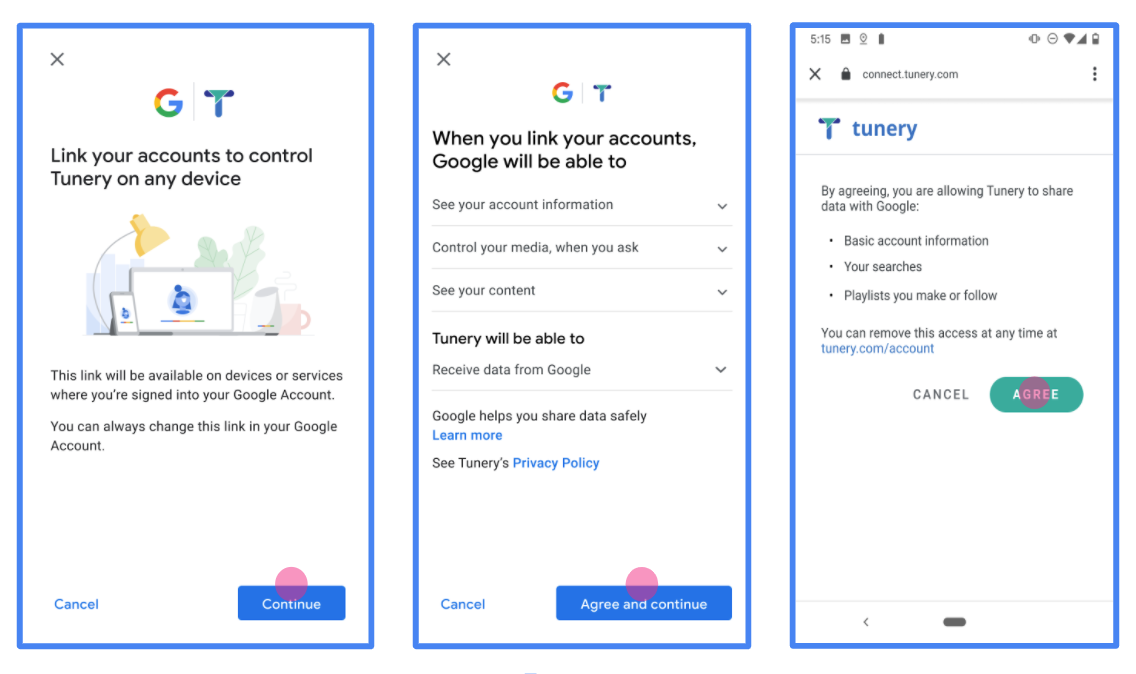
图 1. 虚构应用 Tunery 的 Google 账号关联意见征求界面
查看“验证状态”,如果您的应用需要验证,请点击“提交以供验证”按钮,提交应用以供验证。如需了解详情,请参阅 OAuth 验证要求。
Внедрите свой сервер OAuth
To support the OAuth 2.0 implicit flow, your service makes an authorization endpoint available by HTTPS. This endpoint is responsible for authentication and obtaining consent from users for data access. The authorization endpoint presents a sign-in UI to your users that aren't already signed in and records consent to the requested access.
When a Google application needs to call one of your service's authorized APIs, Google uses this endpoint to get permission from your users to call these APIs on their behalf.
A typical OAuth 2.0 implicit flow session initiated by Google has the following flow:
- Google opens your authorization endpoint in the user's browser. The user signs in, if not signed in already, and grants Google permission to access their data with your API, if they haven't already granted permission.
- Your service creates an access token and returns it to Google. To do so, redirect the user's browser back to Google with the access token attached to the request.
- Google calls your service's APIs and attaches the access token with each request. Your service verifies that the access token grants Google authorization to access the API and then completes the API call.
Handle authorization requests
When a Google application needs to perform account linking via an OAuth 2.0 implicit flow, Google sends the user to your authorization endpoint with a request that includes the following parameters:
| Authorization endpoint parameters | |
|---|---|
client_id |
The client ID you assigned to Google. |
redirect_uri |
The URL to which you send the response to this request. |
state |
A bookkeeping value that is passed back to Google unchanged in the redirect URI. |
response_type |
The type of value to return in the response. For the OAuth 2.0 implicit
flow, the response type is always token. |
user_locale |
The Google Account language setting in RFC5646 format used to localize your content in the user's preferred language. |
For example, if your authorization endpoint is available at
https://myservice.example.com/auth, a request might look like the following:
GET https://myservice.example.com/auth?client_id=GOOGLE_CLIENT_ID&redirect_uri=REDIRECT_URI&state=STATE_STRING&response_type=token&user_locale=LOCALE
For your authorization endpoint to handle sign-in requests, do the following steps:
Verify the
client_idandredirect_urivalues to prevent granting access to unintended or misconfigured client apps:- Confirm that the
client_idmatches the client ID you assigned to Google. - Confirm that the URL specified by the
redirect_uriparameter has the following form:https://oauth-redirect.googleusercontent.com/r/YOUR_PROJECT_ID https://oauth-redirect-sandbox.googleusercontent.com/r/YOUR_PROJECT_ID
- Confirm that the
Check if the user is signed in to your service. If the user isn't signed in, complete your service's sign-in or sign-up flow.
Generate an access token for Google to use to access your API. The access token can be any string value, but it must uniquely represent the user and the client the token is for and must not be guessable.
Send an HTTP response that redirects the user's browser to the URL specified by the
redirect_uriparameter. Include all of the following parameters in the URL fragment:access_token: The access token you just generatedtoken_type: The stringbearerstate: The unmodified state value from the original request
The following is an example of the resulting URL:
https://oauth-redirect.googleusercontent.com/r/YOUR_PROJECT_ID#access_token=ACCESS_TOKEN&token_type=bearer&state=STATE_STRING
Google's OAuth 2.0 redirect handler receives the access token and confirms
that the state value hasn't changed. After Google has obtained an
access token for your service, Google attaches the token to subsequent calls
to your service APIs.
Handle userinfo requests
The userinfo endpoint is an OAuth 2.0 protected resource that return claims about the linked user. Implementing and hosting the userinfo endpoint is optional, except for the following use cases:
- Linked Account Sign-In with Google One Tap.
- Frictionless subscription on AndroidTV.
After the access token has been successfully retrieved from your token endpoint, Google sends a request to your userinfo endpoint to retrieve basic profile information about the linked user.
| userinfo endpoint request headers | |
|---|---|
Authorization header |
The access token of type Bearer. |
For example, if your userinfo endpoint is available at
https://myservice.example.com/userinfo, a request might look like the following:
GET /userinfo HTTP/1.1 Host: myservice.example.com Authorization: Bearer ACCESS_TOKEN
For your userinfo endpoint to handle requests, do the following steps:
- Extract access token from the Authorization header and return information for the user associated with the access token.
- If the access token is invalid, return an HTTP 401 Unauthorized error with using the
WWW-AuthenticateResponse Header. Below is an example of a userinfo error response: If a 401 Unauthorized, or any other unsuccessful error response is returned during the linking process, the error will be non-recoverable, the retrieved token will be discarded and the user will have to initiate the linking process again.HTTP/1.1 401 Unauthorized WWW-Authenticate: error="invalid_token", error_description="The Access Token expired"
If the access token is valid, return and HTTP 200 response with the following JSON object in the body of the HTTPS response:
If your userinfo endpoint returns an HTTP 200 success response, the retrieved token and claims are registered against the user's Google account.{ "sub": "USER_UUID", "email": "EMAIL_ADDRESS", "given_name": "FIRST_NAME", "family_name": "LAST_NAME", "name": "FULL_NAME", "picture": "PROFILE_PICTURE", }userinfo endpoint response subA unique ID that identifies the user in your system. emailEmail address of the user. given_nameOptional: First name of the user. family_nameOptional: Last name of the user. nameOptional: Full name of the user. pictureOptional: Profile picture of the user.
Проверка вашей реализации
您可以使用 OAuth 2.0 Playground 工具验证您的实现。
在该工具中,执行以下步骤:
- 点击配置 以打开 OAuth 2.0 配置窗口。
- 在 OAuth flow 字段中,选择 Client-side(客户端)。
- 在 OAuth 端点字段中,选择自定义。
- 在相应字段中指定您的 OAuth 2.0 端点和您分配给 Google 的客户端 ID。
- 在第 1 步部分,不要选择任何 Google 范围。请将此字段留空或输入对服务器有效的范围(如果您不使用 OAuth 范围,则可以输入任意字符串)。完成后,点击授权 API。
- 在 Step 2 和 Step 3 部分中,完成 OAuth 2.0 流程,并验证每个步骤是否按预期运行。
您可以使用 Google 账号关联演示版工具验证您的实现。
在该工具中,执行以下步骤:
- 点击使用 Google 账号登录按钮。
- 选择您要关联的账号。
- 输入服务 ID。
- (可选)输入您要请求访问权限的一个或多个范围。
- 点击开始演示。
- 当系统提示时,请确认您同意或拒绝关联请求。
- 确认您已被重定向到您的平台。
Учетные записи связаны с использованием неявного отраслевого стандарта OAuth 2.0 и потоков кода авторизации . Ваш сервис должен поддерживать авторизацию и конечные точки обмена токенами , совместимые с OAuth 2.0.
В неявном потоке Google открывает конечную точку авторизации в браузере пользователя. После успешного входа вы возвращаете долгосрочный токен доступа в Google. Этот токен доступа теперь включается в каждый запрос, отправляемый от Google.
В потоке кода авторизации вам нужны две конечные точки:
Конечная точка авторизации , которая предоставляет пользовательский интерфейс входа пользователям, которые еще не вошли в систему. Конечная точка авторизации также создает кратковременный код авторизации для записи согласия пользователей на запрошенный доступ.
Конечная точка обмена токенами , которая отвечает за два типа обмена:
- Заменяет код авторизации на долгосрочный токен обновления и кратковременный токен доступа. Этот обмен происходит, когда пользователь проходит процедуру привязки учетной записи.
- Заменяет долгосрочный токен обновления на кратковременный токен доступа. Этот обмен происходит, когда Google нужен новый токен доступа, поскольку срок действия того, у которого истек срок действия.
Выберите поток OAuth 2.0.
Хотя неявный поток проще реализовать, Google рекомендует, чтобы токены доступа, выданные неявным потоком, никогда не истекали. Это связано с тем, что пользователь вынужден снова связать свою учетную запись после истечения срока действия токена с неявным потоком. Если вам необходим срок действия токена по соображениям безопасности, мы настоятельно рекомендуем вместо этого использовать поток кода авторизации .
Рекомендации по проектированию
В этом разделе описаны требования и рекомендации к дизайну пользовательского экрана, который вы размещаете для связывания потоков OAuth. После вызова приложения Google ваша платформа отображает пользователю страницу входа в систему и экран согласия привязки учетной записи. Пользователь перенаправляется обратно в приложение Google после того, как дает согласие на связывание учетных записей.

Требования
- Вы должны сообщить, что учетная запись пользователя будет связана с Google, а не с конкретным продуктом Google, таким как Google Home или Google Assistant.
Рекомендации
Мы рекомендуем вам сделать следующее:
Отобразите Политику конфиденциальности Google. Включите ссылку на Политику конфиденциальности Google на экране согласия.
Данные для обмена. Используйте ясный и краткий язык, чтобы сообщить пользователю, какие данные требуются Google и почему.
Четкий призыв к действию. Укажите четкий призыв к действию на экране согласия, например «Согласитесь и разместите ссылку». Это связано с тем, что пользователям необходимо понимать, какими данными они должны поделиться с Google, чтобы связать свои учетные записи.
Возможность отмены. Предоставьте пользователям возможность вернуться или отменить ссылку, если они решат не устанавливать ссылку.
Очистить процесс входа. Убедитесь, что у пользователей есть понятный способ входа в свою учетную запись Google, например поля для имени пользователя и пароля или «Войти через Google» .
Возможность отсоединиться. Предложите пользователям механизм отключения связи, например URL-адрес настроек их учетной записи на вашей платформе. Кроме того, вы можете добавить ссылку на учетную запись Google , где пользователи смогут управлять своей связанной учетной записью.
Возможность изменить учетную запись пользователя. Предложите пользователям способ переключения своих учетных записей. Это особенно полезно, если пользователи имеют несколько учетных записей.
- Если пользователю необходимо закрыть экран согласия для переключения учетных записей, отправьте в Google исправимую ошибку, чтобы пользователь мог войти в нужную учетную запись с помощью привязки OAuth и неявного потока.
Включите свой логотип. Отобразите логотип вашей компании на экране согласия. Используйте свои рекомендации по стилю для размещения логотипа. Если вы хотите также отображать логотип Google, см. раздел Логотипы и товарные знаки .

В неявном потоке Google открывает конечную точку авторизации в браузере пользователя. После успешного входа вы возвращаете долгосрочный токен доступа в Google. Этот токен доступа теперь включается в каждый запрос, отправляемый от Google.
В потоке кода авторизации вам нужны две конечные точки:
Конечная точка авторизации , которая предоставляет пользовательский интерфейс входа пользователям, которые еще не вошли в систему. Конечная точка авторизации также создает кратковременный код авторизации для записи согласия пользователей на запрошенный доступ.
Конечная точка обмена токенами , которая отвечает за два типа обмена:
- Заменяет код авторизации на долгосрочный токен обновления и кратковременный токен доступа. Этот обмен происходит, когда пользователь проходит процедуру привязки учетной записи.
- Заменяет долгосрочный токен обновления на кратковременный токен доступа. Этот обмен происходит, когда Google нужен новый токен доступа, поскольку срок действия того, у которого истек срок действия.
Выберите поток OAuth 2.0.
Хотя неявный поток проще реализовать, Google рекомендует, чтобы токены доступа, выданные неявным потоком, никогда не истекали. Это связано с тем, что пользователь вынужден снова связать свою учетную запись после истечения срока действия токена с неявным потоком. Если вам необходим срок действия токена по соображениям безопасности, мы настоятельно рекомендуем вместо этого использовать поток кода авторизации .
Рекомендации по проектированию
В этом разделе описаны требования и рекомендации к дизайну пользовательского экрана, который вы размещаете для связывания потоков OAuth. После вызова приложения Google ваша платформа отображает пользователю страницу входа в систему и экран согласия привязки учетной записи. Пользователь перенаправляется обратно в приложение Google после того, как дает согласие на связывание учетных записей.

Требования
- Вы должны сообщить, что учетная запись пользователя будет связана с Google, а не с конкретным продуктом Google, таким как Google Home или Google Assistant.
Рекомендации
Мы рекомендуем вам сделать следующее:
Отобразите Политику конфиденциальности Google. Включите ссылку на Политику конфиденциальности Google на экране согласия.
Данные для обмена. Используйте ясный и краткий язык, чтобы сообщить пользователю, какие данные требуются Google и почему.
Четкий призыв к действию. Укажите четкий призыв к действию на экране согласия, например «Согласитесь и разместите ссылку». Это связано с тем, что пользователям необходимо понимать, какими данными они должны поделиться с Google, чтобы связать свои учетные записи.
Возможность отмены. Предоставьте пользователям возможность вернуться или отменить ссылку, если они решат не устанавливать ссылку.
Очистить процесс входа. Убедитесь, что у пользователей есть понятный способ входа в свою учетную запись Google, например поля для имени пользователя и пароля или «Войти через Google» .
Возможность отсоединиться. Предложите пользователям механизм отключения связи, например URL-адрес настроек их учетной записи на вашей платформе. Кроме того, вы можете добавить ссылку на учетную запись Google , где пользователи смогут управлять своей связанной учетной записью.
Возможность изменить учетную запись пользователя. Предложите пользователям способ переключения своих учетных записей. Это особенно полезно, если пользователи имеют несколько учетных записей.
- Если пользователю необходимо закрыть экран согласия для переключения учетных записей, отправьте в Google исправимую ошибку, чтобы пользователь мог войти в нужную учетную запись с помощью привязки OAuth и неявного потока.
Включите свой логотип. Отобразите логотип вашей компании на экране согласия. Используйте свои рекомендации по стилю для размещения логотипа. Если вы хотите также отображать логотип Google, см. раздел Логотипы и товарные знаки .

В неявном потоке Google открывает конечную точку авторизации в браузере пользователя. После успешного входа вы возвращаете долгосрочный токен доступа в Google. Этот токен доступа теперь включается в каждый запрос, отправляемый от Google.
В потоке кода авторизации вам нужны две конечные точки:
Конечная точка авторизации , которая предоставляет пользовательский интерфейс входа пользователям, которые еще не вошли в систему. Конечная точка авторизации также создает кратковременный код авторизации для записи согласия пользователей на запрошенный доступ.
Конечная точка обмена токенами , которая отвечает за два типа обмена:
- Заменяет код авторизации на долгосрочный токен обновления и кратковременный токен доступа. Этот обмен происходит, когда пользователь проходит процедуру привязки учетной записи.
- Заменяет долгосрочный токен обновления на кратковременный токен доступа. Этот обмен происходит, когда Google нужен новый токен доступа, поскольку срок действия того, у которого истек срок действия.
Выберите поток OAuth 2.0.
Хотя неявный поток проще реализовать, Google рекомендует, чтобы токены доступа, выданные неявным потоком, никогда не истекали. Это связано с тем, что пользователь вынужден снова связать свою учетную запись после истечения срока действия токена с неявным потоком. Если вам необходим срок действия токена по соображениям безопасности, мы настоятельно рекомендуем вместо этого использовать поток кода авторизации .
Рекомендации по проектированию
В этом разделе описаны требования и рекомендации к дизайну пользовательского экрана, который вы размещаете для связывания потоков OAuth. После вызова приложения Google ваша платформа отображает пользователю страницу входа в систему и экран согласия привязки учетной записи. Пользователь перенаправляется обратно в приложение Google после того, как дает согласие на связывание учетных записей.

Требования
- Вы должны сообщить, что учетная запись пользователя будет связана с Google, а не с конкретным продуктом Google, таким как Google Home или Google Assistant.
Рекомендации
Мы рекомендуем вам сделать следующее:
Отобразите Политику конфиденциальности Google. Включите ссылку на Политику конфиденциальности Google на экране согласия.
Данные для обмена. Используйте ясный и краткий язык, чтобы сообщить пользователю, какие данные требуются Google и почему.
Четкий призыв к действию. Укажите четкий призыв к действию на экране согласия, например «Согласитесь и разместите ссылку». Это связано с тем, что пользователям необходимо понимать, какими данными они должны поделиться с Google, чтобы связать свои учетные записи.
Возможность отмены. Предоставьте пользователям возможность вернуться или отменить ссылку, если они решат не устанавливать ссылку.
Очистить процесс входа. Убедитесь, что у пользователей есть понятный способ входа в свою учетную запись Google, например поля для имени пользователя и пароля или «Войти через Google» .
Возможность отсоединиться. Предложите пользователям механизм отключения связи, например URL-адрес настроек их учетной записи на вашей платформе. Кроме того, вы можете добавить ссылку на учетную запись Google , где пользователи смогут управлять своей связанной учетной записью.
Возможность изменить учетную запись пользователя. Предложите пользователям способ переключения своих учетных записей. Это особенно полезно, если пользователи имеют несколько учетных записей.
- Если пользователю необходимо закрыть экран согласия для переключения учетных записей, отправьте в Google исправимую ошибку, чтобы пользователь мог войти в нужную учетную запись с помощью привязки OAuth и неявного потока.
Включите свой логотип. Отобразите логотип вашей компании на экране согласия. Используйте свои рекомендации по стилю для размещения логотипа. Если вы хотите также отображать логотип Google, см. раздел Логотипы и товарные знаки .

В неявном потоке Google открывает конечную точку авторизации в браузере пользователя. После успешного входа вы возвращаете долгосрочный токен доступа в Google. Этот токен доступа теперь включается в каждый запрос, отправляемый от Google.
В потоке кода авторизации вам нужны две конечные точки:
Конечная точка авторизации , которая предоставляет пользовательский интерфейс входа пользователям, которые еще не вошли в систему. Конечная точка авторизации также создает кратковременный код авторизации для записи согласия пользователей на запрошенный доступ.
Конечная точка обмена токенами , которая отвечает за два типа обмена:
- Заменяет код авторизации на долгосрочный токен обновления и кратковременный токен доступа. Этот обмен происходит, когда пользователь проходит процедуру привязки учетной записи.
- Заменяет долгосрочный токен обновления на кратковременный токен доступа. Этот обмен происходит, когда Google нужен новый токен доступа, поскольку срок действия того, у которого истек срок действия.
Выберите поток OAuth 2.0.
Хотя неявный поток проще реализовать, Google рекомендует, чтобы токены доступа, выданные неявным потоком, никогда не истекали. Это связано с тем, что пользователь вынужден снова связать свою учетную запись после истечения срока действия токена с неявным потоком. Если вам необходим срок действия токена по соображениям безопасности, мы настоятельно рекомендуем вместо этого использовать поток кода авторизации .
Рекомендации по проектированию
В этом разделе описаны требования и рекомендации к дизайну пользовательского экрана, который вы размещаете для связывания потоков OAuth. После вызова приложения Google ваша платформа отображает пользователю страницу входа в систему и экран согласия привязки учетной записи. Пользователь перенаправляется обратно в приложение Google после того, как дает согласие на связывание учетных записей.

Требования
- Вы должны сообщить, что учетная запись пользователя будет связана с Google, а не с конкретным продуктом Google, таким как Google Home или Google Assistant.
Рекомендации
Мы рекомендуем вам сделать следующее:
Отобразите Политику конфиденциальности Google. Включите ссылку на Политику конфиденциальности Google на экране согласия.
Данные для обмена. Используйте ясный и краткий язык, чтобы сообщить пользователю, какие данные требуются Google и почему.
Четкий призыв к действию. Укажите четкий призыв к действию на экране согласия, например «Согласитесь и разместите ссылку». Это связано с тем, что пользователям необходимо понимать, какими данными они должны поделиться с Google, чтобы связать свои учетные записи.
Возможность отмены. Предоставьте пользователям возможность вернуться или отменить ссылку, если они решат не устанавливать ссылку.
Очистить процесс входа. Убедитесь, что у пользователей есть понятный способ входа в свою учетную запись Google, например поля для имени пользователя и пароля или «Войти через Google» .
Возможность отсоединиться. Предложите пользователям механизм отключения связи, например URL-адрес настроек их учетной записи на вашей платформе. Кроме того, вы можете добавить ссылку на учетную запись Google , где пользователи смогут управлять своей связанной учетной записью.
Возможность изменить учетную запись пользователя. Предложите пользователям способ переключения своих учетных записей. Это особенно полезно, если пользователи имеют несколько учетных записей.
- Если пользователю необходимо закрыть экран согласия для переключения учетных записей, отправьте в Google исправимую ошибку, чтобы пользователь мог войти в нужную учетную запись с помощью привязки OAuth и неявного потока.
Включите свой логотип. Отобразите логотип вашей компании на экране согласия. Используйте свои рекомендации по стилю для размещения логотипа. Если вы хотите также отображать логотип Google, см. раздел Логотипы и товарные знаки .

创建项目
如需创建使用账号关联的项目,请执行以下操作:
- 点击 Create project。
- 输入名称或接受生成的建议。
- 确认或修改所有剩余字段。
- 点击创建。
如需查看项目 ID,请执行以下操作:
- 在着陆页的表格中找到您的项目。项目 ID 会显示在 ID 列中。
配置 OAuth 权限请求页面
Google 账号关联流程包含一个权限请求页面,该页面会告知用户哪个应用在请求访问其数据、请求访问哪些类型的数据,以及适用的条款。您需要先配置 OAuth 权限请求页面,然后才能生成 Google API 客户端 ID。
- 打开 Google API 控制台的 OAuth 同意屏幕页面。
- 如果出现提示,请选择您刚刚创建的项目。
在“OAuth 同意屏幕”页面上,填写表单,然后点击“保存”按钮。
应用名称:征求用户同意的应用的名称。名称应准确反映您的应用,并与用户在其他位置看到的应用名称保持一致。应用名称将显示在账号关联权限请求界面上。
应用徽标:权限请求页面上显示的一张图片,用以让用户认出您的应用。徽标会显示在账号关联权限请求页面和账号设置中
支持电子邮件地址:供用户就其同意问题与您联系。
Google API 的范围:借助范围,您的应用可以访问用户的非公开 Google 数据。对于 Google 账号关联使用情形,默认范围(电子邮件地址、个人资料、openid)就足够了,您无需添加任何敏感范围。一般来说,最佳做法是在需要访问权限时逐步请求权限范围,而不是提前请求。了解详情。
已获授权的网域:为了保护您和您的用户,Google 只允许使用 OAuth 进行身份验证的应用使用已获授权的网域。应用的链接必须托管在已获授权的网域上。了解详情。
应用首页链接:应用的首页。必须托管在已获授权的网域上。
应用隐私权政策链接:显示在 Google 账号关联意见征求界面上。必须托管在已获授权的网域上。
应用服务条款链接(可选):必须托管在已获授权的网域上。
图 1. 虚构应用 Tunery 的 Google 账号关联意见征求界面
查看“验证状态”,如果您的应用需要验证,请点击“提交以供验证”按钮,提交应用以供验证。如需了解详情,请参阅 OAuth 验证要求。
Внедрите свой сервер OAuth
To support the OAuth 2.0 implicit flow, your service makes an authorization endpoint available by HTTPS. This endpoint is responsible for authentication and obtaining consent from users for data access. The authorization endpoint presents a sign-in UI to your users that aren't already signed in and records consent to the requested access.
When a Google application needs to call one of your service's authorized APIs, Google uses this endpoint to get permission from your users to call these APIs on their behalf.
A typical OAuth 2.0 implicit flow session initiated by Google has the following flow:
- Google opens your authorization endpoint in the user's browser. The user signs in, if not signed in already, and grants Google permission to access their data with your API, if they haven't already granted permission.
- Your service creates an access token and returns it to Google. To do so, redirect the user's browser back to Google with the access token attached to the request.
- Google calls your service's APIs and attaches the access token with each request. Your service verifies that the access token grants Google authorization to access the API and then completes the API call.
Handle authorization requests
When a Google application needs to perform account linking via an OAuth 2.0 implicit flow, Google sends the user to your authorization endpoint with a request that includes the following parameters:
| Authorization endpoint parameters | |
|---|---|
client_id |
The client ID you assigned to Google. |
redirect_uri |
The URL to which you send the response to this request. |
state |
A bookkeeping value that is passed back to Google unchanged in the redirect URI. |
response_type |
The type of value to return in the response. For the OAuth 2.0 implicit
flow, the response type is always token. |
user_locale |
The Google Account language setting in RFC5646 format used to localize your content in the user's preferred language. |
For example, if your authorization endpoint is available at
https://myservice.example.com/auth, a request might look like the following:
GET https://myservice.example.com/auth?client_id=GOOGLE_CLIENT_ID&redirect_uri=REDIRECT_URI&state=STATE_STRING&response_type=token&user_locale=LOCALE
For your authorization endpoint to handle sign-in requests, do the following steps:
Verify the
client_idandredirect_urivalues to prevent granting access to unintended or misconfigured client apps:- Confirm that the
client_idmatches the client ID you assigned to Google. - Confirm that the URL specified by the
redirect_uriparameter has the following form:https://oauth-redirect.googleusercontent.com/r/YOUR_PROJECT_ID https://oauth-redirect-sandbox.googleusercontent.com/r/YOUR_PROJECT_ID
- Confirm that the
Check if the user is signed in to your service. If the user isn't signed in, complete your service's sign-in or sign-up flow.
Generate an access token for Google to use to access your API. The access token can be any string value, but it must uniquely represent the user and the client the token is for and must not be guessable.
Send an HTTP response that redirects the user's browser to the URL specified by the
redirect_uriparameter. Include all of the following parameters in the URL fragment:access_token: The access token you just generatedtoken_type: The stringbearerstate: The unmodified state value from the original request
The following is an example of the resulting URL:
https://oauth-redirect.googleusercontent.com/r/YOUR_PROJECT_ID#access_token=ACCESS_TOKEN&token_type=bearer&state=STATE_STRING
Google's OAuth 2.0 redirect handler receives the access token and confirms
that the state value hasn't changed. After Google has obtained an
access token for your service, Google attaches the token to subsequent calls
to your service APIs.
Handle userinfo requests
The userinfo endpoint is an OAuth 2.0 protected resource that return claims about the linked user. Implementing and hosting the userinfo endpoint is optional, except for the following use cases:
- Linked Account Sign-In with Google One Tap.
- Frictionless subscription on AndroidTV.
After the access token has been successfully retrieved from your token endpoint, Google sends a request to your userinfo endpoint to retrieve basic profile information about the linked user.
| userinfo endpoint request headers | |
|---|---|
Authorization header |
The access token of type Bearer. |
For example, if your userinfo endpoint is available at
https://myservice.example.com/userinfo, a request might look like the following:
GET /userinfo HTTP/1.1 Host: myservice.example.com Authorization: Bearer ACCESS_TOKEN
For your userinfo endpoint to handle requests, do the following steps:
- Extract access token from the Authorization header and return information for the user associated with the access token.
- If the access token is invalid, return an HTTP 401 Unauthorized error with using the
WWW-AuthenticateResponse Header. Below is an example of a userinfo error response: If a 401 Unauthorized, or any other unsuccessful error response is returned during the linking process, the error will be non-recoverable, the retrieved token will be discarded and the user will have to initiate the linking process again.HTTP/1.1 401 Unauthorized WWW-Authenticate: error="invalid_token", error_description="The Access Token expired"
If the access token is valid, return and HTTP 200 response with the following JSON object in the body of the HTTPS response:
If your userinfo endpoint returns an HTTP 200 success response, the retrieved token and claims are registered against the user's Google account.{ "sub": "USER_UUID", "email": "EMAIL_ADDRESS", "given_name": "FIRST_NAME", "family_name": "LAST_NAME", "name": "FULL_NAME", "picture": "PROFILE_PICTURE", }userinfo endpoint response subA unique ID that identifies the user in your system. emailEmail address of the user. given_nameOptional: First name of the user. family_nameOptional: Last name of the user. nameOptional: Full name of the user. pictureOptional: Profile picture of the user.
Проверка вашей реализации
您可以使用 OAuth 2.0 Playground 工具验证您的实现。
在该工具中,执行以下步骤:
- 点击配置 以打开 OAuth 2.0 配置窗口。
- 在 OAuth flow 字段中,选择 Client-side(客户端)。
- 在 OAuth 端点字段中,选择自定义。
- 在相应字段中指定您的 OAuth 2.0 端点和您分配给 Google 的客户端 ID。
- 在第 1 步部分,不要选择任何 Google 范围。请将此字段留空或输入对服务器有效的范围(如果您不使用 OAuth 范围,则可以输入任意字符串)。完成后,点击授权 API。
- 在 Step 2 和 Step 3 部分中,完成 OAuth 2.0 流程,并验证每个步骤是否按预期运行。
您可以使用 Google 账号关联演示版工具验证您的实现。
在该工具中,执行以下步骤:
- 点击使用 Google 账号登录按钮。
- 选择您要关联的账号。
- 输入服务 ID。
- (可选)输入您要请求访问权限的一个或多个范围。
- 点击开始演示。
- 当系统提示时,请确认您同意或拒绝关联请求。
- 确认您已被重定向到您的平台。