Связывание аккаунта Google с OAuth

Учетные записи связаны с использованием неявного отраслевого стандарта OAuth 2.0 и потоков кода авторизации . Ваш сервис должен поддерживать авторизацию и конечные точки обмена токенами , совместимые с OAuth 2.0.

В неявном потоке Google открывает конечную точку авторизации в браузере пользователя. После успешного входа вы возвращаете долгосрочный токен доступа в Google. Этот токен доступа теперь включается в каждый запрос, отправляемый от Google.

В потоке кода авторизации вам нужны две конечные точки:

  • Конечная точка авторизации , которая предоставляет пользовательский интерфейс входа пользователям, которые еще не вошли в систему. Конечная точка авторизации также создает кратковременный код авторизации для записи согласия пользователей на запрошенный доступ.

  • Конечная точка обмена токенами , которая отвечает за два типа обмена:

    1. Заменяет код авторизации на долгосрочный токен обновления и кратковременный токен доступа. Этот обмен происходит, когда пользователь проходит процедуру привязки учетной записи.
    2. Заменяет долгосрочный токен обновления на кратковременный токен доступа. Этот обмен происходит, когда Google нужен новый токен доступа, поскольку срок действия того, у которого истек срок действия.

Выберите поток OAuth 2.0.

Хотя неявный поток проще реализовать, Google рекомендует, чтобы токены доступа, выданные неявным потоком, никогда не истекали. Это связано с тем, что пользователь вынужден снова связать свою учетную запись после истечения срока действия токена с неявным потоком. Если вам необходим срок действия токена по соображениям безопасности, мы настоятельно рекомендуем вместо этого использовать поток кода авторизации .

Рекомендации по проектированию

В этом разделе описаны требования и рекомендации к дизайну пользовательского экрана, который вы размещаете для связывания потоков OAuth. После вызова приложения Google ваша платформа отображает пользователю страницу входа в систему и экран согласия привязки учетной записи. Пользователь перенаправляется обратно в приложение Google после того, как дает согласие на связывание учетных записей.

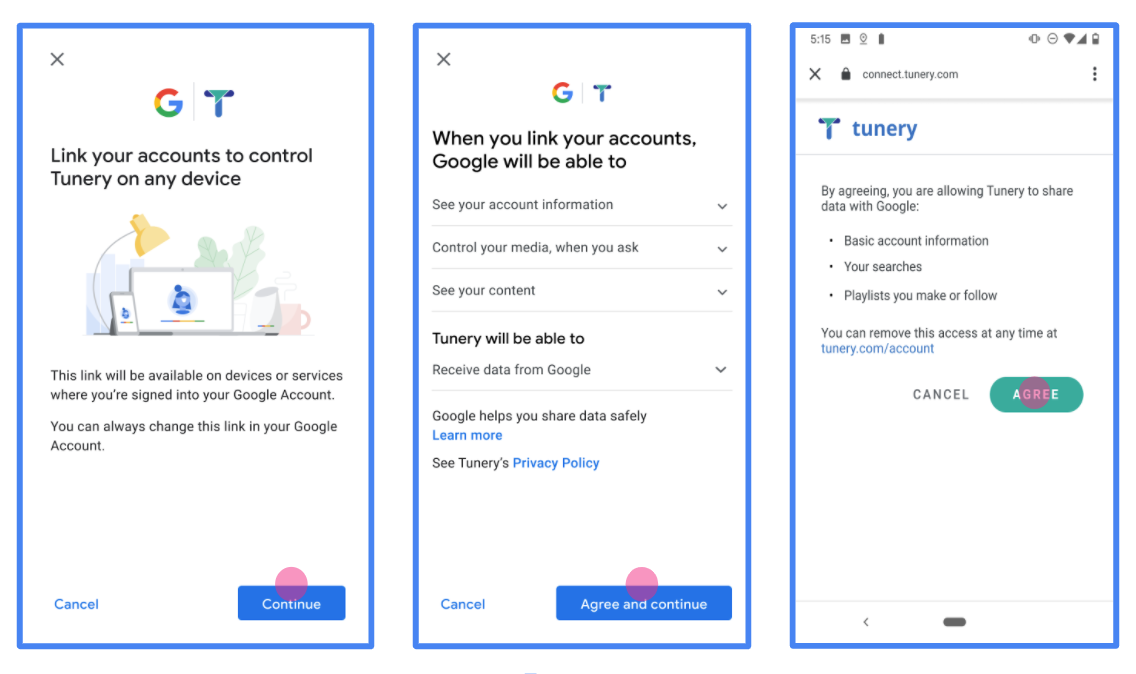
На этом рисунке показаны шаги, которые пользователь должен выполнить, чтобы связать свою учетную запись Google с вашей системой аутентификации. На первом снимке экрана показаны ссылки, инициированные пользователем с вашей платформы. На втором изображении показан вход пользователя в Google, а на третьем — согласие пользователя и подтверждение привязки его учетной записи Google к вашему приложению. На последнем снимке экрана показана успешно связанная учетная запись пользователя в приложении Google.
Рисунок 1. Учетная запись, связывающая вход пользователя в Google и экраны согласия.

Требования

  1. Вы должны сообщить, что учетная запись пользователя будет связана с Google, а не с конкретным продуктом Google, таким как Google Home или Google Assistant.

Рекомендации

Мы рекомендуем вам сделать следующее:

  1. Отобразите Политику конфиденциальности Google. Включите ссылку на Политику конфиденциальности Google на экране согласия.

  2. Данные для обмена. Используйте ясный и краткий язык, чтобы сообщить пользователю, какие данные требуются Google и почему.

  3. Четкий призыв к действию. Укажите четкий призыв к действию на экране согласия, например «Согласитесь и разместите ссылку». Это связано с тем, что пользователям необходимо понимать, какими данными они должны поделиться с Google, чтобы связать свои учетные записи.

  4. Возможность отмены. Предоставьте пользователям возможность вернуться или отменить ссылку, если они решат не устанавливать ссылку.

  5. Очистить процесс входа. Убедитесь, что у пользователей есть понятный способ входа в свою учетную запись Google, например поля для имени пользователя и пароля или «Войти через Google» .

  6. Возможность отсоединиться. Предложите пользователям механизм отключения связи, например URL-адрес настроек их учетной записи на вашей платформе. Кроме того, вы можете добавить ссылку на учетную запись Google , где пользователи смогут управлять своей связанной учетной записью.

  7. Возможность изменить учетную запись пользователя. Предложите пользователям способ переключения своих учетных записей. Это особенно полезно, если пользователи имеют несколько учетных записей.

    • Если пользователю необходимо закрыть экран согласия для переключения учетных записей, отправьте в Google исправимую ошибку, чтобы пользователь мог войти в нужную учетную запись с помощью привязки OAuth и неявного потока.
  8. Включите свой логотип. Отобразите логотип вашей компании на экране согласия. Используйте свои рекомендации по стилю для размещения логотипа. Если вы хотите также отображать логотип Google, см. раздел Логотипы и товарные знаки .

,

В неявном потоке Google открывает конечную точку авторизации в браузере пользователя. После успешного входа вы возвращаете долгосрочный токен доступа в Google. Этот токен доступа теперь включается в каждый запрос, отправляемый от Google.

В потоке кода авторизации вам нужны две конечные точки:

  • Конечная точка авторизации , которая предоставляет пользовательский интерфейс входа пользователям, которые еще не вошли в систему. Конечная точка авторизации также создает кратковременный код авторизации для записи согласия пользователей на запрошенный доступ.

  • Конечная точка обмена токенами , которая отвечает за два типа обмена:

    1. Заменяет код авторизации на долгосрочный токен обновления и кратковременный токен доступа. Этот обмен происходит, когда пользователь проходит процедуру привязки учетной записи.
    2. Заменяет долгосрочный токен обновления на кратковременный токен доступа. Этот обмен происходит, когда Google нужен новый токен доступа, поскольку срок действия того, у которого истек срок действия.

Выберите поток OAuth 2.0.

Хотя неявный поток проще реализовать, Google рекомендует, чтобы токены доступа, выданные неявным потоком, никогда не истекали. Это связано с тем, что пользователь вынужден снова связать свою учетную запись после истечения срока действия токена с неявным потоком. Если вам необходим срок действия токена по соображениям безопасности, мы настоятельно рекомендуем вместо этого использовать поток кода авторизации .

Рекомендации по проектированию

В этом разделе описаны требования и рекомендации к дизайну пользовательского экрана, который вы размещаете для связывания потоков OAuth. После вызова приложения Google ваша платформа отображает пользователю страницу входа в систему и экран согласия привязки учетной записи. Пользователь перенаправляется обратно в приложение Google после того, как дает согласие на связывание учетных записей.

На этом рисунке показаны шаги, которые пользователь должен выполнить, чтобы связать свою учетную запись Google с вашей системой аутентификации. На первом снимке экрана показаны ссылки, инициированные пользователем с вашей платформы. На втором изображении показан вход пользователя в Google, а на третьем — согласие пользователя и подтверждение привязки его учетной записи Google к вашему приложению. На последнем снимке экрана показана успешно связанная учетная запись пользователя в приложении Google.
Рисунок 1. Учетная запись, связывающая вход пользователя в Google и экраны согласия.

Требования

  1. Вы должны сообщить, что учетная запись пользователя будет связана с Google, а не с конкретным продуктом Google, таким как Google Home или Google Assistant.

Рекомендации

Мы рекомендуем вам сделать следующее:

  1. Отобразите Политику конфиденциальности Google. Включите ссылку на Политику конфиденциальности Google на экране согласия.

  2. Данные для обмена. Используйте ясный и краткий язык, чтобы сообщить пользователю, какие данные требуются Google и почему.

  3. Четкий призыв к действию. Укажите четкий призыв к действию на экране согласия, например «Согласитесь и разместите ссылку». Это связано с тем, что пользователям необходимо понимать, какими данными они должны поделиться с Google, чтобы связать свои учетные записи.

  4. Возможность отмены. Предоставьте пользователям возможность вернуться или отменить ссылку, если они решат не устанавливать ссылку.

  5. Очистить процесс входа. Убедитесь, что у пользователей есть понятный способ входа в свою учетную запись Google, например поля для имени пользователя и пароля или «Войти через Google» .

  6. Возможность отсоединиться. Предложите пользователям механизм отключения связи, например URL-адрес настроек их учетной записи на вашей платформе. Кроме того, вы можете добавить ссылку на учетную запись Google , где пользователи смогут управлять своей связанной учетной записью.

  7. Возможность изменить учетную запись пользователя. Предложите пользователям способ переключения своих учетных записей. Это особенно полезно, если пользователи имеют несколько учетных записей.

    • Если пользователю необходимо закрыть экран согласия для переключения учетных записей, отправьте в Google исправимую ошибку, чтобы пользователь мог войти в нужную учетную запись с помощью привязки OAuth и неявного потока.
  8. Включите свой логотип. Отобразите логотип вашей компании на экране согласия. Используйте свои рекомендации по стилю для размещения логотипа. Если вы хотите также отображать логотип Google, см. раздел Логотипы и товарные знаки .

,

В неявном потоке Google открывает конечную точку авторизации в браузере пользователя. После успешного входа вы возвращаете долгосрочный токен доступа в Google. Этот токен доступа теперь включается в каждый запрос, отправляемый от Google.

В потоке кода авторизации вам нужны две конечные точки:

  • Конечная точка авторизации , которая предоставляет пользовательский интерфейс входа пользователям, которые еще не вошли в систему. Конечная точка авторизации также создает кратковременный код авторизации для записи согласия пользователей на запрошенный доступ.

  • Конечная точка обмена токенами , которая отвечает за два типа обмена:

    1. Заменяет код авторизации на долгосрочный токен обновления и кратковременный токен доступа. Этот обмен происходит, когда пользователь проходит процедуру привязки учетной записи.
    2. Заменяет долгосрочный токен обновления на кратковременный токен доступа. Этот обмен происходит, когда Google нужен новый токен доступа, поскольку срок действия того, у которого истек срок действия.

Выберите поток OAuth 2.0.

Хотя неявный поток проще реализовать, Google рекомендует, чтобы токены доступа, выданные неявным потоком, никогда не истекали. Это связано с тем, что пользователь вынужден снова связать свою учетную запись после истечения срока действия токена с неявным потоком. Если вам необходим срок действия токена по соображениям безопасности, мы настоятельно рекомендуем вместо этого использовать поток кода авторизации .

Рекомендации по проектированию

В этом разделе описаны требования и рекомендации к дизайну пользовательского экрана, который вы размещаете для связывания потоков OAuth. После вызова приложения Google ваша платформа отображает пользователю страницу входа в систему и экран согласия привязки учетной записи. Пользователь перенаправляется обратно в приложение Google после того, как дает согласие на связывание учетных записей.

На этом рисунке показаны шаги, которые пользователь должен выполнить, чтобы связать свою учетную запись Google с вашей системой аутентификации. На первом снимке экрана показаны ссылки, инициированные пользователем с вашей платформы. На втором изображении показан вход пользователя в Google, а на третьем — согласие пользователя и подтверждение привязки его учетной записи Google к вашему приложению. На последнем снимке экрана показана успешно связанная учетная запись пользователя в приложении Google.
Рисунок 1. Учетная запись, связывающая вход пользователя в Google и экраны согласия.

Требования

  1. Вы должны сообщить, что учетная запись пользователя будет связана с Google, а не с конкретным продуктом Google, таким как Google Home или Google Assistant.

Рекомендации

Мы рекомендуем вам сделать следующее:

  1. Отобразите Политику конфиденциальности Google. Включите ссылку на Политику конфиденциальности Google на экране согласия.

  2. Данные для обмена. Используйте ясный и краткий язык, чтобы сообщить пользователю, какие данные требуются Google и почему.

  3. Четкий призыв к действию. Укажите четкий призыв к действию на экране согласия, например «Согласитесь и разместите ссылку». Это связано с тем, что пользователям необходимо понимать, какими данными они должны поделиться с Google, чтобы связать свои учетные записи.

  4. Возможность отмены. Предоставьте пользователям возможность вернуться или отменить ссылку, если они решат не устанавливать ссылку.

  5. Очистить процесс входа. Убедитесь, что у пользователей есть понятный способ входа в свою учетную запись Google, например поля для имени пользователя и пароля или «Войти через Google» .

  6. Возможность отсоединиться. Предложите пользователям механизм отключения связи, например URL-адрес настроек их учетной записи на вашей платформе. Кроме того, вы можете добавить ссылку на учетную запись Google , где пользователи смогут управлять своей связанной учетной записью.

  7. Возможность изменить учетную запись пользователя. Предложите пользователям способ переключения своих учетных записей. Это особенно полезно, если пользователи имеют несколько учетных записей.

    • Если пользователю необходимо закрыть экран согласия для переключения учетных записей, отправьте в Google исправимую ошибку, чтобы пользователь мог войти в нужную учетную запись с помощью привязки OAuth и неявного потока.
  8. Включите свой логотип. Отобразите логотип вашей компании на экране согласия. Используйте свои рекомендации по стилю для размещения логотипа. Если вы хотите также отображать логотип Google, см. раздел Логотипы и товарные знаки .

,

В неявном потоке Google открывает конечную точку авторизации в браузере пользователя. После успешного входа вы возвращаете долгосрочный токен доступа в Google. Этот токен доступа теперь включается в каждый запрос, отправляемый от Google.

В потоке кода авторизации вам нужны две конечные точки:

  • Конечная точка авторизации , которая предоставляет пользовательский интерфейс входа пользователям, которые еще не вошли в систему. Конечная точка авторизации также создает кратковременный код авторизации для записи согласия пользователей на запрошенный доступ.

  • Конечная точка обмена токенами , которая отвечает за два типа обмена:

    1. Заменяет код авторизации на долгосрочный токен обновления и кратковременный токен доступа. Этот обмен происходит, когда пользователь проходит процедуру привязки учетной записи.
    2. Заменяет долгосрочный токен обновления на кратковременный токен доступа. Этот обмен происходит, когда Google нужен новый токен доступа, поскольку срок действия того, у которого истек срок действия.

Выберите поток OAuth 2.0.

Хотя неявный поток проще реализовать, Google рекомендует, чтобы токены доступа, выданные неявным потоком, никогда не истекали. Это связано с тем, что пользователь вынужден снова связать свою учетную запись после истечения срока действия токена с неявным потоком. Если вам необходим срок действия токена по соображениям безопасности, мы настоятельно рекомендуем вместо этого использовать поток кода авторизации .

Рекомендации по проектированию

В этом разделе описаны требования и рекомендации к дизайну пользовательского экрана, который вы размещаете для связывания потоков OAuth. После вызова приложения Google ваша платформа отображает пользователю страницу входа в систему и экран согласия привязки учетной записи. Пользователь перенаправляется обратно в приложение Google после того, как дает согласие на связывание учетных записей.

На этом рисунке показаны шаги, которые пользователь должен выполнить, чтобы связать свою учетную запись Google с вашей системой аутентификации. На первом снимке экрана показаны ссылки, инициированные пользователем с вашей платформы. На втором изображении показан вход пользователя в Google, а на третьем — согласие пользователя и подтверждение привязки его учетной записи Google к вашему приложению. На последнем снимке экрана показана успешно связанная учетная запись пользователя в приложении Google.
Рисунок 1. Учетная запись, связывающая вход пользователя в Google и экраны согласия.

Требования

  1. Вы должны сообщить, что учетная запись пользователя будет связана с Google, а не с конкретным продуктом Google, таким как Google Home или Google Assistant.

Рекомендации

Мы рекомендуем вам сделать следующее:

  1. Отобразите Политику конфиденциальности Google. Включите ссылку на Политику конфиденциальности Google на экране согласия.

  2. Данные для обмена. Используйте ясный и краткий язык, чтобы сообщить пользователю, какие данные требуются Google и почему.

  3. Четкий призыв к действию. Укажите четкий призыв к действию на экране согласия, например «Согласитесь и разместите ссылку». Это связано с тем, что пользователям необходимо понимать, какими данными они должны поделиться с Google, чтобы связать свои учетные записи.

  4. Возможность отмены. Предоставьте пользователям возможность вернуться или отменить ссылку, если они решат не устанавливать ссылку.

  5. Очистить процесс входа. Убедитесь, что у пользователей есть понятный способ входа в свою учетную запись Google, например поля для имени пользователя и пароля или «Войти через Google» .

  6. Возможность отсоединиться. Предложите пользователям механизм отключения связи, например URL-адрес настроек их учетной записи на вашей платформе. Кроме того, вы можете добавить ссылку на учетную запись Google , где пользователи смогут управлять своей связанной учетной записью.

  7. Возможность изменить учетную запись пользователя. Предложите пользователям способ переключения своих учетных записей. Это особенно полезно, если пользователи имеют несколько учетных записей.

    • Если пользователю необходимо закрыть экран согласия для переключения учетных записей, отправьте в Google исправимую ошибку, чтобы пользователь мог войти в нужную учетную запись с помощью привязки OAuth и неявного потока.
  8. Включите свой логотип. Отобразите логотип вашей компании на экране согласия. Используйте свои рекомендации по стилю для размещения логотипа. Если вы хотите также отображать логотип Google, см. раздел Логотипы и товарные знаки .

Создать проект

Чтобы создать свой проект для использования привязки аккаунтов:

  1. Нажмите Создать проект .
  2. Введите имя или примите предложенное.
  3. Подтвердите или отредактируйте оставшиеся поля.
  4. Нажмите «Создать» .

Чтобы просмотреть идентификатор вашего проекта:

  1. Найдите свой проект в таблице на целевой странице. Идентификатор проекта указан в столбце «Идентификатор» .

Процесс привязки аккаунта Google включает в себя экран согласия, на котором пользователи узнают, какое приложение запрашивает доступ к их данным, какие данные запрашиваются и какие условия применяются. Вам необходимо настроить экран согласия OAuth перед генерацией идентификатора клиента API Google.

  1. Откройте страницу экрана согласия OAuth в консоли API Google.
  2. При появлении запроса выберите проект, который вы только что создали.
  3. На странице «Экран согласия OAuth» заполните форму и нажмите кнопку «Сохранить».

    Название приложения: Название приложения, запрашивающего согласие. Название должно точно отражать ваше приложение и соответствовать названию приложения, которое пользователи видят в других местах. Название приложения будет отображаться на экране согласия на привязку учётной записи.

    Логотип приложения: изображение на экране согласия, которое поможет пользователям узнать ваше приложение. Логотип отображается на экране согласия на привязку учётной записи и в настройках учётной записи.

    Электронная почта службы поддержки: позволяет пользователям обращаться к вам с вопросами о своем согласии.

    Области действия для API Google: Области действия позволяют вашему приложению получать доступ к личным данным пользователя Google. Для привязки аккаунта Google достаточно области действия по умолчанию (адрес электронной почты, профиль, OpenID), добавлять конфиденциальные области действия не нужно. Как правило, рекомендуется запрашивать области действия постепенно, в момент необходимости доступа, а не заранее. Подробнее .

    Авторизованные домены: Чтобы защитить вас и ваших пользователей, Google разрешает использовать авторизованные домены только приложениям, использующим OAuth для аутентификации. Ссылки ваших приложений должны размещаться на авторизованных доменах. Подробнее .

    Ссылка на домашнюю страницу приложения: домашняя страница вашего приложения. Должна быть размещена на авторизованном домене.

    Ссылка на политику конфиденциальности приложения: отображается на экране согласия на привязку аккаунта Google. Должна быть размещена на авторизованном домене.

    Ссылка на условия обслуживания приложения (необязательно): должна быть размещена на авторизованном домене.

    Рисунок 1. Экран согласия на привязку аккаунта Google для фиктивного приложения Tunery

  4. Проверьте «Статус проверки». Если ваша заявка требует проверки, нажмите кнопку «Отправить на проверку». Подробнее см. в разделе «Требования к проверке OAuth» .

Внедрите свой сервер OAuth

授权代码流程的 OAuth 2.0 服务器实现包括 两个端点,您的服务会通过 HTTPS 提供这两个端点。第一个端点 是授权端点,负责查找或获取 就数据访问征求用户意见。授权端点会提供一个 尚未登录的用户的登录界面,并记录同意情况 请求的访问权限。第二个端点是令牌交换端点, 用于获取加密字符串(称为令牌),以授权用户 访问您的服务。

当 Google 应用需要调用您的某个服务的 API 时,Google 会使用 将这些端点组合在一起,以获取用户调用这些 API 的权限 。

由 Google 发起的 OAuth 2.0 授权代码流程会话包含 以下流程:

  1. Google 会在用户的浏览器中打开您的授权端点。如果流 在用户通过纯语音设备上针对某个 Action 启动,Google 会将 将代码执行到手机上
  2. 用户登录(如果尚未登录),并授予 Google 以下权限: 访问您的 API 访问其数据(如果尚未授权)。
  3. 您的服务会创建授权代码并将其返回给 Google。待办事项 因此,请使用授权代码将用户的浏览器重定向回 Google。 附件。
  4. Google 会将授权代码发送到您的令牌交换端点, 验证代码的真实性并返回访问令牌刷新令牌。访问令牌是一个短期有效的令牌 作为访问 API 的凭据。刷新令牌长期有效 Google 可以存储该令牌,以便在用户首次访问该令牌时, 过期。
  5. 在用户完成账号关联流程后, 从 Google 发送的请求中包含访问令牌。

处理授权请求

需要使用 OAuth 2.0 授权代码执行账号关联的情况 流程中,Google 会通过请求将用户发送到您的授权端点 包含以下参数:

授权端点参数
client_id 您分配给 Google 的客户 ID。
redirect_uri 此请求的响应发送到的网址。
state 将一个在 重定向 URI。
scope 可选:一组以空格分隔的范围字符串,用于指定 Google 请求授权的数据
response_type 要在响应中返回的值的类型。对于 OAuth 2.0 授权代码流程中,响应类型始终为 code
user_locale “Google 账号语言设置” RFC5646 格式,用于将您的内容本地化为用户首选语言。

例如,如果您的授权端点位于 https://myservice.example.com/auth 时,请求可能如下所示:

GET https://myservice.example.com/auth?client_id=GOOGLE_CLIENT_ID&redirect_uri=REDIRECT_URI&state=STATE_STRING&scope=REQUESTED_SCOPES&response_type=code&user_locale=LOCALE

为了让授权端点能够处理登录请求,请执行以下操作 步骤:

  1. 验证 client_id 是否与您分配给 Google 的 Client ID 匹配,以及 redirect_uri 与 Google 为您的服务提供的重定向网址是否匹配。这些检查对于防止 访问意外或配置错误的客户端应用。如果你支持多种 OAuth 2.0 流程,还应确认 response_type 是否为 code
  2. 检查用户是否已登录您的服务。如果用户没有登录, 完成服务的登录或注册流程。
  3. 生成授权代码,以供 Google 用于访问您的 API。 授权代码可以是任何字符串值,但它必须是唯一的 代表用户、令牌对应的客户端以及代码的有效期 而且不可猜测出来。您通常需要进行授权 会在大约 10 分钟后过期。
  4. 确认 redirect_uri 参数指定的网址包含 以下表单:
      https://oauth-redirect.googleusercontent.com/r/YOUR_PROJECT_ID
      https://oauth-redirect-sandbox.googleusercontent.com/r/YOUR_PROJECT_ID
      
  5. 将用户的浏览器重定向到 redirect_uri 参数。添加您在 以及您在重定向时返回未经修改的原始状态值 方法是附加 codestate 参数。以下是 生成的网址示例:
    https://oauth-redirect.googleusercontent.com/r/YOUR_PROJECT_ID?code=AUTHORIZATION_CODE&state=STATE_STRING

处理令牌交换请求

您的服务的令牌交换端点负责处理两种令牌 广告交易平台:

  • 交换访问令牌和刷新令牌的授权代码
  • 用刷新令牌换取访问令牌

令牌交换请求包含以下参数:

令牌交换端点参数
client_id 用于将请求来源标识为 Google 的字符串。此字符串必须 在您的系统中注册为 Google 的唯一标识符。
client_secret 您在 Google 中为您的服务注册的密钥字符串。
grant_type 所交换的令牌的类型。是 authorization_coderefresh_token
code 如果值为 grant_type=authorization_code,则此参数为 Google 通过您的登录或令牌交换收到的代码 端点。
redirect_uri 如果值为 grant_type=authorization_code,则此参数为 初始授权请求中使用的网址。
refresh_token 如果值为 grant_type=refresh_token,则此参数为 刷新令牌 Google 从您的令牌交换端点收到的令牌。
交换访问令牌和刷新令牌的授权代码

用户登录且您的授权端点返回一个短期有效的 授权代码发送给 Google,Google 会向您的令牌交换发送请求 端点使用授权代码交换访问令牌和刷新 令牌。

对于这些请求,grant_type 的值为 authorization_code, 的 code 值是您先前授予的授权代码的值 。以下是发送 访问令牌和刷新令牌的授权代码:

POST /token HTTP/1.1
Host: oauth2.example.com
Content-Type: application/x-www-form-urlencoded

client_id=GOOGLE_CLIENT_ID&client_secret=GOOGLE_CLIENT_SECRET&grant_type=authorization_code&code=AUTHORIZATION_CODE&redirect_uri=REDIRECT_URI

要将授权代码交换为访问令牌和刷新令牌,您的 令牌交换端点通过执行以下命令来响应 POST 请求: 步骤:

  1. 验证 client_id 是否将请求来源标识为已获授权的请求来源 来源,并且 client_secret 与预期值匹配。
  2. 请确认授权代码有效且未过期, 请求中指定的客户端 ID 与 授权代码。
  3. 确认 redirect_uri 参数指定的网址完全相同 初始授权请求中使用的值。
  4. 如果您无法验证上述所有条件,则返回 HTTP 正文为 {"error": "invalid_grant"} 的 400 Bad Request 错误。
  5. 否则,使用授权代码中的用户 ID 来生成刷新 令牌和访问令牌。这些标记可以是任何字符串值, 必须唯一地代表用户和令牌对应的客户端, 不得被猜到对于访问令牌,请记录 令牌,通常是在您发出令牌一个小时后。 刷新令牌不会过期。
  6. 在 HTTPS 响应的正文中返回以下 JSON 对象:
    {
    "token_type": "Bearer",
    "access_token": "ACCESS_TOKEN",
    "refresh_token": "REFRESH_TOKEN",
    "expires_in": SECONDS_TO_EXPIRATION
    }

Google 会存储用户的访问令牌和刷新令牌,并存储相关记录 访问令牌的有效期。访问令牌过期后,Google 会使用 刷新令牌,以从令牌交换端点获取新的访问令牌。

用刷新令牌换取访问令牌

访问令牌过期后,Google 会向您的令牌交换发送请求 端点将刷新令牌交换为新的访问令牌。

对于这些请求,grant_type 的值为 refresh_token,值 “refresh_token”是您之前授予的刷新令牌的值 Google。以下是交换刷新令牌的请求示例 获取访问令牌:

POST /token HTTP/1.1
Host: oauth2.example.com
Content-Type: application/x-www-form-urlencoded

client_id=GOOGLE_CLIENT_ID&client_secret=GOOGLE_CLIENT_SECRET&grant_type=refresh_token&refresh_token=REFRESH_TOKEN

如需将刷新令牌交换为访问令牌,令牌交换端点 来响应 POST 请求:

  1. 验证 client_id 是否将请求来源标识为 Google,并 client_secret 与预期值一致。
  2. 请确认刷新令牌有效,以及在 请求与刷新令牌所关联的客户端 ID 相匹配。
  3. 如果您无法验证上述所有条件,则返回 HTTP 400 正文为 {"error": "invalid_grant"} 的 Bad Request 错误。
  4. 否则,请使用刷新令牌中的用户 ID 来生成访问权限 令牌。这些标记可以是任何字符串值,但它们必须是唯一的 代表用户和客户端,而不得 猜测。对于访问令牌,请记录令牌的到期时间, 通常在您发出令牌一小时后发送
  5. 在 HTTPS 的正文中返回以下 JSON 对象 回答:
    {
    "token_type": "不记名",
    "access_token": "ACCESS_TOKEN",
    “expires_in”:SECONDS_TO_EXPIRATION
    }
Обработка запросов информации о пользователях

Конечная точка userinfo — это ресурс, защищенный OAuth 2.0, который возвращает утверждения о связанном пользователе. Реализация и размещение конечной точки userinfo не является обязательной, за исключением следующих случаев использования:

После того как токен доступа был успешно получен из конечной точки вашего токена, Google отправляет запрос в конечную точку информации о пользователе, чтобы получить основную информацию профиля связанного пользователя.

заголовки запроса конечной точки userinfo
Authorization header Токен доступа типа Bearer.

Например, если ваша конечная точка userinfo доступна по адресу https://myservice.example.com/userinfo , запрос может выглядеть следующим образом:

GET /userinfo HTTP/1.1
Host: myservice.example.com
Authorization: Bearer ACCESS_TOKEN

Чтобы ваша конечная точка userinfo могла обрабатывать запросы, выполните следующие действия:

  1. Извлеките токен доступа из заголовка авторизации и верните информацию для пользователя, связанного с токеном доступа.
  2. Если токен доступа недействителен, верните ошибку HTTP 401 Unauthorized с использованием заголовка ответа WWW-Authenticate . Ниже приведен пример ответа об ошибке с информацией о пользователе:
    HTTP/1.1 401 Unauthorized
    WWW-Authenticate: error="invalid_token",
    error_description="The Access Token expired"
    
    Если в процессе связывания возвращается ошибка 401 Unauthorized или любой другой неудачный ответ об ошибке, ошибка будет невосстановимой, полученный токен будет отброшен, и пользователю придется снова инициировать процесс связывания.
  3. Если токен доступа действителен, верните ответ HTTP 200 со следующим объектом JSON в теле ответа HTTPS:

    {
    "sub": "USER_UUID",
    "email": "EMAIL_ADDRESS",
    "given_name": "FIRST_NAME",
    "family_name": "LAST_NAME",
    "name": "FULL_NAME",
    "picture": "PROFILE_PICTURE",
    }
    Если ваша конечная точка userinfo возвращает успешный ответ HTTP 200, полученный токен и утверждения регистрируются в учетной записи Google пользователя.

    ответ конечной точки с информацией о пользователе
    sub Уникальный идентификатор, идентифицирующий пользователя в вашей системе.
    email Адрес электронной почты пользователя.
    given_name Необязательно: Имя пользователя.
    family_name Необязательно: фамилия пользователя.
    name Необязательно: Полное имя пользователя.
    picture Необязательно: изображение профиля пользователя.

Проверка вашей реализации

您可以使用 OAuth 2.0 Playground 工具验证您的实现。

在该工具中,执行以下步骤:

  1. 点击配置 以打开 OAuth 2.0 配置窗口。
  2. OAuth flow 字段中,选择 Client-side(客户端)。
  3. OAuth 端点字段中,选择自定义
  4. 在相应字段中指定您的 OAuth 2.0 端点和您分配给 Google 的客户端 ID。
  5. 第 1 步部分,不要选择任何 Google 范围。请将此字段留空或输入对服务器有效的范围(如果您不使用 OAuth 范围,则可以输入任意字符串)。完成后,点击授权 API
  6. Step 2Step 3 部分中,完成 OAuth 2.0 流程,并验证每个步骤是否按预期运行。

您可以使用 Google 账号关联演示版工具验证您的实现。

在该工具中,执行以下步骤:

  1. 点击使用 Google 账号登录按钮。
  2. 选择您要关联的账号。
  3. 输入服务 ID。
  4. (可选)输入您要请求访问权限的一个或多个范围。
  5. 点击开始演示
  6. 当系统提示时,请确认您同意或拒绝关联请求。
  7. 确认您已被重定向到您的平台。
,

Учетные записи связаны с использованием неявного отраслевого стандарта OAuth 2.0 и потоков кода авторизации . Ваш сервис должен поддерживать авторизацию и конечные точки обмена токенами , совместимые с OAuth 2.0.

В неявном потоке Google открывает конечную точку авторизации в браузере пользователя. После успешного входа вы возвращаете долгосрочный токен доступа в Google. Этот токен доступа теперь включается в каждый запрос, отправляемый от Google.

В потоке кода авторизации вам нужны две конечные точки:

  • Конечная точка авторизации , которая предоставляет пользовательский интерфейс входа пользователям, которые еще не вошли в систему. Конечная точка авторизации также создает кратковременный код авторизации для записи согласия пользователей на запрошенный доступ.

  • Конечная точка обмена токенами , которая отвечает за два типа обмена:

    1. Заменяет код авторизации на долгосрочный токен обновления и кратковременный токен доступа. Этот обмен происходит, когда пользователь проходит процедуру привязки учетной записи.
    2. Заменяет долгосрочный токен обновления на кратковременный токен доступа. Этот обмен происходит, когда Google нужен новый токен доступа, поскольку срок действия того, у которого истек срок действия.

Выберите поток OAuth 2.0.

Хотя неявный поток проще реализовать, Google рекомендует, чтобы токены доступа, выданные неявным потоком, никогда не истекали. Это связано с тем, что пользователь вынужден снова связать свою учетную запись после истечения срока действия токена с неявным потоком. Если вам необходим срок действия токена по соображениям безопасности, мы настоятельно рекомендуем вместо этого использовать поток кода авторизации .

Рекомендации по проектированию

В этом разделе описаны требования и рекомендации к дизайну пользовательского экрана, который вы размещаете для связывания потоков OAuth. После вызова приложения Google ваша платформа отображает пользователю страницу входа в систему и экран согласия привязки учетной записи. Пользователь перенаправляется обратно в приложение Google после того, как дает согласие на связывание учетных записей.

На этом рисунке показаны шаги, которые пользователь должен выполнить, чтобы связать свою учетную запись Google с вашей системой аутентификации. На первом снимке экрана показаны ссылки, инициированные пользователем с вашей платформы. На втором изображении показан вход пользователя в Google, а на третьем — согласие пользователя и подтверждение привязки его учетной записи Google к вашему приложению. На последнем снимке экрана показана успешно связанная учетная запись пользователя в приложении Google.
Рисунок 1. Учетная запись, связывающая вход пользователя в Google и экраны согласия.

Требования

  1. Вы должны сообщить, что учетная запись пользователя будет связана с Google, а не с конкретным продуктом Google, таким как Google Home или Google Assistant.

Рекомендации

Мы рекомендуем вам сделать следующее:

  1. Отобразите Политику конфиденциальности Google. Включите ссылку на Политику конфиденциальности Google на экране согласия.

  2. Данные для обмена. Используйте ясный и краткий язык, чтобы сообщить пользователю, какие данные требуются Google и почему.

  3. Четкий призыв к действию. Укажите четкий призыв к действию на экране согласия, например «Согласитесь и разместите ссылку». Это связано с тем, что пользователям необходимо понимать, какими данными они должны поделиться с Google, чтобы связать свои учетные записи.

  4. Возможность отмены. Предоставьте пользователям возможность вернуться или отменить ссылку, если они решат не устанавливать ссылку.

  5. Очистить процесс входа. Убедитесь, что у пользователей есть понятный способ входа в свою учетную запись Google, например поля для имени пользователя и пароля или «Войти через Google» .

  6. Возможность отсоединиться. Предложите пользователям механизм отключения связи, например URL-адрес настроек их учетной записи на вашей платформе. Кроме того, вы можете добавить ссылку на учетную запись Google , где пользователи смогут управлять своей связанной учетной записью.

  7. Возможность изменить учетную запись пользователя. Предложите пользователям способ переключения своих учетных записей. Это особенно полезно, если пользователи имеют несколько учетных записей.

    • Если пользователю необходимо закрыть экран согласия для переключения учетных записей, отправьте в Google исправимую ошибку, чтобы пользователь мог войти в нужную учетную запись с помощью привязки OAuth и неявного потока.
  8. Включите свой логотип. Отобразите логотип вашей компании на экране согласия. Используйте свои рекомендации по стилю для размещения логотипа. Если вы хотите также отображать логотип Google, см. раздел Логотипы и товарные знаки .

,

В неявном потоке Google открывает конечную точку авторизации в браузере пользователя. После успешного входа вы возвращаете долгосрочный токен доступа в Google. Этот токен доступа теперь включается в каждый запрос, отправляемый от Google.

В потоке кода авторизации вам нужны две конечные точки:

  • Конечная точка авторизации , которая предоставляет пользовательский интерфейс входа пользователям, которые еще не вошли в систему. Конечная точка авторизации также создает кратковременный код авторизации для записи согласия пользователей на запрошенный доступ.

  • Конечная точка обмена токенами , которая отвечает за два типа обмена:

    1. Заменяет код авторизации на долгосрочный токен обновления и кратковременный токен доступа. Этот обмен происходит, когда пользователь проходит процедуру привязки учетной записи.
    2. Заменяет долгосрочный токен обновления на кратковременный токен доступа. Этот обмен происходит, когда Google нужен новый токен доступа, поскольку срок действия того, у которого истек срок действия.

Выберите поток OAuth 2.0.

Хотя неявный поток проще реализовать, Google рекомендует, чтобы токены доступа, выданные неявным потоком, никогда не истекали. Это связано с тем, что пользователь вынужден снова связать свою учетную запись после истечения срока действия токена с неявным потоком. Если вам необходим срок действия токена по соображениям безопасности, мы настоятельно рекомендуем вместо этого использовать поток кода авторизации .

Рекомендации по проектированию

В этом разделе описаны требования и рекомендации к дизайну пользовательского экрана, который вы размещаете для связывания потоков OAuth. После вызова приложения Google ваша платформа отображает пользователю страницу входа в систему и экран согласия привязки учетной записи. Пользователь перенаправляется обратно в приложение Google после того, как дает согласие на связывание учетных записей.

На этом рисунке показаны шаги, которые пользователь должен выполнить, чтобы связать свою учетную запись Google с вашей системой аутентификации. На первом снимке экрана показаны ссылки, инициированные пользователем с вашей платформы. На втором изображении показан вход пользователя в Google, а на третьем — согласие пользователя и подтверждение привязки его учетной записи Google к вашему приложению. На последнем снимке экрана показана успешно связанная учетная запись пользователя в приложении Google.
Рисунок 1. Учетная запись, связывающая вход пользователя в Google и экраны согласия.

Требования

  1. Вы должны сообщить, что учетная запись пользователя будет связана с Google, а не с конкретным продуктом Google, таким как Google Home или Google Assistant.

Рекомендации

Мы рекомендуем вам сделать следующее:

  1. Отобразите Политику конфиденциальности Google. Включите ссылку на Политику конфиденциальности Google на экране согласия.

  2. Данные для обмена. Используйте ясный и краткий язык, чтобы сообщить пользователю, какие данные требуются Google и почему.

  3. Четкий призыв к действию. Укажите четкий призыв к действию на экране согласия, например «Согласитесь и разместите ссылку». Это связано с тем, что пользователям необходимо понимать, какими данными они должны поделиться с Google, чтобы связать свои учетные записи.

  4. Возможность отмены. Предоставьте пользователям возможность вернуться или отменить ссылку, если они решат не устанавливать ссылку.

  5. Очистить процесс входа. Убедитесь, что у пользователей есть понятный способ входа в свою учетную запись Google, например поля для имени пользователя и пароля или «Войти через Google» .

  6. Возможность отсоединиться. Предложите пользователям механизм отключения связи, например URL-адрес настроек их учетной записи на вашей платформе. Кроме того, вы можете добавить ссылку на учетную запись Google , где пользователи смогут управлять своей связанной учетной записью.

  7. Возможность изменить учетную запись пользователя. Предложите пользователям способ переключения своих учетных записей. Это особенно полезно, если пользователи имеют несколько учетных записей.

    • Если пользователю необходимо закрыть экран согласия для переключения учетных записей, отправьте в Google исправимую ошибку, чтобы пользователь мог войти в нужную учетную запись с помощью привязки OAuth и неявного потока.
  8. Включите свой логотип. Отобразите логотип вашей компании на экране согласия. Используйте свои рекомендации по стилю для размещения логотипа. Если вы хотите также отображать логотип Google, см. раздел Логотипы и товарные знаки .

,

В неявном потоке Google открывает конечную точку авторизации в браузере пользователя. После успешного входа вы возвращаете долгосрочный токен доступа в Google. Этот токен доступа теперь включается в каждый запрос, отправляемый от Google.

В потоке кода авторизации вам нужны две конечные точки:

  • Конечная точка авторизации , которая предоставляет пользовательский интерфейс входа пользователям, которые еще не вошли в систему. Конечная точка авторизации также создает кратковременный код авторизации для записи согласия пользователей на запрошенный доступ.

  • Конечная точка обмена токенами , которая отвечает за два типа обмена:

    1. Заменяет код авторизации на долгосрочный токен обновления и кратковременный токен доступа. Этот обмен происходит, когда пользователь проходит процедуру привязки учетной записи.
    2. Заменяет долгосрочный токен обновления на кратковременный токен доступа. Этот обмен происходит, когда Google нужен новый токен доступа, поскольку срок действия того, у которого истек срок действия.

Выберите поток OAuth 2.0.

Хотя неявный поток проще реализовать, Google рекомендует, чтобы токены доступа, выданные неявным потоком, никогда не истекали. Это связано с тем, что пользователь вынужден снова связать свою учетную запись после истечения срока действия токена с неявным потоком. Если вам необходим срок действия токена по соображениям безопасности, мы настоятельно рекомендуем вместо этого использовать поток кода авторизации .

Рекомендации по проектированию

В этом разделе описаны требования и рекомендации к дизайну пользовательского экрана, который вы размещаете для связывания потоков OAuth. После вызова приложения Google ваша платформа отображает пользователю страницу входа в систему и экран согласия привязки учетной записи. Пользователь перенаправляется обратно в приложение Google после того, как дает согласие на связывание учетных записей.

На этом рисунке показаны шаги, которые пользователь должен выполнить, чтобы связать свою учетную запись Google с вашей системой аутентификации. На первом снимке экрана показаны ссылки, инициированные пользователем с вашей платформы. На втором изображении показан вход пользователя в Google, а на третьем — согласие пользователя и подтверждение привязки его учетной записи Google к вашему приложению. На последнем снимке экрана показана успешно связанная учетная запись пользователя в приложении Google.
Рисунок 1. Учетная запись, связывающая вход пользователя в Google и экраны согласия.

Требования

  1. Вы должны сообщить, что учетная запись пользователя будет связана с Google, а не с конкретным продуктом Google, таким как Google Home или Google Assistant.

Рекомендации

Мы рекомендуем вам сделать следующее:

  1. Отобразите Политику конфиденциальности Google. Включите ссылку на Политику конфиденциальности Google на экране согласия.

  2. Данные для обмена. Используйте ясный и краткий язык, чтобы сообщить пользователю, какие данные требуются Google и почему.

  3. Четкий призыв к действию. Укажите четкий призыв к действию на экране согласия, например «Согласитесь и разместите ссылку». Это связано с тем, что пользователям необходимо понимать, какими данными они должны поделиться с Google, чтобы связать свои учетные записи.

  4. Возможность отмены. Предоставьте пользователям возможность вернуться или отменить ссылку, если они решат не устанавливать ссылку.

  5. Очистить процесс входа. Убедитесь, что у пользователей есть понятный способ входа в свою учетную запись Google, например поля для имени пользователя и пароля или «Войти через Google» .

  6. Возможность отсоединиться. Предложите пользователям механизм отключения связи, например URL-адрес настроек их учетной записи на вашей платформе. Кроме того, вы можете добавить ссылку на учетную запись Google , где пользователи смогут управлять своей связанной учетной записью.

  7. Возможность изменить учетную запись пользователя. Предложите пользователям способ переключения своих учетных записей. Это особенно полезно, если пользователи имеют несколько учетных записей.

    • Если пользователю необходимо закрыть экран согласия для переключения учетных записей, отправьте в Google исправимую ошибку, чтобы пользователь мог войти в нужную учетную запись с помощью привязки OAuth и неявного потока.
  8. Включите свой логотип. Отобразите логотип вашей компании на экране согласия. Используйте свои рекомендации по стилю для размещения логотипа. Если вы хотите также отображать логотип Google, см. раздел Логотипы и товарные знаки .

,

В неявном потоке Google открывает конечную точку авторизации в браузере пользователя. После успешного входа вы возвращаете долгосрочный токен доступа в Google. Этот токен доступа теперь включается в каждый запрос, отправляемый от Google.

В потоке кода авторизации вам нужны две конечные точки:

  • Конечная точка авторизации , которая предоставляет пользовательский интерфейс входа пользователям, которые еще не вошли в систему. Конечная точка авторизации также создает кратковременный код авторизации для записи согласия пользователей на запрошенный доступ.

  • Конечная точка обмена токенами , которая отвечает за два типа обмена:

    1. Заменяет код авторизации на долгосрочный токен обновления и кратковременный токен доступа. Этот обмен происходит, когда пользователь проходит процедуру привязки учетной записи.
    2. Заменяет долгосрочный токен обновления на кратковременный токен доступа. Этот обмен происходит, когда Google нужен новый токен доступа, поскольку срок действия того, у которого истек срок действия.

Выберите поток OAuth 2.0.

Хотя неявный поток проще реализовать, Google рекомендует, чтобы токены доступа, выданные неявным потоком, никогда не истекали. Это связано с тем, что пользователь вынужден снова связать свою учетную запись после истечения срока действия токена с неявным потоком. Если вам необходим срок действия токена по соображениям безопасности, мы настоятельно рекомендуем вместо этого использовать поток кода авторизации .

Рекомендации по проектированию

В этом разделе описаны требования и рекомендации к дизайну пользовательского экрана, который вы размещаете для связывания потоков OAuth. После вызова приложения Google ваша платформа отображает пользователю страницу входа в систему и экран согласия привязки учетной записи. Пользователь перенаправляется обратно в приложение Google после того, как дает согласие на связывание учетных записей.

На этом рисунке показаны шаги, которые пользователь должен выполнить, чтобы связать свою учетную запись Google с вашей системой аутентификации. На первом снимке экрана показаны ссылки, инициированные пользователем с вашей платформы. На втором изображении показан вход пользователя в Google, а на третьем — согласие пользователя и подтверждение привязки его учетной записи Google к вашему приложению. На последнем снимке экрана показана успешно связанная учетная запись пользователя в приложении Google.
Рисунок 1. Учетная запись, связывающая вход пользователя в Google и экраны согласия.

Требования

  1. Вы должны сообщить, что учетная запись пользователя будет связана с Google, а не с конкретным продуктом Google, таким как Google Home или Google Assistant.

Рекомендации

Мы рекомендуем вам сделать следующее:

  1. Отобразите Политику конфиденциальности Google. Включите ссылку на Политику конфиденциальности Google на экране согласия.

  2. Данные для обмена. Используйте ясный и краткий язык, чтобы сообщить пользователю, какие данные требуются Google и почему.

  3. Четкий призыв к действию. Укажите четкий призыв к действию на экране согласия, например «Согласитесь и разместите ссылку». Это связано с тем, что пользователям необходимо понимать, какими данными они должны поделиться с Google, чтобы связать свои учетные записи.

  4. Возможность отмены. Предоставьте пользователям возможность вернуться или отменить ссылку, если они решат не устанавливать ссылку.

  5. Очистить процесс входа. Убедитесь, что у пользователей есть понятный способ входа в свою учетную запись Google, например поля для имени пользователя и пароля или «Войти через Google» .

  6. Возможность отсоединиться. Предложите пользователям механизм отключения связи, например URL-адрес настроек их учетной записи на вашей платформе. Кроме того, вы можете добавить ссылку на учетную запись Google , где пользователи смогут управлять своей связанной учетной записью.

  7. Возможность изменить учетную запись пользователя. Предложите пользователям способ переключения своих учетных записей. Это особенно полезно, если пользователи имеют несколько учетных записей.

    • Если пользователю необходимо закрыть экран согласия для переключения учетных записей, отправьте в Google исправимую ошибку, чтобы пользователь мог войти в нужную учетную запись с помощью привязки OAuth и неявного потока.
  8. Включите свой логотип. Отобразите логотип вашей компании на экране согласия. Используйте свои рекомендации по стилю для размещения логотипа. Если вы хотите также отображать логотип Google, см. раздел Логотипы и товарные знаки .

Создать проект

Чтобы создать свой проект для использования привязки аккаунтов:

  1. Нажмите Создать проект .
  2. Введите имя или примите предложенное.
  3. Подтвердите или отредактируйте оставшиеся поля.
  4. Нажмите «Создать» .

Чтобы просмотреть идентификатор вашего проекта:

  1. Найдите свой проект в таблице на целевой странице. Идентификатор проекта указан в столбце «Идентификатор» .

Процесс привязки аккаунта Google включает в себя экран согласия, на котором пользователи узнают, какое приложение запрашивает доступ к их данным, какие данные запрашиваются и какие условия применяются. Вам необходимо настроить экран согласия OAuth перед генерацией идентификатора клиента API Google.

  1. Откройте страницу экрана согласия OAuth в консоли API Google.
  2. При появлении запроса выберите проект, который вы только что создали.
  3. На странице «Экран согласия OAuth» заполните форму и нажмите кнопку «Сохранить».

    Название приложения: Название приложения, запрашивающего согласие. Название должно точно отражать ваше приложение и соответствовать названию приложения, которое пользователи видят в других местах. Название приложения будет отображаться на экране согласия на привязку учётной записи.

    Логотип приложения: изображение на экране согласия, которое поможет пользователям узнать ваше приложение. Логотип отображается на экране согласия на привязку учётной записи и в настройках учётной записи.

    Электронная почта службы поддержки: позволяет пользователям обращаться к вам с вопросами о своем согласии.

    Области действия для API Google: Области действия позволяют вашему приложению получать доступ к личным данным пользователя Google. Для привязки аккаунта Google достаточно области действия по умолчанию (адрес электронной почты, профиль, OpenID), добавлять конфиденциальные области действия не нужно. Как правило, рекомендуется запрашивать области действия постепенно, в момент необходимости доступа, а не заранее. Подробнее .

    Авторизованные домены: Чтобы защитить вас и ваших пользователей, Google разрешает использовать авторизованные домены только приложениям, использующим OAuth для аутентификации. Ссылки ваших приложений должны размещаться на авторизованных доменах. Подробнее .

    Ссылка на домашнюю страницу приложения: домашняя страница вашего приложения. Должна быть размещена на авторизованном домене.

    Ссылка на политику конфиденциальности приложения: отображается на экране согласия на привязку аккаунта Google. Должна быть размещена на авторизованном домене.

    Ссылка на условия обслуживания приложения (необязательно): должна быть размещена на авторизованном домене.

    Рисунок 1. Экран согласия на привязку аккаунта Google для фиктивного приложения Tunery

  4. Проверьте «Статус проверки». Если ваша заявка требует проверки, нажмите кнопку «Отправить на проверку». Подробнее см. в разделе «Требования к проверке OAuth» .

Внедрите свой сервер OAuth

授权代码流程的 OAuth 2.0 服务器实现包括 两个端点,您的服务会通过 HTTPS 提供这两个端点。第一个端点 是授权端点,负责查找或获取 就数据访问征求用户意见。授权端点会提供一个 尚未登录的用户的登录界面,并记录同意情况 请求的访问权限。第二个端点是令牌交换端点, 用于获取加密字符串(称为令牌),以授权用户 访问您的服务。

当 Google 应用需要调用您的某个服务的 API 时,Google 会使用 将这些端点组合在一起,以获取用户调用这些 API 的权限 。

由 Google 发起的 OAuth 2.0 授权代码流程会话包含 以下流程:

  1. Google 会在用户的浏览器中打开您的授权端点。如果流 在用户通过纯语音设备上针对某个 Action 启动,Google 会将 将代码执行到手机上
  2. 用户登录(如果尚未登录),并授予 Google 以下权限: 访问您的 API 访问其数据(如果尚未授权)。
  3. 您的服务会创建授权代码并将其返回给 Google。待办事项 因此,请使用授权代码将用户的浏览器重定向回 Google。 附件。
  4. Google 会将授权代码发送到您的令牌交换端点, 验证代码的真实性并返回访问令牌刷新令牌。访问令牌是一个短期有效的令牌 作为访问 API 的凭据。刷新令牌长期有效 Google 可以存储该令牌,以便在用户首次访问该令牌时, 过期。
  5. 在用户完成账号关联流程后, 从 Google 发送的请求中包含访问令牌。

处理授权请求

需要使用 OAuth 2.0 授权代码执行账号关联的情况 流程中,Google 会通过请求将用户发送到您的授权端点 包含以下参数:

授权端点参数
client_id 您分配给 Google 的客户 ID。
redirect_uri 此请求的响应发送到的网址。
state 将一个在 重定向 URI。
scope 可选:一组以空格分隔的范围字符串,用于指定 Google 请求授权的数据
response_type 要在响应中返回的值的类型。对于 OAuth 2.0 授权代码流程中,响应类型始终为 code
user_locale “Google 账号语言设置” RFC5646 格式,用于将您的内容本地化为用户首选语言。

例如,如果您的授权端点位于 https://myservice.example.com/auth 时,请求可能如下所示:

GET https://myservice.example.com/auth?client_id=GOOGLE_CLIENT_ID&redirect_uri=REDIRECT_URI&state=STATE_STRING&scope=REQUESTED_SCOPES&response_type=code&user_locale=LOCALE

为了让授权端点能够处理登录请求,请执行以下操作 步骤:

  1. 验证 client_id 是否与您分配给 Google 的 Client ID 匹配,以及 redirect_uri 与 Google 为您的服务提供的重定向网址是否匹配。这些检查对于防止 访问意外或配置错误的客户端应用。如果你支持多种 OAuth 2.0 流程,还应确认 response_type 是否为 code
  2. 检查用户是否已登录您的服务。如果用户没有登录, 完成服务的登录或注册流程。
  3. 生成授权代码,以供 Google 用于访问您的 API。 授权代码可以是任何字符串值,但它必须是唯一的 代表用户、令牌对应的客户端以及代码的有效期 而且不可猜测出来。您通常需要进行授权 会在大约 10 分钟后过期。
  4. 确认 redirect_uri 参数指定的网址包含 以下表单:
      https://oauth-redirect.googleusercontent.com/r/YOUR_PROJECT_ID
      https://oauth-redirect-sandbox.googleusercontent.com/r/YOUR_PROJECT_ID
      
  5. 将用户的浏览器重定向到 redirect_uri 参数。添加您在 以及您在重定向时返回未经修改的原始状态值 方法是附加 codestate 参数。以下是 生成的网址示例:
    https://oauth-redirect.googleusercontent.com/r/YOUR_PROJECT_ID?code=AUTHORIZATION_CODE&state=STATE_STRING

处理令牌交换请求

您的服务的令牌交换端点负责处理两种令牌 广告交易平台:

  • 交换访问令牌和刷新令牌的授权代码
  • 用刷新令牌换取访问令牌

令牌交换请求包含以下参数:

令牌交换端点参数
client_id 用于将请求来源标识为 Google 的字符串。此字符串必须 在您的系统中注册为 Google 的唯一标识符。
client_secret 您在 Google 中为您的服务注册的密钥字符串。
grant_type 所交换的令牌的类型。是 authorization_coderefresh_token
code 如果值为 grant_type=authorization_code,则此参数为 Google 通过您的登录或令牌交换收到的代码 端点。
redirect_uri 如果值为 grant_type=authorization_code,则此参数为 初始授权请求中使用的网址。
refresh_token 如果值为 grant_type=refresh_token,则此参数为 刷新令牌 Google 从您的令牌交换端点收到的令牌。
交换访问令牌和刷新令牌的授权代码

用户登录且您的授权端点返回一个短期有效的 授权代码发送给 Google,Google 会向您的令牌交换发送请求 端点使用授权代码交换访问令牌和刷新 令牌。

对于这些请求,grant_type 的值为 authorization_code, 的 code 值是您先前授予的授权代码的值 。以下是发送 访问令牌和刷新令牌的授权代码:

POST /token HTTP/1.1
Host: oauth2.example.com
Content-Type: application/x-www-form-urlencoded

client_id=GOOGLE_CLIENT_ID&client_secret=GOOGLE_CLIENT_SECRET&grant_type=authorization_code&code=AUTHORIZATION_CODE&redirect_uri=REDIRECT_URI

要将授权代码交换为访问令牌和刷新令牌,您的 令牌交换端点通过执行以下命令来响应 POST 请求: 步骤:

  1. 验证 client_id 是否将请求来源标识为已获授权的请求来源 来源,并且 client_secret 与预期值匹配。
  2. 请确认授权代码有效且未过期, 请求中指定的客户端 ID 与 授权代码。
  3. 确认 redirect_uri 参数指定的网址完全相同 初始授权请求中使用的值。
  4. 如果您无法验证上述所有条件,则返回 HTTP 正文为 {"error": "invalid_grant"} 的 400 Bad Request 错误。
  5. 否则,使用授权代码中的用户 ID 来生成刷新 令牌和访问令牌。这些标记可以是任何字符串值, 必须唯一地代表用户和令牌对应的客户端, 不得被猜到对于访问令牌,请记录 令牌,通常是在您发出令牌一个小时后。 刷新令牌不会过期。
  6. 在 HTTPS 响应的正文中返回以下 JSON 对象:
    {
    "token_type": "Bearer",
    "access_token": "ACCESS_TOKEN",
    "refresh_token": "REFRESH_TOKEN",
    "expires_in": SECONDS_TO_EXPIRATION
    }

Google 会存储用户的访问令牌和刷新令牌,并存储相关记录 访问令牌的有效期。访问令牌过期后,Google 会使用 刷新令牌,以从令牌交换端点获取新的访问令牌。

用刷新令牌换取访问令牌

访问令牌过期后,Google 会向您的令牌交换发送请求 端点将刷新令牌交换为新的访问令牌。

对于这些请求,grant_type 的值为 refresh_token,值 “refresh_token”是您之前授予的刷新令牌的值 Google。以下是交换刷新令牌的请求示例 获取访问令牌:

POST /token HTTP/1.1
Host: oauth2.example.com
Content-Type: application/x-www-form-urlencoded

client_id=GOOGLE_CLIENT_ID&client_secret=GOOGLE_CLIENT_SECRET&grant_type=refresh_token&refresh_token=REFRESH_TOKEN

如需将刷新令牌交换为访问令牌,令牌交换端点 来响应 POST 请求:

  1. 验证 client_id 是否将请求来源标识为 Google,并 client_secret 与预期值一致。
  2. 请确认刷新令牌有效,以及在 请求与刷新令牌所关联的客户端 ID 相匹配。
  3. 如果您无法验证上述所有条件,则返回 HTTP 400 正文为 {"error": "invalid_grant"} 的 Bad Request 错误。
  4. 否则,请使用刷新令牌中的用户 ID 来生成访问权限 令牌。这些标记可以是任何字符串值,但它们必须是唯一的 代表用户和客户端,而不得 猜测。对于访问令牌,请记录令牌的到期时间, 通常在您发出令牌一小时后发送
  5. 在 HTTPS 的正文中返回以下 JSON 对象 回答:
    {
    "token_type": "不记名",
    "access_token": "ACCESS_TOKEN",
    “expires_in”:SECONDS_TO_EXPIRATION
    }
Обработка запросов информации о пользователях

Конечная точка userinfo — это ресурс, защищенный OAuth 2.0, который возвращает утверждения о связанном пользователе. Реализация и размещение конечной точки userinfo не является обязательной, за исключением следующих случаев использования:

После того как токен доступа был успешно получен из конечной точки вашего токена, Google отправляет запрос в конечную точку информации о пользователе, чтобы получить основную информацию профиля связанного пользователя.

заголовки запроса конечной точки userinfo
Authorization header Токен доступа типа Bearer.

Например, если ваша конечная точка userinfo доступна по адресу https://myservice.example.com/userinfo , запрос может выглядеть следующим образом:

GET /userinfo HTTP/1.1
Host: myservice.example.com
Authorization: Bearer ACCESS_TOKEN

Чтобы ваша конечная точка userinfo могла обрабатывать запросы, выполните следующие действия:

  1. Извлеките токен доступа из заголовка авторизации и верните информацию для пользователя, связанного с токеном доступа.
  2. Если токен доступа недействителен, верните ошибку HTTP 401 Unauthorized с использованием заголовка ответа WWW-Authenticate . Ниже приведен пример ответа об ошибке с информацией о пользователе:
    HTTP/1.1 401 Unauthorized
    WWW-Authenticate: error="invalid_token",
    error_description="The Access Token expired"
    
    Если в процессе связывания возвращается ошибка 401 Unauthorized или любой другой неудачный ответ об ошибке, ошибка будет невосстановимой, полученный токен будет отброшен, и пользователю придется снова инициировать процесс связывания.
  3. Если токен доступа действителен, верните ответ HTTP 200 со следующим объектом JSON в теле ответа HTTPS:

    {
    "sub": "USER_UUID",
    "email": "EMAIL_ADDRESS",
    "given_name": "FIRST_NAME",
    "family_name": "LAST_NAME",
    "name": "FULL_NAME",
    "picture": "PROFILE_PICTURE",
    }
    Если ваша конечная точка userinfo возвращает успешный ответ HTTP 200, полученный токен и утверждения регистрируются в учетной записи Google пользователя.

    ответ конечной точки с информацией о пользователе
    sub Уникальный идентификатор, идентифицирующий пользователя в вашей системе.
    email Адрес электронной почты пользователя.
    given_name Необязательно: Имя пользователя.
    family_name Необязательно: фамилия пользователя.
    name Необязательно: Полное имя пользователя.
    picture Необязательно: изображение профиля пользователя.

Проверка вашей реализации

您可以使用 OAuth 2.0 Playground 工具验证您的实现。

在该工具中,执行以下步骤:

  1. 点击配置 以打开 OAuth 2.0 配置窗口。
  2. OAuth flow 字段中,选择 Client-side(客户端)。
  3. OAuth 端点字段中,选择自定义
  4. 在相应字段中指定您的 OAuth 2.0 端点和您分配给 Google 的客户端 ID。
  5. 第 1 步部分,不要选择任何 Google 范围。请将此字段留空或输入对服务器有效的范围(如果您不使用 OAuth 范围,则可以输入任意字符串)。完成后,点击授权 API
  6. Step 2Step 3 部分中,完成 OAuth 2.0 流程,并验证每个步骤是否按预期运行。

您可以使用 Google 账号关联演示版工具验证您的实现。

在该工具中,执行以下步骤:

  1. 点击使用 Google 账号登录按钮。
  2. 选择您要关联的账号。
  3. 输入服务 ID。
  4. (可选)输入您要请求访问权限的一个或多个范围。
  5. 点击开始演示
  6. 当系统提示时,请确认您同意或拒绝关联请求。
  7. 确认您已被重定向到您的平台。