
শিল্প-মানসম্মত OAuth 2.0 ইমপ্লিসিট এবং অথরাইজেশন কোড ফ্লো ব্যবহার করে অ্যাকাউন্টগুলো লিঙ্ক করা হয়।
আপনার পরিষেবাতে অবশ্যই OAuth 2.0-সম্মত অনুমোদন এবং টোকেন বিনিময় এন্ডপয়েন্ট সমর্থন থাকতে হবে।
অন্তর্নিহিত প্রবাহে, Google ব্যবহারকারীর ব্রাউজারে আপনার অনুমোদনের শেষ পয়েন্ট খোলে। সফল সাইন ইন করার পরে, আপনি Google-এ একটি দীর্ঘস্থায়ী অ্যাক্সেস টোকেন ফেরত দেন। এই অ্যাক্সেস টোকেনটি এখন Google থেকে পাঠানো প্রতিটি অনুরোধে অন্তর্ভুক্ত করা হয়েছে।
অনুমোদন কোড প্রবাহে, আপনার দুটি শেষ পয়েন্ট প্রয়োজন:
অনুমোদন এন্ডপয়েন্ট, যা আপনার ব্যবহারকারীদের সাইন-ইন UI উপস্থাপন করে যারা ইতিমধ্যে সাইন ইন করেনি। অনুমোদনের শেষ পয়েন্টটি অনুরোধ করা অ্যাক্সেসে ব্যবহারকারীদের সম্মতি রেকর্ড করার জন্য একটি স্বল্প-কালীন অনুমোদন কোডও তৈরি করে।
টোকেন এক্সচেঞ্জ এন্ডপয়েন্ট, যা দুই ধরনের এক্সচেঞ্জের জন্য দায়ী:
- একটি দীর্ঘস্থায়ী রিফ্রেশ টোকেন এবং একটি স্বল্পকালীন অ্যাক্সেস টোকেনের জন্য একটি অনুমোদন কোড বিনিময় করে৷ এই বিনিময়টি ঘটে যখন ব্যবহারকারী অ্যাকাউন্ট লিঙ্কিং প্রবাহের মধ্য দিয়ে যায়।
- একটি স্বল্পকালীন অ্যাক্সেস টোকেনের জন্য দীর্ঘস্থায়ী রিফ্রেশ টোকেন বিনিময় করে। Google এর একটি নতুন অ্যাক্সেস টোকেনের প্রয়োজন হলে এই বিনিময়টি ঘটে কারণ এটির মেয়াদ শেষ হয়ে গেছে।
একটি OAuth 2.0 ফ্লো বেছে নিন
যদিও অন্তর্নিহিত প্রবাহটি কার্যকর করা সহজ, Google সুপারিশ করে যে অন্তর্নিহিত প্রবাহ দ্বারা জারি করা অ্যাক্সেস টোকেন কখনই মেয়াদ শেষ হবে না। এর কারণ হল একটি টোকেন অন্তর্নিহিত প্রবাহের সাথে মেয়াদ শেষ হওয়ার পরে ব্যবহারকারীকে তাদের অ্যাকাউন্ট আবার লিঙ্ক করতে বাধ্য করা হয়। নিরাপত্তার কারণে আপনার টোকেনের মেয়াদ শেষ হওয়ার প্রয়োজন হলে, আমরা দৃঢ়ভাবে সুপারিশ করছি যে আপনি পরিবর্তে অনুমোদন কোড প্রবাহ ব্যবহার করুন।
ডিজাইন নির্দেশিকা
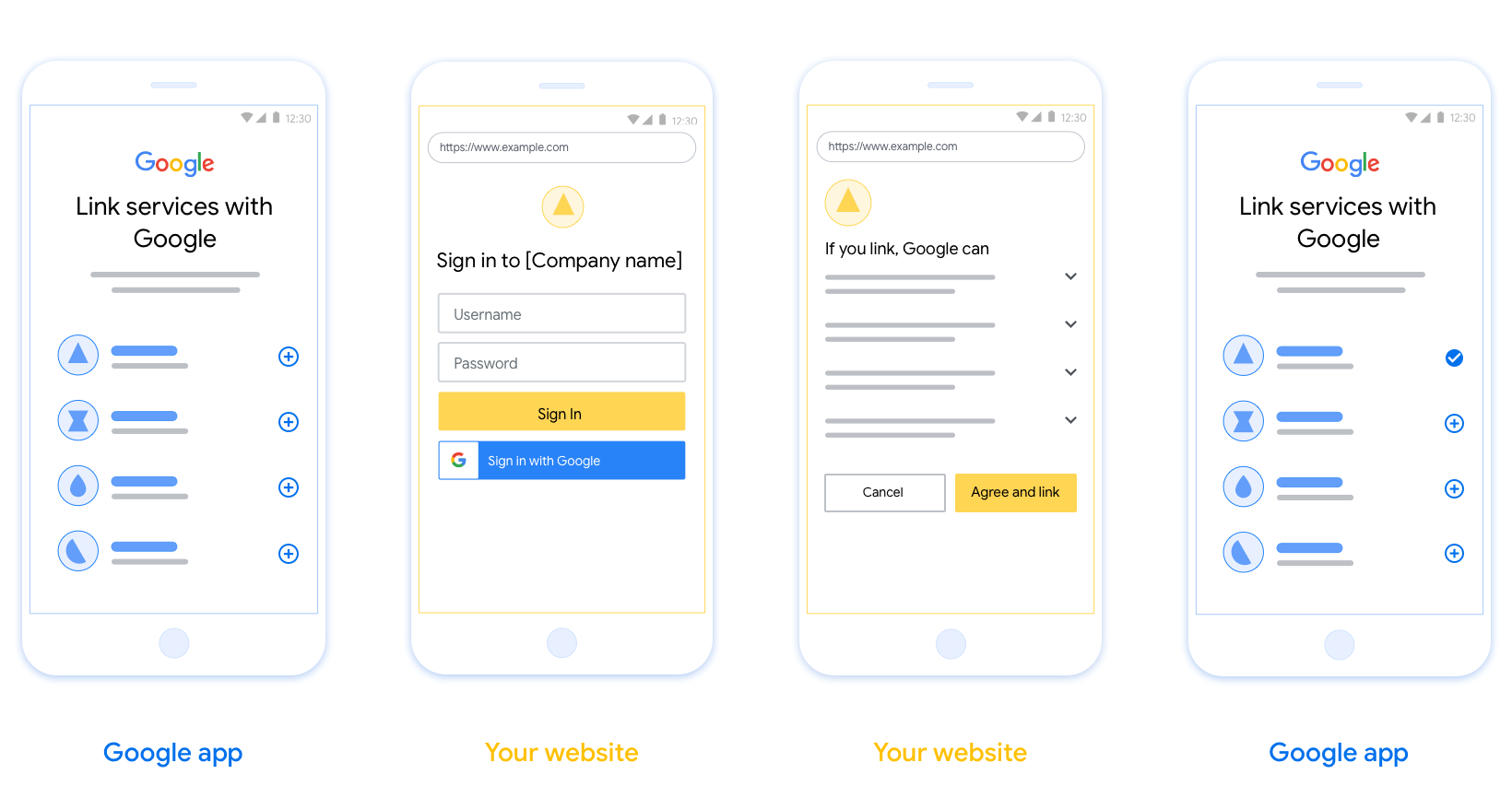
এই বিভাগে আপনি OAuth লিঙ্কিং ফ্লোগুলির জন্য হোস্ট করা ব্যবহারকারী স্ক্রিনের জন্য ডিজাইনের প্রয়োজনীয়তা এবং সুপারিশগুলি বর্ণনা করে৷ এটি Google-এর অ্যাপ দ্বারা কল করার পরে, আপনার প্ল্যাটফর্মটি Google পৃষ্ঠায় একটি সাইন ইন এবং ব্যবহারকারীকে অ্যাকাউন্ট লিঙ্ক করার সম্মতি স্ক্রীন প্রদর্শন করে। অ্যাকাউন্ট লিঙ্ক করার সম্মতি দেওয়ার পরে ব্যবহারকারীকে Google-এর অ্যাপে ফেরত পাঠানো হয়।
প্রয়োজনীয়তা
- আপনাকে অবশ্যই যোগাযোগ করতে হবে যে ব্যবহারকারীর অ্যাকাউন্টটি Google-এর সাথে লিঙ্ক করা হবে, Google Home বা Google Assistant-এর মতো নির্দিষ্ট Google পণ্যের সাথে নয় ।
সুপারিশ
আমরা আপনাকে নিম্নলিখিতগুলি করার পরামর্শ দিই:
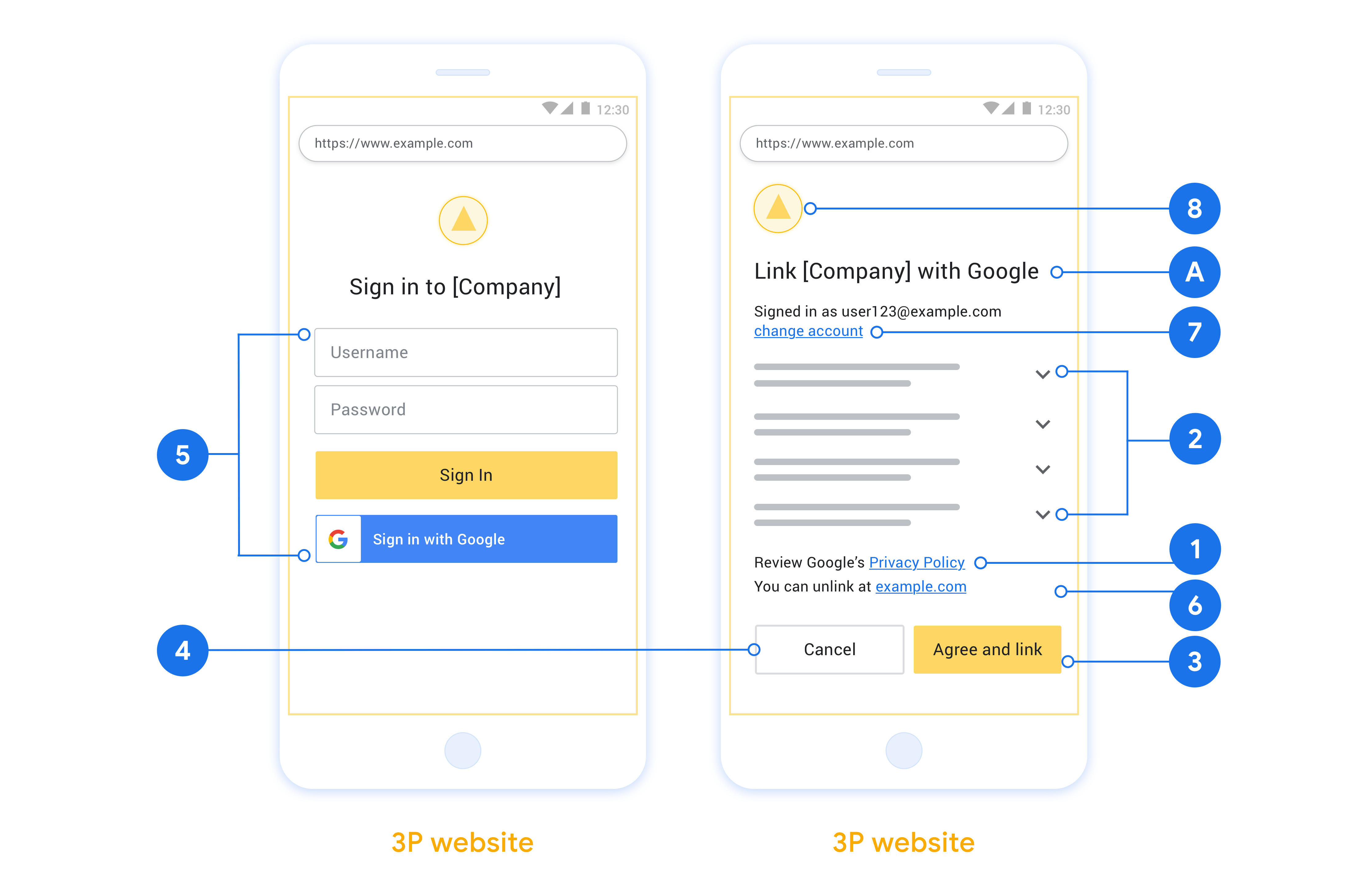
Google এর গোপনীয়তা নীতি প্রদর্শন করুন। সম্মতি স্ক্রিনে Google-এর গোপনীয়তা নীতির একটি লিঙ্ক অন্তর্ভুক্ত করুন।
ডেটা শেয়ার করতে হবে। ব্যবহারকারীকে তাদের Google-এর কোন ডেটা প্রয়োজন এবং কেন তা জানাতে স্পষ্ট এবং সংক্ষিপ্ত ভাষা ব্যবহার করুন।
কল-টু-অ্যাকশন পরিষ্কার করুন। আপনার সম্মতি স্ক্রিনে একটি স্পষ্ট কল-টু-অ্যাকশন বলুন, যেমন "সম্মতি এবং লিঙ্ক"। এর কারণ হল ব্যবহারকারীদের বুঝতে হবে তাদের অ্যাকাউন্ট লিঙ্ক করার জন্য Google-এর সাথে কী ডেটা শেয়ার করতে হবে।
বাতিল করার ক্ষমতা। ব্যবহারকারীরা যদি লিঙ্ক না করতে চান তাহলে ফিরে যেতে বা বাতিল করার জন্য একটি উপায় প্রদান করুন৷
সাইন-ইন প্রক্রিয়া পরিষ্কার করুন। নিশ্চিত করুন যে ব্যবহারকারীদের তাদের Google অ্যাকাউন্টে সাইন ইন করার জন্য পরিষ্কার পদ্ধতি আছে, যেমন তাদের ব্যবহারকারীর নাম এবং পাসওয়ার্ডের জন্য ক্ষেত্র বা Google দিয়ে সাইন ইন করুন ।
লিঙ্কমুক্ত করার ক্ষমতা। ব্যবহারকারীদের আনলিঙ্ক করার জন্য একটি পদ্ধতি অফার করুন, যেমন আপনার প্ল্যাটফর্মে তাদের অ্যাকাউন্ট সেটিংসের URL। বিকল্পভাবে, আপনি Google অ্যাকাউন্টে একটি লিঙ্ক অন্তর্ভুক্ত করতে পারেন যেখানে ব্যবহারকারীরা তাদের লিঙ্ক করা অ্যাকাউন্ট পরিচালনা করতে পারে।
ব্যবহারকারীর অ্যাকাউন্ট পরিবর্তন করার ক্ষমতা। ব্যবহারকারীদের তাদের অ্যাকাউন্ট(গুলি) পরিবর্তন করার জন্য একটি পদ্ধতির পরামর্শ দিন। এটি বিশেষত উপকারী যদি ব্যবহারকারীদের একাধিক অ্যাকাউন্ট থাকে।
- যদি কোনো ব্যবহারকারীকে অ্যাকাউন্ট পাল্টানোর জন্য সম্মতি স্ক্রীন বন্ধ করতে হয়, Google-এ একটি পুনরুদ্ধারযোগ্য ত্রুটি পাঠান যাতে ব্যবহারকারী OAuth লিঙ্কিং এবং অন্তর্নিহিত প্রবাহের মাধ্যমে পছন্দসই অ্যাকাউন্টে সাইন ইন করতে পারেন।
আপনার লোগো অন্তর্ভুক্ত করুন. সম্মতি স্ক্রিনে আপনার কোম্পানির লোগো প্রদর্শন করুন। আপনার লোগো স্থাপন করতে আপনার শৈলী নির্দেশিকা ব্যবহার করুন. আপনি যদি Google এর লোগোও প্রদর্শন করতে চান তবে লোগো এবং ট্রেডমার্ক দেখুন।
অন্তর্নিহিত প্রবাহে, Google ব্যবহারকারীর ব্রাউজারে আপনার অনুমোদনের শেষ পয়েন্ট খোলে। সফল সাইন ইন করার পরে, আপনি Google-এ একটি দীর্ঘস্থায়ী অ্যাক্সেস টোকেন ফেরত দেন। এই অ্যাক্সেস টোকেনটি এখন Google থেকে পাঠানো প্রতিটি অনুরোধে অন্তর্ভুক্ত করা হয়েছে।
অনুমোদন কোড প্রবাহে, আপনার দুটি শেষ পয়েন্ট প্রয়োজন:
অনুমোদন এন্ডপয়েন্ট, যা আপনার ব্যবহারকারীদের সাইন-ইন UI উপস্থাপন করে যারা ইতিমধ্যে সাইন ইন করেনি। অনুমোদনের শেষ পয়েন্টটি অনুরোধ করা অ্যাক্সেসে ব্যবহারকারীদের সম্মতি রেকর্ড করার জন্য একটি স্বল্প-কালীন অনুমোদন কোডও তৈরি করে।
টোকেন এক্সচেঞ্জ এন্ডপয়েন্ট, যা দুই ধরনের এক্সচেঞ্জের জন্য দায়ী:
- একটি দীর্ঘস্থায়ী রিফ্রেশ টোকেন এবং একটি স্বল্পকালীন অ্যাক্সেস টোকেনের জন্য একটি অনুমোদন কোড বিনিময় করে৷ এই বিনিময়টি ঘটে যখন ব্যবহারকারী অ্যাকাউন্ট লিঙ্কিং প্রবাহের মধ্য দিয়ে যায়।
- একটি স্বল্পকালীন অ্যাক্সেস টোকেনের জন্য দীর্ঘস্থায়ী রিফ্রেশ টোকেন বিনিময় করে। এই বিনিময়টি ঘটে যখন Google এর একটি নতুন অ্যাক্সেস টোকেনের প্রয়োজন হয় কারণ এটির মেয়াদ শেষ হয়ে গেছে৷
একটি OAuth 2.0 ফ্লো বেছে নিন
যদিও অন্তর্নিহিত প্রবাহটি কার্যকর করা সহজ, Google সুপারিশ করে যে অন্তর্নিহিত প্রবাহ দ্বারা জারি করা অ্যাক্সেস টোকেন কখনই মেয়াদ শেষ হবে না। এর কারণ হল একটি টোকেন অন্তর্নিহিত প্রবাহের সাথে মেয়াদ শেষ হওয়ার পরে ব্যবহারকারীকে তাদের অ্যাকাউন্ট আবার লিঙ্ক করতে বাধ্য করা হয়। নিরাপত্তার কারণে আপনার টোকেনের মেয়াদ শেষ হওয়ার প্রয়োজন হলে, আমরা দৃঢ়ভাবে সুপারিশ করছি যে আপনি পরিবর্তে অনুমোদন কোড প্রবাহ ব্যবহার করুন।
ডিজাইন নির্দেশিকা
এই বিভাগে আপনি OAuth লিঙ্কিং ফ্লোগুলির জন্য হোস্ট করা ব্যবহারকারী স্ক্রিনের জন্য ডিজাইনের প্রয়োজনীয়তা এবং সুপারিশগুলি বর্ণনা করে৷ এটি Google-এর অ্যাপ দ্বারা কল করার পরে, আপনার প্ল্যাটফর্মটি Google পৃষ্ঠায় একটি সাইন ইন এবং ব্যবহারকারীকে অ্যাকাউন্ট লিঙ্ক করার সম্মতি স্ক্রীন প্রদর্শন করে। অ্যাকাউন্ট লিঙ্ক করার সম্মতি দেওয়ার পরে ব্যবহারকারীকে Google-এর অ্যাপে ফেরত পাঠানো হয়।
প্রয়োজনীয়তা
- আপনাকে অবশ্যই যোগাযোগ করতে হবে যে ব্যবহারকারীর অ্যাকাউন্টটি Google-এর সাথে লিঙ্ক করা হবে, Google Home বা Google Assistant-এর মতো নির্দিষ্ট Google পণ্যের সাথে নয় ।
সুপারিশ
আমরা আপনাকে নিম্নলিখিতগুলি করার পরামর্শ দিই:
Google এর গোপনীয়তা নীতি প্রদর্শন করুন। সম্মতি স্ক্রিনে Google-এর গোপনীয়তা নীতির একটি লিঙ্ক অন্তর্ভুক্ত করুন।
ডেটা শেয়ার করতে হবে। ব্যবহারকারীকে তাদের Google-এর কোন ডেটা প্রয়োজন এবং কেন তা জানাতে স্পষ্ট এবং সংক্ষিপ্ত ভাষা ব্যবহার করুন।
কল-টু-অ্যাকশন পরিষ্কার করুন। আপনার সম্মতি স্ক্রিনে একটি স্পষ্ট কল-টু-অ্যাকশন বলুন, যেমন "সম্মতি এবং লিঙ্ক"। এর কারণ হল ব্যবহারকারীদের বুঝতে হবে তাদের অ্যাকাউন্ট লিঙ্ক করার জন্য Google-এর সাথে কী ডেটা শেয়ার করতে হবে।
বাতিল করার ক্ষমতা। ব্যবহারকারীরা যদি লিঙ্ক না করতে চান তাহলে ফিরে যেতে বা বাতিল করার জন্য একটি উপায় প্রদান করুন৷
সাইন-ইন প্রক্রিয়া পরিষ্কার করুন। নিশ্চিত করুন যে ব্যবহারকারীদের তাদের Google অ্যাকাউন্টে সাইন ইন করার জন্য পরিষ্কার পদ্ধতি আছে, যেমন তাদের ব্যবহারকারীর নাম এবং পাসওয়ার্ডের জন্য ক্ষেত্র বা Google দিয়ে সাইন ইন করুন ।
লিঙ্কমুক্ত করার ক্ষমতা। ব্যবহারকারীদের আনলিঙ্ক করার জন্য একটি পদ্ধতি অফার করুন, যেমন আপনার প্ল্যাটফর্মে তাদের অ্যাকাউন্ট সেটিংসের URL। বিকল্পভাবে, আপনি Google অ্যাকাউন্টে একটি লিঙ্ক অন্তর্ভুক্ত করতে পারেন যেখানে ব্যবহারকারীরা তাদের লিঙ্ক করা অ্যাকাউন্ট পরিচালনা করতে পারে।
ব্যবহারকারীর অ্যাকাউন্ট পরিবর্তন করার ক্ষমতা। ব্যবহারকারীদের তাদের অ্যাকাউন্ট(গুলি) পরিবর্তন করার জন্য একটি পদ্ধতির পরামর্শ দিন। এটি বিশেষত উপকারী যদি ব্যবহারকারীদের একাধিক অ্যাকাউন্ট থাকে।
- যদি কোনো ব্যবহারকারীকে অ্যাকাউন্ট পাল্টানোর জন্য সম্মতি স্ক্রীন বন্ধ করতে হয়, Google-এ একটি পুনরুদ্ধারযোগ্য ত্রুটি পাঠান যাতে ব্যবহারকারী OAuth লিঙ্কিং এবং অন্তর্নিহিত প্রবাহের মাধ্যমে পছন্দসই অ্যাকাউন্টে সাইন ইন করতে পারেন।
আপনার লোগো অন্তর্ভুক্ত করুন. সম্মতি স্ক্রিনে আপনার কোম্পানির লোগো প্রদর্শন করুন। আপনার লোগো স্থাপন করতে আপনার শৈলী নির্দেশিকা ব্যবহার করুন. আপনি যদি Google এর লোগোও প্রদর্শন করতে চান তবে লোগো এবং ট্রেডমার্ক দেখুন।
অন্তর্নিহিত প্রবাহে, Google ব্যবহারকারীর ব্রাউজারে আপনার অনুমোদনের শেষ পয়েন্ট খোলে। সফল সাইন ইন করার পরে, আপনি Google-এ একটি দীর্ঘস্থায়ী অ্যাক্সেস টোকেন ফেরত দেন। এই অ্যাক্সেস টোকেনটি এখন Google থেকে পাঠানো প্রতিটি অনুরোধে অন্তর্ভুক্ত করা হয়েছে।
অনুমোদন কোড প্রবাহে, আপনার দুটি শেষ পয়েন্ট প্রয়োজন:
অনুমোদন এন্ডপয়েন্ট, যা আপনার ব্যবহারকারীদের সাইন-ইন UI উপস্থাপন করে যারা ইতিমধ্যে সাইন ইন করেনি। অনুমোদনের শেষ পয়েন্টটি অনুরোধ করা অ্যাক্সেসে ব্যবহারকারীদের সম্মতি রেকর্ড করার জন্য একটি স্বল্প-কালীন অনুমোদন কোডও তৈরি করে।
টোকেন এক্সচেঞ্জ এন্ডপয়েন্ট, যা দুই ধরনের এক্সচেঞ্জের জন্য দায়ী:
- একটি দীর্ঘস্থায়ী রিফ্রেশ টোকেন এবং একটি স্বল্পকালীন অ্যাক্সেস টোকেনের জন্য একটি অনুমোদন কোড বিনিময় করে৷ এই বিনিময়টি ঘটে যখন ব্যবহারকারী অ্যাকাউন্ট লিঙ্কিং প্রবাহের মধ্য দিয়ে যায়।
- একটি স্বল্পকালীন অ্যাক্সেস টোকেনের জন্য দীর্ঘস্থায়ী রিফ্রেশ টোকেন বিনিময় করে। Google এর একটি নতুন অ্যাক্সেস টোকেনের প্রয়োজন হলে এই বিনিময়টি ঘটে কারণ এটির মেয়াদ শেষ হয়ে গেছে।
একটি OAuth 2.0 ফ্লো বেছে নিন
যদিও অন্তর্নিহিত প্রবাহটি কার্যকর করা সহজ, Google সুপারিশ করে যে অন্তর্নিহিত প্রবাহ দ্বারা জারি করা অ্যাক্সেস টোকেন কখনই মেয়াদ শেষ হবে না। এর কারণ হল একটি টোকেন অন্তর্নিহিত প্রবাহের সাথে মেয়াদ শেষ হওয়ার পরে ব্যবহারকারীকে তাদের অ্যাকাউন্ট আবার লিঙ্ক করতে বাধ্য করা হয়। নিরাপত্তার কারণে আপনার টোকেনের মেয়াদ শেষ হওয়ার প্রয়োজন হলে, আমরা দৃঢ়ভাবে সুপারিশ করছি যে আপনি পরিবর্তে অনুমোদন কোড প্রবাহ ব্যবহার করুন।
ডিজাইন নির্দেশিকা
এই বিভাগে আপনি OAuth লিঙ্কিং ফ্লোগুলির জন্য হোস্ট করা ব্যবহারকারী স্ক্রিনের জন্য ডিজাইনের প্রয়োজনীয়তা এবং সুপারিশগুলি বর্ণনা করে৷ এটি Google-এর অ্যাপ দ্বারা কল করার পরে, আপনার প্ল্যাটফর্মটি Google পৃষ্ঠায় একটি সাইন ইন এবং ব্যবহারকারীকে অ্যাকাউন্ট লিঙ্ক করার সম্মতি স্ক্রীন প্রদর্শন করে। অ্যাকাউন্ট লিঙ্ক করার সম্মতি দেওয়ার পরে ব্যবহারকারীকে Google-এর অ্যাপে ফেরত পাঠানো হয়।
প্রয়োজনীয়তা
- আপনাকে অবশ্যই যোগাযোগ করতে হবে যে ব্যবহারকারীর অ্যাকাউন্টটি Google-এর সাথে লিঙ্ক করা হবে, Google Home বা Google Assistant-এর মতো নির্দিষ্ট Google পণ্যের সাথে নয় ।
সুপারিশ
আমরা আপনাকে নিম্নলিখিতগুলি করার পরামর্শ দিই:
Google এর গোপনীয়তা নীতি প্রদর্শন করুন। সম্মতি স্ক্রিনে Google-এর গোপনীয়তা নীতির একটি লিঙ্ক অন্তর্ভুক্ত করুন।
ডেটা শেয়ার করতে হবে। ব্যবহারকারীকে তাদের Google-এর কোন ডেটা প্রয়োজন এবং কেন তা জানাতে স্পষ্ট এবং সংক্ষিপ্ত ভাষা ব্যবহার করুন।
কল-টু-অ্যাকশন পরিষ্কার করুন। আপনার সম্মতি স্ক্রিনে একটি স্পষ্ট কল-টু-অ্যাকশন বলুন, যেমন "সম্মতি এবং লিঙ্ক"। এর কারণ হল ব্যবহারকারীদের বুঝতে হবে তাদের অ্যাকাউন্ট লিঙ্ক করার জন্য Google-এর সাথে কী ডেটা শেয়ার করতে হবে।
বাতিল করার ক্ষমতা। ব্যবহারকারীরা যদি লিঙ্ক না করতে চান তাহলে ফিরে যেতে বা বাতিল করার জন্য একটি উপায় প্রদান করুন৷
সাইন-ইন প্রক্রিয়া পরিষ্কার করুন। নিশ্চিত করুন যে ব্যবহারকারীদের তাদের Google অ্যাকাউন্টে সাইন ইন করার জন্য পরিষ্কার পদ্ধতি আছে, যেমন তাদের ব্যবহারকারীর নাম এবং পাসওয়ার্ডের জন্য ক্ষেত্র বা Google দিয়ে সাইন ইন করুন ।
লিঙ্কমুক্ত করার ক্ষমতা। ব্যবহারকারীদের আনলিঙ্ক করার জন্য একটি পদ্ধতি অফার করুন, যেমন আপনার প্ল্যাটফর্মে তাদের অ্যাকাউন্ট সেটিংসের URL। বিকল্পভাবে, আপনি Google অ্যাকাউন্টে একটি লিঙ্ক অন্তর্ভুক্ত করতে পারেন যেখানে ব্যবহারকারীরা তাদের লিঙ্ক করা অ্যাকাউন্ট পরিচালনা করতে পারে।
ব্যবহারকারীর অ্যাকাউন্ট পরিবর্তন করার ক্ষমতা। ব্যবহারকারীদের তাদের অ্যাকাউন্ট(গুলি) পরিবর্তন করার জন্য একটি পদ্ধতির পরামর্শ দিন। এটি বিশেষত উপকারী যদি ব্যবহারকারীদের একাধিক অ্যাকাউন্ট থাকে।
- যদি কোনো ব্যবহারকারীকে অ্যাকাউন্ট পাল্টানোর জন্য সম্মতি স্ক্রীন বন্ধ করতে হয়, Google-এ একটি পুনরুদ্ধারযোগ্য ত্রুটি পাঠান যাতে ব্যবহারকারী OAuth লিঙ্কিং এবং অন্তর্নিহিত প্রবাহের মাধ্যমে পছন্দসই অ্যাকাউন্টে সাইন ইন করতে পারেন।
আপনার লোগো অন্তর্ভুক্ত করুন. সম্মতি স্ক্রিনে আপনার কোম্পানির লোগো প্রদর্শন করুন। আপনার লোগো স্থাপন করতে আপনার শৈলী নির্দেশিকা ব্যবহার করুন. আপনি যদি Google এর লোগোও প্রদর্শন করতে চান তবে লোগো এবং ট্রেডমার্ক দেখুন।
অন্তর্নিহিত প্রবাহে, Google ব্যবহারকারীর ব্রাউজারে আপনার অনুমোদনের শেষ পয়েন্ট খোলে। সফল সাইন ইন করার পরে, আপনি Google-এ একটি দীর্ঘস্থায়ী অ্যাক্সেস টোকেন ফেরত দেন। এই অ্যাক্সেস টোকেনটি এখন Google থেকে পাঠানো প্রতিটি অনুরোধে অন্তর্ভুক্ত করা হয়েছে।
অনুমোদন কোড প্রবাহে, আপনার দুটি শেষ পয়েন্ট প্রয়োজন:
অনুমোদন এন্ডপয়েন্ট, যা আপনার ব্যবহারকারীদের সাইন-ইন UI উপস্থাপন করে যারা ইতিমধ্যে সাইন ইন করেনি। অনুমোদনের শেষ পয়েন্টটি অনুরোধ করা অ্যাক্সেসে ব্যবহারকারীদের সম্মতি রেকর্ড করার জন্য একটি স্বল্প-কালীন অনুমোদন কোডও তৈরি করে।
টোকেন এক্সচেঞ্জ এন্ডপয়েন্ট, যা দুই ধরনের এক্সচেঞ্জের জন্য দায়ী:
- একটি দীর্ঘস্থায়ী রিফ্রেশ টোকেন এবং একটি স্বল্পকালীন অ্যাক্সেস টোকেনের জন্য একটি অনুমোদন কোড বিনিময় করে৷ এই বিনিময়টি ঘটে যখন ব্যবহারকারী অ্যাকাউন্ট লিঙ্কিং প্রবাহের মধ্য দিয়ে যায়।
- একটি স্বল্পকালীন অ্যাক্সেস টোকেনের জন্য দীর্ঘস্থায়ী রিফ্রেশ টোকেন বিনিময় করে। Google এর একটি নতুন অ্যাক্সেস টোকেনের প্রয়োজন হলে এই বিনিময়টি ঘটে কারণ এটির মেয়াদ শেষ হয়ে গেছে।
একটি OAuth 2.0 ফ্লো বেছে নিন
যদিও অন্তর্নিহিত প্রবাহটি কার্যকর করা সহজ, Google সুপারিশ করে যে অন্তর্নিহিত প্রবাহ দ্বারা জারি করা অ্যাক্সেস টোকেন কখনই মেয়াদ শেষ হবে না। এর কারণ হল একটি টোকেন অন্তর্নিহিত প্রবাহের সাথে মেয়াদ শেষ হওয়ার পরে ব্যবহারকারীকে তাদের অ্যাকাউন্ট আবার লিঙ্ক করতে বাধ্য করা হয়। নিরাপত্তার কারণে আপনার টোকেনের মেয়াদ শেষ হওয়ার প্রয়োজন হলে, আমরা দৃঢ়ভাবে সুপারিশ করছি যে আপনি পরিবর্তে অনুমোদন কোড প্রবাহ ব্যবহার করুন।
ডিজাইন নির্দেশিকা
এই বিভাগে আপনি OAuth লিঙ্কিং ফ্লোগুলির জন্য হোস্ট করা ব্যবহারকারী স্ক্রিনের জন্য ডিজাইনের প্রয়োজনীয়তা এবং সুপারিশগুলি বর্ণনা করে৷ এটি Google-এর অ্যাপ দ্বারা কল করার পরে, আপনার প্ল্যাটফর্মটি Google পৃষ্ঠায় একটি সাইন ইন এবং ব্যবহারকারীকে অ্যাকাউন্ট লিঙ্ক করার সম্মতি স্ক্রীন প্রদর্শন করে। অ্যাকাউন্ট লিঙ্ক করার সম্মতি দেওয়ার পরে ব্যবহারকারীকে Google-এর অ্যাপে ফেরত পাঠানো হয়।
প্রয়োজনীয়তা
- আপনাকে অবশ্যই যোগাযোগ করতে হবে যে ব্যবহারকারীর অ্যাকাউন্টটি Google-এর সাথে লিঙ্ক করা হবে, Google Home বা Google Assistant-এর মতো নির্দিষ্ট Google পণ্যের সাথে নয় ।
সুপারিশ
আমরা আপনাকে নিম্নলিখিতগুলি করার পরামর্শ দিই:
Google এর গোপনীয়তা নীতি প্রদর্শন করুন। সম্মতি স্ক্রিনে Google-এর গোপনীয়তা নীতির একটি লিঙ্ক অন্তর্ভুক্ত করুন।
ডেটা শেয়ার করতে হবে। ব্যবহারকারীকে তাদের Google-এর কোন ডেটা প্রয়োজন এবং কেন তা জানাতে স্পষ্ট এবং সংক্ষিপ্ত ভাষা ব্যবহার করুন।
কল-টু-অ্যাকশন পরিষ্কার করুন। আপনার সম্মতি স্ক্রিনে একটি স্পষ্ট কল-টু-অ্যাকশন বলুন, যেমন "সম্মতি এবং লিঙ্ক"। এর কারণ হল ব্যবহারকারীদের বুঝতে হবে তাদের অ্যাকাউন্ট লিঙ্ক করার জন্য Google-এর সাথে কী ডেটা শেয়ার করতে হবে।
বাতিল করার ক্ষমতা। ব্যবহারকারীরা যদি লিঙ্ক না করতে চান তাহলে ফিরে যেতে বা বাতিল করার জন্য একটি উপায় প্রদান করুন৷
সাইন-ইন প্রক্রিয়া পরিষ্কার করুন। নিশ্চিত করুন যে ব্যবহারকারীদের তাদের Google অ্যাকাউন্টে সাইন ইন করার জন্য পরিষ্কার পদ্ধতি আছে, যেমন তাদের ব্যবহারকারীর নাম এবং পাসওয়ার্ডের জন্য ক্ষেত্র বা Google দিয়ে সাইন ইন করুন ।
লিঙ্কমুক্ত করার ক্ষমতা। ব্যবহারকারীদের আনলিঙ্ক করার জন্য একটি পদ্ধতি অফার করুন, যেমন আপনার প্ল্যাটফর্মে তাদের অ্যাকাউন্ট সেটিংসের URL। বিকল্পভাবে, আপনি Google অ্যাকাউন্টে একটি লিঙ্ক অন্তর্ভুক্ত করতে পারেন যেখানে ব্যবহারকারীরা তাদের লিঙ্ক করা অ্যাকাউন্ট পরিচালনা করতে পারে।
ব্যবহারকারীর অ্যাকাউন্ট পরিবর্তন করার ক্ষমতা। ব্যবহারকারীদের তাদের অ্যাকাউন্ট(গুলি) পরিবর্তন করার জন্য একটি পদ্ধতির পরামর্শ দিন। এটি বিশেষত উপকারী যদি ব্যবহারকারীদের একাধিক অ্যাকাউন্ট থাকে।
- যদি কোনো ব্যবহারকারীকে অ্যাকাউন্ট পাল্টানোর জন্য সম্মতি স্ক্রীন বন্ধ করতে হয়, Google-এ একটি পুনরুদ্ধারযোগ্য ত্রুটি পাঠান যাতে ব্যবহারকারী OAuth লিঙ্কিং এবং অন্তর্নিহিত প্রবাহের মাধ্যমে পছন্দসই অ্যাকাউন্টে সাইন ইন করতে পারেন।
আপনার লোগো অন্তর্ভুক্ত করুন. সম্মতি স্ক্রিনে আপনার কোম্পানির লোগো প্রদর্শন করুন। আপনার লোগো স্থাপন করতে আপনার শৈলী নির্দেশিকা ব্যবহার করুন. আপনি যদি Google এর লোগোও প্রদর্শন করতে চান তবে লোগো এবং ট্রেডমার্ক দেখুন।
প্রকল্পটি তৈরি করুন
অ্যাকাউন্ট লিঙ্কিং ব্যবহার করার জন্য আপনার প্রজেক্ট তৈরি করতে:
- গুগল এপিআই কনসোলে যান।
- প্রজেক্ট তৈরি করুন -এ ক্লিক করুন।
- একটি নাম লিখুন অথবা তৈরি হওয়া পরামর্শটি গ্রহণ করুন।
- অবশিষ্ট ক্ষেত্রগুলি নিশ্চিত করুন বা সম্পাদনা করুন।
- তৈরি করুন- এ ক্লিক করুন।
আপনার প্রজেক্ট আইডি দেখতে:
- গুগল এপিআই কনসোলে যান।
- ল্যান্ডিং পেজের টেবিলে আপনার প্রজেক্টটি খুঁজুন। প্রজেক্ট আইডিটি ' ID' কলামে দেখা যাবে।
আপনার OAuth সম্মতি স্ক্রিন কনফিগার করুন
গুগল অ্যাকাউন্ট লিঙ্ক করার প্রক্রিয়ার মধ্যে একটি সম্মতি স্ক্রিন অন্তর্ভুক্ত থাকে, যা ব্যবহারকারীদের জানিয়ে দেয় কোন অ্যাপ্লিকেশন তাদের ডেটাতে অ্যাক্সেস চাইছে, তারা কী ধরনের ডেটা চাইছে এবং কোন শর্তাবলী প্রযোজ্য। গুগল এপিআই ক্লায়েন্ট আইডি তৈরি করার আগে আপনাকে আপনার OAuth সম্মতি স্ক্রিনটি কনফিগার করতে হবে।
- গুগল এপিআই কনসোলের OAuth সম্মতি স্ক্রিন পৃষ্ঠাটি খুলুন।
- অনুরোধ করা হলে, আপনার এইমাত্র তৈরি করা প্রজেক্টটি নির্বাচন করুন।
"OAuth সম্মতি স্ক্রিন" পৃষ্ঠায়, ফর্মটি পূরণ করুন এবং "সংরক্ষণ করুন" বোতামে ক্লিক করুন।
অ্যাপ্লিকেশনের নাম: যে অ্যাপ্লিকেশনটি সম্মতি চাইছে তার নাম। নামটি আপনার অ্যাপ্লিকেশনকে সঠিকভাবে প্রতিফলিত করবে এবং ব্যবহারকারীরা অন্যত্র যে অ্যাপ্লিকেশনের নাম দেখেন তার সাথে সামঞ্জস্যপূর্ণ হবে। অ্যাকাউন্ট লিঙ্কিং সম্মতি স্ক্রিনে অ্যাপ্লিকেশনের নামটি দেখানো হবে।
অ্যাপ্লিকেশন লোগো: সম্মতি স্ক্রিনের একটি ছবি যা ব্যবহারকারীদের আপনার অ্যাপটি চিনতে সাহায্য করবে। লোগোটি অ্যাকাউন্ট লিঙ্কিং সম্মতি স্ক্রিনে এবং অ্যাকাউন্ট সেটিংসে দেখানো হয়।
সহায়তা ইমেল: ব্যবহারকারীরা তাদের সম্মতি সংক্রান্ত প্রশ্ন নিয়ে আপনার সাথে যোগাযোগ করতে পারেন।
গুগল এপিআই-এর স্কোপ: স্কোপ আপনার অ্যাপ্লিকেশনকে ব্যবহারকারীর ব্যক্তিগত গুগল ডেটা অ্যাক্সেস করার অনুমতি দেয়। গুগল অ্যাকাউন্ট লিঙ্কিং ব্যবহারের ক্ষেত্রে, ডিফল্ট স্কোপ (ইমেল, প্রোফাইল, ওপেনআইডি) যথেষ্ট, আপনার কোনো সংবেদনশীল স্কোপ যোগ করার প্রয়োজন নেই। সাধারণত, শুরুতেই অনুরোধ না করে, যখন অ্যাক্সেসের প্রয়োজন হয়, তখন পর্যায়ক্রমে স্কোপের জন্য অনুরোধ করা একটি উত্তম অভ্যাস। আরও জানুন ।
অনুমোদিত ডোমেইন: আপনাকে এবং আপনার ব্যবহারকারীদের সুরক্ষিত রাখতে, গুগল শুধুমাত্র সেইসব অ্যাপ্লিকেশনকেই অনুমোদিত ডোমেইন ব্যবহার করার অনুমতি দেয়, যেগুলো OAuth ব্যবহার করে প্রমাণীকরণ করে। আপনার অ্যাপ্লিকেশনের লিঙ্কগুলো অবশ্যই অনুমোদিত ডোমেইনে হোস্ট করা থাকতে হবে। আরও জানুন ।
অ্যাপ্লিকেশন হোমপেজ লিঙ্ক: আপনার অ্যাপ্লিকেশনের হোম পেজ। এটি অবশ্যই একটি অনুমোদিত ডোমেইনে হোস্ট করা থাকতে হবে।
অ্যাপ্লিকেশন গোপনীয়তা নীতি লিঙ্ক: গুগল অ্যাকাউন্ট লিঙ্ক করার সম্মতি স্ক্রিনে দেখানো হয়। অবশ্যই একটি অনুমোদিত ডোমেইনে হোস্ট করা থাকতে হবে।
অ্যাপ্লিকেশন পরিষেবার শর্তাবলীর লিঙ্ক (ঐচ্ছিক): অবশ্যই একটি অনুমোদিত ডোমেইনে হোস্ট করতে হবে।
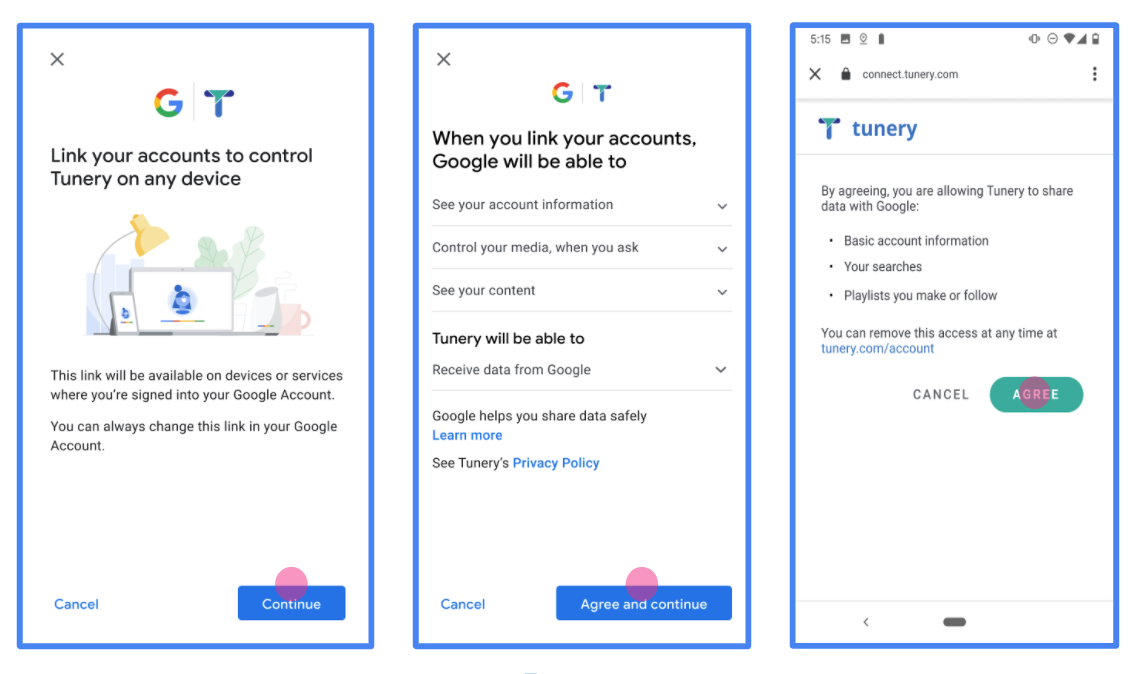
চিত্র ১। Tunery নামক একটি কাল্পনিক অ্যাপ্লিকেশনের গুগল অ্যাকাউন্ট লিঙ্ক করার সম্মতি স্ক্রিন।
'ভেরিফিকেশন স্ট্যাটাস' দেখুন, যদি আপনার অ্যাপ্লিকেশনটির ভেরিফিকেশনের প্রয়োজন হয়, তাহলে ভেরিফিকেশনের জন্য আপনার অ্যাপ্লিকেশনটি জমা দিতে 'সাবমিট ফর ভেরিফিকেশন' বোতামে ক্লিক করুন। বিস্তারিত জানার জন্য OAuth ভেরিফিকেশনের প্রয়োজনীয়তাগুলো দেখুন।
আপনার OAuth সার্ভার বাস্তবায়ন করুন
授权代码流程的 OAuth 2.0 服务器实现包括 两个端点,您的服务会通过 HTTPS 提供这两个端点。第一个端点 是授权端点,负责查找或获取 就数据访问征求用户意见。授权端点会提供一个 尚未登录的用户的登录界面,并记录同意情况 请求的访问权限。第二个端点是令牌交换端点, 用于获取加密字符串(称为令牌),以授权用户 访问您的服务。
当 Google 应用需要调用您的某个服务的 API 时,Google 会使用 将这些端点组合在一起,以获取用户调用这些 API 的权限 。
由 Google 发起的 OAuth 2.0 授权代码流程会话包含 以下流程:
- Google 会在用户的浏览器中打开您的授权端点。如果流 在用户通过纯语音设备上针对某个 Action 启动,Google 会将 将代码执行到手机上
- 用户登录(如果尚未登录),并授予 Google 以下权限: 访问您的 API 访问其数据(如果尚未授权)。
- 您的服务会创建授权代码并将其返回给 Google。待办事项 因此,请使用授权代码将用户的浏览器重定向回 Google。 附件。
- Google 会将授权代码发送到您的令牌交换端点, 验证代码的真实性并返回访问令牌和 刷新令牌。访问令牌是一个短期有效的令牌 作为访问 API 的凭据。刷新令牌长期有效 Google 可以存储该令牌,以便在用户首次访问该令牌时, 过期。
- 在用户完成账号关联流程后, 从 Google 发送的请求中包含访问令牌。
处理授权请求
需要使用 OAuth 2.0 授权代码执行账号关联的情况 流程中,Google 会通过请求将用户发送到您的授权端点 包含以下参数:
| 授权端点参数 | |
|---|---|
client_id |
您分配给 Google 的客户 ID。 |
redirect_uri |
此请求的响应发送到的网址。 |
state |
将一个在 重定向 URI。 |
scope |
可选:一组以空格分隔的范围字符串,用于指定 Google 请求授权的数据 |
response_type |
要在响应中返回的值的类型。对于 OAuth 2.0
授权代码流程中,响应类型始终为 code。
|
user_locale |
“Google 账号语言设置” RFC5646 格式,用于将您的内容本地化为用户首选语言。 |
例如,如果您的授权端点位于
https://myservice.example.com/auth 时,请求可能如下所示:
GET https://myservice.example.com/auth?client_id=GOOGLE_CLIENT_ID&redirect_uri=REDIRECT_URI&state=STATE_STRING&scope=REQUESTED_SCOPES&response_type=code&user_locale=LOCALE
为了让授权端点能够处理登录请求,请执行以下操作 步骤:
- 验证
client_id是否与您分配给 Google 的 Client ID 匹配,以及redirect_uri与 Google 为您的服务提供的重定向网址是否匹配。这些检查对于防止 访问意外或配置错误的客户端应用。如果你支持多种 OAuth 2.0 流程,还应确认response_type是否为code。 - 检查用户是否已登录您的服务。如果用户没有登录, 完成服务的登录或注册流程。
- 生成授权代码,以供 Google 用于访问您的 API。 授权代码可以是任何字符串值,但它必须是唯一的 代表用户、令牌对应的客户端以及代码的有效期 而且不可猜测出来。您通常需要进行授权 会在大约 10 分钟后过期。
- 确认
redirect_uri参数指定的网址包含 以下表单:https://oauth-redirect.googleusercontent.com/r/YOUR_PROJECT_ID https://oauth-redirect-sandbox.googleusercontent.com/r/YOUR_PROJECT_ID
- 将用户的浏览器重定向到
redirect_uri参数。添加您在 以及您在重定向时返回未经修改的原始状态值 方法是附加code和state参数。以下是 生成的网址示例:https://oauth-redirect.googleusercontent.com/r/YOUR_PROJECT_ID?code=AUTHORIZATION_CODE&state=STATE_STRING
处理令牌交换请求
您的服务的令牌交换端点负责处理两种令牌 广告交易平台:
- 交换访问令牌和刷新令牌的授权代码
- 用刷新令牌换取访问令牌
令牌交换请求包含以下参数:
| 令牌交换端点参数 | |
|---|---|
client_id |
用于将请求来源标识为 Google 的字符串。此字符串必须 在您的系统中注册为 Google 的唯一标识符。 |
client_secret |
您在 Google 中为您的服务注册的密钥字符串。 |
grant_type |
所交换的令牌的类型。是
authorization_code 或 refresh_token。 |
code |
如果值为 grant_type=authorization_code,则此参数为
Google 通过您的登录或令牌交换收到的代码
端点。 |
redirect_uri |
如果值为 grant_type=authorization_code,则此参数为
初始授权请求中使用的网址。 |
refresh_token |
如果值为 grant_type=refresh_token,则此参数为
刷新令牌 Google 从您的令牌交换端点收到的令牌。 |
交换访问令牌和刷新令牌的授权代码
用户登录且您的授权端点返回一个短期有效的 授权代码发送给 Google,Google 会向您的令牌交换发送请求 端点使用授权代码交换访问令牌和刷新 令牌。
对于这些请求,grant_type 的值为 authorization_code,
的 code 值是您先前授予的授权代码的值
。以下是发送
访问令牌和刷新令牌的授权代码:
POST /token HTTP/1.1
Host: oauth2.example.com
Content-Type: application/x-www-form-urlencoded

client_id=GOOGLE_CLIENT_ID&client_secret=GOOGLE_CLIENT_SECRET&grant_type=authorization_code&code=AUTHORIZATION_CODE&redirect_uri=REDIRECT_URI
要将授权代码交换为访问令牌和刷新令牌,您的
令牌交换端点通过执行以下命令来响应 POST 请求:
步骤:
- 验证
client_id是否将请求来源标识为已获授权的请求来源 来源,并且client_secret与预期值匹配。 - 请确认授权代码有效且未过期, 请求中指定的客户端 ID 与 授权代码。
- 确认
redirect_uri参数指定的网址完全相同 初始授权请求中使用的值。 - 如果您无法验证上述所有条件,则返回 HTTP
正文为
{"error": "invalid_grant"}的 400 Bad Request 错误。 - 否则,使用授权代码中的用户 ID 来生成刷新 令牌和访问令牌。这些标记可以是任何字符串值, 必须唯一地代表用户和令牌对应的客户端, 不得被猜到对于访问令牌,请记录 令牌,通常是在您发出令牌一个小时后。 刷新令牌不会过期。
- 在 HTTPS 响应的正文中返回以下 JSON 对象:
{
"token_type": "Bearer",
"access_token": "ACCESS_TOKEN",
"refresh_token": "REFRESH_TOKEN",
"expires_in": SECONDS_TO_EXPIRATION
}
Google 会存储用户的访问令牌和刷新令牌,并存储相关记录 访问令牌的有效期。访问令牌过期后,Google 会使用 刷新令牌,以从令牌交换端点获取新的访问令牌。
用刷新令牌换取访问令牌
访问令牌过期后,Google 会向您的令牌交换发送请求 端点将刷新令牌交换为新的访问令牌。
对于这些请求,grant_type 的值为 refresh_token,值
“refresh_token”是您之前授予的刷新令牌的值
Google。以下是交换刷新令牌的请求示例
获取访问令牌:
POST /token HTTP/1.1
Host: oauth2.example.com
Content-Type: application/x-www-form-urlencoded

client_id=GOOGLE_CLIENT_ID&client_secret=GOOGLE_CLIENT_SECRET&grant_type=refresh_token&refresh_token=REFRESH_TOKEN
如需将刷新令牌交换为访问令牌,令牌交换端点
来响应 POST 请求:
- 验证
client_id是否将请求来源标识为 Google,并client_secret与预期值一致。 - 请确认刷新令牌有效,以及在 请求与刷新令牌所关联的客户端 ID 相匹配。
- 如果您无法验证上述所有条件,则返回 HTTP 400
正文为
{"error": "invalid_grant"}的 Bad Request 错误。 - 否则,请使用刷新令牌中的用户 ID 来生成访问权限 令牌。这些标记可以是任何字符串值,但它们必须是唯一的 代表用户和客户端,而不得 猜测。对于访问令牌,请记录令牌的到期时间, 通常在您发出令牌一小时后发送
- 在 HTTPS 的正文中返回以下 JSON 对象
回答:
{
"token_type": "不记名",
"access_token": "ACCESS_TOKEN",
“expires_in”:SECONDS_TO_EXPIRATION
}
ব্যবহারকারীর তথ্যের অনুরোধগুলি পরিচালনা করুন
ইউজারইনফো এন্ডপয়েন্ট হল একটি OAuth 2.0 সুরক্ষিত রিসোর্স যা লিঙ্ক করা ব্যবহারকারীর বিষয়ে দাবি ফেরত দেয়। ইউজার ইনফো এন্ডপয়েন্ট বাস্তবায়ন এবং হোস্ট করা ঐচ্ছিক, নিম্নলিখিত ব্যবহারের ক্ষেত্রে ছাড়া:
- Google One ট্যাপের মাধ্যমে লিঙ্ক করা অ্যাকাউন্টে সাইন-ইন করুন ।
- AndroidTV-তে ঘর্ষণহীন সাবস্ক্রিপশন ।
আপনার টোকেন এন্ডপয়েন্ট থেকে অ্যাক্সেস টোকেন সফলভাবে পুনরুদ্ধার করার পরে, Google লিঙ্ক করা ব্যবহারকারীর সম্পর্কে প্রাথমিক প্রোফাইল তথ্য পুনরুদ্ধার করার জন্য আপনার ব্যবহারকারীর তথ্য এন্ডপয়েন্টে একটি অনুরোধ পাঠায়।
| userinfo এন্ডপয়েন্ট রিকোয়েস্ট হেডার | |
|---|---|
Authorization header | টাইপ বিয়ারারের অ্যাক্সেস টোকেন। |
উদাহরণস্বরূপ, যদি আপনার ব্যবহারকারীর তথ্যের এন্ডপয়েন্ট https://myservice.example.com/userinfo এ উপলব্ধ থাকে, তাহলে একটি অনুরোধ নিম্নলিখিতটির মতো দেখতে পারে:
GET /userinfo HTTP/1.1
Host: myservice.example.com
Authorization: Bearer ACCESS_TOKEN
অনুরোধগুলি পরিচালনা করার জন্য আপনার ব্যবহারকারীর তথ্যের শেষ পয়েন্টের জন্য, নিম্নলিখিত পদক্ষেপগুলি করুন:
- অনুমোদন শিরোনাম থেকে অ্যাক্সেস টোকেন বের করুন এবং অ্যাক্সেস টোকেনের সাথে যুক্ত ব্যবহারকারীর জন্য তথ্য ফেরত দিন।
- অ্যাক্সেস টোকেনটি অবৈধ হলে,
WWW-Authenticateপ্রতিক্রিয়া শিরোনাম ব্যবহার করে একটি HTTP 401 অননুমোদিত ত্রুটি ফেরত দিন। নীচে একটি ব্যবহারকারীর তথ্য ত্রুটি প্রতিক্রিয়ার একটি উদাহরণ:HTTP/1.1 401 Unauthorized WWW-Authenticate: error="invalid_token", error_description="The Access Token expired"
অ্যাক্সেস টোকেনটি বৈধ হলে, HTTPS প্রতিক্রিয়ার বডিতে নিম্নলিখিত JSON অবজেক্টের সাথে HTTP 200 প্রতিক্রিয়া ফেরত দিন:
{ "sub": "USER_UUID", "email": "EMAIL_ADDRESS", "given_name": "FIRST_NAME", "family_name": "LAST_NAME", "name": "FULL_NAME", "picture": "PROFILE_PICTURE", }ব্যবহারকারীর তথ্য শেষ পয়েন্ট প্রতিক্রিয়া subএকটি অনন্য আইডি যা আপনার সিস্টেমে ব্যবহারকারীকে শনাক্ত করে। emailব্যবহারকারীর ইমেল ঠিকানা। given_nameঐচ্ছিক: ব্যবহারকারীর প্রথম নাম। family_nameঐচ্ছিক: ব্যবহারকারীর শেষ নাম। nameঐচ্ছিক: ব্যবহারকারীর পুরো নাম। pictureঐচ্ছিক: ব্যবহারকারীর প্রোফাইল ছবি।
আপনার বাস্তবায়ন যাচাই করা
আপনি OAuth 2.0 প্লেগ্রাউন্ড টুলটি ব্যবহার করে আপনার বাস্তবায়ন যাচাই করতে পারেন।
টুলটিতে, নিম্নলিখিত ধাপগুলো অনুসরণ করুন:
- OAuth 2.0 কনফিগারেশন উইন্ডোটি খুলতে কনফিগারেশন ক্লিক করুন।
- OAuth ফ্লো ফিল্ডে ক্লায়েন্ট-সাইড নির্বাচন করুন।
- OAuth Endpoints ফিল্ডে Custom নির্বাচন করুন।
- আপনার OAuth 2.0 এন্ডপয়েন্ট এবং Google-কে বরাদ্দ করা ক্লায়েন্ট আইডি সংশ্লিষ্ট ফিল্ডগুলিতে উল্লেখ করুন।
- ধাপ ১ অংশে, কোনো গুগল স্কোপ নির্বাচন করবেন না। এর পরিবর্তে, এই ক্ষেত্রটি খালি রাখুন অথবা আপনার সার্ভারের জন্য বৈধ একটি স্কোপ টাইপ করুন (যদি আপনি OAuth স্কোপ ব্যবহার না করেন তবে একটি ইচ্ছামতো স্ট্রিং টাইপ করুন)। আপনার কাজ শেষ হলে, 'Authorize APIs'-এ ক্লিক করুন।
- ধাপ ২ এবং ধাপ ৩ অংশে, OAuth 2.0 ফ্লোটি অনুসরণ করুন এবং যাচাই করুন যে প্রতিটি ধাপ উদ্দেশ্য অনুযায়ী কাজ করছে।
আপনি গুগল অ্যাকাউন্ট লিঙ্কিং ডেমো টুলটি ব্যবহার করে আপনার বাস্তবায়ন যাচাই করতে পারেন।
টুলটিতে, নিম্নলিখিত ধাপগুলো অনুসরণ করুন:
- ‘Sign in with Google’ বোতামটিতে ক্লিক করুন।
- যে অ্যাকাউন্টটি লিঙ্ক করতে চান, সেটি বেছে নিন।
- সার্ভিস আইডিটি প্রবেশ করান।
- ঐচ্ছিকভাবে এক বা একাধিক স্কোপ লিখুন যেগুলোর জন্য আপনি অ্যাক্সেসের অনুরোধ করবেন।
- স্টার্ট ডেমো-তে ক্লিক করুন।
- অনুরোধ করা হলে, লিঙ্কিং অনুরোধে সম্মতি ও অস্বীকৃতি জানিয়ে তা নিশ্চিত করুন।
- আপনাকে আপনার প্ল্যাটফর্মে পুনঃনির্দেশিত করা হয়েছে কিনা তা নিশ্চিত করুন।