Les comptes sont associés à l'aide des flux implicite et avec code d'autorisation OAuth 2.0, qui sont des normes du secteur.
Votre service doit être compatible avec les points de terminaison d'autorisation et d'échange de jetons conformes à OAuth 2.0.在隐式流程中,Google 会在用户的浏览器中打开您的授权端点。成功登录后,您将向 Google 返回一个长期访问令牌。现在,此访问令牌会包含在 Google 发送的每个请求中。
在授权代码流程中,您需要两个端点:
授权端点,用于向尚未登录的用户显示登录界面。授权端点还会创建一个短期授权代码,以记录用户对所请求访问权限的同意情况。
令牌交换端点,负责两种类型的交换:
- 使用授权代码换取长期有效的刷新令牌和短期有效的访问令牌。当用户完成账号关联流程时,就会发生此交换。
- 将长期有效的刷新令牌换成短期有效的访问令牌。当 Google 需要新的访问令牌(因为现有访问令牌已过期)时,就会发生这种交换。
选择 OAuth 2.0 流程
虽然隐式流程更易于实现,但 Google 建议通过隐式流程签发的访问令牌永不过期。这是因为,在隐式流程中,令牌过期后,系统会强制用户重新关联其账号。如果您出于安全考虑需要令牌过期,我们强烈建议您改用授权码流程。
设计准则
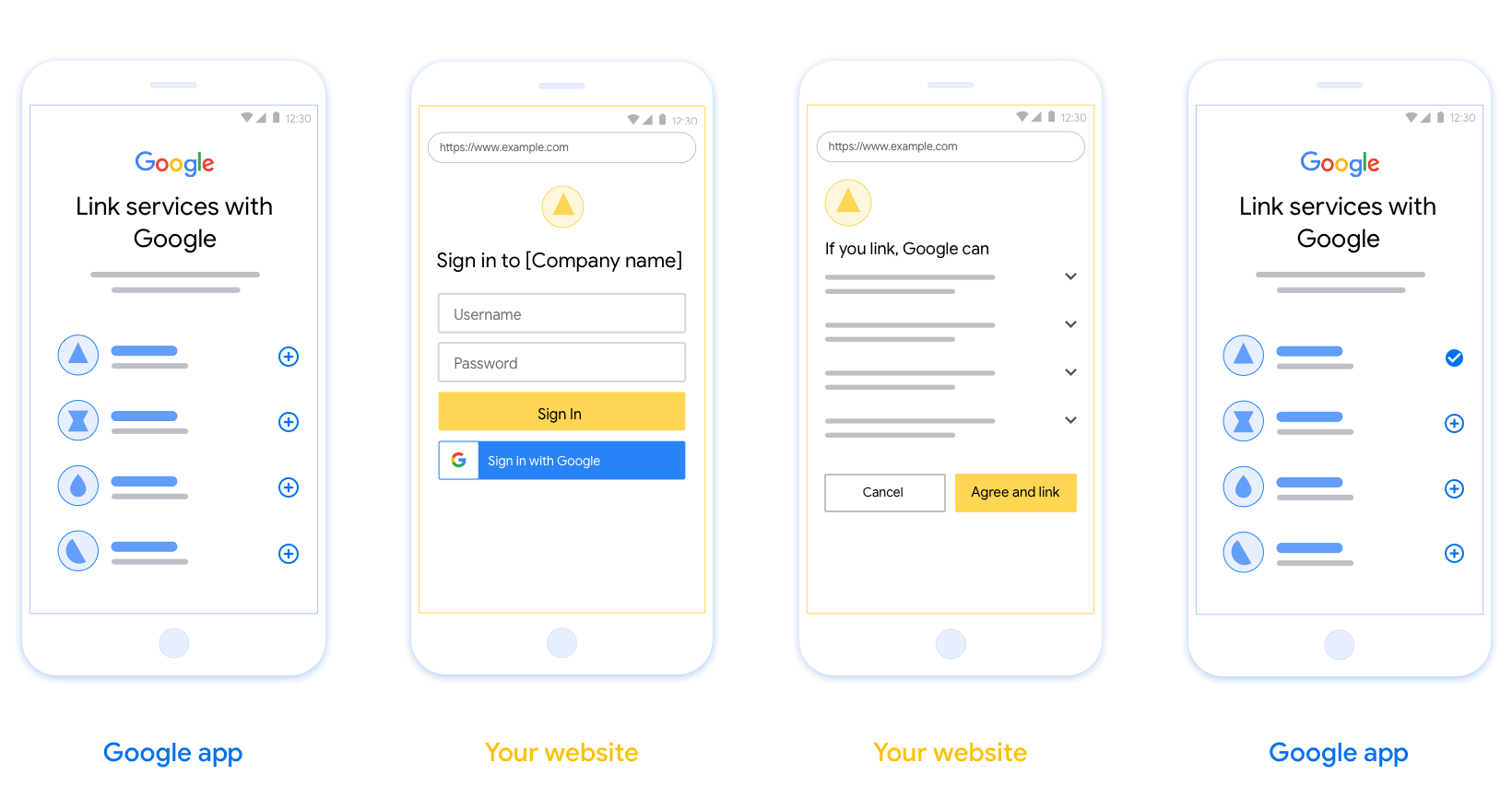
本部分介绍了您为 OAuth 关联流程托管的用户屏幕的设计要求和建议。在 Google 应用调用该 API 后,您的平台会向用户显示登录 Google 页面和账号关联意见征求界面。同意关联账号后,系统会将用户重定向回 Google 的应用。
要求
- 您必须说明用户的账号将与 Google 相关联,而非 Google Home 或 Google 助理等特定 Google 产品相关联。
建议
建议您执行以下操作:
显示 Google 的隐私权政策。在同意屏幕上添加指向 Google 隐私权政策的链接。
要共享的数据。使用清晰简洁的语言告知用户 Google 需要哪些用户数据以及原因。
添加醒目的号召性用语。在用户同意页面上提供明确的号召性用语,例如“同意并关联”。这是因为用户需要了解他们需要与 Google 分享哪些数据才能关联账号。
可以取消。为用户提供返回或取消链接的途径,如果用户选择不进行关联。
明确的登录流程。确保用户有明确的 Google 账号登录方法,例如用户名和密码字段或使用 Google 账号登录。
能够解除关联。提供一种可让用户解除关联的机制,例如指向您平台上账号设置的网址。或者,您也可以添加指向 Google 账号的链接,以便用户管理其关联的账号。
能够更改用户账号。建议用户切换账号的方法。如果用户通常拥有多个账号,这种做法尤为有益。
- 如果用户必须关闭意见征求界面才能切换账号,请向 Google 发送可恢复的错误,以便用户可以使用 OAuth 关联和隐式流程登录所需的账号。
添加您的徽标。在意见征求页面上显示您的公司徽标。 按照您的样式准则放置徽标。如果您还想显示 Google 的徽标,请参阅徽标和商标。
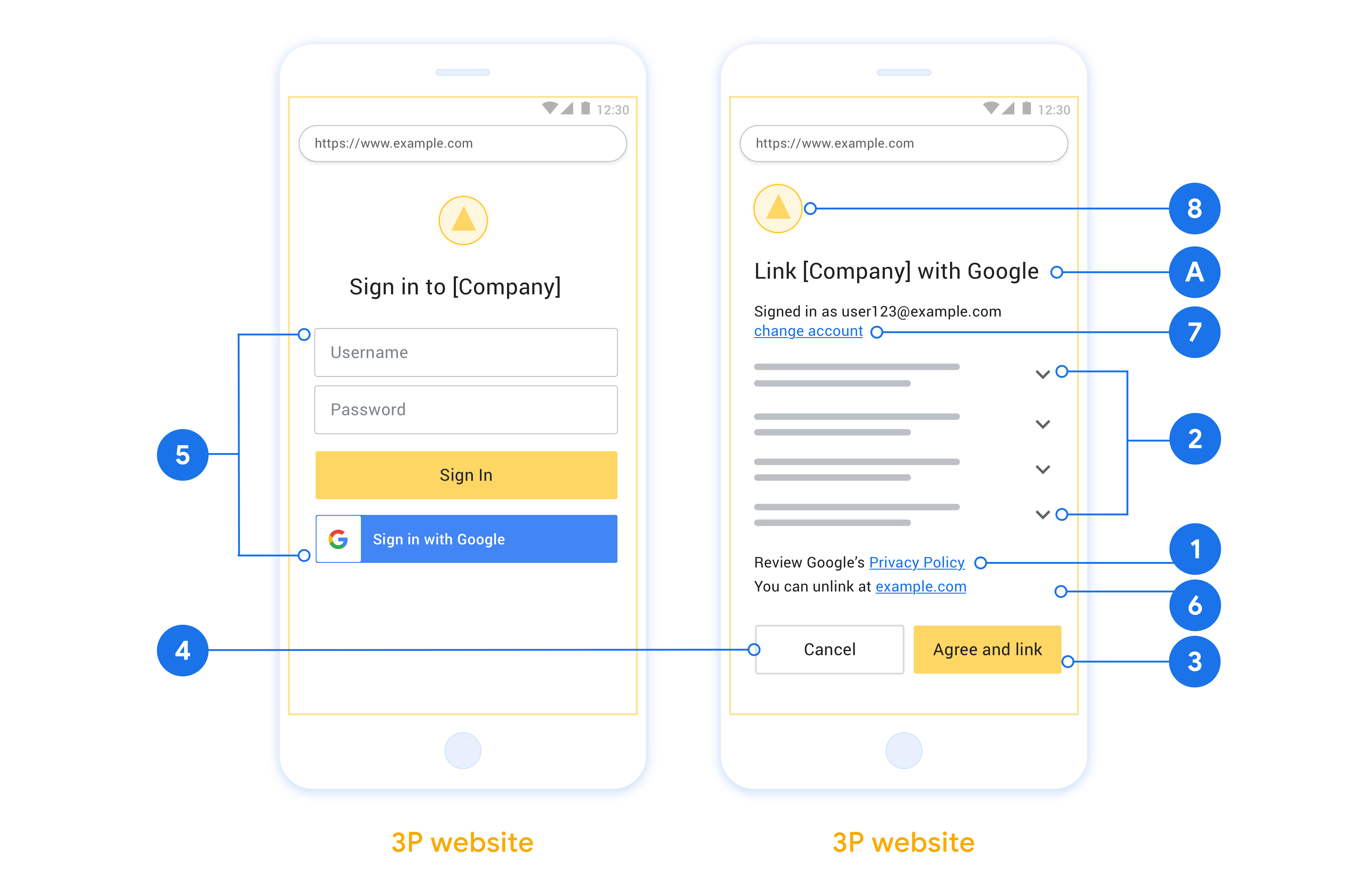
Créer le projet
Pour créer votre projet afin d'associer des comptes :
- Accédez à la console Google APIs.
- Cliquez sur Create Project (Créer un projet).
- Saisissez un nom ou acceptez la suggestion générée.
- Confirmez ou modifiez les champs restants.
- Cliquez sur Create (Créer).
Pour afficher l'ID de votre projet :
- Accédez à la console Google APIs.
- Recherchez votre projet dans le tableau de la page de destination. L'ID du projet s'affiche dans la colonne ID.
Configurer votre écran de consentement OAuth
Le processus d'association de comptes Google inclut un écran de consentement qui indique aux utilisateurs l'application qui demande l'accès à leurs données, le type de données demandé et les conditions applicables. Vous devez configurer votre écran de consentement OAuth avant de générer un ID client Google API.
- Ouvrez la page Écran de consentement OAuth de la console Google APIs.
- Si vous y êtes invité, sélectionnez le projet que vous venez de créer.
Sur la page "Écran de consentement OAuth", remplissez le formulaire, puis cliquez sur le bouton "Enregistrer".
Nom de l'application : nom de l'application qui demande le consentement. Le nom doit refléter précisément votre application et être cohérent avec le nom de l'application que les utilisateurs voient ailleurs. Le nom de l'application s'affiche sur l'écran de consentement pour l'association de comptes.
Logo de l'application : image sur l'écran de consentement qui aide les utilisateurs à reconnaître votre application. Le logo s'affiche sur l'écran de consentement pour l'association de comptes et dans les paramètres du compte.
Adresse e-mail d'assistance : permet aux utilisateurs de vous contacter s'ils ont des questions sur leur consentement.
Niveaux d'accès pour les API Google : les niveaux d'accès permettent à votre application d'accéder aux données Google privées de vos utilisateurs. Pour le cas d'utilisation de l'association de comptes Google, le niveau d'accès par défaut (e-mail, profil, OpenID) suffit. Vous n'avez pas besoin d'ajouter de niveaux d'accès sensibles. En règle générale, il est préférable de demander les niveaux d'accès de manière incrémentale, au moment où l'accès est requis, plutôt qu'à l'avance. En savoir plus.
Domaines autorisés : pour garantir votre protection et celle de vos utilisateurs, Google limite l'utilisation de domaines autorisés aux applications qui s'authentifient à l'aide d'OAuth. Les liens de vos applications doivent être hébergés sur des domaines autorisés. En savoir plus.
Lien vers la page d'accueil de l'application : page d'accueil de votre application. Doit être hébergée sur un domaine autorisé.
Lien vers les règles de confidentialité de l'application : s'affiche sur l'écran de consentement pour l'association de comptes Google. Doit être hébergé sur un domaine autorisé.
Lien vers les conditions d'utilisation de l'application (facultatif) : doit être hébergé sur un domaine autorisé.
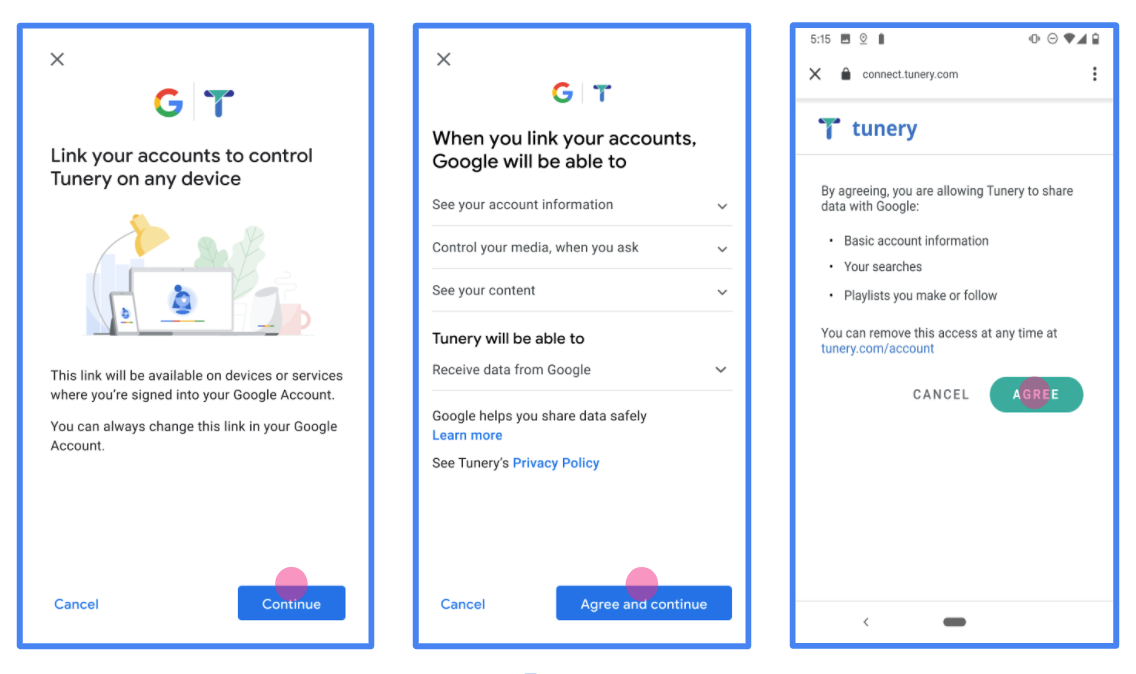
Figure 1 : Écran de consentement pour l'association de comptes Google pour une application fictive, Tunery
Vérifiez l'état de validation. Si votre application doit être validée, cliquez sur le bouton "Envoyer pour validation" pour l'envoyer. Pour en savoir plus, consultez les conditions de validation OAuth.
Implémenter votre serveur OAuth
n
Pour prendre en charge le flux implicite OAuth 2.0, votre service met à disposition un point de terminaison d'autorisation par HTTPS. Ce point de terminaison est responsable de l'authentification et de l'obtention du consentement des utilisateurs pour l'accès aux données. Le point de terminaison d'autorisation présente une interface utilisateur de connexion aux utilisateurs qui ne sont pas encore connectés et enregistre le consentement à l'accès demandé.
Lorsqu'une application Google doit appeler l'une des API autorisées de votre service, Google utilise ce point de terminaison pour obtenir l'autorisation de vos utilisateurs d'appeler ces API en leur nom.
Une session de flux implicite OAuth 2.0 typique initiée par Google se déroule comme suit :
- Google ouvre votre point de terminaison d'autorisation dans le navigateur de l'utilisateur. L'utilisateur se connecte, s'il n'est pas déjà connecté, et autorise Google à accéder à ses données avec votre API, s'il ne l'a pas déjà fait.
- Votre service crée un jeton d'accès et le renvoie à Google. Pour ce faire, redirigez le navigateur de l'utilisateur vers Google avec le jeton d'accès joint à la requête.
- Google appelle les API de votre service et joint le jeton d'accès à chaque requête. Votre service vérifie que le jeton d'accès autorise Google à accéder à l'API, puis termine l'appel d'API.
Gérer les demandes d'autorisation
Lorsqu'une application Google doit associer un compte via un flux implicite OAuth 2.0, Google envoie l'utilisateur à votre point de terminaison d'autorisation avec une requête qui inclut les paramètres suivants :
| Paramètres du point de terminaison d'autorisation | |
|---|---|
client_id |
ID client que vous avez attribué à Google. |
redirect_uri |
URL à laquelle vous envoyez la réponse à cette requête. |
state |
Valeur de suivi qui est renvoyée à Google sans modification dans l' URI de redirection. |
response_type |
Type de valeur à renvoyer dans la réponse. Pour le flux implicite OAuth 2.0, le type de réponse est toujours token. |
user_locale |
Paramètre de langue du compte Google au RFC5646 utilisé pour localiser votre contenu dans la langue préférée de l'utilisateur. |
Par exemple, si votre point de terminaison d'autorisation est disponible à l'adresse https://myservice.example.com/auth, une requête peut se présenter comme suit :
GET https://myservice.example.com/auth?client_id=GOOGLE_CLIENT_ID&redirect_uri=REDIRECT_URI&state=STATE_STRING&response_type=token&user_locale=LOCALE
Pour que votre point de terminaison d'autorisation gère les demandes de connexion, procédez comme suit :
Vérifiez les valeurs
client_idetredirect_uripour éviter d'accorder l'accès à des applications clientes non prévues ou mal configurées :- Vérifiez que
client_idcorrespond à l'ID client que vous avez attribué à Google. - Vérifiez que l'URL spécifiée par le paramètre
redirect_urise présente comme suit :https://oauth-redirect.googleusercontent.com/r/YOUR_PROJECT_ID https://oauth-redirect-sandbox.googleusercontent.com/r/YOUR_PROJECT_ID
- Vérifiez que
Vérifiez si l'utilisateur est connecté à votre service. S'il n'est pas connecté, suivez la procédure de connexion ou d'inscription de votre service.
Générez un jeton d'accès que Google pourra utiliser pour accéder à votre API. Le jeton d'accès peut être n'importe quelle valeur de chaîne, mais il doit représenter de manière unique l' utilisateur et le client pour lesquels le jeton est destiné, et ne doit pas être devinable.
Envoyez une réponse HTTP qui redirige le navigateur de l'utilisateur vers l'URL spécifiée par le
redirect_uriparamètre. Incluez tous les paramètres suivants dans le fragment d'URL :access_token: jeton d'accès que vous venez de générertoken_type: chaînebearerstate: valeur d'état non modifiée de la requête d'origine
Voici un exemple de l'URL résultante :
https://oauth-redirect.googleusercontent.com/r/YOUR_PROJECT_ID#access_token=ACCESS_TOKEN&token_type=bearer&state=STATE_STRING
Le gestionnaire de redirection OAuth 2.0 de Google reçoit le jeton d'accès et confirme que la valeur state n'a pas changé. Une fois que Google a obtenu un jeton d'accès pour votre service, il joint le jeton aux appels suivants aux API de votre service.
处理 userinfo 请求
userinfo 端点是受 OAuth 2.0 保护的资源,会返回关联用户的声明。实现和托管 userinfo 端点是可选的,但以下用例除外:
从您的令牌端点成功检索到访问令牌后,Google 会向您的 userinfo 端点发送请求,以检索关联用户的基本个人资料信息。
| userinfo 端点请求标头 | |
|---|---|
Authorization header |
Bearer 类型的访问令牌。 |
例如,如果您的 userinfo 端点可通过
https://myservice.example.com/userinfo 时,请求可能如下所示:
GET /userinfo HTTP/1.1
Host: myservice.example.com
Authorization: Bearer ACCESS_TOKEN
为了让 userinfo 端点能够处理请求,请执行以下步骤:
- 从 Authorization 标头中提取访问令牌,并返回与访问令牌相关联的用户的信息。
- 如果访问令牌无效,则使用
WWW-Authenticate响应标头返回 HTTP 401 Unauthorized 错误。下面是一个 userinfo 错误响应示例:HTTP/1.1 401 Unauthorized WWW-Authenticate: error="invalid_token", error_description="The Access Token expired"
如果访问令牌有效,则返回 HTTPS 正文中包含以下 JSON 对象的 HTTP 200 响应 回答:
{ "sub": "USER_UUID", "email": "EMAIL_ADDRESS", "given_name": "FIRST_NAME", "family_name": "LAST_NAME", "name": "FULL_NAME", "picture": "PROFILE_PICTURE", }userinfo 端点响应 sub系统中用于识别用户的唯一 ID。 email用户的电子邮件地址。 given_name可选:用户的名字。 family_name可选:用户的姓氏。 name可选:用户的全名。 picture可选:用户的个人资料照片。
Valider votre implémentation
Vous pouvez valider votre implémentation à l'aide de l' outil OAuth 2.0 Playground.
Dans l'outil, procédez comme suit :
- Cliquez sur Configuration pour ouvrir la fenêtre de configuration OAuth 2.0.
- Dans le champ OAuth flow (Flux OAuth), sélectionnez Client-side (Côté client).
- Dans le champ OAuth Endpoints (Points de terminaison OAuth), sélectionnez Custom (Personnalisé).
- Spécifiez votre point de terminaison OAuth 2.0 et l'ID client que vous avez attribué à Google dans les champs correspondants.
- Dans la section Step 1 (Étape 1), ne sélectionnez aucun champ d'application Google. Laissez plutôt ce champ vide ou saisissez un champ d'application valide pour votre serveur (ou une chaîne arbitraire si vous n'utilisez pas de champs d'application OAuth). Lorsque vous avez terminé, cliquez sur Authorize APIs (Autoriser les API).
- Dans les sections Step 2 (Étape 2) et Step 3 (Étape 3), parcourez le flux OAuth 2.0 et vérifiez que chaque étape fonctionne comme prévu.
Vous pouvez valider votre implémentation à l'aide de l'outil de démonstration de l'association de comptes Google .
Dans l'outil, procédez comme suit :
- Cliquez sur le bouton Se connecter avec Google.
- Sélectionnez le compte que vous souhaitez associer.
- Saisissez l'ID de service.
- Vous pouvez également saisir un ou plusieurs champs d'application pour lesquels vous demanderez l'accès.
- Cliquez sur Start Demo (Démarrer la démonstration).
- Lorsque vous y êtes invité, confirmez que vous pouvez donner votre consentement et refuser la demande d'association.
- Vérifiez que vous êtes redirigé vers votre plate-forme.