Konta są łączone za pomocą standardowych przepływów OAuth 2.0: pośredniego i kodu autoryzacji.
Usługa musi obsługiwać zgodne z OAuth 2.0 punkty końcowe autoryzacji i wymiany tokenów.在隐式流程中,Google 会在用户的浏览器中打开您的授权端点。成功登录后,您将向 Google 返回一个长期访问令牌。现在,此访问令牌会包含在 Google 发送的每个请求中。
在授权代码流程中,您需要两个端点:
授权端点,用于向尚未登录的用户显示登录界面。授权端点还会创建一个短期授权代码,以记录用户对所请求访问权限的同意情况。
令牌交换端点,负责两种类型的交换:
- 使用授权代码换取长期有效的刷新令牌和短期有效的访问令牌。当用户完成账号关联流程时,就会发生此交换。
- 将长期有效的刷新令牌换成短期有效的访问令牌。当 Google 需要新的访问令牌(因为现有访问令牌已过期)时,就会发生这种交换。
选择 OAuth 2.0 流程
虽然隐式流程更易于实现,但 Google 建议通过隐式流程签发的访问令牌永不过期。这是因为,在隐式流程中,令牌过期后,系统会强制用户重新关联其账号。如果您出于安全考虑需要令牌过期,我们强烈建议您改用授权码流程。
设计准则
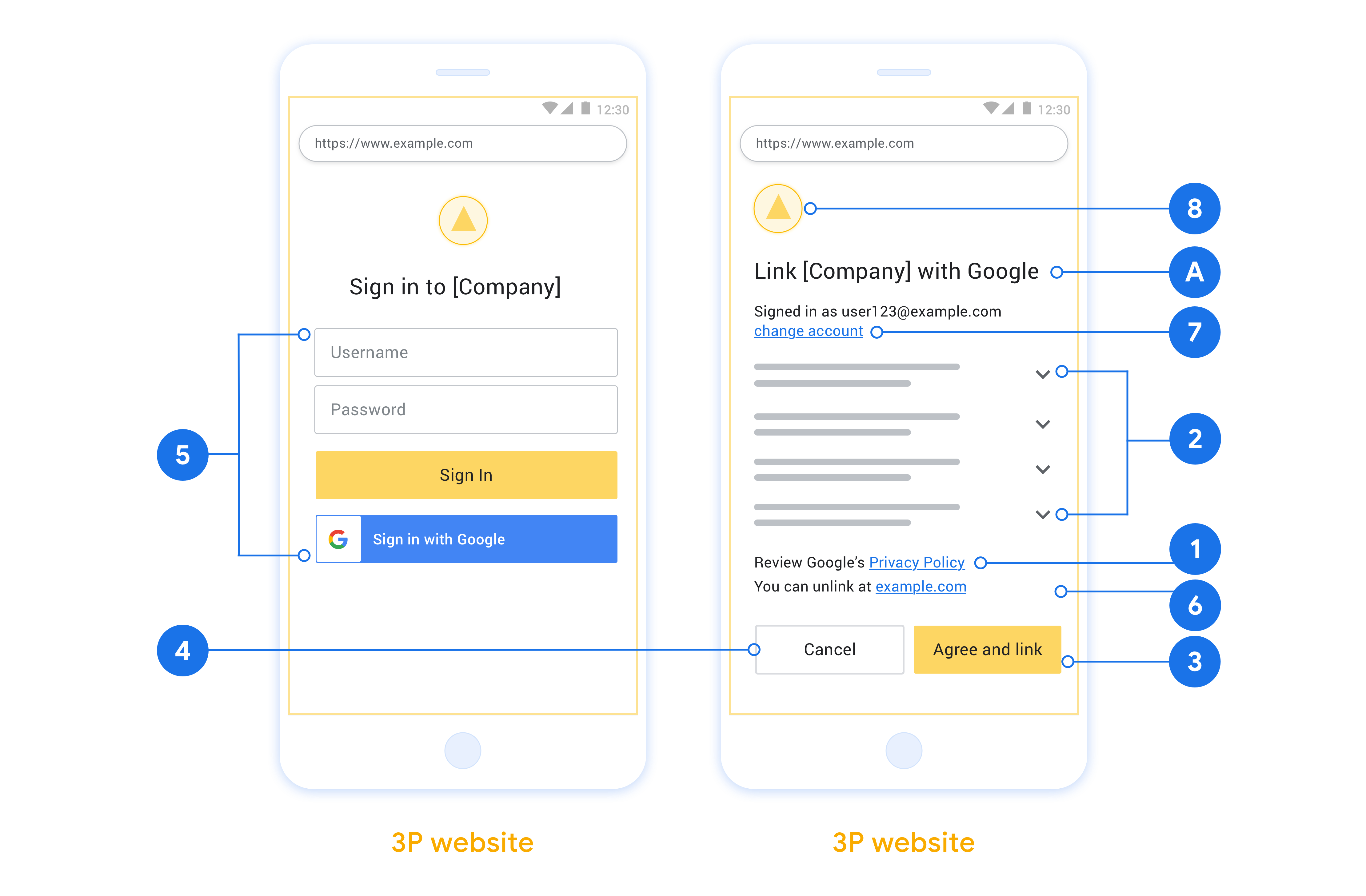
本部分介绍了您为 OAuth 关联流程托管的用户屏幕的设计要求和建议。在 Google 应用调用该 API 后,您的平台会向用户显示登录 Google 页面和账号关联意见征求界面。同意关联账号后,系统会将用户重定向回 Google 的应用。
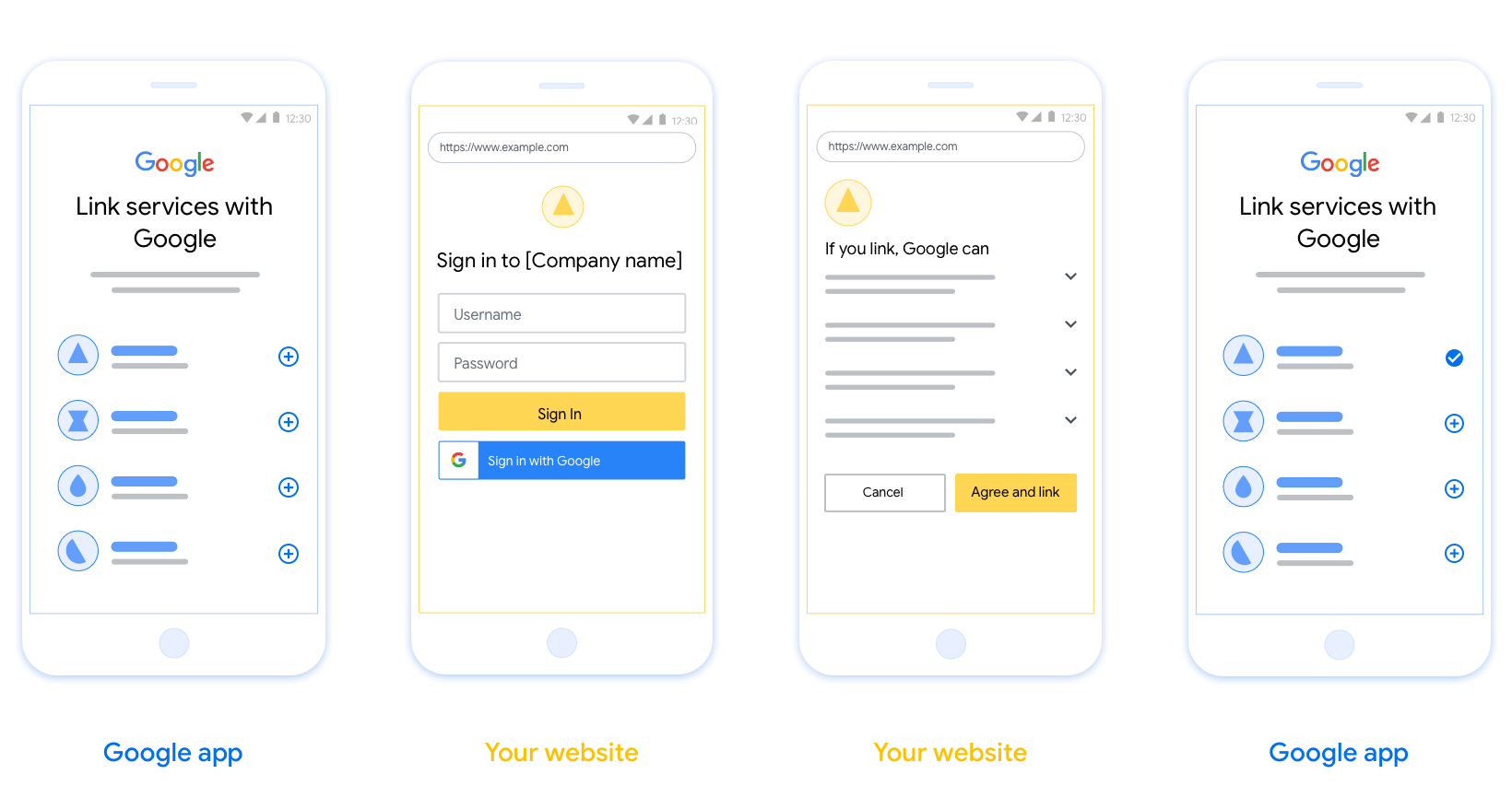
要求
- 您必须说明用户的账号将与 Google 相关联,而非 Google Home 或 Google 助理等特定 Google 产品相关联。
建议
建议您执行以下操作:
显示 Google 的隐私权政策。在同意屏幕上添加指向 Google 隐私权政策的链接。
要共享的数据。使用清晰简洁的语言告知用户 Google 需要哪些用户数据以及原因。
添加醒目的号召性用语。在用户同意页面上提供明确的号召性用语,例如“同意并关联”。这是因为用户需要了解他们需要与 Google 分享哪些数据才能关联账号。
可以取消。为用户提供返回或取消链接的途径,如果用户选择不进行关联。
明确的登录流程。确保用户有明确的 Google 账号登录方法,例如用户名和密码字段或使用 Google 账号登录。
能够解除关联。提供一种可让用户解除关联的机制,例如指向您平台上账号设置的网址。或者,您也可以添加指向 Google 账号的链接,以便用户管理其关联的账号。
能够更改用户账号。建议用户切换账号的方法。如果用户通常拥有多个账号,这种做法尤为有益。
- 如果用户必须关闭意见征求界面才能切换账号,请向 Google 发送可恢复的错误,以便用户可以使用 OAuth 关联和隐式流程登录所需的账号。
添加您的徽标。在意见征求页面上显示您的公司徽标。 按照您的样式准则放置徽标。如果您还想显示 Google 的徽标,请参阅徽标和商标。
Tworzenie projektu
Aby utworzyć projekt do łączenia kont:
- Otwórz konsolę interfejsów API Google.
- Kliknij Utwórz projekt.
- Wpisz nazwę lub zaakceptuj wygenerowaną sugestię.
- Potwierdź lub edytuj pozostałe pola.
- Kliknij Utwórz.
Aby wyświetlić identyfikator projektu:
- Otwórz konsolę interfejsów API Google.
- Znajdź swój projekt w tabeli na stronie docelowej. Identyfikator projektu jest wyświetlany w kolumnie Identyfikator.
Konfigurowanie ekranu zgody OAuth
Proces łączenia z kontem Google obejmuje ekran zgody, na którym użytkownicy mogą zobaczyć, która aplikacja prosi o dostęp do ich danych, jakich danych żąda i jakie warunki mają zastosowanie. Zanim wygenerujesz identyfikator klienta interfejsu API Google, musisz skonfigurować ekran zgody OAuth.
- Otwórz stronę ekranu zgody OAuth w konsoli interfejsów API Google.
- Jeśli pojawi się prośba, wybierz projekt, który właśnie utworzyłeś.
Na stronie „Ekran zgody OAuth” wypełnij formularz i kliknij przycisk „Zapisz”.
Nazwa aplikacji: nazwa aplikacji, która prosi o akceptację. Nazwa powinna dokładnie odzwierciedlać Twoją aplikację i być zgodna z nazwą aplikacji, którą użytkownicy widzą w innych miejscach. Nazwa aplikacji będzie wyświetlana na ekranie zgody na łączenie kont.
Logo aplikacji: obraz na ekranie zgody, który pomoże użytkownikom rozpoznać Twoją aplikację. Logo jest wyświetlane na ekranie zgody na łączenie kont i w ustawieniach konta.
Adres e-mail pomocy: dla użytkowników, którzy chcą się z Tobą skontaktować w sprawie pytań o ich zgodę.
Zakresy interfejsów API Google: zakresy umożliwiają aplikacji dostęp do prywatnych danych Google użytkownika. W przypadku łączenia z kontem Google wystarczy domyślny zakres (e-mail, profil, OpenID). Nie musisz dodawać żadnych zakresów wrażliwych. Zasadniczo najlepszym rozwiązaniem jest żądanie zakresów przyrostowo, w momencie, gdy wymagany jest dostęp, a nie z góry. Więcej informacji.
Autoryzowane domeny: aby chronić Ciebie i Twoich użytkowników, Google pozwala na używanie autoryzowanych domen tylko aplikacjom, które uwierzytelniają się za pomocą protokołu OAuth. Linki do Twoich aplikacji muszą być hostowane w autoryzowanych domenach. Więcej informacji.
Link do strony głównej aplikacji: strona główna Twojej aplikacji. Musi być hostowana w autoryzowanej domenie.
Link do polityki prywatności aplikacji: Wyświetlany na ekranie zgody na łączenie kont Google. Musi być hostowana w autoryzowanej domenie.
Link do Warunków korzystania z usługi (opcjonalnie): musi być hostowany w autoryzowanej domenie.
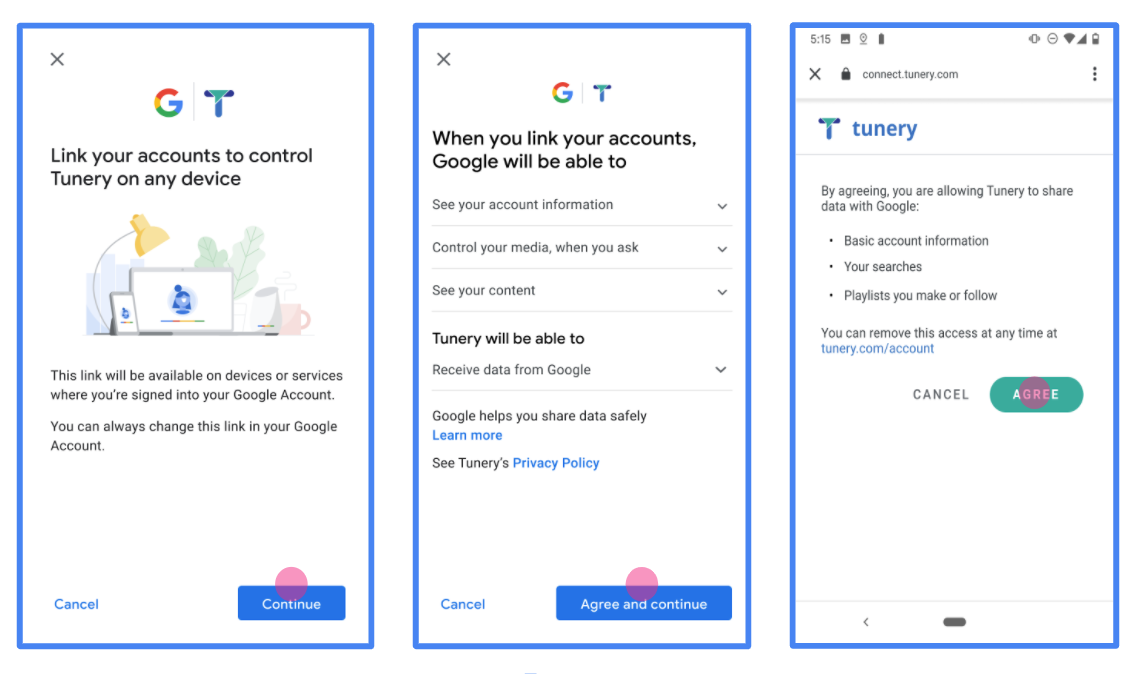
Rysunek 1. Ekran zgody na łączenie z kontem Google w przypadku fikcyjnej aplikacji Tunery
Sprawdź „Stan weryfikacji”. Jeśli Twoja aplikacja wymaga weryfikacji, kliknij przycisk „Prześlij do weryfikacji”, aby przesłać aplikację do weryfikacji. Szczegółowe informacje znajdziesz w wymaganiach dotyczących weryfikacji OAuth.
Wdrażanie serwera OAuth
n
为了支持 OAuth 2.0 隐式流程,您的服务通过 HTTPS 提供授权端点。此端点负责身份验证和征得用户同意以获取数据访问权限。授权端点会向尚未登录的用户显示登录界面,并记录用户对所请求访问权限的同意情况。
当 Google 应用需要调用您服务的某个已获授权的 API 时,Google 会使用此端点来征得用户同意,以便代表用户调用这些 API。
由 Google 发起的典型 OAuth 2.0 隐式流程会话具有以下流程:
- Google 会在用户的浏览器中打开您的授权端点。用户登录(如果尚未登录),并授予 Google 权限以通过您的 API 访问其数据(如果尚未授予权限)。
- 您的服务会创建访问令牌并将其返回给 Google。为此,请将用户的浏览器重定向回 Google,并将访问令牌附加到请求中。
- Google 会调用您服务的 API,并在每个请求中附加访问令牌。您的服务会验证该访问令牌是否授予了 Google 访问相应 API 的授权,然后完成 API 调用。
处理授权请求
当 Google 应用需要通过 OAuth 2.0 隐式流程执行账号关联时,Google 会将用户发送到您的授权端点,并发送包含以下参数的请求:
| 授权端点参数 | |
|---|---|
client_id |
您分配给 Google 的客户 ID。 |
redirect_uri |
您将对此请求的响应发送到的网址。 |
state |
一种簿记值,在重定向 URI 中原封不动地传递回 Google。 |
response_type |
要在响应中返回的值的类型。对于 OAuth 2.0 隐式流程,响应类型始终为 token。 |
user_locale |
Google 账号语言设置(采用 RFC5646 格式),用于以用户的首选语言本地化您的内容。 |
例如,如果您的授权端点位于 https://myservice.example.com/auth,则请求可能如下所示:
GET https://myservice.example.com/auth?client_id=GOOGLE_CLIENT_ID&redirect_uri=REDIRECT_URI&state=STATE_STRING&response_type=token&user_locale=LOCALE
如需让授权端点处理登录请求,请执行以下步骤:
验证
client_id和redirect_uri值,以防止向意外或配置错误的客户端应用授予访问权限:- 确认
client_id与您分配给 Google 的客户端 ID 相一致。 - 确认
redirect_uri参数指定的网址具有以下格式:https://oauth-redirect.googleusercontent.com/r/YOUR_PROJECT_ID https://oauth-redirect-sandbox.googleusercontent.com/r/YOUR_PROJECT_ID
- 确认
检查用户是否已登录您的服务。如果用户未登录,请完成服务的登录或注册流程。
生成供 Google 用于访问您的 API 的访问令牌。访问令牌可以是任何字符串值,但必须唯一表示用户和令牌所针对的客户端,并且不得是可猜测的值。
发送 HTTP 响应,将用户的浏览器重定向到
redirect_uri参数指定的网址。在网址片段中包含以下所有参数:access_token:您刚刚生成的访问令牌token_type:字符串bearerstate:原始请求中的未修改状态值
以下是生成的网址示例:
https://oauth-redirect.googleusercontent.com/r/YOUR_PROJECT_ID#access_token=ACCESS_TOKEN&token_type=bearer&state=STATE_STRING
Google 的 OAuth 2.0 重定向处理程序会接收访问令牌,并确认 state 值未发生变化。在 Google 为您的服务获取访问令牌后,Google 会将该令牌附加到后续对您的服务 API 的调用中。
Obsługa żądań informacji o użytkowniku
Punkt końcowy informacji o użytkowniku jest chronionym przez OAuth 2.0 zasobem, który zwraca deklaracje dotyczące połączonego użytkownika. Wdrożenie i hosting punktu końcowego informacji o użytkowniku jest opcjonalne. Wyjątkiem są te przypadki użycia:
- Logowanie się na połączone konto za pomocą Google One Tap
- Bezproblemowa subskrypcja na AndroidTV.
Po pobraniu tokena dostępu z punktu końcowego tokena Google wysyła żądanie do punktu końcowego informacji o użytkowniku, aby pobrać podstawowe informacje profilowe połączonego użytkownika.
| nagłówki żądań punktu końcowego informacji o użytkowniku | |
|---|---|
Authorization header |
Token dostępu typu okaziciela. |
Jeśli na przykład punkt końcowy informacji o użytkowniku jest dostępny pod adresem
https://myservice.example.com/userinfo, żądanie może wyglądać tak:
GET /userinfo HTTP/1.1
Host: myservice.example.com
Authorization: Bearer ACCESS_TOKEN
Aby punkt końcowy informacji o użytkowniku mógł obsługiwać żądania, wykonaj te czynności:
- Wyodrębnij token dostępu z nagłówka autoryzacji i zwróć informacje o użytkowniku powiązanym z tym tokenem.
- Jeśli token dostępu jest nieprawidłowy, zwróć błąd HTTP 401 (Brak autoryzacji) i użyj nagłówka odpowiedzi
WWW-Authenticate. Poniżej znajduje się przykładowa odpowiedź na pytanie o błąd w informacjach o użytkowniku:HTTP/1.1 401 Unauthorized WWW-Authenticate: error="invalid_token", error_description="The Access Token expired"
Jeśli token dostępu jest prawidłowy, zwróć odpowiedź HTTP 200 z podanym niżej obiektem JSON w treści HTTPS odpowiedź:
{ "sub": "USER_UUID", "email": "EMAIL_ADDRESS", "given_name": "FIRST_NAME", "family_name": "LAST_NAME", "name": "FULL_NAME", "picture": "PROFILE_PICTURE", }odpowiedź dotycząca punktu końcowego informacji o użytkowniku subUnikalny identyfikator, który identyfikuje użytkownika w Twoim systemie. emailAdres e-mail użytkownika. given_nameOpcjonalnie: imię użytkownika. family_nameOpcjonalnie: nazwisko użytkownika. nameOpcjonalnie: pełna nazwa użytkownika. pictureOpcjonalnie: zdjęcie profilowe użytkownika.
Sprawdzanie poprawności implementacji
Implementację możesz zweryfikować za pomocą narzędzia OAuth 2.0 Playground.
W narzędziu wykonaj te czynności:
- Kliknij Konfiguracja , aby otworzyć okno Konfiguracja OAuth 2.0.
- W polu OAuth flow (Proces OAuth) wybierz Client-side (Po stronie klienta).
- W polu Punkty końcowe OAuth wybierz Niestandardowe.
- W odpowiednich polach podaj punkt końcowy OAuth 2.0 i identyfikator klienta przypisany do Google.
- W sekcji Krok 1 nie wybieraj żadnych zakresów Google. Zamiast tego pozostaw to pole puste lub wpisz zakres ważny dla Twojego serwera (albo dowolny ciąg znaków, jeśli nie używasz zakresów OAuth). Gdy skończysz, kliknij Autoryzuj interfejsy API.
- W sekcjach Krok 2 i Krok 3 przejdź przez przepływ OAuth 2.0 i sprawdź, czy każdy krok działa zgodnie z oczekiwaniami.
Możesz sprawdzić, czy implementacja jest prawidłowa, korzystając z narzędzia Google Account Linking Demo.
W narzędziu wykonaj te czynności:
- Kliknij przycisk Zaloguj się przez Google.
- Wybierz konto, które chcesz połączyć.
- Wpisz identyfikator usługi.
- Opcjonalnie wpisz co najmniej jeden zakres, do którego chcesz uzyskać dostęp.
- Kliknij Uruchom wersję pokazową.
- Gdy pojawi się komunikat, potwierdź, że możesz wyrazić zgodę na prośbę o połączenie lub ją odrzucić.
- Sprawdź, czy nastąpiło przekierowanie na Twoją platformę.