
Các tài khoản được liên kết bằng quy trình mã uỷ quyền OAuth 2.0 theo tiêu chuẩn ngành.
OAuth 2.1 và PKCE cho nhân viên hỗ trợ
Đối với các tác nhân AI không trạng thái và quy trình đa phương thức, bạn nên thực thi OAuth 2.1.
- PKCE (Khoá xác thực cho việc trao đổi mã): Phải được dùng để bảo mật quy trình sử dụng mã uỷ quyền, ngăn chặn các cuộc tấn công chặn.
- Không có luồng cấp quyền trực tiếp: Luồng cấp quyền trực tiếp tiết lộ các mã truy cập trong URL, đây là một rủi ro bảo mật đối với môi trường tác nhân.
Dịch vụ của bạn phải hỗ trợ các điểm cuối uỷ quyền và trao đổi mã thông báo tuân thủ OAuth 2.0/2.1.
创建项目
如需创建项目以使用账号关联,请执行以下操作:
- 前往 Google API 控制台。
- 点击 Create project 。
- 输入名称或接受生成的建议。
- 确认或修改任何剩余字段。
- 点击创建 。
如需查看项目 ID,请执行以下操作:
- 前往 Google API 控制台。
- 在着陆页的表格中找到您的项目。项目 ID 会显示在 ID 列中。
配置 OAuth 权限请求页面
Google 账号关联过程包含一个权限请求页面,该页面会告知用户请求访问其数据的应用、应用请求的数据类型以及适用的条款。您需要先配置 OAuth 权限请求页面,然后才能生成 Google API 客户端 ID。
- 打开 Google API 控制台的 OAuth 权限请求页面 页面。
- 如果系统提示您选择项目,请选择您刚刚创建的项目。
在“OAuth 权限请求页面”上,填写表单,然后点击“保存”按钮。
应用名称 :向用户征求同意的应用的名称。该名称应准确反映您的应用,并且与用户在其他位置看到的应用名称保持一致。应用名称将显示在账号关联权限请求页面上。
应用徽标:权限请求页面上显示的一张图片,用以让用户认出您的应用。徽标会显示在账号关联权限请求页面和账号设置中
支持邮箱 :用户用于针对其同意问题与您联系的邮箱。
Google API 的范围 :范围允许您的应用访问用户的私有 Google 数据。对于 Google 账号关联用例,默认范围(邮箱、个人资料、openid)就足够了,您无需添加任何敏感范围。通常,最佳做法是在需要访问权限时逐步请求范围,而不是提前请求。了解详情。
已获授权的网域 :为了保护您和您的用户,Google 只允许使用 OAuth 进行身份验证的应用使用已获授权的网域。您应用的链接必须托管在已获授权的网域上。了解详情。
应用首页链接 :应用的首页。必须托管在已获授权的网域上。
应用隐私权政策链接 :显示在 Google 账号关联权限请求页面上。必须托管在已获授权的网域上。
应用服务条款链接(可选) :必须托管在已获授权的网域上。
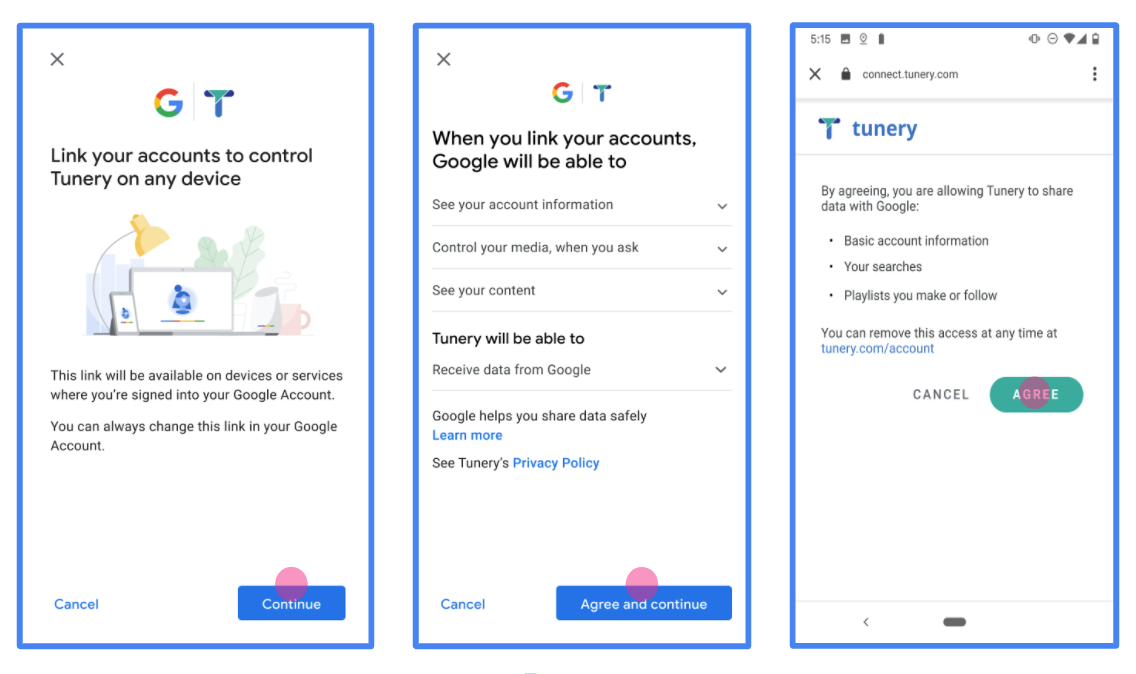
图 1. 虚构应用 Tunery 的 Google 账号关联权限请求页面
查看“验证状态”,如果您的应用需要验证,请点击“提交以进行验证”按钮,提交应用以进行验证。如需了解详情,请参阅 OAuth 验证要求。
Triển khai máy chủ OAuth
Việc triển khai máy chủ OAuth 2.0 của quy trình mã uỷ quyền bao gồm 2 điểm cuối mà dịch vụ của bạn cung cấp bằng HTTPS. Điểm cuối đầu tiên là điểm cuối uỷ quyền, chịu trách nhiệm tìm hoặc lấy sự đồng ý của người dùng để có quyền truy cập dữ liệu. Điểm cuối uỷ quyền trình bày một giao diện người dùng đăng nhập cho những người dùng chưa đăng nhập và ghi lại sự đồng ý đối với quyền truy cập được yêu cầu. Điểm cuối thứ hai là điểm cuối trao đổi mã thông báo. Điểm cuối này được dùng để lấy các chuỗi được mã hoá (gọi là mã thông báo) cho phép người dùng truy cập vào dịch vụ của bạn.
Khi một ứng dụng của Google cần gọi một trong các API của dịch vụ, Google sẽ sử dụng các điểm cuối này cùng nhau để được người dùng cho phép gọi các API này thay cho họ.
Liên kết Tài khoản Google: Quy trình sử dụng mã uỷ quyền OAuth
Sơ đồ trình tự sau đây trình bày chi tiết các hoạt động tương tác giữa Người dùng, Google và các điểm cuối của dịch vụ.
Vai trò và trách nhiệm
Bảng sau đây xác định vai trò và trách nhiệm của các tác nhân trong quy trình OAuth Liên kết tài khoản Google (GAL). Xin lưu ý rằng trong GAL, Google đóng vai trò là Ứng dụng OAuth, trong khi dịch vụ của bạn đóng vai trò là Nhà cung cấp danh tính/dịch vụ.
| Người thực hiện / Thành phần | Vai trò GAL | Yêu cầu của công việc |
|---|---|---|
| Ứng dụng / Máy chủ của Google | Ứng dụng OAuth | Khởi động quy trình, nhận mã uỷ quyền, trao đổi mã này để lấy mã thông báo và lưu trữ mã thông báo một cách an toàn để truy cập vào các API của dịch vụ. |
| Điểm cuối uỷ quyền của bạn | Máy chủ uỷ quyền | Xác thực người dùng và nhận được sự đồng ý của họ để chia sẻ quyền truy cập vào dữ liệu của họ với Google. |
| Điểm cuối trao đổi mã thông báo | Máy chủ uỷ quyền | Xác thực mã uỷ quyền và mã làm mới, đồng thời cấp mã truy cập cho Máy chủ của Google. |
| URI chuyển hướng của Google | Điểm cuối gọi lại | Nhận lệnh chuyển hướng người dùng từ dịch vụ uỷ quyền của bạn bằng các giá trị code và state. |
Một phiên quy trình sử dụng mã uỷ quyền OAuth 2.0 do Google khởi tạo có quy trình như sau:
- Google sẽ mở điểm cuối uỷ quyền của bạn trong trình duyệt của người dùng. Nếu quy trình bắt đầu trên một thiết bị chỉ có giọng nói cho một Thao tác, thì Google sẽ chuyển việc thực thi sang điện thoại.
- Người dùng đăng nhập (nếu chưa đăng nhập) và cấp cho Google quyền truy cập vào dữ liệu của họ bằng API của bạn (nếu họ chưa cấp quyền).
- Dịch vụ của bạn tạo một mã uỷ quyền và trả mã đó về cho Google. Để làm như vậy, hãy chuyển hướng trình duyệt của người dùng trở lại Google bằng mã uỷ quyền được đính kèm vào yêu cầu.
- Google gửi mã uỷ quyền đến điểm cuối trao đổi mã thông báo của bạn. Điểm cuối này xác minh tính xác thực của mã và trả về một mã truy cập và một mã làm mới. Mã truy cập là một mã ngắn hạn mà dịch vụ của bạn chấp nhận làm thông tin đăng nhập để truy cập vào các API. Mã làm mới là một mã thông báo có thời hạn sử dụng dài mà Google có thể lưu trữ và sử dụng để lấy mã truy cập mới khi mã truy cập hết hạn.
- Sau khi người dùng hoàn tất quy trình liên kết tài khoản, mọi yêu cầu tiếp theo được gửi từ Google đều chứa mã truy cập.
Công thức triển khai
Hãy làm theo các bước sau để triển khai quy trình Mã uỷ quyền.
Bước 1: Xử lý yêu cầu uỷ quyền
Khi Google bắt đầu liên kết tài khoản, Google sẽ chuyển hướng người dùng đến điểm cuối uỷ quyền của bạn. Để biết các hợp đồng giao thức chi tiết và yêu cầu về tham số, hãy xem Điểm cuối uỷ quyền.
Để xử lý yêu cầu, hãy thực hiện các thao tác sau:
Xác thực yêu cầu:
- Xác nhận rằng
client_idkhớp với Mã ứng dụng khách được chỉ định cho Google. - Xác nhận rằng
redirect_urikhớp với URL chuyển hướng dự kiến của Google:- Prod:
https://oauth-redirect.googleusercontent.com/r/YOUR_PARTNER_ID - Hộp cát:
https://oauth-redirect-sandbox.googleusercontent.com/r/YOUR_PARTNER_ID
- Prod:
- Xác minh rằng
response_typelàcode.
- Xác nhận rằng
Xác thực người dùng:
- Kiểm tra xem người dùng đã đăng nhập vào dịch vụ của bạn hay chưa.
- Nếu người dùng chưa đăng nhập, hãy nhắc họ hoàn tất quy trình đăng nhập hoặc đăng ký của bạn.
Tạo mã uỷ quyền:
- Tạo một mã uỷ quyền duy nhất, không thể đoán được, được liên kết với người dùng và ứng dụng.
- Đặt thời gian hết hạn của mã là khoảng 10 phút.
Chuyển hướng trở lại Google:
- Chuyển hướng trình duyệt đến URL được cung cấp trong
redirect_uri. - Thêm các tham số truy vấn sau:
code: Mã uỷ quyền mà bạn đã tạo.state: Giá trị trạng thái chưa được sửa đổi nhận được từ Google.
- Chuyển hướng trình duyệt đến URL được cung cấp trong
Bước 2: Xử lý các yêu cầu trao đổi mã thông báo
Điểm cuối trao đổi mã thông báo của bạn xử lý hai loại yêu cầu: trao đổi mã lấy mã thông báo và làm mới mã thông báo truy cập đã hết hạn. Để biết các hợp đồng giao thức chi tiết và yêu cầu về tham số, hãy xem Điểm cuối trao đổi mã thông báo.
A. Đổi mã uỷ quyền lấy mã thông báo
Khi nhận được mã uỷ quyền, Google sẽ gọi điểm cuối trao đổi mã thông báo của bạn (POST) để truy xuất mã thông báo.
Xác thực yêu cầu:
- Xác minh
client_idvàclient_secret. - Xác minh rằng mã uỷ quyền còn hiệu lực và chưa hết hạn.
- Xác nhận rằng
redirect_urikhớp với giá trị được dùng ở Bước 1. - Nếu xác thực không thành công, hãy trả về một HTTP
400 Bad Requestcó{"error": "invalid_grant"}.
- Xác minh
Phát hành mã thông báo:
- Tạo một
refresh_tokencó thời gian tồn tại lâu dài và mộtaccess_tokencó thời gian tồn tại ngắn (thường là 1 giờ). - Trả về
200 OKHTTP bằng phản hồi mã thông báo JSON tiêu chuẩn.
- Tạo một
B. Làm mới mã truy cập
Khi mã truy cập hết hạn, Google sẽ yêu cầu một mã truy cập mới bằng mã làm mới.
Xác thực yêu cầu:
- Xác minh
client_id,client_secretvàrefresh_token. - Nếu xác thực không thành công, hãy trả về một HTTP
400 Bad Requestcó{"error": "invalid_grant"}.
- Xác minh
Phát hành mã truy cập mới:
- Tạo một
access_tokencó thời hạn ngắn mới. - Trả về một
200 OKHTTP với phản hồi mã thông báo JSON (bạn có thể thêm mã làm mới mới).
- Tạo một
处理 userinfo 请求
userinfo 端点是受 OAuth 2.0 保护的资源,会返回关联用户的声明。实现和托管 userinfo 端点是可选的,但以下用例除外:
从您的令牌端点成功检索到访问令牌后,Google 会向您的 userinfo 端点发送请求,以检索关联用户的基本个人资料信息。
| userinfo 端点请求标头 | |
|---|---|
Authorization header |
Bearer 类型的访问令牌。 |
例如,如果您的 userinfo 端点可通过
https://myservice.example.com/userinfo 时,请求可能如下所示:
GET /userinfo HTTP/1.1
Host: myservice.example.com
Authorization: Bearer ACCESS_TOKEN
为了让 userinfo 端点能够处理请求,请执行以下步骤:
- 从 Authorization 标头中提取访问令牌,并返回与访问令牌相关联的用户的信息。
- 如果访问令牌无效,则使用
WWW-Authenticate响应标头返回 HTTP 401 Unauthorized 错误。下面是一个 userinfo 错误响应示例:HTTP/1.1 401 Unauthorized WWW-Authenticate: error="invalid_token", error_description="The Access Token expired"
如果访问令牌有效,则返回 HTTPS 正文中包含以下 JSON 对象的 HTTP 200 响应 回答:
{ "sub": "USER_UUID", "email": "EMAIL_ADDRESS", "given_name": "FIRST_NAME", "family_name": "LAST_NAME", "name": "FULL_NAME", "picture": "PROFILE_PICTURE", }userinfo 端点响应 sub系统中用于识别用户的唯一 ID。 email用户的电子邮件地址。 given_name可选:用户的名字。 family_name可选:用户的姓氏。 name可选:用户的全名。 picture可选:用户的个人资料照片。
Xác thực quá trình triển khai
Bạn có thể xác thực việc triển khai bằng cách sử dụng công cụ OAuth 2.0 Playground.
Trong công cụ này, hãy thực hiện các bước sau:
- Nhấp vào Configuration để mở cửa sổ OAuth 2.0 Configuration (Cấu hình OAuth 2.0).
- Trong trường OAuth flow (Quy trình OAuth), hãy chọn Client-side (Phía máy khách).
- Trong trường OAuth Endpoints (Điểm cuối OAuth), hãy chọn Custom (Tuỳ chỉnh).
- Chỉ định điểm cuối OAuth 2.0 và mã ứng dụng khách mà bạn đã chỉ định cho Google trong các trường tương ứng.
- Trong phần Step 1 (Bước 1), đừng chọn phạm vi nào của Google. Thay vào đó, hãy để trống trường này hoặc nhập một phạm vi hợp lệ cho máy chủ của bạn (hoặc một chuỗi tuỳ ý nếu bạn không sử dụng phạm vi OAuth). Khi hoàn tất, hãy nhấp vào Authorize APIs (Cấp quyền cho API).
- Trong phần Step 2 (Bước 2) và Step 3 (Bước 3), hãy thực hiện quy trình OAuth 2.0 và xác minh rằng mỗi bước đều hoạt động như dự kiến.
Bạn có thể xác thực việc triển khai bằng cách sử dụng công cụ Google Account Linking Demo.
Trong công cụ này, hãy thực hiện các bước sau:
- Nhấp vào nút Sign in with Google (Đăng nhập bằng Google).
- Chọn tài khoản mà bạn muốn liên kết.
- Nhập mã dịch vụ.
- Bạn có thể nhập một hoặc nhiều phạm vi mà bạn sẽ yêu cầu quyền truy cập.
- Nhấp vào Start Demo (Bắt đầu bản minh hoạ).
- Khi được nhắc, hãy xác nhận rằng bạn có thể đồng ý và từ chối yêu cầu liên kết.
- Xác nhận rằng bạn được chuyển hướng đến nền tảng của mình.