帳戶是透過業界標準的 OAuth 2.0 隱含和授權碼流程連結。
您的服務必須支援符合 OAuth 2.0 規範的授權和權杖交換端點。在隱含流程中,Google 會在使用者瀏覽器中開啟授權端點。成功登入後,請將長期有效的存取權杖傳回給 Google。現在,Google 傳送的每項要求都會包含這個存取權杖。
在授權碼流程中,您需要兩個端點:
授權端點,會向尚未登入的使用者顯示登入 UI。授權端點也會建立短期授權碼,記錄使用者對所要求存取權的同意聲明。
權杖交換端點,負責處理兩種類型的交換作業:
- 將授權碼換成長期更新權杖和短期存取權杖。使用者完成帳戶連結流程時,就會進行這項交換作業。
- 使用長期更新權杖交換短期存取權杖。 如果 Google 的存取權杖已過期,就需要新的權杖,此時就會進行這項交換作業。
選擇 OAuth 2.0 流程
雖然隱含流程較容易導入,但 Google 建議隱含流程核發的存取權杖永不過期。這是因為權杖到期後,系統會強制使用者透過隱含流程重新連結帳戶。基於安全考量,如果您需要設定權杖到期時間,強烈建議改用授權碼流程。
設計指南
本節說明您為 OAuth 連結流程代管的使用者畫面設計規定和建議。Google 應用程式呼叫後,平台會向使用者顯示 Google 登入頁面和帳戶連結同意畫面。使用者同意連結帳戶後,系統會將他們導向回 Google 應用程式。
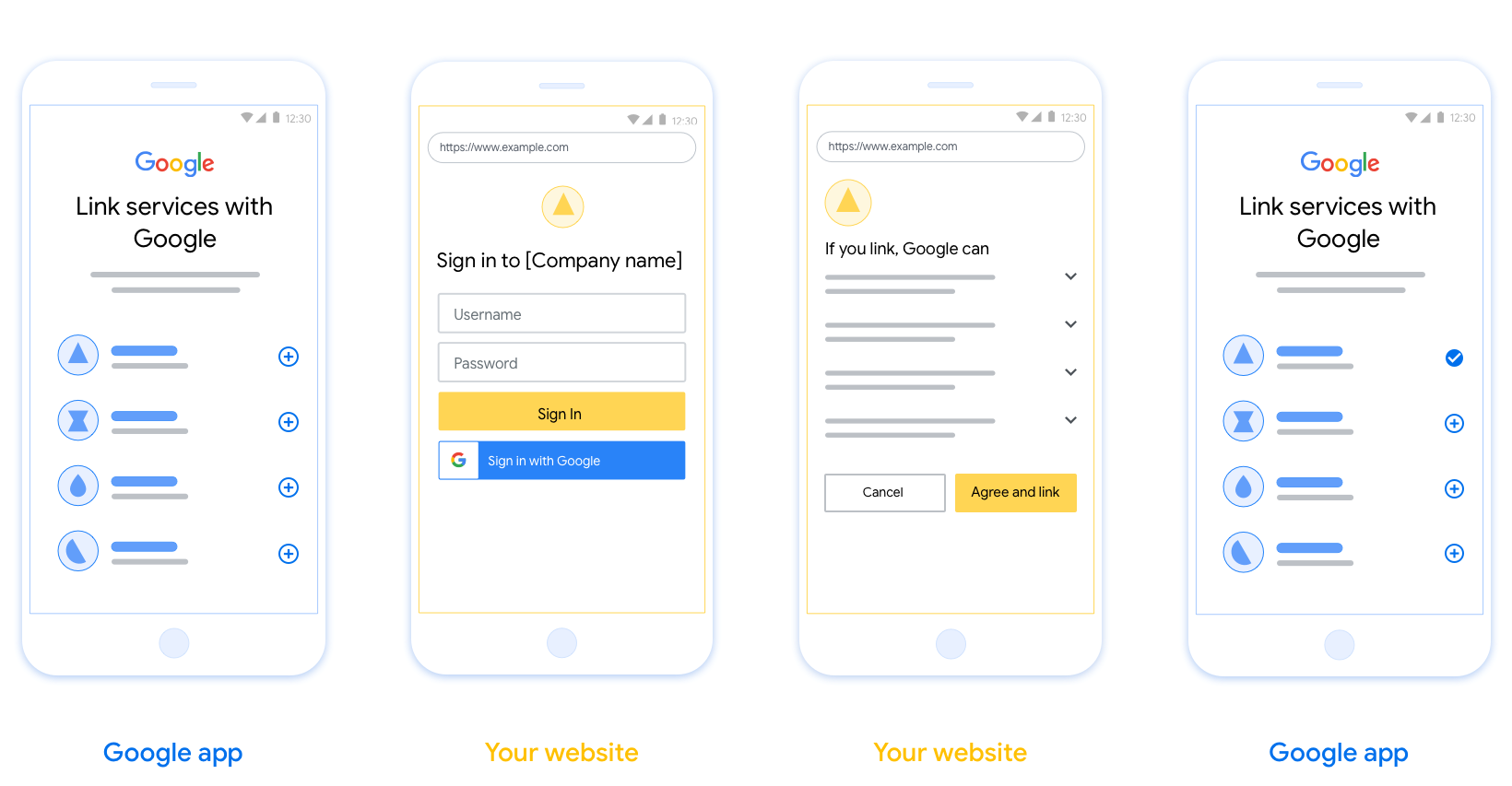
需求條件
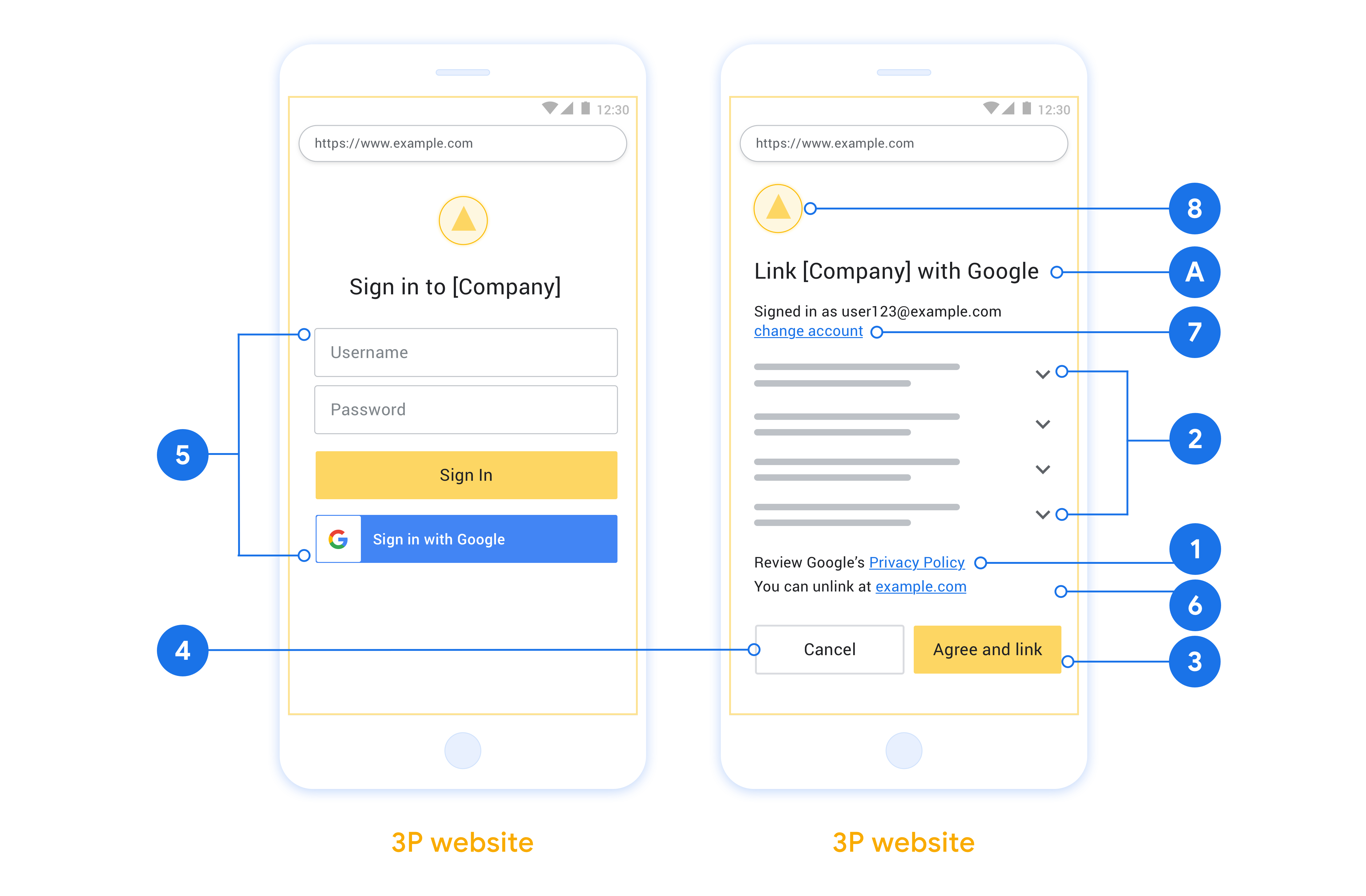
- 您必須告知使用者,他們的帳戶將連結至 Google,而非 Google Home 或 Google 助理等特定 Google 產品。
建議
建議您採取下列做法:
顯示 Google 隱私權政策。 在同意畫面上加入《Google 隱私權政策》連結。
要分享的資料。使用簡潔明瞭的用語,向使用者說明 Google 需要哪些資料,以及原因。
明確的行動號召。在同意聲明畫面中提供明確的行動號召,例如「同意並連結」。這是因為使用者必須瞭解連結帳戶時,需要與 Google 分享哪些資料。
可取消訂閱。如果使用者選擇不連結,請提供返回或取消的方式。
清楚的登入程序。確保使用者有清楚的 Google 帳戶登入方式,例如使用者名稱和密碼欄位,或「使用 Google 帳戶登入」。
可取消連結。提供解除連結的機制,例如平台帳戶設定的網址。或者,您也可以加入Google 帳戶的連結,讓使用者管理已連結的帳戶。
可變更使用者帳戶。建議使用者切換帳戶的方法。如果使用者通常有多個帳戶,這項功能就特別實用。
- 如果使用者必須關閉同意畫面才能切換帳戶,請將可復原的錯誤傳送給 Google,讓使用者透過 OAuth 連結和隱含流程登入所需帳戶。
加入您的標誌。在同意畫面上顯示公司標誌。 請按照樣式指南放置標誌。如要顯示 Google 標誌,請參閱「標誌和商標」一文。
建立專案
如要建立專案以使用帳戶連結,請按照下列步驟操作:
- 前往 Google API 控制台。
- 按一下 [Create Project]。
- 輸入名稱或接受系統產生的建議。
- 確認或編輯其餘欄位。
- 點選「建立」。
如要查看專案 ID,請按照下列步驟操作:
- 前往 Google API 控制台。
- 在到達網頁的表格中找出專案。專案 ID 會顯示在「ID」欄中。
設定 OAuth 同意畫面
Google 帳戶連結程序會顯示同意畫面,告知使用者要求存取資料的應用程式、要求存取的資料類型,以及適用條款。您必須先設定 OAuth 同意畫面,才能產生 Google API 用戶端 ID。
- 開啟 Google API 控制台的「OAuth consent screen」(OAuth 同意畫面) 頁面。
- 如果出現提示,請選取您剛建立的專案。
在「OAuth 同意畫面」頁面中填寫表單,然後按一下「儲存」按鈕。
應用程式名稱:要求同意的應用程式名稱。名稱應如實反映應用程式,且與使用者在其他地方看到的應用程式名稱一致。應用程式名稱會顯示在帳戶連結同意畫面上。
應用程式標誌:同意畫面上的圖片,可協助使用者識別您的應用程式。標誌會顯示在帳戶連結同意畫面和帳戶設定中。
支援電子郵件:方便使用者與您聯絡,洽詢同意聲明相關事宜。
Google API 的範圍:範圍可讓應用程式存取使用者的私人 Google 資料。如果是 Google 帳戶連結用途,預設範圍 (電子郵件地址、個人資料、openid) 就已足夠,不需要新增任何敏感範圍。一般而言,最佳做法是在需要存取權時,逐步要求範圍,而不是預先要求。瞭解詳情。
授權網域:為保障您與使用者的安全,Google 只允許應用程式透過 OAuth 驗證,使用授權網域。應用程式的連結必須託管於授權網域。瞭解詳情。
應用程式首頁連結:應用程式的首頁。必須託管在已授權網域。
應用程式隱私權政策連結:顯示在 Google 帳戶連結同意畫面上。必須託管在已授權網域。
應用程式服務條款連結 (選填):必須託管於已授權網域。

圖 1. 虛構應用程式 Tunery 的 Google 帳戶連結同意畫面
查看「驗證狀態」,如果應用程式需要驗證,請點按「送交驗證」按鈕,將應用程式送交驗證。詳情請參閱「OAuth 驗證規定」。
導入 OAuth 伺服器
n
如要支援 OAuth 2.0 隱含流程,您的服務會透過 HTTPS 提供授權端點。這個端點負責驗證,並取得使用者同意授權資料存取權。授權端點會向尚未登入的使用者顯示登入 UI,並記錄對所要求存取權的同意聲明。
當 Google 應用程式需要呼叫您服務的授權 API 時,Google 會使用這個端點取得使用者授權,代表他們呼叫這些 API。
Google 帳戶連結:OAuth 隱含流程
下方的序列圖詳細說明使用者、Google 和服務端點之間的互動。
角色與職責
下表定義 Google 帳戶連結 (GAL) OAuth 隱含流程中參與者的角色和職責。請注意,在 GAL 中,Google 會擔任 OAuth 用戶端,而您的服務則擔任身分/服務供應商。
| 執行者 / 元件 | GAL 角色 | 職責 |
|---|---|---|
| Google 應用程式 / 伺服器 | OAuth 用戶端 | 啟動流程、透過瀏覽器重新導向接收存取權杖,並安全地儲存權杖,以便存取服務的 API。 |
| 您的授權端點 | 授權伺服器 | 驗證使用者身分、取得使用者同意聲明,並直接向 Google 發放長期存取權杖。 |
| Google 重新導向 URI | 回呼端點 | 從授權服務接收使用者重新導向,網址片段中包含 access_token 和 state 值。 |
Google 啟動的一般 OAuth 2.0 隱含流程工作階段如下:
- Google 會在使用者瀏覽器中開啟授權端點。使用者登入 (如果尚未登入),並授權 Google 透過您的 API 存取資料 (如果尚未授權)。
- 您的服務會建立存取權杖,並傳回給 Google。如要這麼做,請將使用者的瀏覽器重新導向回 Google,並在要求中附加存取權杖。
- Google 會呼叫服務的 API,並在每個要求中附加存取權杖。服務會驗證存取權杖是否授權 Google 存取 API,然後完成 API 呼叫。
處理授權要求
當 Google 應用程式需要使用 OAuth 2.0 隱含流程執行帳戶連結時,Google 會將使用者傳送至授權端點,並在要求中加入下列參數:
| 授權端點參數 | |
|---|---|
client_id |
您指派給 Google 的用戶端 ID。 |
redirect_uri |
您用來傳送此要求回覆的網址。 |
state |
會傳回給 Google 的記帳值,且在重新導向 URI 中不會變更。 |
response_type |
要在回應中傳回的值類型。如果是 OAuth 2.0 隱含流程,回應類型一律為 token。 |
user_locale |
Google 帳戶語言設定 (RFC5646 格式),用於以使用者偏好的語言顯示內容。 |
舉例來說,如果授權端點位於 https://myservice.example.com/auth,要求可能如下所示:
GET https://myservice.example.com/auth?client_id=GOOGLE_CLIENT_ID&redirect_uri=REDIRECT_URI&state=STATE_STRING&response_type=token&user_locale=LOCALE
如要讓授權端點處理登入要求,請按照下列步驟操作:
驗證
client_id和redirect_uri值,避免將存取權授予非預期或設定錯誤的用戶端應用程式:- 確認
client_id與您指派給 Google 的用戶端 ID 相符。 - 確認
redirect_uri參數指定的網址符合下列格式:https://oauth-redirect.googleusercontent.com/r/YOUR_PROJECT_ID https://oauth-redirect-sandbox.googleusercontent.com/r/YOUR_PROJECT_ID
- 確認
確認使用者是否已登入您的服務。如果使用者未登入,請完成服務的登入或註冊流程。
產生存取權杖,供 Google 用來存取您的 API。存取權杖可以是任何字串值,但必須代表使用者和權杖所屬的用戶端,且不得可供猜測。
傳送 HTTP 回應,將使用者的瀏覽器重新導向至
redirect_uri參數指定的網址。在網址片段中加入下列所有參數:access_token:您剛產生的存取權杖token_type:字串bearerstate:原始要求中未修改的狀態值
以下是產生的網址範例:
https://oauth-redirect.googleusercontent.com/r/YOUR_PROJECT_ID#access_token=ACCESS_TOKEN&token_type=bearer&state=STATE_STRING
Google 的 OAuth 2.0 重新導向處理常式會接收存取權杖,並確認 state 值未變更。Google 取得服務的存取權杖後,會將權杖附加至後續對服務 API 的呼叫。
处理 userinfo 请求
userinfo 端点是受 OAuth 2.0 保护的资源,会返回关联用户的声明。实现和托管 userinfo 端点是可选的,但以下用例除外:
从您的令牌端点成功检索到访问令牌后,Google 会向您的 userinfo 端点发送请求,以检索关联用户的基本个人资料信息。
| userinfo 端点请求标头 | |
|---|---|
Authorization header |
Bearer 类型的访问令牌。 |
例如,如果您的 userinfo 端点可通过
https://myservice.example.com/userinfo 时,请求可能如下所示:
GET /userinfo HTTP/1.1
Host: myservice.example.com
Authorization: Bearer ACCESS_TOKEN
为了让 userinfo 端点能够处理请求,请执行以下步骤:
- 从 Authorization 标头中提取访问令牌,并返回与访问令牌相关联的用户的信息。
- 如果访问令牌无效,则使用
WWW-Authenticate响应标头返回 HTTP 401 Unauthorized 错误。下面是一个 userinfo 错误响应示例:HTTP/1.1 401 Unauthorized WWW-Authenticate: error="invalid_token", error_description="The Access Token expired"
如果访问令牌有效,则返回 HTTPS 正文中包含以下 JSON 对象的 HTTP 200 响应 回答:
{ "sub": "USER_UUID", "email": "EMAIL_ADDRESS", "given_name": "FIRST_NAME", "family_name": "LAST_NAME", "name": "FULL_NAME", "picture": "PROFILE_PICTURE", }userinfo 端点响应 sub系统中用于识别用户的唯一 ID。 email用户的电子邮件地址。 given_name可选:用户的名字。 family_name可选:用户的姓氏。 name可选:用户的全名。 picture可选:用户的个人资料照片。
驗證實作
您可以使用 OAuth 2.0 Playground 工具驗證實作成果。
在工具中執行下列步驟:
- 點選「設定」 開啟「OAuth 2.0 設定」視窗。
- 在「OAuth flow」欄位中,選取「用戶端」。
- 在「OAuth Endpoints」(OAuth 端點) 欄位中,選取「Custom」(自訂)。
- 在對應欄位中,指定 OAuth 2.0 端點和您指派給 Google 的用戶端 ID。
- 在「步驟 1」部分,請勿選取任何 Google 範圍。請將這個欄位留空,或輸入適用於伺服器的範圍 (如果您未使用 OAuth 範圍,則輸入任意字串)。完成後,請按一下「授權 API」。
- 在「步驟 2」和「步驟 3」部分,請完成 OAuth 2.0 流程,並確認每個步驟都能正常運作。
您可以使用 Google 帳戶連結示範工具驗證實作項目。
在工具中執行下列步驟:
- 按一下「使用 Google 帳戶登入」按鈕。
- 選擇要連結的帳戶。
- 輸入服務 ID。
- 選擇性輸入您要要求存取的一或多個範圍。
- 按一下「開始試用」。
- 系統顯示提示時,確認您要同意或拒絕連結要求。
- 確認系統會將你重新導向至平台。