
Учетные записи связаны с использованием неявного отраслевого стандарта OAuth 2.0 и потоков кода авторизации . Ваш сервис должен поддерживать авторизацию и конечные точки обмена токенами , совместимые с OAuth 2.0.
В неявном потоке Google открывает конечную точку авторизации в браузере пользователя. После успешного входа вы возвращаете долгосрочный токен доступа в Google. Этот токен доступа теперь включается в каждый запрос, отправляемый от Google.
В потоке кода авторизации вам нужны две конечные точки:
Конечная точка авторизации , которая предоставляет пользовательский интерфейс входа пользователям, которые еще не вошли в систему. Конечная точка авторизации также создает кратковременный код авторизации для записи согласия пользователей на запрошенный доступ.
Конечная точка обмена токенами , которая отвечает за два типа обмена:
- Заменяет код авторизации на долгосрочный токен обновления и кратковременный токен доступа. Этот обмен происходит, когда пользователь проходит процедуру привязки учетной записи.
- Заменяет долгосрочный токен обновления на кратковременный токен доступа. Этот обмен происходит, когда Google нужен новый токен доступа, поскольку срок действия того, у которого истек срок действия.
Выберите поток OAuth 2.0.
Хотя неявный поток проще реализовать, Google рекомендует, чтобы токены доступа, выданные неявным потоком, никогда не истекали. Это связано с тем, что пользователь вынужден снова связать свою учетную запись после истечения срока действия токена с неявным потоком. Если вам необходим срок действия токена по соображениям безопасности, мы настоятельно рекомендуем вместо этого использовать поток кода авторизации .
Рекомендации по проектированию
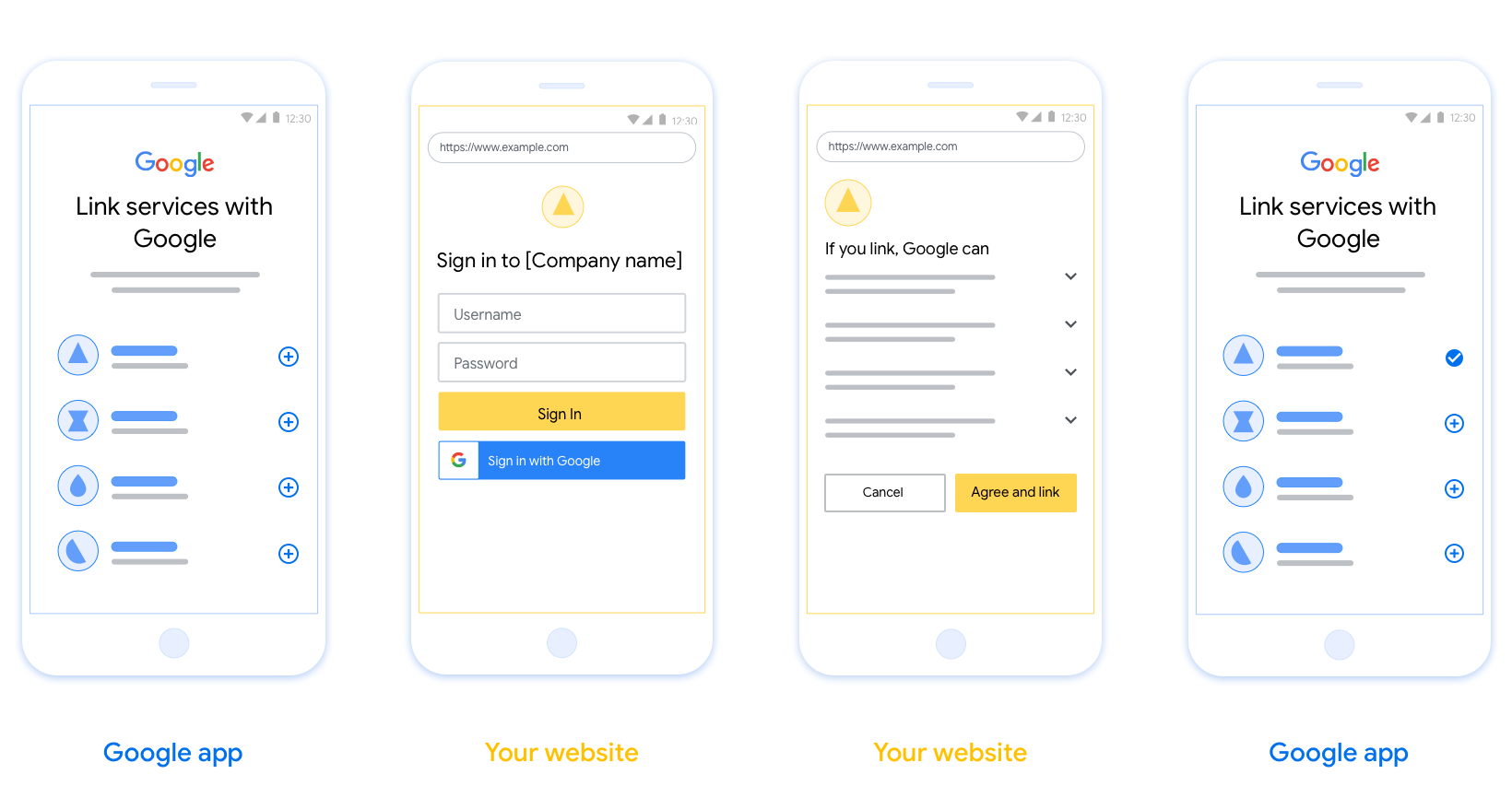
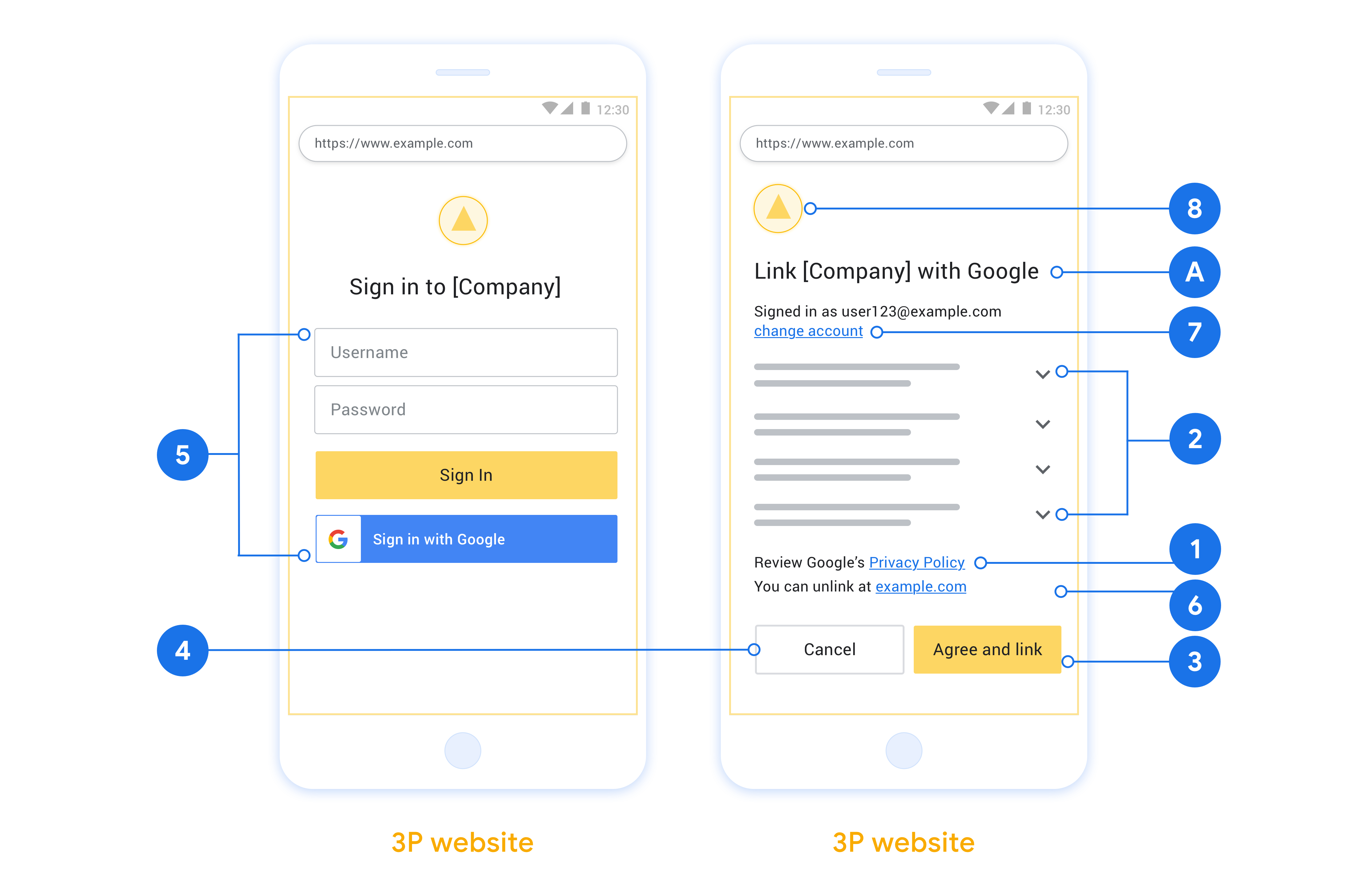
В этом разделе описаны требования и рекомендации к дизайну пользовательского экрана, который вы размещаете для связывания потоков OAuth. После вызова приложения Google ваша платформа отображает пользователю страницу входа в систему и экран согласия привязки учетной записи. Пользователь перенаправляется обратно в приложение Google после того, как дает согласие на связывание учетных записей.
Требования
- Вы должны сообщить, что учетная запись пользователя будет связана с Google, а не с конкретным продуктом Google, таким как Google Home или Google Assistant.
Рекомендации
Мы рекомендуем вам сделать следующее:
Отобразите Политику конфиденциальности Google. Включите ссылку на Политику конфиденциальности Google на экране согласия.
Данные для обмена. Используйте ясный и краткий язык, чтобы сообщить пользователю, какие данные требуются Google и почему.
Четкий призыв к действию. Укажите четкий призыв к действию на экране согласия, например «Согласитесь и разместите ссылку». Это связано с тем, что пользователям необходимо понимать, какими данными они должны поделиться с Google, чтобы связать свои учетные записи.
Возможность отмены. Предоставьте пользователям возможность вернуться или отменить ссылку, если они решат не устанавливать ссылку.
Очистить процесс входа. Убедитесь, что у пользователей есть понятный способ входа в свою учетную запись Google, например поля для имени пользователя и пароля или «Войти через Google» .
Возможность отсоединиться. Предложите пользователям механизм отключения связи, например URL-адрес настроек их учетной записи на вашей платформе. Кроме того, вы можете добавить ссылку на учетную запись Google , где пользователи смогут управлять своей связанной учетной записью.
Возможность изменить учетную запись пользователя. Предложите пользователям способ переключения своих учетных записей. Это особенно полезно, если пользователи имеют несколько учетных записей.
- Если пользователю необходимо закрыть экран согласия для переключения учетных записей, отправьте в Google исправимую ошибку, чтобы пользователь мог войти в нужную учетную запись с помощью привязки OAuth и неявного потока.
Включите свой логотип. Отобразите логотип вашей компании на экране согласия. Используйте свои рекомендации по стилю для размещения логотипа. Если вы хотите также отображать логотип Google, см. раздел Логотипы и товарные знаки .
В неявном потоке Google открывает конечную точку авторизации в браузере пользователя. После успешного входа вы возвращаете долгосрочный токен доступа в Google. Этот токен доступа теперь включается в каждый запрос, отправляемый от Google.
В потоке кода авторизации вам нужны две конечные точки:
Конечная точка авторизации , которая предоставляет пользовательский интерфейс входа пользователям, которые еще не вошли в систему. Конечная точка авторизации также создает кратковременный код авторизации для записи согласия пользователей на запрошенный доступ.
Конечная точка обмена токенами , которая отвечает за два типа обмена:
- Заменяет код авторизации на долгосрочный токен обновления и кратковременный токен доступа. Этот обмен происходит, когда пользователь проходит процедуру привязки учетной записи.
- Заменяет долгосрочный токен обновления на кратковременный токен доступа. Этот обмен происходит, когда Google нужен новый токен доступа, поскольку срок действия того, у которого истек срок действия.
Выберите поток OAuth 2.0.
Хотя неявный поток проще реализовать, Google рекомендует, чтобы токены доступа, выданные неявным потоком, никогда не истекали. Это связано с тем, что пользователь вынужден снова связать свою учетную запись после истечения срока действия токена с неявным потоком. Если вам необходим срок действия токена по соображениям безопасности, мы настоятельно рекомендуем вместо этого использовать поток кода авторизации .
Рекомендации по проектированию
В этом разделе описаны требования и рекомендации к дизайну пользовательского экрана, который вы размещаете для связывания потоков OAuth. После вызова приложения Google ваша платформа отображает пользователю страницу входа в систему и экран согласия привязки учетной записи. Пользователь перенаправляется обратно в приложение Google после того, как дает согласие на связывание учетных записей.
Требования
- Вы должны сообщить, что учетная запись пользователя будет связана с Google, а не с конкретным продуктом Google, таким как Google Home или Google Assistant.
Рекомендации
Мы рекомендуем вам сделать следующее:
Отобразите Политику конфиденциальности Google. Включите ссылку на Политику конфиденциальности Google на экране согласия.
Данные для обмена. Используйте ясный и краткий язык, чтобы сообщить пользователю, какие данные требуются Google и почему.
Четкий призыв к действию. Укажите четкий призыв к действию на экране согласия, например «Согласитесь и разместите ссылку». Это связано с тем, что пользователям необходимо понимать, какими данными они должны поделиться с Google, чтобы связать свои учетные записи.
Возможность отмены. Предоставьте пользователям возможность вернуться или отменить ссылку, если они решат не устанавливать ссылку.
Очистить процесс входа. Убедитесь, что у пользователей есть понятный способ входа в свою учетную запись Google, например поля для имени пользователя и пароля или «Войти через Google» .
Возможность отсоединиться. Предложите пользователям механизм отключения связи, например URL-адрес настроек их учетной записи на вашей платформе. Кроме того, вы можете добавить ссылку на учетную запись Google , где пользователи смогут управлять своей связанной учетной записью.
Возможность изменить учетную запись пользователя. Предложите пользователям способ переключения своих учетных записей. Это особенно полезно, если пользователи имеют несколько учетных записей.
- Если пользователю необходимо закрыть экран согласия для переключения учетных записей, отправьте в Google исправимую ошибку, чтобы пользователь мог войти в нужную учетную запись с помощью привязки OAuth и неявного потока.
Включите свой логотип. Отобразите логотип вашей компании на экране согласия. Используйте свои рекомендации по стилю для размещения логотипа. Если вы хотите также отображать логотип Google, см. раздел Логотипы и товарные знаки .
В неявном потоке Google открывает конечную точку авторизации в браузере пользователя. После успешного входа вы возвращаете долгосрочный токен доступа в Google. Этот токен доступа теперь включается в каждый запрос, отправляемый от Google.
В потоке кода авторизации вам нужны две конечные точки:
Конечная точка авторизации , которая предоставляет пользовательский интерфейс входа пользователям, которые еще не вошли в систему. Конечная точка авторизации также создает кратковременный код авторизации для записи согласия пользователей на запрошенный доступ.
Конечная точка обмена токенами , которая отвечает за два типа обмена:
- Заменяет код авторизации на долгосрочный токен обновления и кратковременный токен доступа. Этот обмен происходит, когда пользователь проходит процедуру привязки учетной записи.
- Заменяет долгосрочный токен обновления на кратковременный токен доступа. Этот обмен происходит, когда Google нужен новый токен доступа, поскольку срок действия того, у которого истек срок действия.
Выберите поток OAuth 2.0.
Хотя неявный поток проще реализовать, Google рекомендует, чтобы токены доступа, выданные неявным потоком, никогда не истекали. Это связано с тем, что пользователь вынужден снова связать свою учетную запись после истечения срока действия токена с неявным потоком. Если вам необходим срок действия токена по соображениям безопасности, мы настоятельно рекомендуем вместо этого использовать поток кода авторизации .
Рекомендации по проектированию
В этом разделе описаны требования и рекомендации к дизайну пользовательского экрана, который вы размещаете для связывания потоков OAuth. После вызова приложения Google ваша платформа отображает пользователю страницу входа в систему и экран согласия привязки учетной записи. Пользователь перенаправляется обратно в приложение Google после того, как дает согласие на связывание учетных записей.
Требования
- Вы должны сообщить, что учетная запись пользователя будет связана с Google, а не с конкретным продуктом Google, таким как Google Home или Google Assistant.
Рекомендации
Мы рекомендуем вам сделать следующее:
Отобразите Политику конфиденциальности Google. Включите ссылку на Политику конфиденциальности Google на экране согласия.
Данные для обмена. Используйте ясный и краткий язык, чтобы сообщить пользователю, какие данные требуются Google и почему.
Четкий призыв к действию. Укажите четкий призыв к действию на экране согласия, например «Согласитесь и разместите ссылку». Это связано с тем, что пользователям необходимо понимать, какими данными они должны поделиться с Google, чтобы связать свои учетные записи.
Возможность отмены. Предоставьте пользователям возможность вернуться или отменить ссылку, если они решат не устанавливать ссылку.
Очистить процесс входа. Убедитесь, что у пользователей есть понятный способ входа в свою учетную запись Google, например поля для имени пользователя и пароля или «Войти через Google» .
Возможность отсоединиться. Предложите пользователям механизм отключения связи, например URL-адрес настроек их учетной записи на вашей платформе. Кроме того, вы можете добавить ссылку на учетную запись Google , где пользователи смогут управлять своей связанной учетной записью.
Возможность изменить учетную запись пользователя. Предложите пользователям способ переключения своих учетных записей. Это особенно полезно, если пользователи имеют несколько учетных записей.
- Если пользователю необходимо закрыть экран согласия для переключения учетных записей, отправьте в Google исправимую ошибку, чтобы пользователь мог войти в нужную учетную запись с помощью привязки OAuth и неявного потока.
Включите свой логотип. Отобразите логотип вашей компании на экране согласия. Используйте свои рекомендации по стилю для размещения логотипа. Если вы хотите также отображать логотип Google, см. раздел Логотипы и товарные знаки .
В неявном потоке Google открывает конечную точку авторизации в браузере пользователя. После успешного входа вы возвращаете долгосрочный токен доступа в Google. Этот токен доступа теперь включается в каждый запрос, отправляемый от Google.
В потоке кода авторизации вам нужны две конечные точки:
Конечная точка авторизации , которая предоставляет пользовательский интерфейс входа пользователям, которые еще не вошли в систему. Конечная точка авторизации также создает кратковременный код авторизации для записи согласия пользователей на запрошенный доступ.
Конечная точка обмена токенами , которая отвечает за два типа обмена:
- Заменяет код авторизации на долгосрочный токен обновления и кратковременный токен доступа. Этот обмен происходит, когда пользователь проходит процедуру привязки учетной записи.
- Заменяет долгосрочный токен обновления на кратковременный токен доступа. Этот обмен происходит, когда Google нужен новый токен доступа, поскольку срок действия того, у которого истек срок действия.
Выберите поток OAuth 2.0.
Хотя неявный поток проще реализовать, Google рекомендует, чтобы токены доступа, выданные неявным потоком, никогда не истекали. Это связано с тем, что пользователь вынужден снова связать свою учетную запись после истечения срока действия токена с неявным потоком. Если вам необходим срок действия токена по соображениям безопасности, мы настоятельно рекомендуем вместо этого использовать поток кода авторизации .
Рекомендации по проектированию
В этом разделе описаны требования и рекомендации к дизайну пользовательского экрана, который вы размещаете для связывания потоков OAuth. После вызова приложения Google ваша платформа отображает пользователю страницу входа в систему и экран согласия привязки учетной записи. Пользователь перенаправляется обратно в приложение Google после того, как дает согласие на связывание учетных записей.
Требования
- Вы должны сообщить, что учетная запись пользователя будет связана с Google, а не с конкретным продуктом Google, таким как Google Home или Google Assistant.
Рекомендации
Мы рекомендуем вам сделать следующее:
Отобразите Политику конфиденциальности Google. Включите ссылку на Политику конфиденциальности Google на экране согласия.
Данные для обмена. Используйте ясный и краткий язык, чтобы сообщить пользователю, какие данные требуются Google и почему.
Четкий призыв к действию. Укажите четкий призыв к действию на экране согласия, например «Согласитесь и разместите ссылку». Это связано с тем, что пользователям необходимо понимать, какими данными они должны поделиться с Google, чтобы связать свои учетные записи.
Возможность отмены. Предоставьте пользователям возможность вернуться или отменить ссылку, если они решат не устанавливать ссылку.
Очистить процесс входа. Убедитесь, что у пользователей есть понятный способ входа в свою учетную запись Google, например поля для имени пользователя и пароля или «Войти через Google» .
Возможность отсоединиться. Предложите пользователям механизм отключения связи, например URL-адрес настроек их учетной записи на вашей платформе. Кроме того, вы можете добавить ссылку на учетную запись Google , где пользователи смогут управлять своей связанной учетной записью.
Возможность изменить учетную запись пользователя. Предложите пользователям способ переключения своих учетных записей. Это особенно полезно, если пользователи имеют несколько учетных записей.
- Если пользователю необходимо закрыть экран согласия для переключения учетных записей, отправьте в Google исправимую ошибку, чтобы пользователь мог войти в нужную учетную запись с помощью привязки OAuth и неявного потока.
Включите свой логотип. Отобразите логотип вашей компании на экране согласия. Используйте свои рекомендации по стилю для размещения логотипа. Если вы хотите также отображать логотип Google, см. раздел Логотипы и товарные знаки .
Создать проект
Чтобы создать свой проект для использования привязки аккаунтов:
- Нажмите Создать проект .
- Введите имя или примите предложенное.
- Подтвердите или отредактируйте оставшиеся поля.
- Нажмите «Создать» .
Чтобы просмотреть идентификатор вашего проекта:
- Найдите свой проект в таблице на целевой странице. Идентификатор проекта указан в столбце «Идентификатор» .
Настройте экран согласия OAuth
Процесс привязки аккаунта Google включает в себя экран согласия, на котором пользователи узнают, какое приложение запрашивает доступ к их данным, какие данные запрашиваются и какие условия применяются. Вам необходимо настроить экран согласия OAuth перед генерацией идентификатора клиента API Google.
- Откройте страницу экрана согласия OAuth в консоли API Google.
- При появлении запроса выберите проект, который вы только что создали.
На странице «Экран согласия OAuth» заполните форму и нажмите кнопку «Сохранить».
Название приложения: Название приложения, запрашивающего согласие. Название должно точно отражать ваше приложение и соответствовать названию приложения, которое пользователи видят в других местах. Название приложения будет отображаться на экране согласия на привязку учётной записи.
Логотип приложения: изображение на экране согласия, которое поможет пользователям узнать ваше приложение. Логотип отображается на экране согласия на привязку учётной записи и в настройках учётной записи.
Электронная почта службы поддержки: позволяет пользователям обращаться к вам с вопросами о своем согласии.
Области действия для API Google: Области действия позволяют вашему приложению получать доступ к личным данным пользователя Google. Для привязки аккаунта Google достаточно области действия по умолчанию (адрес электронной почты, профиль, OpenID), добавлять конфиденциальные области действия не нужно. Как правило, рекомендуется запрашивать области действия постепенно, в момент необходимости доступа, а не заранее. Подробнее .
Авторизованные домены: Чтобы защитить вас и ваших пользователей, Google разрешает использовать авторизованные домены только приложениям, использующим OAuth для аутентификации. Ссылки ваших приложений должны размещаться на авторизованных доменах. Подробнее .
Ссылка на домашнюю страницу приложения: домашняя страница вашего приложения. Должна быть размещена на авторизованном домене.
Ссылка на политику конфиденциальности приложения: отображается на экране согласия на привязку аккаунта Google. Должна быть размещена на авторизованном домене.
Ссылка на условия обслуживания приложения (необязательно): должна быть размещена на авторизованном домене.
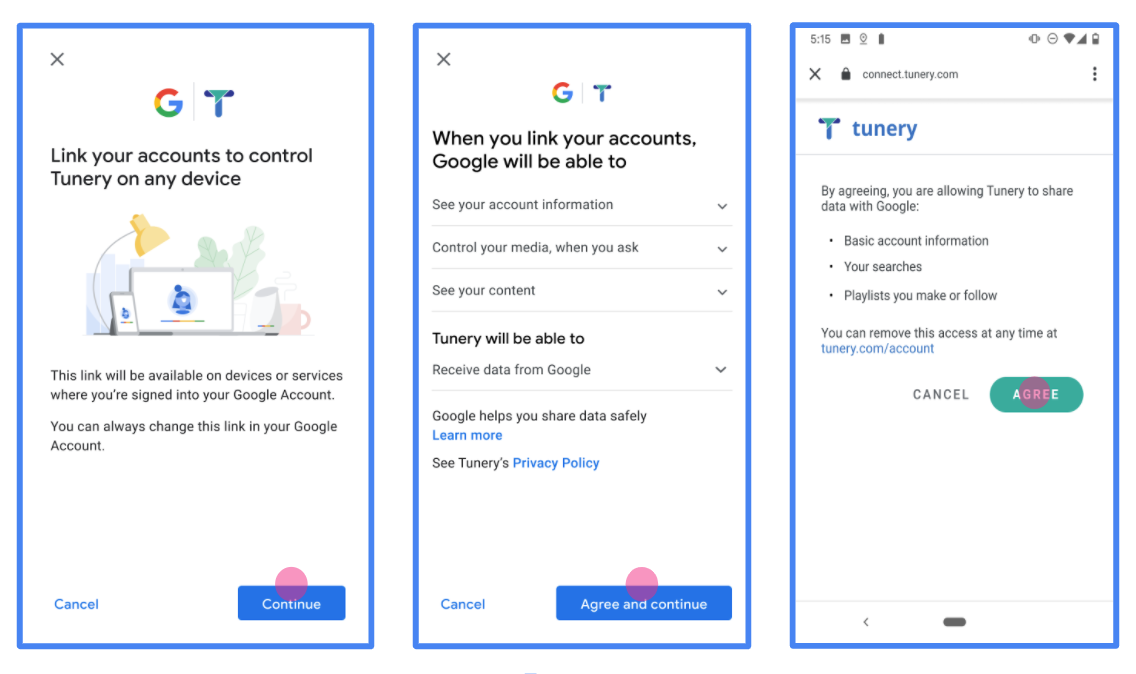
Рисунок 1. Экран согласия на привязку аккаунта Google для фиктивного приложения Tunery
Проверьте «Статус проверки». Если ваша заявка требует проверки, нажмите кнопку «Отправить на проверку». Подробнее см. в разделе «Требования к проверке OAuth» .
Внедрите свой сервер OAuth
Для поддержки неявного потока OAuth 2.0 ваша служба предоставляет конечную точку авторизации по HTTPS. Эта конечная точка отвечает за аутентификацию и получение согласия пользователей на доступ к данным. Конечная точка авторизации предоставляет пользовательский интерфейс входа вашим пользователям, которые еще не вошли в систему, и записывает согласие на запрошенный доступ.
Когда приложению Google необходимо вызвать один из авторизованных API вашей службы, Google использует эту конечную точку, чтобы получить от ваших пользователей разрешение на вызов этих API от их имени.
Типичный сеанс неявного потока OAuth 2.0, инициированный Google, имеет следующий поток:
- Google открывает вашу конечную точку авторизации в браузере пользователя. Пользователь входит в систему, если он еще не вошел в систему, и предоставляет Google разрешение на доступ к своим данным с помощью вашего API, если он еще не предоставил разрешение.
- Ваш сервис создает токен доступа и возвращает его в Google. Для этого перенаправьте браузер пользователя обратно в Google с прикрепленным к запросу токеном доступа.
- Google вызывает API вашего сервиса и прикрепляет токен доступа к каждому запросу. Ваша служба проверяет, что токен доступа предоставляет Google авторизацию для доступа к API, а затем выполняет вызов API.
Обработка запросов на авторизацию
Когда приложению Google необходимо выполнить привязку учетной записи через неявный поток OAuth 2.0, Google отправляет пользователя в вашу конечную точку авторизации с запросом, который включает следующие параметры:
| Параметры конечной точки авторизации | |
|---|---|
client_id | Идентификатор клиента, который вы назначили Google. |
redirect_uri | URL-адрес, на который вы отправляете ответ на этот запрос. |
state | Бухгалтерское значение, которое передается обратно в Google без изменений в URI перенаправления. |
response_type | Тип значения, возвращаемого в ответе. Для неявного потока OAuth 2.0 тип ответа всегда — token . |
user_locale | Языковая настройка учетной записи Google в формате RFC5646, используемая для локализации вашего контента на предпочитаемом пользователем языке. |
Например, если ваша конечная точка авторизации доступна по адресу https://myservice.example.com/auth , запрос может выглядеть следующим образом:
GET https://myservice.example.com/auth?client_id=GOOGLE_CLIENT_ID&redirect_uri=REDIRECT_URI&state=STATE_STRING&response_type=token&user_locale=LOCALE
Чтобы конечная точка авторизации могла обрабатывать запросы на вход, выполните следующие действия:
Проверьте значения
client_idиredirect_uri, чтобы предотвратить предоставление доступа непреднамеренным или неправильно настроенным клиентским приложениям:- Убедитесь, что
client_idсоответствует идентификатору клиента, который вы назначили Google. - Убедитесь, что URL-адрес, указанный параметром
redirect_uri, имеет следующую форму:https://oauth-redirect.googleusercontent.com/r/YOUR_PROJECT_ID https://oauth-redirect-sandbox.googleusercontent.com/r/YOUR_PROJECT_ID
- Убедитесь, что
Проверьте, вошел ли пользователь в ваш сервис. Если пользователь не вошел в систему, завершите процедуру входа или регистрации в вашей службе.
Создайте токен доступа, который Google будет использовать для доступа к вашему API. Маркер доступа может быть любым строковым значением, но он должен однозначно представлять пользователя и клиента, для которого предназначен токен, и не должен быть угадываемым.
Отправьте HTTP-ответ, который перенаправляет браузер пользователя на URL-адрес, указанный параметром
redirect_uri. Включите все следующие параметры во фрагмент URL:-
access_token: токен доступа, который вы только что сгенерировали. -
token_type:bearerстроки -
state: немодифицированное значение состояния из исходного запроса.
Ниже приведен пример результирующего URL-адреса:
https://oauth-redirect.googleusercontent.com/r/YOUR_PROJECT_ID#access_token=ACCESS_TOKEN&token_type=bearer&state=STATE_STRING
-
Обработчик перенаправления Google OAuth 2.0 получает токен доступа и подтверждает, что значение state не изменилось. После того как Google получил токен доступа к вашей службе, Google прикрепляет этот токен к последующим вызовам API вашей службы.
Обработка запросов информации о пользователях
Конечная точка userinfo — это ресурс, защищенный OAuth 2.0, который возвращает утверждения о связанном пользователе. Реализация и размещение конечной точки userinfo не является обязательной, за исключением следующих случаев использования:
- Вход в связанную учетную запись с помощью Google One Tap.
- Простая подписка на AndroidTV.
После того как токен доступа был успешно получен из конечной точки вашего токена, Google отправляет запрос в конечную точку информации о пользователе, чтобы получить основную информацию профиля связанного пользователя.
| заголовки запроса конечной точки userinfo | |
|---|---|
Authorization header | Токен доступа типа Bearer. |
Например, если ваша конечная точка userinfo доступна по адресу https://myservice.example.com/userinfo , запрос может выглядеть следующим образом:
GET /userinfo HTTP/1.1
Host: myservice.example.com
Authorization: Bearer ACCESS_TOKEN
Чтобы ваша конечная точка userinfo могла обрабатывать запросы, выполните следующие действия:
- Извлеките токен доступа из заголовка авторизации и верните информацию для пользователя, связанного с токеном доступа.
- Если токен доступа недействителен, верните ошибку HTTP 401 Unauthorized с использованием заголовка ответа
WWW-Authenticate. Ниже приведен пример ответа об ошибке с информацией о пользователе:HTTP/1.1 401 Unauthorized WWW-Authenticate: error="invalid_token", error_description="The Access Token expired"
Если токен доступа действителен, верните ответ HTTP 200 со следующим объектом JSON в теле ответа HTTPS:
{ "sub": "USER_UUID", "email": "EMAIL_ADDRESS", "given_name": "FIRST_NAME", "family_name": "LAST_NAME", "name": "FULL_NAME", "picture": "PROFILE_PICTURE", }ответ конечной точки с информацией о пользователе subУникальный идентификатор, идентифицирующий пользователя в вашей системе. emailАдрес электронной почты пользователя. given_nameНеобязательно: Имя пользователя. family_nameНеобязательно: фамилия пользователя. nameНеобязательно: Полное имя пользователя. pictureНеобязательно: изображение профиля пользователя.
Проверка вашей реализации
Вы можете проверить свою реализацию с помощью инструмента OAuth 2.0 Playground .
В инструменте выполните следующие действия:
- Нажмите конфигурации» , чтобы открыть окно «Конфигурация OAuth 2.0».
- В поле «Поток OAuth» выберите «Клиентская сторона» .
- В поле «Конечные точки OAuth» выберите «Пользовательский» .
- Укажите конечную точку OAuth 2.0 и идентификатор клиента, который вы назначили Google, в соответствующих полях.
- В разделе «Шаг 1» не выбирайте области действия Google. Вместо этого оставьте это поле пустым или введите область действия, действительную для вашего сервера (или произвольную строку, если вы не используете области действия OAuth). Закончив, нажмите «Авторизовать API» .
- В разделах «Шаг 2» и «Шаг 3» выполните процедуру OAuth 2.0 и убедитесь, что каждый шаг работает должным образом.
Вы можете проверить свою реализацию, используя демонстрационный инструмент привязки учетных записей Google .
В инструменте выполните следующие действия:
- Нажмите кнопку «Войти через Google» .
- Выберите аккаунт, который хотите связать.
- Введите идентификатор услуги.
- При необходимости введите одну или несколько областей, для которых вы запросите доступ.
- Нажмите «Начать демонстрацию» .
- При появлении запроса подтвердите, что вы можете согласиться и отклонить запрос на установление связи.
- Подтвердите, что вы перенаправлены на вашу платформу.
Учетные записи связаны с использованием неявного отраслевого стандарта OAuth 2.0 и потоков кода авторизации . Ваш сервис должен поддерживать авторизацию и конечные точки обмена токенами , совместимые с OAuth 2.0.
В неявном потоке Google открывает конечную точку авторизации в браузере пользователя. После успешного входа вы возвращаете долгосрочный токен доступа в Google. Этот токен доступа теперь включается в каждый запрос, отправляемый от Google.
В потоке кода авторизации вам нужны две конечные точки:
Конечная точка авторизации , которая предоставляет пользовательский интерфейс входа пользователям, которые еще не вошли в систему. Конечная точка авторизации также создает кратковременный код авторизации для записи согласия пользователей на запрошенный доступ.
Конечная точка обмена токенами , которая отвечает за два типа обмена:
- Заменяет код авторизации на долгосрочный токен обновления и кратковременный токен доступа. Этот обмен происходит, когда пользователь проходит процедуру привязки учетной записи.
- Заменяет долгосрочный токен обновления на кратковременный токен доступа. Этот обмен происходит, когда Google нужен новый токен доступа, поскольку срок действия того, у которого истек срок действия.
Выберите поток OAuth 2.0.
Хотя неявный поток проще реализовать, Google рекомендует, чтобы токены доступа, выданные неявным потоком, никогда не истекали. Это связано с тем, что пользователь вынужден снова связать свою учетную запись после истечения срока действия токена с неявным потоком. Если вам необходим срок действия токена по соображениям безопасности, мы настоятельно рекомендуем вместо этого использовать поток кода авторизации .
Рекомендации по проектированию
В этом разделе описаны требования и рекомендации к дизайну пользовательского экрана, который вы размещаете для связывания потоков OAuth. После вызова приложения Google ваша платформа отображает пользователю страницу входа в систему и экран согласия привязки учетной записи. Пользователь перенаправляется обратно в приложение Google после того, как дает согласие на связывание учетных записей.
Требования
- Вы должны сообщить, что учетная запись пользователя будет связана с Google, а не с конкретным продуктом Google, таким как Google Home или Google Assistant.
Рекомендации
Мы рекомендуем вам сделать следующее:
Отобразите Политику конфиденциальности Google. Включите ссылку на Политику конфиденциальности Google на экране согласия.
Данные для обмена. Используйте ясный и краткий язык, чтобы сообщить пользователю, какие данные требуются Google и почему.
Четкий призыв к действию. Укажите четкий призыв к действию на экране согласия, например «Согласитесь и разместите ссылку». Это связано с тем, что пользователям необходимо понимать, какими данными они должны поделиться с Google, чтобы связать свои учетные записи.
Возможность отмены. Предоставьте пользователям возможность вернуться или отменить ссылку, если они решат не устанавливать ссылку.
Очистить процесс входа. Убедитесь, что у пользователей есть понятный способ входа в свою учетную запись Google, например поля для имени пользователя и пароля или «Войти через Google» .
Возможность отсоединиться. Предложите пользователям механизм отключения связи, например URL-адрес настроек их учетной записи на вашей платформе. Кроме того, вы можете добавить ссылку на учетную запись Google , где пользователи смогут управлять своей связанной учетной записью.
Возможность изменить учетную запись пользователя. Предложите пользователям способ переключения своих учетных записей. Это особенно полезно, если пользователи имеют несколько учетных записей.
- Если пользователю необходимо закрыть экран согласия для переключения учетных записей, отправьте в Google исправимую ошибку, чтобы пользователь мог войти в нужную учетную запись с помощью привязки OAuth и неявного потока.
Включите свой логотип. Отобразите логотип вашей компании на экране согласия. Используйте свои рекомендации по стилю для размещения логотипа. Если вы хотите также отображать логотип Google, см. раздел Логотипы и товарные знаки .
В неявном потоке Google открывает конечную точку авторизации в браузере пользователя. После успешного входа вы возвращаете долгосрочный токен доступа в Google. Этот токен доступа теперь включается в каждый запрос, отправляемый от Google.
В потоке кода авторизации вам нужны две конечные точки:
Конечная точка авторизации , которая предоставляет пользовательский интерфейс входа пользователям, которые еще не вошли в систему. Конечная точка авторизации также создает кратковременный код авторизации для записи согласия пользователей на запрошенный доступ.
Конечная точка обмена токенами , которая отвечает за два типа обмена:
- Заменяет код авторизации на долгосрочный токен обновления и кратковременный токен доступа. Этот обмен происходит, когда пользователь проходит процедуру привязки учетной записи.
- Заменяет долгосрочный токен обновления на кратковременный токен доступа. Этот обмен происходит, когда Google нужен новый токен доступа, поскольку срок действия того, у которого истек срок действия.
Выберите поток OAuth 2.0.
Хотя неявный поток проще реализовать, Google рекомендует, чтобы токены доступа, выданные неявным потоком, никогда не истекали. Это связано с тем, что пользователь вынужден снова связать свою учетную запись после истечения срока действия токена с неявным потоком. Если вам необходим срок действия токена по соображениям безопасности, мы настоятельно рекомендуем вместо этого использовать поток кода авторизации .
Рекомендации по проектированию
В этом разделе описаны требования и рекомендации к дизайну пользовательского экрана, который вы размещаете для связывания потоков OAuth. После вызова приложения Google ваша платформа отображает пользователю страницу входа в систему и экран согласия привязки учетной записи. Пользователь перенаправляется обратно в приложение Google после того, как дает согласие на связывание учетных записей.
Требования
- Вы должны сообщить, что учетная запись пользователя будет связана с Google, а не с конкретным продуктом Google, таким как Google Home или Google Assistant.
Рекомендации
Мы рекомендуем вам сделать следующее:
Отобразите Политику конфиденциальности Google. Включите ссылку на Политику конфиденциальности Google на экране согласия.
Данные для обмена. Используйте ясный и краткий язык, чтобы сообщить пользователю, какие данные требуются Google и почему.
Четкий призыв к действию. Укажите четкий призыв к действию на экране согласия, например «Согласитесь и разместите ссылку». Это связано с тем, что пользователям необходимо понимать, какими данными они должны поделиться с Google, чтобы связать свои учетные записи.
Возможность отмены. Предоставьте пользователям возможность вернуться или отменить ссылку, если они решат не устанавливать ссылку.
Очистить процесс входа. Убедитесь, что у пользователей есть понятный способ входа в свою учетную запись Google, например поля для имени пользователя и пароля или «Войти через Google» .
Возможность отсоединиться. Предложите пользователям механизм отключения связи, например URL-адрес настроек их учетной записи на вашей платформе. Кроме того, вы можете добавить ссылку на учетную запись Google , где пользователи смогут управлять своей связанной учетной записью.
Возможность изменить учетную запись пользователя. Предложите пользователям способ переключения своих учетных записей. Это особенно полезно, если пользователи имеют несколько учетных записей.
- Если пользователю необходимо закрыть экран согласия для переключения учетных записей, отправьте в Google исправимую ошибку, чтобы пользователь мог войти в нужную учетную запись с помощью привязки OAuth и неявного потока.
Включите свой логотип. Отобразите логотип вашей компании на экране согласия. Используйте свои рекомендации по стилю для размещения логотипа. Если вы хотите также отображать логотип Google, см. раздел Логотипы и товарные знаки .
В неявном потоке Google открывает конечную точку авторизации в браузере пользователя. После успешного входа вы возвращаете долгосрочный токен доступа в Google. Этот токен доступа теперь включается в каждый запрос, отправляемый от Google.
В потоке кода авторизации вам нужны две конечные точки:
Конечная точка авторизации , которая предоставляет пользовательский интерфейс входа пользователям, которые еще не вошли в систему. Конечная точка авторизации также создает кратковременный код авторизации для записи согласия пользователей на запрошенный доступ.
Конечная точка обмена токенами , которая отвечает за два типа обмена:
- Заменяет код авторизации на долгосрочный токен обновления и кратковременный токен доступа. Этот обмен происходит, когда пользователь проходит процедуру привязки учетной записи.
- Заменяет долгосрочный токен обновления на кратковременный токен доступа. Этот обмен происходит, когда Google нужен новый токен доступа, поскольку срок действия того, у которого истек срок действия.
Выберите поток OAuth 2.0.
Хотя неявный поток проще реализовать, Google рекомендует, чтобы токены доступа, выданные неявным потоком, никогда не истекали. Это связано с тем, что пользователь вынужден снова связать свою учетную запись после истечения срока действия токена с неявным потоком. Если вам необходим срок действия токена по соображениям безопасности, мы настоятельно рекомендуем вместо этого использовать поток кода авторизации .
Рекомендации по проектированию
В этом разделе описаны требования и рекомендации к дизайну пользовательского экрана, который вы размещаете для связывания потоков OAuth. После вызова приложения Google ваша платформа отображает пользователю страницу входа в систему и экран согласия привязки учетной записи. Пользователь перенаправляется обратно в приложение Google после того, как дает согласие на связывание учетных записей.
Требования
- Вы должны сообщить, что учетная запись пользователя будет связана с Google, а не с конкретным продуктом Google, таким как Google Home или Google Assistant.
Рекомендации
Мы рекомендуем вам сделать следующее:
Отобразите Политику конфиденциальности Google. Включите ссылку на Политику конфиденциальности Google на экране согласия.
Данные для обмена. Используйте ясный и краткий язык, чтобы сообщить пользователю, какие данные требуются Google и почему.
Четкий призыв к действию. Укажите четкий призыв к действию на экране согласия, например «Согласитесь и разместите ссылку». Это связано с тем, что пользователям необходимо понимать, какими данными они должны поделиться с Google, чтобы связать свои учетные записи.
Возможность отмены. Предоставьте пользователям возможность вернуться или отменить ссылку, если они решат не устанавливать ссылку.
Очистить процесс входа. Убедитесь, что у пользователей есть понятный способ входа в свою учетную запись Google, например поля для имени пользователя и пароля или «Войти через Google» .
Возможность отсоединиться. Предложите пользователям механизм отключения связи, например URL-адрес настроек их учетной записи на вашей платформе. Кроме того, вы можете добавить ссылку на учетную запись Google , где пользователи смогут управлять своей связанной учетной записью.
Возможность изменить учетную запись пользователя. Предложите пользователям способ переключения своих учетных записей. Это особенно полезно, если пользователи имеют несколько учетных записей.
- Если пользователю необходимо закрыть экран согласия для переключения учетных записей, отправьте в Google исправимую ошибку, чтобы пользователь мог войти в нужную учетную запись с помощью привязки OAuth и неявного потока.
Включите свой логотип. Отобразите логотип вашей компании на экране согласия. Используйте свои рекомендации по стилю для размещения логотипа. Если вы хотите также отображать логотип Google, см. раздел Логотипы и товарные знаки .
В неявном потоке Google открывает конечную точку авторизации в браузере пользователя. После успешного входа вы возвращаете долгосрочный токен доступа в Google. Этот токен доступа теперь включается в каждый запрос, отправляемый от Google.
В потоке кода авторизации вам нужны две конечные точки:
Конечная точка авторизации , которая предоставляет пользовательский интерфейс входа пользователям, которые еще не вошли в систему. Конечная точка авторизации также создает кратковременный код авторизации для записи согласия пользователей на запрошенный доступ.
Конечная точка обмена токенами , которая отвечает за два типа обмена:
- Заменяет код авторизации на долгосрочный токен обновления и кратковременный токен доступа. Этот обмен происходит, когда пользователь проходит процедуру привязки учетной записи.
- Заменяет долгосрочный токен обновления на кратковременный токен доступа. Этот обмен происходит, когда Google нужен новый токен доступа, поскольку срок действия того, у которого истек срок действия.
Выберите поток OAuth 2.0.
Хотя неявный поток проще реализовать, Google рекомендует, чтобы токены доступа, выданные неявным потоком, никогда не истекали. Это связано с тем, что пользователь вынужден снова связать свою учетную запись после истечения срока действия токена с неявным потоком. Если вам необходим срок действия токена по соображениям безопасности, мы настоятельно рекомендуем вместо этого использовать поток кода авторизации .
Рекомендации по проектированию
В этом разделе описаны требования и рекомендации к дизайну пользовательского экрана, который вы размещаете для связывания потоков OAuth. После вызова приложения Google ваша платформа отображает пользователю страницу входа в систему и экран согласия привязки учетной записи. Пользователь перенаправляется обратно в приложение Google после того, как дает согласие на связывание учетных записей.
Требования
- Вы должны сообщить, что учетная запись пользователя будет связана с Google, а не с конкретным продуктом Google, таким как Google Home или Google Assistant.
Рекомендации
Мы рекомендуем вам сделать следующее:
Отобразите Политику конфиденциальности Google. Включите ссылку на Политику конфиденциальности Google на экране согласия.
Данные для обмена. Используйте ясный и краткий язык, чтобы сообщить пользователю, какие данные требуются Google и почему.
Четкий призыв к действию. Укажите четкий призыв к действию на экране согласия, например «Согласитесь и разместите ссылку». Это связано с тем, что пользователям необходимо понимать, какими данными они должны поделиться с Google, чтобы связать свои учетные записи.
Возможность отмены. Предоставьте пользователям возможность вернуться или отменить ссылку, если они решат не устанавливать ссылку.
Очистить процесс входа. Убедитесь, что у пользователей есть понятный способ входа в свою учетную запись Google, например поля для имени пользователя и пароля или «Войти через Google» .
Возможность отсоединиться. Предложите пользователям механизм отключения связи, например URL-адрес настроек их учетной записи на вашей платформе. Кроме того, вы можете добавить ссылку на учетную запись Google , где пользователи смогут управлять своей связанной учетной записью.
Возможность изменить учетную запись пользователя. Предложите пользователям способ переключения своих учетных записей. Это особенно полезно, если пользователи имеют несколько учетных записей.
- Если пользователю необходимо закрыть экран согласия для переключения учетных записей, отправьте в Google исправимую ошибку, чтобы пользователь мог войти в нужную учетную запись с помощью привязки OAuth и неявного потока.
Включите свой логотип. Отобразите логотип вашей компании на экране согласия. Используйте свои рекомендации по стилю для размещения логотипа. Если вы хотите также отображать логотип Google, см. раздел Логотипы и товарные знаки .
Создать проект
Чтобы создать свой проект для использования привязки аккаунтов:
- Нажмите Создать проект .
- Введите имя или примите предложенное.
- Подтвердите или отредактируйте оставшиеся поля.
- Нажмите «Создать» .
Чтобы просмотреть идентификатор вашего проекта:
- Найдите свой проект в таблице на целевой странице. Идентификатор проекта указан в столбце «Идентификатор» .
Настройте экран согласия OAuth
Процесс привязки аккаунта Google включает в себя экран согласия, на котором пользователи узнают, какое приложение запрашивает доступ к их данным, какие данные запрашиваются и какие условия применяются. Вам необходимо настроить экран согласия OAuth перед генерацией идентификатора клиента API Google.
- Откройте страницу экрана согласия OAuth в консоли API Google.
- При появлении запроса выберите проект, который вы только что создали.
На странице «Экран согласия OAuth» заполните форму и нажмите кнопку «Сохранить».
Название приложения: Название приложения, запрашивающего согласие. Название должно точно отражать ваше приложение и соответствовать названию приложения, которое пользователи видят в других местах. Название приложения будет отображаться на экране согласия на привязку учётной записи.
Логотип приложения: изображение на экране согласия, которое поможет пользователям узнать ваше приложение. Логотип отображается на экране согласия на привязку учётной записи и в настройках учётной записи.
Электронная почта службы поддержки: позволяет пользователям обращаться к вам с вопросами о своем согласии.
Области действия для API Google: Области действия позволяют вашему приложению получать доступ к личным данным пользователя Google. Для привязки аккаунта Google достаточно области действия по умолчанию (адрес электронной почты, профиль, OpenID), добавлять конфиденциальные области действия не нужно. Как правило, рекомендуется запрашивать области действия постепенно, в момент необходимости доступа, а не заранее. Подробнее .
Авторизованные домены: Чтобы защитить вас и ваших пользователей, Google разрешает использовать авторизованные домены только приложениям, использующим OAuth для аутентификации. Ссылки ваших приложений должны размещаться на авторизованных доменах. Подробнее .
Ссылка на домашнюю страницу приложения: домашняя страница вашего приложения. Должна быть размещена на авторизованном домене.
Ссылка на политику конфиденциальности приложения: отображается на экране согласия на привязку аккаунта Google. Должна быть размещена на авторизованном домене.
Ссылка на условия обслуживания приложения (необязательно): должна быть размещена на авторизованном домене.
Рисунок 1. Экран согласия на привязку аккаунта Google для фиктивного приложения Tunery
Проверьте «Статус проверки». Если ваша заявка требует проверки, нажмите кнопку «Отправить на проверку». Подробнее см. в разделе «Требования к проверке OAuth» .
Внедрите свой сервер OAuth
Для поддержки неявного потока OAuth 2.0 ваша служба предоставляет конечную точку авторизации по HTTPS. Эта конечная точка отвечает за аутентификацию и получение согласия пользователей на доступ к данным. Конечная точка авторизации предоставляет пользовательский интерфейс входа вашим пользователям, которые еще не вошли в систему, и записывает согласие на запрошенный доступ.
Когда приложению Google необходимо вызвать один из авторизованных API вашей службы, Google использует эту конечную точку, чтобы получить от ваших пользователей разрешение на вызов этих API от их имени.
Типичный сеанс неявного потока OAuth 2.0, инициированный Google, имеет следующий поток:
- Google открывает вашу конечную точку авторизации в браузере пользователя. Пользователь входит в систему, если он еще не вошел в систему, и предоставляет Google разрешение на доступ к своим данным с помощью вашего API, если он еще не предоставил разрешение.
- Ваш сервис создает токен доступа и возвращает его в Google. Для этого перенаправьте браузер пользователя обратно в Google с прикрепленным к запросу токеном доступа.
- Google вызывает API вашего сервиса и прикрепляет токен доступа к каждому запросу. Ваша служба проверяет, что токен доступа предоставляет Google авторизацию для доступа к API, а затем выполняет вызов API.
Обработка запросов на авторизацию
Когда приложению Google необходимо выполнить привязку учетной записи через неявный поток OAuth 2.0, Google отправляет пользователя в вашу конечную точку авторизации с запросом, который включает следующие параметры:
| Параметры конечной точки авторизации | |
|---|---|
client_id | Идентификатор клиента, который вы назначили Google. |
redirect_uri | URL-адрес, на который вы отправляете ответ на этот запрос. |
state | Бухгалтерское значение, которое передается обратно в Google без изменений в URI перенаправления. |
response_type | Тип значения, возвращаемого в ответе. Для неявного потока OAuth 2.0 тип ответа всегда — token . |
user_locale | Языковая настройка учетной записи Google в формате RFC5646, используемая для локализации вашего контента на предпочитаемом пользователем языке. |
Например, если ваша конечная точка авторизации доступна по адресу https://myservice.example.com/auth , запрос может выглядеть следующим образом:
GET https://myservice.example.com/auth?client_id=GOOGLE_CLIENT_ID&redirect_uri=REDIRECT_URI&state=STATE_STRING&response_type=token&user_locale=LOCALE
Чтобы конечная точка авторизации могла обрабатывать запросы на вход, выполните следующие действия:
Проверьте значения
client_idиredirect_uri, чтобы предотвратить предоставление доступа непреднамеренным или неправильно настроенным клиентским приложениям:- Убедитесь, что
client_idсоответствует идентификатору клиента, который вы назначили Google. - Убедитесь, что URL-адрес, указанный параметром
redirect_uri, имеет следующую форму:https://oauth-redirect.googleusercontent.com/r/YOUR_PROJECT_ID https://oauth-redirect-sandbox.googleusercontent.com/r/YOUR_PROJECT_ID
- Убедитесь, что
Проверьте, вошел ли пользователь в ваш сервис. Если пользователь не вошел в систему, завершите процедуру входа или регистрации в вашей службе.
Создайте токен доступа, который Google будет использовать для доступа к вашему API. Маркер доступа может быть любым строковым значением, но он должен однозначно представлять пользователя и клиента, для которого предназначен токен, и не должен быть угадываемым.
Отправьте HTTP-ответ, который перенаправляет браузер пользователя на URL-адрес, указанный параметром
redirect_uri. Включите все следующие параметры во фрагмент URL:-
access_token: токен доступа, который вы только что сгенерировали. -
token_type:bearerстроки -
state: немодифицированное значение состояния из исходного запроса.
Ниже приведен пример результирующего URL-адреса:
https://oauth-redirect.googleusercontent.com/r/YOUR_PROJECT_ID#access_token=ACCESS_TOKEN&token_type=bearer&state=STATE_STRING
-
Обработчик перенаправления Google OAuth 2.0 получает токен доступа и подтверждает, что значение state не изменилось. После того как Google получил токен доступа к вашей службе, Google прикрепляет этот токен к последующим вызовам API вашей службы.
Обработка запросов информации о пользователях
Конечная точка userinfo — это ресурс, защищенный OAuth 2.0, который возвращает утверждения о связанном пользователе. Реализация и размещение конечной точки userinfo не является обязательной, за исключением следующих случаев использования:
- Вход в связанную учетную запись с помощью Google One Tap.
- Простая подписка на AndroidTV.
После того как токен доступа был успешно получен из конечной точки вашего токена, Google отправляет запрос в конечную точку информации о пользователе, чтобы получить основную информацию профиля связанного пользователя.
| заголовки запроса конечной точки userinfo | |
|---|---|
Authorization header | Токен доступа типа Bearer. |
Например, если ваша конечная точка userinfo доступна по адресу https://myservice.example.com/userinfo , запрос может выглядеть следующим образом:
GET /userinfo HTTP/1.1
Host: myservice.example.com
Authorization: Bearer ACCESS_TOKEN
Чтобы ваша конечная точка userinfo могла обрабатывать запросы, выполните следующие действия:
- Извлеките токен доступа из заголовка авторизации и верните информацию для пользователя, связанного с токеном доступа.
- Если токен доступа недействителен, верните ошибку HTTP 401 Unauthorized с использованием заголовка ответа
WWW-Authenticate. Ниже приведен пример ответа об ошибке с информацией о пользователе:HTTP/1.1 401 Unauthorized WWW-Authenticate: error="invalid_token", error_description="The Access Token expired"
Если токен доступа действителен, верните ответ HTTP 200 со следующим объектом JSON в теле ответа HTTPS:
{ "sub": "USER_UUID", "email": "EMAIL_ADDRESS", "given_name": "FIRST_NAME", "family_name": "LAST_NAME", "name": "FULL_NAME", "picture": "PROFILE_PICTURE", }ответ конечной точки с информацией о пользователе subУникальный идентификатор, идентифицирующий пользователя в вашей системе. emailАдрес электронной почты пользователя. given_nameНеобязательно: Имя пользователя. family_nameНеобязательно: фамилия пользователя. nameНеобязательно: Полное имя пользователя. pictureНеобязательно: изображение профиля пользователя.
Проверка вашей реализации
Вы можете проверить свою реализацию с помощью инструмента OAuth 2.0 Playground .
В инструменте выполните следующие действия:
- Нажмите конфигурации» , чтобы открыть окно «Конфигурация OAuth 2.0».
- В поле «Поток OAuth» выберите «Клиентская сторона» .
- В поле «Конечные точки OAuth» выберите «Пользовательский» .
- Укажите конечную точку OAuth 2.0 и идентификатор клиента, который вы назначили Google, в соответствующих полях.
- В разделе «Шаг 1» не выбирайте области действия Google. Вместо этого оставьте это поле пустым или введите область действия, действительную для вашего сервера (или произвольную строку, если вы не используете области действия OAuth). Закончив, нажмите «Авторизовать API» .
- В разделах «Шаг 2» и «Шаг 3» выполните процедуру OAuth 2.0 и убедитесь, что каждый шаг работает должным образом.
Вы можете проверить свою реализацию, используя демонстрационный инструмент привязки учетных записей Google .
В инструменте выполните следующие действия:
- Нажмите кнопку «Войти через Google» .
- Выберите аккаунт, который хотите связать.
- Введите идентификатор услуги.
- При необходимости введите одну или несколько областей, для которых вы запросите доступ.
- Нажмите «Начать демонстрацию» .
- При появлении запроса подтвердите, что вы можете согласиться и отклонить запрос на установление связи.
- Подтвердите, что вы перенаправлены на вашу платформу.