يتم ربط الحسابات باستخدام مسارات الرمز الضمني ورمز التفويض المتوافقة مع معيار OAuth 2.0.
ننصح بعدم استخدامها في جميع عمليات الدمج الجديدة. استخدِم مسار رمز التفويض بدلاً من ذلك. يجب أن تتيح خدمتك نقاط نهاية التفويض وتبديل الرموز المميزة المتوافقة مع OAuth 2.0.في عملية المنح الضمني، تفتح Google نقطة نهاية التفويض في متصفّح المستخدم. بعد تسجيل الدخول بنجاح، عليك إرسال رمز دخول صالح لفترة طويلة إلى Google. يتم الآن تضمين رمز الدخول هذا في كل طلب يتم إرساله من Google.
في مسار رمز التفويض، تحتاج إلى نقطتَي نهاية:
نقطة نهاية التفويض التي تعرض واجهة مستخدم تسجيل الدخول للمستخدمين الذين لم يسجّلوا الدخول بعد تنشئ نقطة نهاية التفويض أيضًا رمز تفويض قصير الأمد لتسجيل موافقة المستخدمين على الوصول المطلوب.
نقطة نهاية تبادل الرموز المميزة، وهي المسؤولة عن نوعَين من عمليات التبادل:
- يستبدل رمز التفويض برمز مميز طويل الأمد لإعادة التحميل ورمز دخول قصير الأمد. تحدث عملية التبادل هذه عندما يمرّ المستخدم بمسار ربط الحساب.
- يستبدل الرمز المميز لإعادة التحميل طويل الأمد برمز دخول قصير الأمد. تحدث عملية التبديل هذه عندما تحتاج Google إلى رمز دخول مميز جديد لأنّ الرمز الذي كان لديها قد انتهت صلاحيته.
اختيار مسار OAuth 2.0
على الرغم من أنّ عملية تنفيذ التدفق الضمني أبسط، تنصح Google بعدم انتهاء صلاحية رموز الدخول الصادرة عن التدفق الضمني. ويرجع ذلك إلى أنّ المستخدم يُضطر إلى ربط حسابه مرة أخرى بعد انتهاء صلاحية الرمز المميز باستخدام عملية الربط الضمني. إذا كنت بحاجة إلى انتهاء صلاحية الرمز المميّز لأسباب تتعلّق بالأمان، ننصحك بشدة باستخدام مسار رمز التفويض بدلاً من ذلك.
إرشادات التصميم
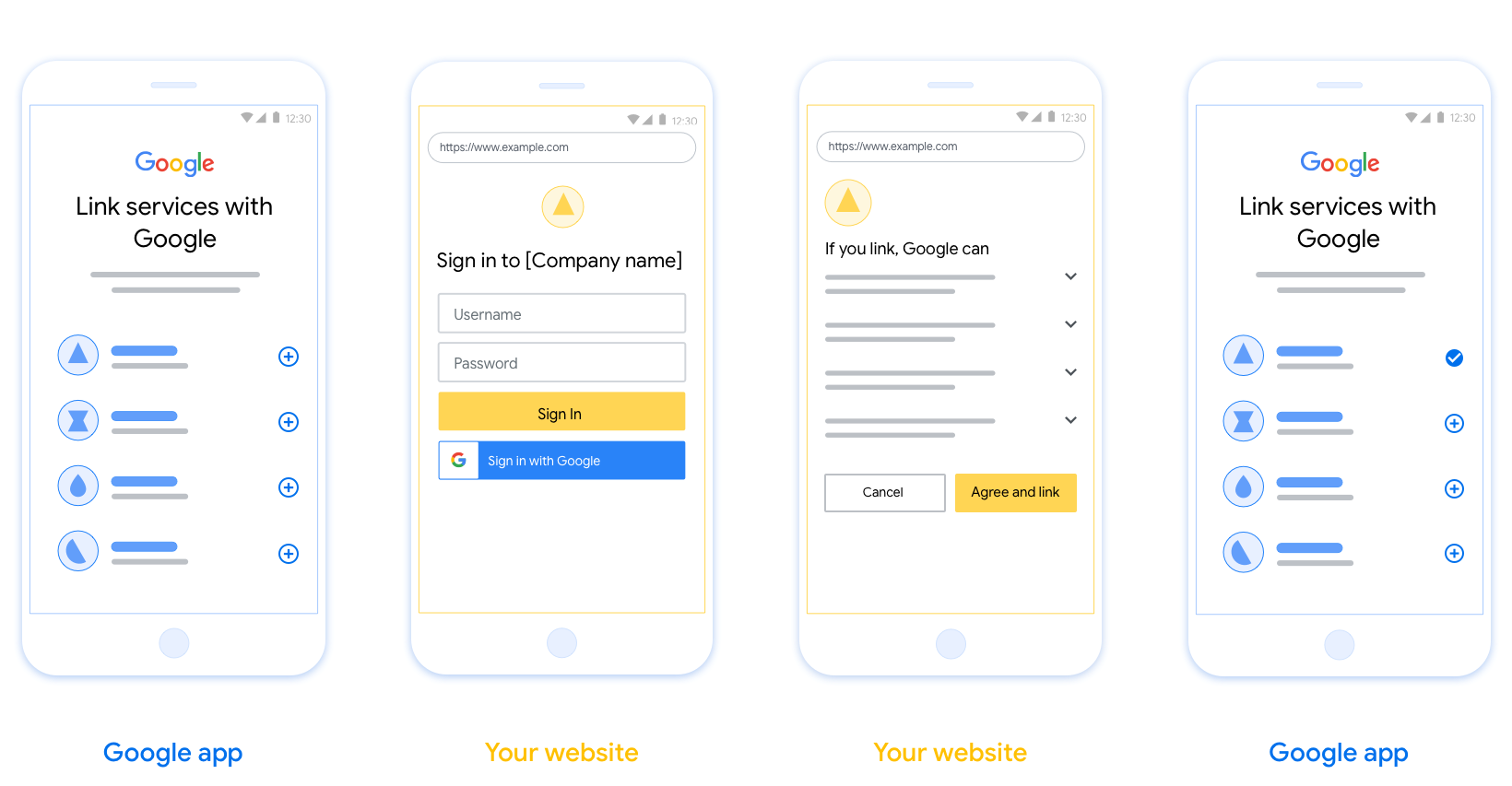
يوضّح هذا القسم متطلبات التصميم واقتراحات بشأن شاشة المستخدم التي تستضيفها لعمليات ربط حسابات OAuth. بعد أن يطلب تطبيق Google ذلك، تعرض منصتك للمستخدم صفحة تسجيل الدخول إلى Google وشاشة الموافقة على ربط الحساب. يتم إعادة توجيه المستخدم إلى تطبيق Google بعد منح موافقته على ربط الحسابات.
المتطلبات
- يجب توضيح أنّه سيتم ربط حساب المستخدم بحساب على Google، وليس بمنتج معيّن من منتجات Google، مثل Google Home أو "مساعد Google".
الاقتراحات
ننصحك باتّخاذ الإجراءات التالية:
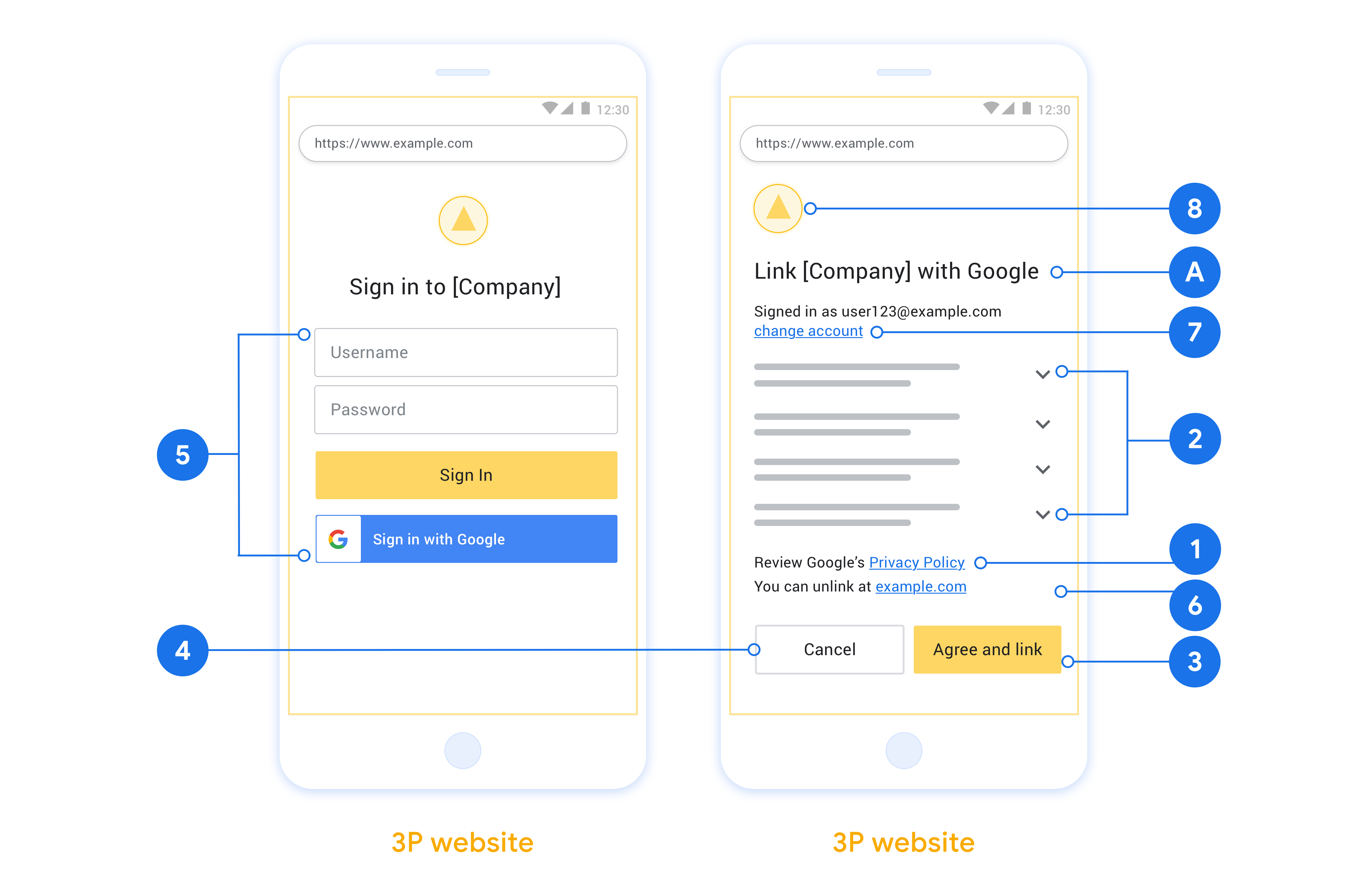
عرض سياسة خصوصية Google تضمين رابط يؤدي إلى سياسة خصوصية Google في شاشة طلب الموافقة
البيانات التي ستتم مشاركتها استخدِم لغة واضحة وموجزة لتوضيح البيانات التي تطلبها Google من المستخدمين وسبب طلبها.
عبارة واضحة تحثّ على اتّخاذ إجراء: يجب تضمين عبارة واضحة تحثّ على اتّخاذ إجراء في شاشة الموافقة، مثل "الموافقة والربط"، لأنّ المستخدمين بحاجة إلى فهم البيانات التي يُطلب منهم مشاركتها مع Google لربط حساباتهم.
إمكانية الإلغاء: يجب توفير طريقة للمستخدمين للرجوع أو الإلغاء إذا اختاروا عدم الربط.
عملية تسجيل دخول واضحة: تأكَّد من توفير طريقة واضحة للمستخدمين لتسجيل الدخول إلى حساباتهم على Google، مثل حقول اسم المستخدم وكلمة المرور أو تسجيل الدخول باستخدام حساب Google.
إمكانية إلغاء الربط: توفير آلية للمستخدمين لإلغاء الربط، مثل عنوان URL يؤدي إلى إعدادات حساباتهم على منصتك بدلاً من ذلك، يمكنك تضمين رابط يؤدي إلى حساب Google حيث يمكن للمستخدمين إدارة حساباتهم المرتبطة.
إمكانية تغيير حساب المستخدم اقترِح طريقة تتيح للمستخدمين التبديل بين حساباتهم. ويكون ذلك مفيدًا بشكل خاص إذا كان المستخدمون يميلون إلى امتلاك حسابات متعدّدة.
- إذا كان على المستخدم إغلاق شاشة طلب الموافقة للتبديل بين الحسابات، أرسِل خطأ قابلاً للاسترداد إلى Google ليتمكّن المستخدم من تسجيل الدخول إلى الحساب المطلوب باستخدام ربط الحسابات عبر OAuth ومسار الربط الضمني.
تضمين شعارك: عرض شعار شركتك على شاشة طلب الموافقة استخدِم إرشادات الأسلوب لتحديد موضع شعارك. إذا كنت تريد عرض شعار Google أيضًا، يُرجى الاطّلاع على الشعارات والعلامات التجارية.
إنشاء المشروع
لإنشاء مشروعك لاستخدام ميزة ربط الحسابات، اتّبِع الخطوات التالية:
- انتقِل إلى وحدة التحكم في واجهة Google API.
- انقر على إنشاء مشروع.
- أدخِل اسمًا أو اقبل الاقتراح الذي تم إنشاؤه.
- أكِّد أي حقول متبقية أو عدِّلها.
- انقر على إنشاء.
للاطّلاع على رقم تعريف مشروعك، اتّبِع الخطوات التالية:
- انتقِل إلى وحدة التحكم في واجهة Google API.
- ابحث عن مشروعك في الجدول على الصفحة المقصودة. يظهر رقم تعريف المشروع في العمود المعرّف.
ضبط شاشة طلب الموافقة المتعلّقة ببروتوكول OAuth
تتضمّن عملية ربط حساب Google شاشة طلب الموافقة التي تُطلع المستخدمين على التطبيق الذي يطلب الوصول إلى بياناتهم، ونوع البيانات التي يطلبها، والبنود السارية. عليك ضبط شاشة طلب الموافقة المتعلّقة ببروتوكول OAuth قبل إنشاء معرّف عميل لواجهة Google API.
- افتح صفحة شاشة طلب الموافقة المتعلّقة ببروتوكول OAuth في وحدة تحكّم Google APIs.
- إذا طُلب منك ذلك، اختَر المشروع الذي أنشأته للتو.
في صفحة "شاشة طلب الموافقة المتعلّقة ببروتوكول OAuth"، املأ النموذج وانقر على الزر "حفظ".
اسم التطبيق: اسم التطبيق الذي يطلب الموافقة. يجب أن يوضّح الاسم تطبيقك بدقة وأن يكون متوافقًا مع اسم التطبيق الذي يظهر للمستخدمين في أماكن أخرى. سيظهر اسم التطبيق على شاشة طلب الموافقة على ربط الحساب.
شعار التطبيق: صورة تظهر على شاشة طلب الموافقة وتساعد المستخدمين في التعرّف على تطبيقك. يظهر الشعار على شاشة طلب الموافقة على ربط الحساب وعلى إعدادات الحساب.
عنوان البريد الإلكتروني المخصّص للدعم: يمكن للمستخدمين التواصل معك من خلاله لطرح أسئلة حول موافقتهم.
نطاقات واجهات Google API: تتيح النطاقات لتطبيقك الوصول إلى بيانات المستخدم على Google الخاصة بالمستخدم. بالنسبة إلى حالة استخدام ربط حساب Google، يكون النطاق التلقائي (البريد الإلكتروني، والملف الشخصي، وopenid) كافيًا، ولا تحتاج إلى إضافة أي نطاقات حساسة. من أفضل الممارسات عمومًا طلب النطاقات بشكل تدريجي، عند الحاجة إلى إذن الوصول، بدلاً من طلبها مسبقًا. مزيد من المعلومات
النطاقات المعتمَدة: لحمايتك وحماية المستخدمين، لا تسمح Google إلا للتطبيقات التي تتم مصادقتها باستخدام OAuth باستخدام النطاقات المعتمَدة. يجب أن تكون روابط تطبيقاتك مستضافة على نطاقات معتمَدة. مزيد من المعلومات
رابط الصفحة الرئيسية للتطبيق: الصفحة الرئيسية لتطبيقك يجب أن تتم استضافته على نطاق معتمَد.
رابط سياسة الخصوصية للتطبيق: يظهر على شاشة طلب الموافقة على ربط حساب Google. يجب أن تتم استضافته على نطاق معتمَد.
رابط بنود خدمة التطبيق (اختياري): يجب أن تتم استضافته على نطاق معتمَد.
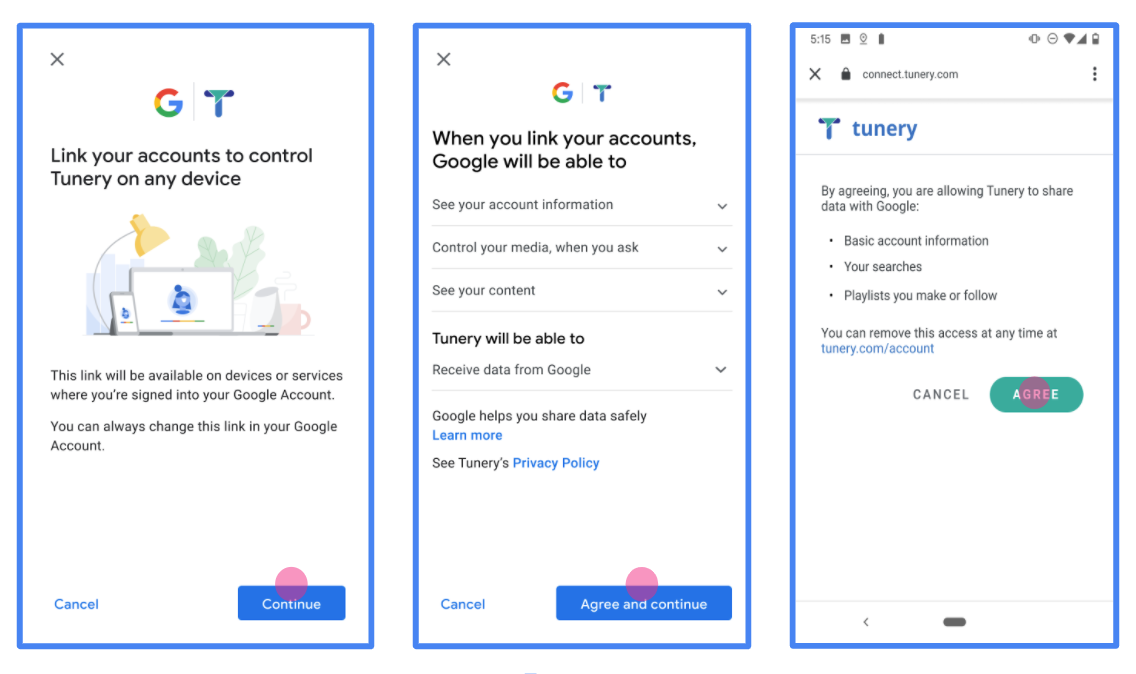
الشكل 1 شاشة الموافقة على ربط حساب Google بتطبيق وهمي، Tunery
تحقَّق من "حالة التحقّق"، وإذا كان طلبك بحاجة إلى التحقّق، انقر على الزر "إرسال طلب التحقّق" لإرسال طلبك. يُرجى الاطّلاع على متطلبات إثبات الأهلية في OAuth للحصول على التفاصيل.
تنفيذ خادم OAuth
n
لإتاحة مسار الضمني في OAuth 2.0، يجب أن توفّر خدمتك نقطة نهاية تفويض عبر HTTPS. هذه نقطة النهاية مسؤولة عن المصادقة والحصول على موافقة المستخدمين على الوصول إلى البيانات. تعرض نقطة نهاية التفويض واجهة مستخدم لتسجيل الدخول للمستخدمين الذين لم يسجّلوا الدخول بعد، وتسجّل الموافقة على الوصول المطلوب.
عندما يحتاج أحد تطبيقات Google إلى طلب بيانات من إحدى واجهات برمجة التطبيقات المصرّح بها في خدمتك، تستخدم Google نقطة النهاية هذه للحصول على إذن من المستخدمين لطلب البيانات من واجهات برمجة التطبيقات هذه نيابةً عنهم.
ربط حساب Google: مسار OAuth الضمني
يوضّح مخطط التسلسل التالي تفاعلات بين المستخدم وGoogle ونقاط نهاية خدمتك.
الأدوار والمسؤوليات
يحدّد الجدول التالي أدوار ومسؤوليات الجهات الفاعلة في عملية ربط حساب Google باستخدام بروتوكول OAuth الضمني. يُرجى العِلم أنّه في GAL، تعمل Google كعميل لبروتوكول OAuth، بينما تعمل خدمتك كموفّر هوية/خدمة.
| الجهة الفاعلة / المكوّن | دور قائمة العناوين العمومية | المسؤوليات |
|---|---|---|
| تطبيق / خادم Google | عميل OAuth | يبدأ عملية الحصول على الرمز المميز للوصول من خلال إعادة التوجيه إلى المتصفّح، ويخزّنه بشكل آمن للوصول إلى واجهات برمجة التطبيقات الخاصة بخدمتك. |
| نقطة نهاية التفويض | خادم التفويض | تتم مصادقة المستخدمين والحصول على موافقتهم وإصدار رموز دخول طويلة الأجل مباشرةً إلى Google. |
| معرّف الموارد المنتظم (URI) الخاص بإعادة التوجيه من Google | نقطة نهاية معاودة الاتصال | يتلقّى عملية إعادة توجيه المستخدم من خدمة التفويض مع القيمتَين access_token وstate في جزء عنوان URL. |
تتضمّن جلسة نموذج التدفّق الضمني لبروتوكول OAuth 2.0 التي تبدأها Google الخطوات التالية:
- يفتح Google نقطة نهاية التفويض في متصفّح المستخدم. يسجّل المستخدم الدخول، إذا لم يكن قد سجّل الدخول من قبل، ويمنح Google الإذن بالوصول إلى بياناته باستخدام واجهة برمجة التطبيقات، إذا لم يسبق له منح الإذن.
- تنشئ خدمتك رمز دخول وتعيده إلى Google. لإجراء ذلك، أعِد توجيه متصفّح المستخدم إلى Google مع تضمين رمز الدخول في الطلب.
- تتصل Google بواجهات برمجة التطبيقات الخاصة بخدمتك وتُرفق رمز الدخول بكل طلب. تتحقّق خدمتك من أنّ رمز الدخول يمنح Google إذنًا بالوصول إلى واجهة برمجة التطبيقات، ثم تُكمل طلب البيانات من واجهة برمجة التطبيقات.
التعامل مع طلبات التفويض
عندما يحتاج أحد تطبيقات Google إلى ربط الحساب باستخدام التدفّق الضمني في OAuth 2.0، ترسل Google المستخدم إلى نقطة نهاية التفويض مع طلب يتضمّن المَعلمات التالية:
| مَعلمات نقطة نهاية التفويض | |
|---|---|
client_id |
معرّف العميل الذي خصّصته لـ Google. |
redirect_uri |
عنوان URL الذي سترسل إليه الردّ على هذا الطلب. |
state |
قيمة محاسبية يتم إرجاعها إلى Google بدون تغيير في معرّف الموارد المنتظم (URI) الخاص بإعادة التوجيه. |
response_type |
تمثّل هذه السمة نوع القيمة المطلوب عرضها في الردّ. بالنسبة إلى المسار الضمني لبروتوكول OAuth 2.0، يكون نوع الاستجابة دائمًا token. |
user_locale |
إعدادات اللغة في حساب Google بتنسيق RFC5646 المستخدَم لتخصيص المحتوى حسب اللغة المفضّلة لدى المستخدم. |
على سبيل المثال، إذا كانت نقطة نهاية التفويض متاحة على
https://myservice.example.com/auth، قد يبدو الطلب على النحو التالي:
GET https://myservice.example.com/auth?client_id=GOOGLE_CLIENT_ID&redirect_uri=REDIRECT_URI&state=STATE_STRING&response_type=token&user_locale=LOCALE
لكي تتمكّن نقطة نهاية التفويض من معالجة طلبات تسجيل الدخول، اتّبِع الخطوات التالية:
تحقَّق من القيمتَين
client_idوredirect_uriلمنع منح إذن الوصول إلى تطبيقات العميل غير المقصودة أو التي تم ضبطها بشكل غير صحيح:- تأكَّد من أنّ
client_idيتطابق مع معرّف العميل الذي عيّنته لـ Google. - تأكَّد من أنّ عنوان URL الذي تحدّده المَعلمة
redirect_uriيتّخذ الشكل التالي:https://oauth-redirect.googleusercontent.com/r/YOUR_PROJECT_ID https://oauth-redirect-sandbox.googleusercontent.com/r/YOUR_PROJECT_ID
- تأكَّد من أنّ
تحقَّق مما إذا كان المستخدم قد سجّل الدخول إلى خدمتك. إذا لم يكن المستخدم مسجّلاً الدخول، أكمِل خطوات تسجيل الدخول أو الاشتراك في خدمتك.
أنشئ رمز دخول لتتمكّن Google من استخدامه للوصول إلى واجهة برمجة التطبيقات. يمكن أن يكون رمز الدخول أي قيمة سلسلة، ولكن يجب أن يمثّل المستخدم والعميل اللذين تم إصدار الرمز لهما بشكل فريد، ويجب ألا يكون قابلاً للتخمين.
أرسِل استجابة HTTP تعيد توجيه متصفح المستخدم إلى عنوان URL المحدّد بواسطة المَعلمة
redirect_uri. ضمِّن جميع المَعلمات التالية في جزء من عنوان URL:-
access_token: رمز الدخول الذي أنشأته للتو token_type: السلسلةbearerstate: قيمة الحالة غير المعدَّلة من الطلب الأصلي
في ما يلي مثال على عنوان URL الناتج:
https://oauth-redirect.googleusercontent.com/r/YOUR_PROJECT_ID#access_token=ACCESS_TOKEN&token_type=bearer&state=STATE_STRING
-
يتلقّى معالج إعادة التوجيه في بروتوكول OAuth 2.0 من Google رمز الدخول ويتأكّد من أنّ قيمة state لم تتغيّر. بعد أن تحصل Google على رمز مميّز للوصول إلى خدمتك، ستُرفق Google الرمز المميز بالمكالمات اللاحقة إلى واجهات برمجة التطبيقات الخاصة بخدمتك.
التعامل مع طلبات معلومات المستخدم
نقطة نهاية userinfo هي مورد OAuth 2.0 محمي يعرض مطالبات بشأن المستخدم المرتبط. يُعد تنفيذ نقطة نهاية userinfo واستضافتها اختياريًا، باستثناء حالات الاستخدام التالية:
- تسجيل الدخول إلى حساب مرتبط باستخدام Google One Tap.
- اشتراك سلس على AndroidTV.
بعد استرداد رمز الدخول بنجاح من نقطة نهاية الرمز المميّز، ترسل Google طلبًا إلى نقطة نهاية معلومات المستخدم لاسترداد معلومات الملف الشخصي الأساسية عن المستخدم المرتبط.
| عناوين طلبات نقطة نهاية userinfo | |
|---|---|
Authorization header |
رمز الدخول من النوع "الحامل". |
على سبيل المثال، إذا كانت نقطة نهاية userinfo متاحة على
https://myservice.example.com/userinfo، قد يظهر الطلب على النحو التالي:
GET /userinfo HTTP/1.1
Host: myservice.example.com
Authorization: Bearer ACCESS_TOKEN
لتتمكّن نقطة نهاية معلومات المستخدم من معالجة الطلبات، عليك اتّباع الخطوات التالية:
- يمكنك استخراج رمز الدخول من عنوان التفويض ومعلومات الإرجاع للمستخدم المرتبط برمز الدخول.
- إذا كان رمز الدخول غير صالح، يمكنك عرض الخطأ HTTP 401 "غير مصرح به" مع استخدام عنوان الاستجابة
WWW-Authenticate. في ما يلي مثال على استجابة خطأ في معلومات المستخدم:HTTP/1.1 401 Unauthorized WWW-Authenticate: error="invalid_token", error_description="The Access Token expired"
إذا كان رمز الدخول صالحًا، يتم عرض الاستجابة HTTP 200 مع كائن JSON التالي في نص HTTPS. الرد:
{ "sub": "USER_UUID", "email": "EMAIL_ADDRESS", "given_name": "FIRST_NAME", "family_name": "LAST_NAME", "name": "FULL_NAME", "picture": "PROFILE_PICTURE", }استجابة نقطة نهاية لمعلومات المستخدم subمعرّف فريد يعرّف المستخدِم في نظامك. emailعنوان البريد الإلكتروني للمستخدم. given_nameاختياري: الاسم الأول للمستخدم. family_nameاختياري: اسم العائلة للمستخدم. nameاختياري: اسم المستخدم الكامل. pictureاختياري: صورة الملف الشخصي للمستخدم.
التحقّق من صحة عملية التنفيذ
يمكنك التحقّق من صحة التنفيذ باستخدام أداة مساحة بروتوكول OAuth 2.0.
في الأداة، اتّبِع الخطوات التالية:
- انقر على الإعداد لفتح نافذة "إعدادات OAuth 2.0".
- في حقل مسار OAuth، اختَر من جهة العميل.
- في حقل نقاط نهاية OAuth، اختَر مخصّص.
- حدِّد نقطة نهاية OAuth 2.0 ومعرّف العميل الذي خصّصته لـ Google في الحقلَين المناسبَين.
- في قسم الخطوة 1، لا تحدّد أي نطاقات Google. بدلاً من ذلك، اترك هذا الحقل فارغًا أو اكتب نطاقًا صالحًا لخادمك (أو سلسلة عشوائية إذا كنت لا تستخدم نطاقات OAuth). عند الانتهاء، انقر على تفويض واجهات برمجة التطبيقات.
- في القسمَين الخطوة 2 والخطوة 3، اتّبِع مسار OAuth 2.0 وتأكَّد من أنّ كل خطوة تعمل على النحو المطلوب.
يمكنك التحقّق من صحة عملية التنفيذ باستخدام أداة عرض توضيحي لربط حساب Google.
في الأداة، اتّبِع الخطوات التالية:
- انقر على الزر تسجيل الدخول باستخدام حساب Google.
- اختَر الحساب الذي تريد ربطه.
- أدخِل رقم تعريف الخدمة.
- يمكنك اختياريًا إدخال نطاق واحد أو أكثر ستطلب الوصول إليه.
- انقر على بدء العرض التوضيحي.
- أكِّد أنّه يمكنك الموافقة على طلب ربط الحساب ورفضه عندما يُطلب منك ذلك.
- تأكَّد من إعادة توجيهك إلى منصتك.