Akun ditautkan menggunakan alur implisit dan kode otorisasi OAuth 2.0 standar industri.
Layanan Anda harus mendukung endpoint otorisasi dan penukaran token yang sesuai dengan OAuth 2.0.在 隐式 流程中,Google 会在用户的浏览器中打开您的授权端点。成功登录后,您会向 Google 返回长期有效的访问令牌。此访问令牌现在包含在 Google 发送的每个请求中。
在 授权码 流程中,您需要两个端点:
授权 端点,用于向尚未登录的用户显示登录界面。授权端点还会创建一个短期有效的授权代码,以记录用户对所请求访问权限的同意情况。
令牌交换 端点,负责两种类型的交换:
- 将授权代码交换为长期有效的刷新令牌和短期有效的访问令牌。当用户完成账号关联流程时,会发生此交换。
- 将长期有效的刷新令牌交换为短期有效的访问令牌。 当 Google 需要新的访问令牌(因为其拥有的访问令牌已过期)时,会发生此交换。
选择 OAuth 2.0 流程
虽然 隐式 流程的实现方式较为简单,但 Google 建议通过隐式流程颁发的访问令牌永不过期。这是因为,如果令牌通过隐式流程过期,用户就必须再次关联其账号。如果您出于安全原因需要令牌过期,我们强烈建议您改用 授权码 流程。
设计准则
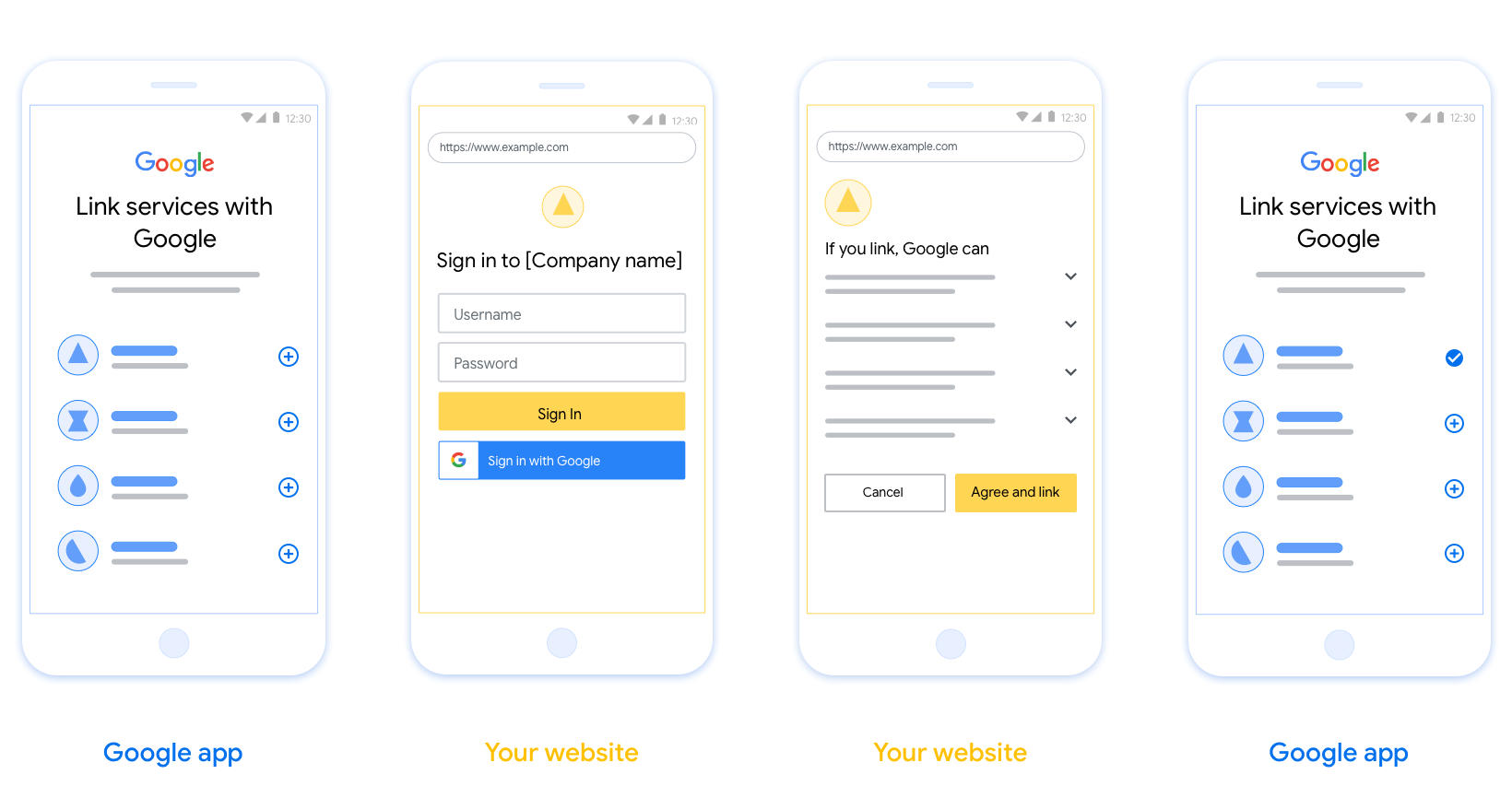
本部分介绍了您为 OAuth 关联流程托管的用户界面的设计要求和建议。在 Google 的应用调用后,您的平台会向用户显示“登录 Google”页面和账号关联同意屏幕。用户同意关联账号后,系统会将用户重定向回 Google 的应用。
要求
- 您必须告知用户,其账号将与 Google 关联, 而不是与 Google Home 或 Google 助理等特定 Google 产品关联。
建议
建议您执行以下操作:
显示 Google 的隐私权政策。在权限请求页面上添加指向 Google 隐私权政策 的链接。
要分享的数据。 使用清晰简洁的语言告知用户 Google 需要哪些用户数据以及原因。
明确的号召性用语。 在同意屏幕上添加明确的号召性用语,例如“同意并关联”。这是因为用户需要了解他们需要与 Google 分享哪些数据才能关联其账号。
能够取消。 为用户提供返回或取消的方式,以便用户选择不关联。
清晰的登录流程。 确保用户有清晰的 Google 账号登录方法,例如用于输入用户名和密码的字段,或 使用 Google 账号登录。
能够取消关联。 为用户提供取消关联的机制,例如指向您平台上账号设置的网址。或者,您可以 添加指向 Google 账号的链接,用户 可以在其中管理其关联的账号。
能够更改用户账号。 为用户提供切换账号的方法。如果用户倾向于拥有多个账号,这一点尤其有用。
- 如果用户必须关闭权限请求页面才能切换账号,请向 Google 发送可恢复的错误,以便用户可以使用 OAuth 关联 和 隐式 流程登录所需的账号。
添加您的徽标。 在权限请求页面上显示您的公司徽标。使用您的样式指南放置徽标。如果您还想显示 Google 的徽标,请参阅 徽标和商标。
Membuat project
Untuk membuat project Anda agar dapat menggunakan penautan akun:
- Buka Konsol Google API.
- Klik Buat proyek.
- Masukkan nama atau terima saran yang dibuat.
- Konfirmasi atau edit kolom yang tersisa.
- Klik Buat.
Untuk melihat project ID Anda:
- Buka Konsol Google API.
- Cari project Anda di tabel pada halaman landing. Project ID muncul di kolom ID.
Mengonfigurasi Layar Izin OAuth Anda
Proses Penautan Akun Google mencakup layar izin yang memberi tahu pengguna aplikasi yang meminta akses ke data mereka, jenis data yang diminta, dan persyaratan yang berlaku. Anda harus mengonfigurasi layar izin OAuth sebelum membuat ID klien Google API.
- Buka halaman Layar izin OAuth di konsol API Google.
- Jika diminta, pilih project yang baru saja Anda buat.
Di halaman "Layar izin OAuth", isi formulir, lalu klik tombol “Simpan”.
Nama aplikasi: Nama aplikasi yang meminta izin. Nama harus mencerminkan aplikasi Anda secara akurat dan konsisten dengan nama aplikasi yang dilihat pengguna di tempat lain. Nama aplikasi akan ditampilkan di layar izin Penautan Akun.
Logo aplikasi: Gambar di layar izin yang akan membantu pengguna mengenali aplikasi Anda. Logo ditampilkan di layar izin Penautan akun dan di setelan akun
Email dukungan: Agar pengguna dapat menghubungi Anda jika ada pertanyaan tentang izin mereka.
Cakupan untuk Google API: Cakupan memungkinkan aplikasi Anda mengakses data pribadi Google pengguna Anda. Untuk kasus penggunaan Penautan Akun Google, cakupan default (email, profil, openid) sudah cukup, Anda tidak perlu menambahkan cakupan sensitif. Secara umum, praktik terbaiknya adalah meminta cakupan secara bertahap, pada saat akses diperlukan, bukan di awal. Pelajari lebih lanjut.
Domain yang diizinkan: Guna melindungi Anda dan pengguna Anda, Google hanya mengizinkan aplikasi yang melakukan autentikasi menggunakan OAuth untuk menggunakan Domain yang Diizinkan. Link aplikasi Anda harus dihosting di Domain yang Diotorisasi. Pelajari lebih lanjut.
Link Halaman Beranda Aplikasi: Halaman beranda untuk aplikasi Anda. Harus dihosting di Domain yang Diotorisasi.
Link Kebijakan Privasi Aplikasi: Ditampilkan di layar izin Penautan Akun Google. Harus dihosting di Domain yang Diotorisasi.
Link Persyaratan Layanan Aplikasi (Opsional): Harus dihosting di Domain yang Diotorisasi.
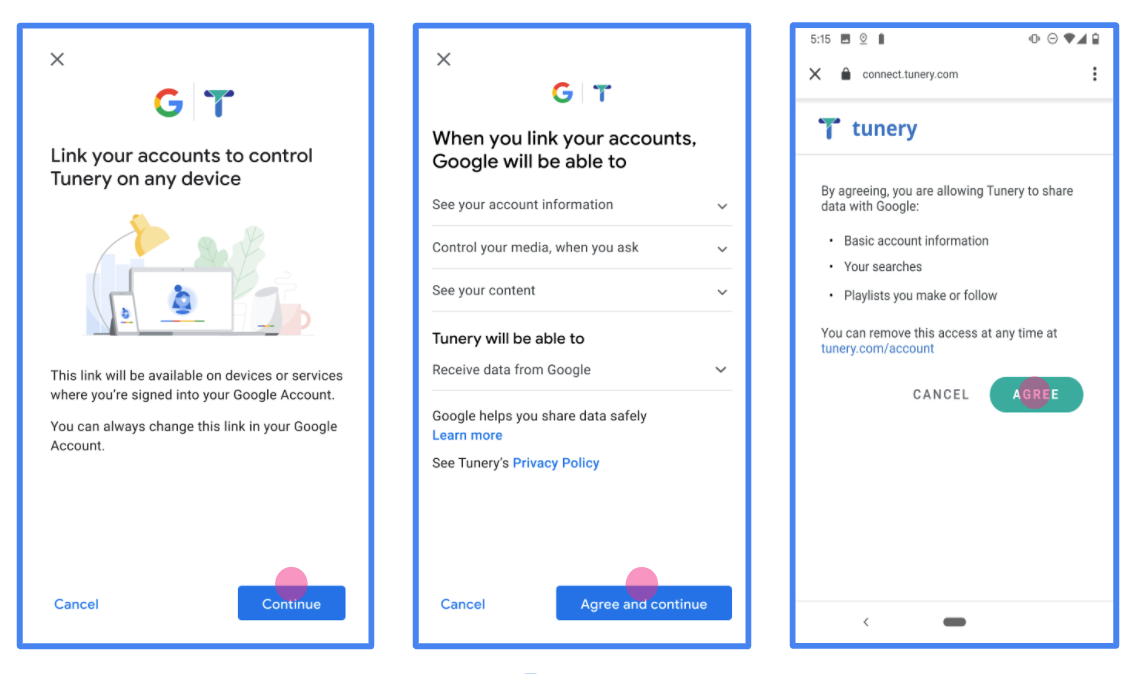
Gambar 1. Layar Izin Penautan Akun Google untuk Aplikasi fiktif, Tunery
Periksa "Status Verifikasi", jika aplikasi Anda memerlukan verifikasi, klik tombol "Kirim Untuk Verifikasi" untuk mengirimkan aplikasi Anda untuk diverifikasi. Lihat persyaratan verifikasi OAuth untuk mengetahui detailnya.
Menerapkan server OAuth Anda
n
为了支持 OAuth 2.0 隐式流程,您的服务通过 HTTPS 提供授权端点。此端点负责身份验证和征得用户同意以获取数据访问权限。授权端点会向尚未登录的用户显示登录界面,并记录用户对所请求访问权限的同意情况。
当 Google 应用需要调用您服务的某个已获授权的 API 时,Google 会使用此端点来征得用户同意,以便代表用户调用这些 API。
Google 账号关联:OAuth 隐式授权流程
以下序列图详细说明了用户、Google 和您服务的端点之间的互动。
角色和职责
下表定义了 Google 账号关联 (GAL) OAuth 隐式流程中各个参与者的角色和职责。请注意,在 GAL 中,Google 充当 OAuth 客户端,而您的服务充当身份/服务提供方。
| 执行者 / 组件 | GAL 角色 | 职责 |
|---|---|---|
| Google 应用 / 服务器 | OAuth 客户端 | 启动流程,使用浏览器重定向接收访问令牌,并安全地存储该令牌以访问服务的 API。 |
| 您的授权端点 | 授权服务器 | 对用户进行身份验证,征得用户同意,并直接向 Google 签发长期有效的访问令牌。 |
| Google 重定向 URI | 回调端点 | 从授权服务接收用户重定向,其中包含网址 fragment 中的 access_token 和 state 值。 |
由 Google 发起的典型 OAuth 2.0 隐式流程会话具有以下流程:
- Google 会在用户的浏览器中打开您的授权端点。用户登录(如果尚未登录),并授予 Google 权限以通过您的 API 访问其数据(如果尚未授予权限)。
- 您的服务会创建访问令牌并将其返回给 Google。为此,请将用户的浏览器重定向回 Google,并将访问令牌附加到请求中。
- Google 会调用您服务的 API,并在每个请求中附加访问令牌。您的服务会验证该访问令牌是否授予了 Google 访问相应 API 的授权,然后完成 API 调用。
处理授权请求
当 Google 应用需要使用 OAuth 2.0 隐式流程执行账号关联时,Google 会将用户发送到您的授权端点,并发送包含以下参数的请求:
| 授权端点参数 | |
|---|---|
client_id |
您分配给 Google 的客户 ID。 |
redirect_uri |
您将对此请求的响应发送到的网址。 |
state |
一种簿记值,在重定向 URI 中原封不动地传递回 Google。 |
response_type |
要在响应中返回的值的类型。对于 OAuth 2.0 隐式流程,响应类型始终为 token。 |
user_locale |
Google 账号语言设置(采用 RFC5646 格式),用于以用户的首选语言本地化您的内容。 |
例如,如果您的授权端点位于 https://myservice.example.com/auth,则请求可能如下所示:
GET https://myservice.example.com/auth?client_id=GOOGLE_CLIENT_ID&redirect_uri=REDIRECT_URI&state=STATE_STRING&response_type=token&user_locale=LOCALE
如需让授权端点处理登录请求,请执行以下步骤:
验证
client_id和redirect_uri值,以防止向意外或配置错误的客户端应用授予访问权限:- 确认
client_id与您分配给 Google 的客户端 ID 相一致。 - 确认
redirect_uri参数指定的网址具有以下格式:https://oauth-redirect.googleusercontent.com/r/YOUR_PROJECT_ID https://oauth-redirect-sandbox.googleusercontent.com/r/YOUR_PROJECT_ID
- 确认
检查用户是否已登录您的服务。如果用户未登录,请完成服务的登录或注册流程。
生成供 Google 用于访问您的 API 的访问令牌。访问令牌可以是任何字符串值,但必须唯一表示用户和令牌所针对的客户端,并且不得是可猜测的值。
发送 HTTP 响应,将用户的浏览器重定向到
redirect_uri参数指定的网址。在网址片段中包含以下所有参数:access_token:您刚刚生成的访问令牌token_type:字符串bearerstate:原始请求中的未修改状态值
以下是生成的网址示例:
https://oauth-redirect.googleusercontent.com/r/YOUR_PROJECT_ID#access_token=ACCESS_TOKEN&token_type=bearer&state=STATE_STRING
Google 的 OAuth 2.0 重定向处理程序会接收访问令牌,并确认 state 值未发生变化。在 Google 为您的服务获取访问令牌后,Google 会将该令牌附加到后续对您的服务 API 的调用中。
Menangani permintaan info pengguna
Endpoint userinfo adalah resource yang dilindungi OAuth 2.0 yang menampilkan klaim tentang pengguna yang ditautkan. Menerapkan dan menghosting endpoint userinfo bersifat opsional, kecuali untuk kasus penggunaan berikut:
- Login dengan Akun Tertaut dengan Google One Ketuk.
- Langganan tanpa hambatan di Android TV.
Setelah token akses berhasil diambil dari endpoint token Anda, Google akan mengirimkan permintaan ke endpoint userinfo Anda untuk mengambil informasi profil dasar tentang pengguna yang ditautkan.
| header permintaan endpoint userinfo | |
|---|---|
Authorization header |
Token akses jenis Bearer. |
Misalnya, jika endpoint userinfo Anda tersedia di
https://myservice.example.com/userinfo, permintaan mungkin akan terlihat seperti berikut:
GET /userinfo HTTP/1.1
Host: myservice.example.com
Authorization: Bearer ACCESS_TOKEN
Agar endpoint userinfo Anda dapat menangani permintaan, lakukan langkah-langkah berikut:
- Ekstrak token akses dari header Otorisasi dan tampilkan informasi untuk pengguna yang terkait dengan token akses.
- Jika token akses tidak valid, tampilkan error HTTP 401 Tidak Sah dengan menggunakan Header Respons
WWW-Authenticate. Berikut adalah contoh respons error userinfo:HTTP/1.1 401 Unauthorized WWW-Authenticate: error="invalid_token", error_description="The Access Token expired"
Jika token akses valid, tampilkan dan respons HTTP 200 dengan objek JSON berikut dalam isi HTTPS respons:
{ "sub": "USER_UUID", "email": "EMAIL_ADDRESS", "given_name": "FIRST_NAME", "family_name": "LAST_NAME", "name": "FULL_NAME", "picture": "PROFILE_PICTURE", }respons endpoint userinfo subID unik yang mengidentifikasi pengguna di sistem Anda. emailAlamat email pengguna. given_nameOpsional: Nama depan pengguna. family_nameOpsional: Nama belakang pengguna. nameOpsional: Nama lengkap pengguna. pictureOpsional: Foto profil pengguna.
Memvalidasi implementasi
Anda dapat memvalidasi penerapan dengan menggunakan alat OAuth 2.0 Playground.
Di alat, lakukan langkah-langkah berikut:
- Klik Konfigurasi untuk membuka jendela Konfigurasi OAuth 2.0.
- Di kolom OAuth flow, pilih Client-side.
- Di kolom OAuth Endpoints, pilih Custom.
- Tentukan endpoint OAuth 2.0 dan client ID yang Anda tetapkan ke Google di kolom yang sesuai.
- Di bagian Langkah 1, jangan pilih cakupan Google apa pun. Sebagai gantinya, biarkan kolom ini kosong atau ketik cakupan yang valid untuk server Anda (atau string arbitrer jika Anda tidak menggunakan cakupan OAuth). Setelah selesai, klik Izinkan API.
- Di bagian Langkah 2 dan Langkah 3, ikuti alur OAuth 2.0 dan verifikasi bahwa setiap langkah berfungsi sebagaimana mestinya.
Anda dapat memvalidasi penerapan dengan menggunakan alat Demo Penautan Akun Google.
Di alat, lakukan langkah-langkah berikut:
- Klik tombol Login dengan Google.
- Pilih akun yang ingin Anda tautkan.
- Masukkan ID layanan.
- Secara opsional, masukkan satu atau beberapa cakupan yang akan Anda minta aksesnya.
- Klik Mulai Demo.
- Jika diminta, konfirmasi bahwa Anda dapat menyetujui dan menolak permintaan penautan.
- Konfirmasi bahwa Anda dialihkan ke platform Anda.