खास जानकारी
OAuth पर आधारित, 'Google से साइन इन करें' सुविधा के साथ आसानी से खाता लिंक करने की सुविधा, OAuth की मदद से खाता लिंक करने की सुविधा के साथ-साथ 'Google से साइन इन करें' सुविधा भी जोड़ती है. इससे Google उपयोगकर्ताओं को खाता लिंक करने का बेहतर अनुभव मिलता है. साथ ही, इससे खाता बनाने की सुविधा भी चालू होती है. इसकी मदद से, उपयोगकर्ता अपने Google खाते का इस्तेमाल करके आपकी सेवा पर नया खाता बना सकता है.
OAuth और 'Google से साइन इन करें' सुविधा का इस्तेमाल करके खाता लिंक करने के लिए, यह सामान्य तरीका अपनाएं:
- सबसे पहले, उपयोगकर्ता से उसकी Google प्रोफ़ाइल को ऐक्सेस करने की अनुमति माँगें.
- उनकी प्रोफ़ाइल में मौजूद जानकारी का इस्तेमाल करके, यह पता लगाएं कि उपयोगकर्ता का खाता मौजूद है या नहीं.
- मौजूदा उपयोगकर्ताओं के लिए, खातों को लिंक करें.
- अगर आपको अपने पुष्टि करने वाले सिस्टम में Google उपयोगकर्ता का कोई मैच नहीं मिलता है, तो Google से मिले आईडी टोकन की पुष्टि करें. इसके बाद, आईडी टोकन में मौजूद प्रोफ़ाइल की जानकारी के आधार पर उपयोगकर्ता बनाया जा सकता है.
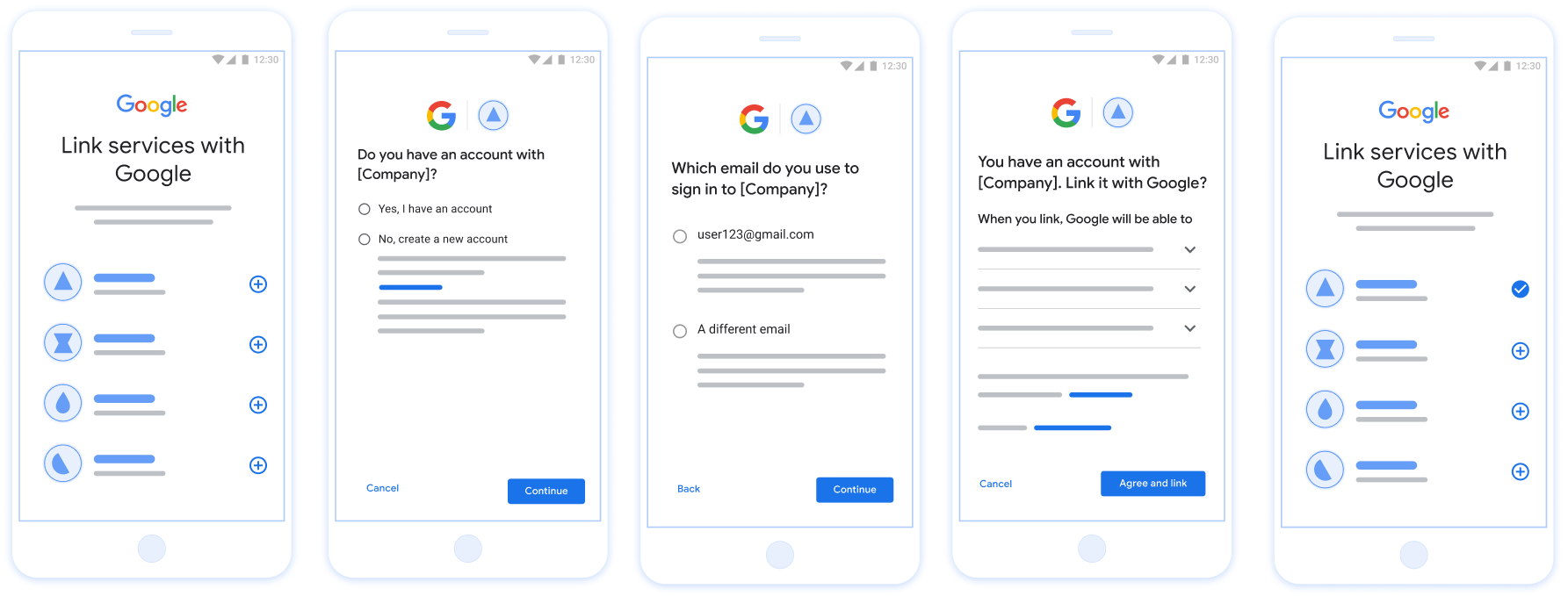
पहली इमेज. उपयोगकर्ता के फ़ोन पर, आसानी से खाता लिंक करने की सुविधा का इस्तेमाल करके खाता लिंक करना
आसानी से लिंक करने की सुविधा के लिए ज़रूरी शर्तें
- वेब पर OAuth के ज़रिए खाता लिंक करने की बुनियादी सुविधा लागू करें. आपकी सेवा में, OAuth 2.0 के मुताबिक अनुमति और टोकन एक्सचेंज एंडपॉइंट काम करने चाहिए.
- आपके टोकन एक्सचेंज एंडपॉइंट को JSON Web Token (JWT) के दावे स्वीकार करने चाहिए. साथ ही,
check,create, औरgetइंटेंट लागू करने चाहिए.
अपना OAuth सर्वर लागू करना
आपके टोकन एक्सचेंज एंडपॉइंट को check, create, get इंटेंट के साथ काम करना चाहिए.
खाता लिंक करने की प्रोसेस पूरी करने के लिए, यह तरीका अपनाएं. साथ ही, यह जानें कि अलग-अलग इंटेंट का इस्तेमाल कब किया जाता है:
- क्या उपयोगकर्ता का खाता आपके पुष्टि करने वाले सिस्टम में है? (उपयोगकर्ता, हां या नहीं चुनकर फ़ैसला लेता है)
- हां : क्या उपयोगकर्ता, आपके प्लैटफ़ॉर्म में साइन इन करने के लिए, अपने Google खाते से जुड़े ईमेल पते का इस्तेमाल करता है? (उपयोगकर्ता, हां या नहीं चुनकर फ़ैसला लेता है)
- हां : क्या उपयोगकर्ता का खाता, आपके पुष्टि करने वाले सिस्टम में मौजूद है? (पुष्टि करने के लिए,
check intentको कॉल किया गया)- हां : अगर इंटेंट का जवाब सही मिलता है, तो
get intentको कॉल किया जाता है और खाते को लिंक कर दिया जाता है. - NO : Create New Account? (उपयोगकर्ता, हां या नहीं चुनकर फ़ैसला लेता है)
- हां :
create intentको कॉल किया जाता है. अगर क्रिएट इंटेंट का जवाब 'सफल' के तौर पर मिलता है, तो खाता लिंक हो जाता है. - नहीं : वेब OAuth फ़्लो ट्रिगर होता है. उपयोगकर्ता को उसके ब्राउज़र पर रीडायरेक्ट किया जाता है. साथ ही, उसे किसी दूसरे ईमेल से लिंक करने का विकल्प दिया जाता है.
- हां :
- हां : अगर इंटेंट का जवाब सही मिलता है, तो
- नहीं : वेब OAuth फ़्लो ट्रिगर होता है. उपयोगकर्ता को उसके ब्राउज़र पर रीडायरेक्ट किया जाता है. साथ ही, उसे किसी दूसरे ईमेल से लिंक करने का विकल्प दिया जाता है.
- हां : क्या उपयोगकर्ता का खाता, आपके पुष्टि करने वाले सिस्टम में मौजूद है? (पुष्टि करने के लिए,
- नहीं : क्या उपयोगकर्ता का खाता, पुष्टि करने वाले आपके सिस्टम में मौजूद है? (पुष्टि करने के लिए,
check intentको कॉल किया गया)- हां : अगर इंटेंट का जवाब सही मिलता है, तो
get intentको कॉल किया जाता है और खाते को लिंक कर दिया जाता है. - नहीं :
create intentको कॉल किया जाता है. अगर खाता बनाने का अनुरोध पूरा हो जाता है, तो खाता लिंक हो जाता है.
- हां : अगर इंटेंट का जवाब सही मिलता है, तो
- हां : क्या उपयोगकर्ता, आपके प्लैटफ़ॉर्म में साइन इन करने के लिए, अपने Google खाते से जुड़े ईमेल पते का इस्तेमाल करता है? (उपयोगकर्ता, हां या नहीं चुनकर फ़ैसला लेता है)
检查现有用户账号(检查 intent)
在用户同意访问其 Google 个人资料后,Google 会发送 请求,其中包含 Google 用户身份的已签名断言。通过 断言包含的信息包括用户的 Google 账号 ID、 姓名和电子邮件地址为您的 Google Cloud 控制台配置的令牌交换端点 项目处理该请求。
如果您的身份验证中已有相应的 Google 账号
系统时,您的令牌交换端点会返回 account_found=true。如果
Google 账号与现有用户不匹配,您的令牌交换端点
返回“HTTP 404 Not Found”错误以及 account_found=false。
请求的格式如下:
POST /token HTTP/1.1
Host: oauth2.example.com
Content-Type: application/x-www-form-urlencoded

grant_type=urn:ietf:params:oauth:grant-type:jwt-bearer&intent=check&assertion=JWT&scope=SCOPES&client_id=GOOGLE_CLIENT_ID&client_secret=GOOGLE_CLIENT_SECRET
您的令牌交换端点必须能够处理以下参数:
| 令牌端点参数 | |
|---|---|
intent |
对于这些请求,此参数的值为
check。 |
grant_type |
所交换的令牌的类型。对于这类请求
参数的值为 urn:ietf:params:oauth:grant-type:jwt-bearer。 |
assertion |
一个 JSON Web 令牌 (JWT),提供 Google 用户身份。JWT 包含的信息包括用户 Google 账号 ID、姓名和电子邮件地址。 |
client_id |
您分配给 Google 的客户 ID。 |
client_secret |
您分配给 Google 的客户端密钥。 |
如需响应 check intent 请求,您的令牌交换端点必须执行以下步骤:
- 验证和解码 JWT 断言。
- 检查您的身份验证系统中是否已存在该 Google 账号。
JWT के दावे की पुष्टि करना और उसे डिकोड करना
JWT के दावे की पुष्टि करने और डिकोड करने के लिए, आपकी भाषा के लिए JWT-डिकोडिंग लाइब्रेरी. इस्तेमाल की जाने वाली चीज़ें Google की सार्वजनिक कुंजियां, इनमें उपलब्ध हैं JWK या पुष्टि करने के लिए, PEM फ़ॉर्मैट टोकन का सिग्नेचर होता है.
डिकोड किए जाने पर, JWT के दावे का उदाहरण यहां दिया गया है:
{
  "sub": "1234567890",      // The unique ID of the user's Google Account
  "iss": "https://accounts.google.com",        // The assertion's issuer
  "aud": "123-abc.apps.googleusercontent.com", // Your server's client ID
  "iat": 233366400,         // Unix timestamp of the assertion's creation time
  "exp": 233370000,         // Unix timestamp of the assertion's expiration time
  "name": "Jan Jansen",
  "given_name": "Jan",
  "family_name": "Jansen",
  "email": "jan@gmail.com", // If present, the user's email address
  "email_verified": true,   // true, if Google has verified the email address
  "hd": "example.com",      // If present, the host domain of the user's GSuite email address
                            // If present, a URL to user's profile picture
  "picture": "https://lh3.googleusercontent.com/a-/AOh14GjlTnZKHAeb94A-FmEbwZv7uJD986VOF1mJGb2YYQ",
  "locale": "en_US"         // User's locale, from browser or phone settings
}
टोकन के हस्ताक्षर की पुष्टि करने के अलावा, यह भी पुष्टि करें कि
जारी करने वाला (iss फ़ील्ड) https://accounts.google.com है, जो ऑडियंस
(aud फ़ील्ड) आपको असाइन किया गया क्लाइंट आईडी है और टोकन की समयसीमा खत्म नहीं हुई है
(exp फ़ील्ड).
email, email_verified, और hd फ़ील्ड का इस्तेमाल करके, यह पता लगाया जा सकता है कि
ईमेल पते को Google होस्ट करता है और आधिकारिक तौर पर उपलब्ध कराता है. ऐसे मामले जहां Google
उस उपयोगकर्ता के पास फ़िलहाल खाते का असली मालिक होने की अनुमति है
और पासवर्ड या अन्य चैलेंज वाले तरीकों को स्किप किया जा सकता है. या फिर, इन तरीकों से
का इस्तेमाल, खाता जोड़ने से पहले उसकी पुष्टि करने के लिए किया जा सकता है.
ऐसे मामले, जिनमें Google आधिकारिक जानकारी देता है:
emailमें@gmail.comसफ़िक्स लगा है. यह Gmail खाता है.email_verifiedसही है औरhdसेट है, यह एक G Suite खाता है.
उपयोगकर्ता, Gmail या G Suite का इस्तेमाल किए बिना Google खातों के लिए रजिस्टर कर सकते हैं. टास्क कब शुरू होगा
email में @gmail.com सफ़िक्स नहीं है और hd मौजूद नहीं है
पुष्टि करने के लिए, भरोसेमंद और पासवर्ड या अन्य चैलेंज वाले तरीकों का इस्तेमाल करने का सुझाव दिया जाता है
उपयोगकर्ता है. email_verified भी सही हो सकती है, क्योंकि Google ने शुरुआत में
Google खाता बनाए जाने के समय उपयोगकर्ता, हालांकि तीसरे पक्ष का मालिकाना हक
शायद उसके बाद ईमेल खाता बदल गया है.
检查您的身份验证系统中是否已存在该 Google 账号
请检查以下任一条件是否成立:
- Google 账号 ID(可在断言的
sub字段中找到)位于您的用户中 数据库。 - 断言中的电子邮件地址与用户数据库中的用户匹配。
如果满足上述任一条件,则表明用户已注册。在这种情况下 返回如下所示的响应:
HTTP/1.1 200 Success
Content-Type: application/json;charset=UTF-8

{
  "account_found":"true",
}
如果 Google 账号 ID 和
断言与您的数据库中的用户匹配,该用户尚未注册。在
在这种情况下,您的令牌交换端点需要返回 HTTP 404 错误
指定 "account_found": "false",如以下示例所示:
HTTP/1.1 404 Not found
Content-Type: application/json;charset=UTF-8

{
  "account_found":"false",
}
अपने-आप लिंक होने की सुविधा मैनेज करना (इंटेंट पाएं)
जब उपयोगकर्ता अपनी Google प्रोफ़ाइल को ऐक्सेस करने की सहमति देता है, तो Google ऐसा अनुरोध जिसमें Google उपयोगकर्ता की पहचान का हस्ताक्षर किया गया दावा शामिल हो. कॉन्टेंट बनाने दावे में ऐसी जानकारी शामिल है जिसमें उपयोगकर्ता का Google खाता आईडी शामिल है, आपका नाम और ईमेल पता. आपके लिए कॉन्फ़िगर किया गया टोकन एक्सचेंज एंडपॉइंट प्रोजेक्ट हैंडल करता है.
अगर इससे जुड़ा Google खाता, पुष्टि करने के लिए पहले से मौजूद है
सिस्टम का इस्तेमाल करता है, तो आपका टोकन एक्सचेंज एंडपॉइंट, उपयोगकर्ता के लिए टोकन दिखाता है. अगर
Google खाता किसी मौजूदा उपयोगकर्ता और आपके टोकन एक्सचेंज एंडपॉइंट से मैच नहीं करता
यह linking_error गड़बड़ी और वैकल्पिक login_hint दिखाता है.
अनुरोध में यह फ़ॉर्म मौजूद है:
POST /token HTTP/1.1
Host: oauth2.example.com
Content-Type: application/x-www-form-urlencoded

grant_type=urn:ietf:params:oauth:grant-type:jwt-bearer&intent=get&assertion=JWT&scope=SCOPES&client_id=GOOGLE_CLIENT_ID&client_secret=GOOGLE_CLIENT_SECRET
यह ज़रूरी है कि आपका टोकन एक्सचेंज एंडपॉइंट इन पैरामीटर को मैनेज कर सके:
| टोकन एंडपॉइंट पैरामीटर | |
|---|---|
intent |
इन अनुरोधों के लिए, इस पैरामीटर की वैल्यू get है. |
grant_type |
किस टाइप के टोकन की अदला-बदली की जा रही है. इन अनुरोधों के लिए, यह
पैरामीटर की वैल्यू urn:ietf:params:oauth:grant-type:jwt-bearer है. |
assertion |
JSON Web Token (JWT), जो Google का हस्ताक्षर किया गया दावा उपलब्ध कराता है उपयोगकर्ता की पहचान होती है. JWT में ऐसी जानकारी होती है जिसमें उपयोगकर्ता Google खाता आईडी, नाम, और ईमेल पता. |
scope |
ज़रूरी नहीं: ऐसे कोई भी दायरे जिन्हें आपने Google को, अनुरोध करने के लिए कॉन्फ़िगर किया है उपयोगकर्ता. |
client_id |
वह क्लाइंट आईडी जिसे आपने Google को असाइन किया है. |
client_secret |
वह क्लाइंट सीक्रेट जिसे आपने Google को असाइन किया है. |
get इंटेंट के अनुरोधों का जवाब देने के लिए, आपके टोकन एक्सचेंज एंडपॉइंट को ये चरण पूरे करने होंगे:
- JWT के दावे की पुष्टि करें और उन्हें डिकोड करें.
- देखें कि आपके पुष्टि करने वाले सिस्टम में Google खाता पहले से मौजूद है या नहीं.
JWT के दावे की पुष्टि करना और उसे डिकोड करना
JWT के दावे की पुष्टि करने और डिकोड करने के लिए, आपकी भाषा के लिए JWT-डिकोडिंग लाइब्रेरी. इस्तेमाल की जाने वाली चीज़ें Google की सार्वजनिक कुंजियां, इनमें उपलब्ध हैं JWK या पुष्टि करने के लिए, PEM फ़ॉर्मैट टोकन का सिग्नेचर होता है.
डिकोड किए जाने पर, JWT के दावे का उदाहरण यहां दिया गया है:
{
  "sub": "1234567890",      // The unique ID of the user's Google Account
  "iss": "https://accounts.google.com",        // The assertion's issuer
  "aud": "123-abc.apps.googleusercontent.com", // Your server's client ID
  "iat": 233366400,         // Unix timestamp of the assertion's creation time
  "exp": 233370000,         // Unix timestamp of the assertion's expiration time
  "name": "Jan Jansen",
  "given_name": "Jan",
  "family_name": "Jansen",
  "email": "jan@gmail.com", // If present, the user's email address
  "email_verified": true,   // true, if Google has verified the email address
  "hd": "example.com",      // If present, the host domain of the user's GSuite email address
                            // If present, a URL to user's profile picture
  "picture": "https://lh3.googleusercontent.com/a-/AOh14GjlTnZKHAeb94A-FmEbwZv7uJD986VOF1mJGb2YYQ",
  "locale": "en_US"         // User's locale, from browser or phone settings
}
टोकन के हस्ताक्षर की पुष्टि करने के अलावा, यह भी पुष्टि करें कि
जारी करने वाला (iss फ़ील्ड) https://accounts.google.com है, जो ऑडियंस
(aud फ़ील्ड) आपको असाइन किया गया क्लाइंट आईडी है और टोकन की समयसीमा खत्म नहीं हुई है
(exp फ़ील्ड).
email, email_verified, और hd फ़ील्ड का इस्तेमाल करके, यह पता लगाया जा सकता है कि
ईमेल पते को Google होस्ट करता है और आधिकारिक तौर पर उपलब्ध कराता है. ऐसे मामले जहां Google
उस उपयोगकर्ता के पास फ़िलहाल खाते का असली मालिक होने की अनुमति है
और पासवर्ड या अन्य चैलेंज वाले तरीकों को स्किप किया जा सकता है. या फिर, इन तरीकों से
का इस्तेमाल, खाता जोड़ने से पहले उसकी पुष्टि करने के लिए किया जा सकता है.
ऐसे मामले, जिनमें Google आधिकारिक जानकारी देता है:
emailमें@gmail.comसफ़िक्स लगा है. यह Gmail खाता है.email_verifiedसही है औरhdसेट है, यह एक G Suite खाता है.
उपयोगकर्ता, Gmail या G Suite का इस्तेमाल किए बिना Google खातों के लिए रजिस्टर कर सकते हैं. टास्क कब शुरू होगा
email में @gmail.com सफ़िक्स नहीं है और hd मौजूद नहीं है
पुष्टि करने के लिए, भरोसेमंद और पासवर्ड या अन्य चैलेंज वाले तरीकों का इस्तेमाल करने का सुझाव दिया जाता है
उपयोगकर्ता है. email_verified भी सही हो सकती है, क्योंकि Google ने शुरुआत में
Google खाता बनाए जाने के समय उपयोगकर्ता, हालांकि तीसरे पक्ष का मालिकाना हक
शायद उसके बाद ईमेल खाता बदल गया है.
देखें कि आपके पुष्टि करने वाले सिस्टम में Google खाता पहले से मौजूद है या नहीं
देखें कि इनमें से कोई एक शर्त सही है या नहीं:
- दावे के
subफ़ील्ड में मौजूद Google खाता आईडी, आपके उपयोगकर्ता का है डेटाबेस. - दावे में दिया गया ईमेल पता, आपके उपयोगकर्ता डेटाबेस के किसी उपयोगकर्ता से मेल खाता है.
अगर उपयोगकर्ता का कोई खाता मिल जाता है, तो ऐक्सेस टोकन जारी करें और अपने एचटीटीपीएस रिस्पॉन्स के मुख्य हिस्से में, JSON ऑब्जेक्ट में वैल्यू दिखाएं, जैसा कि इस उदाहरण में दिखाया गया है:
{
  "token_type": "Bearer",
  "access_token": "ACCESS_TOKEN",
  "refresh_token": "REFRESH_TOKEN",
  "expires_in": SECONDS_TO_EXPIRATION
}
कुछ मामलों में, हो सकता है कि आईडी टोकन के आधार पर खाता लिंक न किया जा सके. अगर यह
किसी भी वजह से ऐसा करता है, तो आपके टोकन एक्सचेंज एंडपॉइंट को एचटीटीपी के साथ जवाब देना होगा
401 वाली गड़बड़ी, जो error=linking_error के बारे में बताती है, जैसा कि नीचे दिए गए उदाहरण में बताया गया है:
HTTP/1.1 401 Unauthorized
Content-Type: application/json;charset=UTF-8

{
  "error":"linking_error",
  "login_hint":"foo@bar.com"
}
जब Google को linking_error के साथ 401 वाली गड़बड़ी का जवाब मिलता है, तो Google
उपयोगकर्ता को आपके ऑथराइज़ेशन एंडपॉइंट पर भेजने के लिए, पैरामीटर के तौर पर login_hint का इस्तेमाल करता है. कॉन्टेंट बनाने
उपयोगकर्ता अपने ब्राउज़र में OAuth लिंक करने के फ़्लो का इस्तेमाल करके, खाता लिंक करता है.
'Google से साइन इन करें' सुविधा का इस्तेमाल करके खाता बनाने की प्रोसेस मैनेज करना (खाता बनाने का इरादा)
जब किसी व्यक्ति को आपकी सेवा पर खाता बनाना होता है, तो Google आपके टोकन एक्सचेंज एंडपॉइंट को एक अनुरोध भेजता है. इसमें intent=create की जानकारी होती है.
अनुरोध इस तरह का होता है:
POST /token HTTP/1.1
Host: oauth2.example.com
Content-Type: application/x-www-form-urlencoded

response_type=token&grant_type=urn:ietf:params:oauth:grant-type:jwt-bearer&scope=SCOPES&intent=create&assertion=JWT&client_id=GOOGLE_CLIENT_ID&client_secret=GOOGLE_CLIENT_SECRET
आपका टोकन एक्सचेंज एंडपॉइंट, इन पैरामीटर को मैनेज कर सकता हो:
| टोकन एंडपॉइंट पैरामीटर | |
|---|---|
intent |
इन अनुरोधों के लिए, इस पैरामीटर की वैल्यू create है. |
grant_type |
एक्सचेंज किया जा रहा टोकन किस तरह का है. इन अनुरोधों के लिए, इस पैरामीटर की वैल्यू urn:ietf:params:oauth:grant-type:jwt-bearer होती है. |
assertion |
JSON Web Token (JWT), जो Google उपयोगकर्ता की पहचान के बारे में हस्ताक्षर किया गया दावा दिखाता है. JWT में ऐसी जानकारी होती है जिसमें उपयोगकर्ता का Google खाता आईडी, नाम, और ईमेल पता शामिल होता है. |
client_id |
Google को असाइन किया गया क्लाइंट आईडी. |
client_secret |
वह क्लाइंट सीक्रेट जिसे आपने Google को असाइन किया है. |
assertion पैरामीटर में मौजूद JWT में उपयोगकर्ता का Google खाता आईडी, नाम, और ईमेल पता होता है. इसका इस्तेमाल, अपनी सेवा पर नया खाता बनाने के लिए किया जा सकता है.
create के इंटेंट अनुरोधों का जवाब देने के लिए, आपके टोकन एक्सचेंज एंडपॉइंट को यह तरीका अपनाना होगा:
- JWT दावे की पुष्टि करें और उसे डिकोड करें.
- उपयोगकर्ता की जानकारी की पुष्टि करना और नया खाता बनाना.
JWT के दावे की पुष्टि करना और उसे डिकोड करना
JWT के दावे की पुष्टि करने और डिकोड करने के लिए, आपकी भाषा के लिए JWT-डिकोडिंग लाइब्रेरी. इस्तेमाल की जाने वाली चीज़ें Google की सार्वजनिक कुंजियां, इनमें उपलब्ध हैं JWK या पुष्टि करने के लिए, PEM फ़ॉर्मैट टोकन का सिग्नेचर होता है.
डिकोड किए जाने पर, JWT के दावे का उदाहरण यहां दिया गया है:
{
  "sub": "1234567890",      // The unique ID of the user's Google Account
  "iss": "https://accounts.google.com",        // The assertion's issuer
  "aud": "123-abc.apps.googleusercontent.com", // Your server's client ID
  "iat": 233366400,         // Unix timestamp of the assertion's creation time
  "exp": 233370000,         // Unix timestamp of the assertion's expiration time
  "name": "Jan Jansen",
  "given_name": "Jan",
  "family_name": "Jansen",
  "email": "jan@gmail.com", // If present, the user's email address
  "email_verified": true,   // true, if Google has verified the email address
  "hd": "example.com",      // If present, the host domain of the user's GSuite email address
                            // If present, a URL to user's profile picture
  "picture": "https://lh3.googleusercontent.com/a-/AOh14GjlTnZKHAeb94A-FmEbwZv7uJD986VOF1mJGb2YYQ",
  "locale": "en_US"         // User's locale, from browser or phone settings
}
टोकन के हस्ताक्षर की पुष्टि करने के अलावा, यह भी पुष्टि करें कि
जारी करने वाला (iss फ़ील्ड) https://accounts.google.com है, जो ऑडियंस
(aud फ़ील्ड) आपको असाइन किया गया क्लाइंट आईडी है और टोकन की समयसीमा खत्म नहीं हुई है
(exp फ़ील्ड).
email, email_verified, और hd फ़ील्ड का इस्तेमाल करके, यह पता लगाया जा सकता है कि
ईमेल पते को Google होस्ट करता है और आधिकारिक तौर पर उपलब्ध कराता है. ऐसे मामले जहां Google
उस उपयोगकर्ता के पास फ़िलहाल खाते का असली मालिक होने की अनुमति है
और पासवर्ड या अन्य चैलेंज वाले तरीकों को स्किप किया जा सकता है. या फिर, इन तरीकों से
का इस्तेमाल, खाता जोड़ने से पहले उसकी पुष्टि करने के लिए किया जा सकता है.
ऐसे मामले, जिनमें Google आधिकारिक जानकारी देता है:
emailमें@gmail.comसफ़िक्स लगा है. यह Gmail खाता है.email_verifiedसही है औरhdसेट है, यह एक G Suite खाता है.
उपयोगकर्ता, Gmail या G Suite का इस्तेमाल किए बिना Google खातों के लिए रजिस्टर कर सकते हैं. टास्क कब शुरू होगा
email में @gmail.com सफ़िक्स नहीं है और hd मौजूद नहीं है
पुष्टि करने के लिए, भरोसेमंद और पासवर्ड या अन्य चैलेंज वाले तरीकों का इस्तेमाल करने का सुझाव दिया जाता है
उपयोगकर्ता है. email_verified भी सही हो सकती है, क्योंकि Google ने शुरुआत में
Google खाता बनाए जाने के समय उपयोगकर्ता, हालांकि तीसरे पक्ष का मालिकाना हक
शायद उसके बाद ईमेल खाता बदल गया है.
उपयोगकर्ता की जानकारी की पुष्टि करना और नया खाता बनाना
देखें कि इनमें से कोई शर्त पूरी होती है या नहीं:
- अशन के
subफ़ील्ड में मौजूद Google खाता आईडी, आपके उपयोगकर्ता डेटाबेस में मौजूद है. - असर्शन में दिया गया ईमेल पता, आपकी उपयोगकर्ता डेटाबेस में मौजूद किसी उपयोगकर्ता से मेल खाता हो.
अगर इनमें से कोई भी शर्त पूरी होती है, तो उपयोगकर्ता को अपने मौजूदा खाते को Google खाते से लिंक करने के लिए कहें. इसके लिए, अनुरोध का जवाब एचटीटीपी 401 गड़बड़ी के साथ दें. इसमें error=linking_error की जानकारी दें और उपयोगकर्ता का ईमेल पता login_hint के तौर पर दें. यहां जवाब का एक नमूना दिया गया है:
HTTP/1.1 401 Unauthorized
Content-Type: application/json;charset=UTF-8

{
  "error":"linking_error",
  "login_hint":"foo@bar.com"
}
जब Google को linking_error के साथ 401 गड़बड़ी का रिस्पॉन्स मिलता है, तो Google उपयोगकर्ता को login_hint पैरामीटर के साथ, मंज़ूरी वाले एंडपॉइंट पर भेजता है. उपयोगकर्ता, अपने ब्राउज़र में OAuth लिंकिंग फ़्लो का इस्तेमाल करके खाता लिंक करने की प्रोसेस पूरी करता है.
अगर इनमें से कोई भी शर्त पूरी नहीं होती है, तो JWT में दी गई जानकारी का इस्तेमाल करके, नया उपयोगकर्ता खाता बनाएं. आम तौर पर, नए खातों के लिए पासवर्ड सेट नहीं होता. हमारा सुझाव है कि आप अन्य प्लैटफ़ॉर्म पर 'Google से साइन इन करें' सुविधा जोड़ें, ताकि उपयोगकर्ता आपके ऐप्लिकेशन के सभी प्लैटफ़ॉर्म पर Google से साइन इन कर सकें. इसके अलावा, उपयोगकर्ता को एक लिंक ईमेल किया जा सकता है. इससे पासवर्ड वापस पाने की प्रोसेस शुरू हो जाएगी. इससे उपयोगकर्ता, अन्य प्लैटफ़ॉर्म पर साइन इन करने के लिए पासवर्ड सेट कर पाएगा.
खाता बन जाने के बाद, ऐक्सेस टोकन और रीफ़्रेश टोकन जारी करें. साथ ही, एचटीटीपीएस रिस्पॉन्स के मुख्य हिस्से में JSON ऑब्जेक्ट के तौर पर वैल्यू दिखाएं. जैसे, यहां दिए गए उदाहरण में दिखाया गया है:
{
  "token_type": "Bearer",
  "access_token": "ACCESS_TOKEN",
  "refresh_token": "REFRESH_TOKEN",
  "expires_in": SECONDS_TO_EXPIRATION
}
अपना Google API क्लाइंट आईडी पाना
खाता लिंक करने की रजिस्ट्रेशन प्रोसेस के दौरान, आपको अपना Google API क्लाइंट आईडी देना होगा.
OAuth लिंक करने के चरणों को पूरा करते समय बनाए गए प्रोजेक्ट का इस्तेमाल करके, अपना एपीआई क्लाइंट आईडी पाने के लिए. इसके लिए, यह तरीका अपनाएं:
- क्लाइंट पेज पर जाएं.
Google APIs प्रोजेक्ट बनाएं या कोई मौजूदा प्रोजेक्ट चुनें.
अगर आपके प्रोजेक्ट में वेब ऐप्लिकेशन टाइप के लिए क्लाइंट आईडी नहीं है, तो इसे बनाने के लिए क्लाइंट बनाएं पर क्लिक करें. अनुमति वाले JavaScript ऑरिजिन बॉक्स में, अपनी साइट का डोमेन शामिल करना न भूलें. स्थानीय टेस्ट या डेवलपमेंट करते समय, आपको अनुमति वाले JavaScript ऑरिजिन फ़ील्ड में
http://localhostऔरhttp://localhost:<port_number>, दोनों को जोड़ना होगा.
लागू करने की पुष्टि करें
OAuth 2.0 Playground टूल का इस्तेमाल करके, लागू करने की पुष्टि की जा सकती है.
टूल में, यह तरीका अपनाएं:
- OAuth 2.0 कॉन्फ़िगरेशन विंडो खोलने के लिए, कॉन्फ़िगरेशन पर क्लिक करें.
- OAuth फ़्लो फ़ील्ड में, क्लाइंट-साइड चुनें.
- OAuth एंडपॉइंट फ़ील्ड में, कस्टम चुनें.
- अपने OAuth 2.0 एंडपॉइंट और Google को असाइन किया गया क्लाइंट आईडी, उससे जुड़े फ़ील्ड में डालें.
- पहला चरण सेक्शन में, कोई भी Google स्कोप न चुनें. इसके बजाय, इस फ़ील्ड को खाली छोड़ दें या अपने सर्वर के लिए मान्य स्कोप टाइप करें. अगर OAuth स्कोप का इस्तेमाल नहीं किया जाता है, तो कोई भी स्ट्रिंग टाइप करें. जब आपका काम पूरा हो जाए, तो एपीआई को अनुमति दें पर क्लिक करें.
- दूसरे चरण और तीसरे चरण सेक्शन में, OAuth 2.0 फ़्लो देखें. साथ ही, यह पुष्टि करें कि हर चरण उम्मीद के मुताबिक काम कर रहा है.
Google खाता लिंक करने की सुविधा का डेमो टूल का इस्तेमाल करके, लागू की गई सुविधा की पुष्टि की जा सकती है.
टूल में, यह तरीका अपनाएं:
- Google से साइन इन करें बटन पर क्लिक करें.
- वह खाता चुनें जिसे आपको लिंक करना है.
- सेवा आईडी डालें.
- विकल्प के तौर पर, एक या उससे ज़्यादा ऐसे स्कोप डालें जिनके लिए आपको ऐक्सेस का अनुरोध करना है.
- डेमो शुरू करें पर क्लिक करें.
- जब कहा जाए, तब पुष्टि करें कि आपके पास खाते को लिंक करने के अनुरोध को स्वीकार या अस्वीकार करने का विकल्प है.
- पुष्टि करें कि आपको अपने प्लैटफ़ॉर्म पर रीडायरेक्ट किया गया हो.