Panoramica
Il collegamento semplificato di Accedi con Google basato su OAuth aggiunge Accedi con Google a l collegamento OAuth. In questo modo, gli utenti Google possono collegare i propri account in modo semplice e creare un nuovo account sul tuo servizio utilizzando il proprio Account Google.
Per eseguire il collegamento dell'account con OAuth e Accedi con Google, segui questi passaggi generali:
- Innanzitutto, chiedi all'utente di dare il consenso per accedere al suo profilo Google.
- Utilizza le informazioni del profilo per verificare se l'account utente esiste.
- Per gli utenti esistenti, collega gli account.
- Se non riesci a trovare una corrispondenza per l'utente Google nel tuo sistema di autenticazione, convalida il token ID ricevuto da Google. Poi, puoi creare un utente in base alle informazioni del profilo contenute nel token ID.
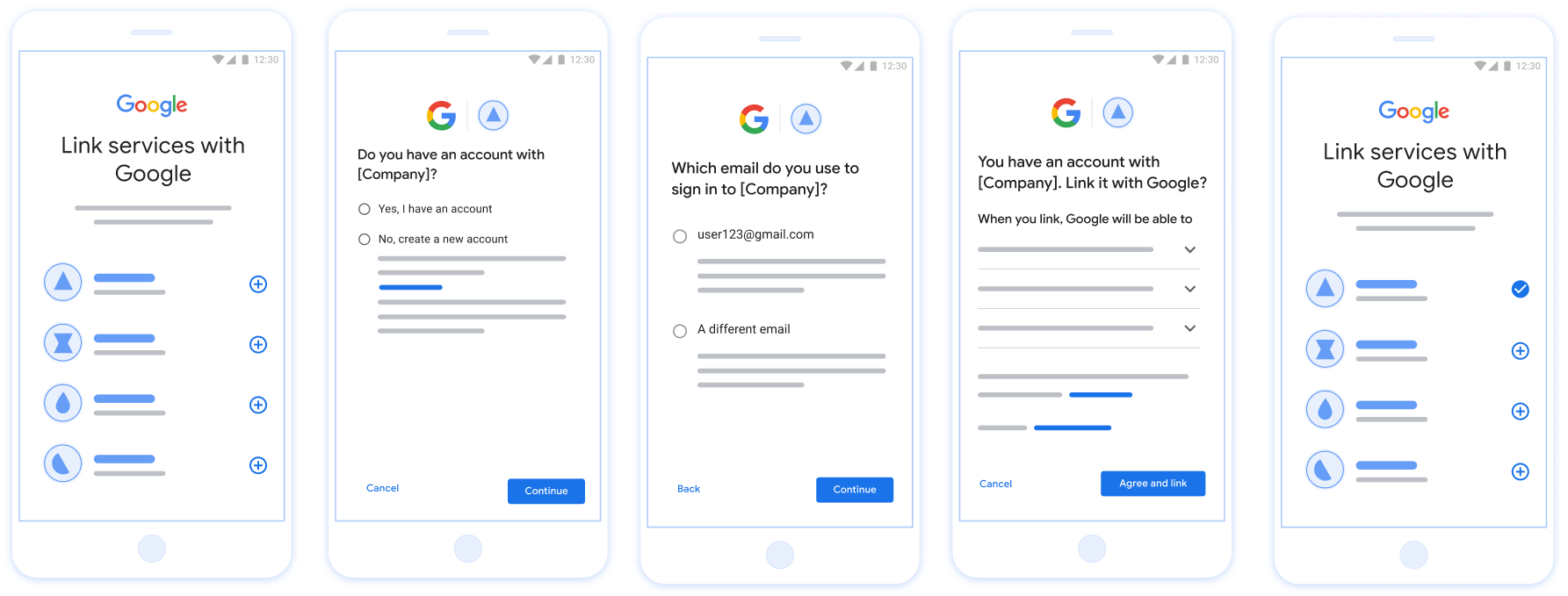
Figura 1. Collegamento dell'account sullo smartphone di un utente con il collegamento semplificato
Requisiti per il collegamento semplificato
- Implementa il flusso di collegamento OAuth web di base. Il tuo servizio deve supportare gli endpoint di autorizzazione e scambio di token conformi a OAuth 2.0.
- L'endpoint di scambio di token deve supportare le asserzioni JWT (JSON Web Token) e implementare gli intent
check,createeget.
Implementare il server OAuth
L'endpoint di scambio di token deve supportare gli intent check, create e get.
Segui questi passaggi per completare il flusso di collegamento dell'account e scoprire quando vengono utilizzati i diversi intent:
- L'utente ha un account nel tuo sistema di autenticazione? (L'utente decide selezionando SÌ o NO)
- SÌ : l'utente utilizza l'indirizzo email associato al suo Account Google per accedere alla tua piattaforma? (L'utente decide selezionando SÌ o NO)
- SÌ : l'utente ha un account corrispondente nel tuo sistema di autenticazione? (
check intentviene chiamato per confermare)- SÌ :
get intentviene chiamato e l'account viene collegato se l'intent get viene restituito correttamente. - NO : creare un nuovo account? (L'utente decide selezionando SÌ o NO)
- SÌ : viene chiamato
create intente l'account viene collegato se l'intent create viene restituito correttamente. - NO : viene attivato il flusso OAuth web, l'utente viene indirizzato al browser e gli viene data la possibilità di collegare un altro indirizzo email.
- SÌ : viene chiamato
- SÌ :
- NO : viene attivato il flusso OAuth web, l'utente viene indirizzato al browser e gli viene data la possibilità di collegare un altro indirizzo email.
- SÌ : l'utente ha un account corrispondente nel tuo sistema di autenticazione? (
- NO : l'utente ha un account corrispondente nel tuo sistema di autenticazione? (
check intentviene chiamato per confermare)- SÌ :
get intentviene chiamato e l'account viene collegato se l'intent get viene restituito correttamente. - NO :
create intentviene chiamato e l'account viene collegato se l'intent create viene restituito correttamente.
- SÌ :
- SÌ : l'utente utilizza l'indirizzo email associato al suo Account Google per accedere alla tua piattaforma? (L'utente decide selezionando SÌ o NO)
检查现有用户账号(检查 intent)
在用户同意访问其 Google 个人资料后,Google 会发送 请求,其中包含 Google 用户身份的已签名断言。通过 断言包含的信息包括用户的 Google 账号 ID、 姓名和电子邮件地址为您的 Google Cloud 控制台配置的令牌交换端点 项目处理该请求。
如果您的身份验证中已有相应的 Google 账号
系统时,您的令牌交换端点会返回 account_found=true。如果
Google 账号与现有用户不匹配,您的令牌交换端点
返回“HTTP 404 Not Found”错误以及 account_found=false。
请求的格式如下:
POST /token HTTP/1.1
Host: oauth2.example.com
Content-Type: application/x-www-form-urlencoded

grant_type=urn:ietf:params:oauth:grant-type:jwt-bearer&intent=check&assertion=JWT&scope=SCOPES&client_id=GOOGLE_CLIENT_ID&client_secret=GOOGLE_CLIENT_SECRET
您的令牌交换端点必须能够处理以下参数:
| 令牌端点参数 | |
|---|---|
intent |
对于这些请求,此参数的值为
check。 |
grant_type |
所交换的令牌的类型。对于这类请求
参数的值为 urn:ietf:params:oauth:grant-type:jwt-bearer。 |
assertion |
一个 JSON Web 令牌 (JWT),提供 Google 用户身份。JWT 包含的信息包括用户 Google 账号 ID、姓名和电子邮件地址。 |
client_id |
您分配给 Google 的客户 ID。 |
client_secret |
您分配给 Google 的客户端密钥。 |
如需响应 check intent 请求,您的令牌交换端点必须执行以下步骤:
- 验证和解码 JWT 断言。
- 检查您的身份验证系统中是否已存在该 Google 账号。
convalida e decodifica l'asserzione JWT
Puoi convalidare e decodificare l'asserzione JWT utilizzando un Libreria di decodifica JWT per la tua lingua. Utilizza le funzionalità di Chiavi pubbliche di Google, disponibili in JWK o formati PEM, per verificare la firma del token.
Una volta decodificata, l'asserzione JWT è simile all'esempio seguente:
{
  "sub": "1234567890",      // The unique ID of the user's Google Account
  "iss": "https://accounts.google.com",        // The assertion's issuer
  "aud": "123-abc.apps.googleusercontent.com", // Your server's client ID
  "iat": 233366400,         // Unix timestamp of the assertion's creation time
  "exp": 233370000,         // Unix timestamp of the assertion's expiration time
  "name": "Jan Jansen",
  "given_name": "Jan",
  "family_name": "Jansen",
  "email": "jan@gmail.com", // If present, the user's email address
  "email_verified": true,   // true, if Google has verified the email address
  "hd": "example.com",      // If present, the host domain of the user's GSuite email address
                            // If present, a URL to user's profile picture
  "picture": "https://lh3.googleusercontent.com/a-/AOh14GjlTnZKHAeb94A-FmEbwZv7uJD986VOF1mJGb2YYQ",
  "locale": "en_US"         // User's locale, from browser or phone settings
}
Oltre a verificare la firma del token, verifica che l'asserzione
l'emittente (campo iss) è https://accounts.google.com, che il pubblico
(campo aud) è l'ID cliente che ti è stato assegnato e che il token non è scaduto
(campo exp).
Utilizzando i campi email, email_verified e hd puoi determinare se
Google ospita un indirizzo email ed è autorevole. Nei casi in cui Google
ufficiale che l'utente sia attualmente noto per essere il legittimo proprietario dell'account
e puoi saltare l'uso della password o altri metodi di verifica. In caso contrario, questi metodi
può essere utilizzato per verificare l'account prima del collegamento.
Casi in cui Google è autorevole:
emailha un suffisso@gmail.com, questo è un account Gmail.email_verifiedè true ehdè impostato, questo è un account G Suite.
Gli utenti possono registrarsi per creare Account Google senza utilizzare Gmail o G Suite. Quando
email non contiene un suffisso @gmail.com e hd non è presente
autoritativi e con password o altri metodi di verifica per verificare
per l'utente. Il valore email_verified può anche essere vero perché Google ha verificato inizialmente il valore
all'utente quando è stato creato l'account Google, ma la proprietà della terza parte
l'account email potrebbe essere cambiato da allora.
检查您的身份验证系统中是否已存在该 Google 账号
请检查以下任一条件是否成立:
- Google 账号 ID(可在断言的
sub字段中找到)位于您的用户中 数据库。 - 断言中的电子邮件地址与用户数据库中的用户匹配。
如果满足上述任一条件,则表明用户已注册。在这种情况下 返回如下所示的响应:
HTTP/1.1 200 Success
Content-Type: application/json;charset=UTF-8

{
  "account_found":"true",
}
如果 Google 账号 ID 和
断言与您的数据库中的用户匹配,该用户尚未注册。在
在这种情况下,您的令牌交换端点需要返回 HTTP 404 错误
指定 "account_found": "false",如以下示例所示:
HTTP/1.1 404 Not found
Content-Type: application/json;charset=UTF-8

{
  "account_found":"false",
}
处理自动链接(获取 intent)
在用户同意访问其 Google 个人资料后,Google 会发送 请求,其中包含 Google 用户身份的已签名断言。通过 断言包含的信息包括用户的 Google 账号 ID、 姓名和电子邮件地址为您的 Google Cloud 控制台配置的令牌交换端点 项目处理该请求。
如果您的身份验证中已有相应的 Google 账号
系统,您的令牌交换端点将为用户返回一个令牌。如果
Google 账号与现有用户不匹配,您的令牌交换端点
返回 linking_error 错误和可选的 login_hint。
请求的格式如下:
POST /token HTTP/1.1
Host: oauth2.example.com
Content-Type: application/x-www-form-urlencoded

grant_type=urn:ietf:params:oauth:grant-type:jwt-bearer&intent=get&assertion=JWT&scope=SCOPES&client_id=GOOGLE_CLIENT_ID&client_secret=GOOGLE_CLIENT_SECRET
您的令牌交换端点必须能够处理以下参数:
| 令牌端点参数 | |
|---|---|
intent |
对于这些请求,此参数的值为 get。 |
grant_type |
所交换的令牌的类型。对于这类请求
参数的值为 urn:ietf:params:oauth:grant-type:jwt-bearer。 |
assertion |
一个 JSON Web 令牌 (JWT),提供 Google 用户身份。JWT 包含的信息包括用户 Google 账号 ID、姓名和电子邮件地址。 |
scope |
可选:您已将 Google 配置为向其请求访问权限的任何范围 用户。 |
client_id |
您分配给 Google 的客户 ID。 |
client_secret |
您分配给 Google 的客户端密钥。 |
如需响应 get intent 请求,您的令牌交换端点必须执行以下步骤:
- 验证和解码 JWT 断言。
- 检查您的身份验证系统中是否已存在该 Google 账号。
convalida e decodifica l'asserzione JWT
Puoi convalidare e decodificare l'asserzione JWT utilizzando un Libreria di decodifica JWT per la tua lingua. Utilizza le funzionalità di Chiavi pubbliche di Google, disponibili in JWK o formati PEM, per verificare la firma del token.
Una volta decodificata, l'asserzione JWT è simile all'esempio seguente:
{
  "sub": "1234567890",      // The unique ID of the user's Google Account
  "iss": "https://accounts.google.com",        // The assertion's issuer
  "aud": "123-abc.apps.googleusercontent.com", // Your server's client ID
  "iat": 233366400,         // Unix timestamp of the assertion's creation time
  "exp": 233370000,         // Unix timestamp of the assertion's expiration time
  "name": "Jan Jansen",
  "given_name": "Jan",
  "family_name": "Jansen",
  "email": "jan@gmail.com", // If present, the user's email address
  "email_verified": true,   // true, if Google has verified the email address
  "hd": "example.com",      // If present, the host domain of the user's GSuite email address
                            // If present, a URL to user's profile picture
  "picture": "https://lh3.googleusercontent.com/a-/AOh14GjlTnZKHAeb94A-FmEbwZv7uJD986VOF1mJGb2YYQ",
  "locale": "en_US"         // User's locale, from browser or phone settings
}
Oltre a verificare la firma del token, verifica che l'asserzione
l'emittente (campo iss) è https://accounts.google.com, che il pubblico
(campo aud) è l'ID cliente che ti è stato assegnato e che il token non è scaduto
(campo exp).
Utilizzando i campi email, email_verified e hd puoi determinare se
Google ospita un indirizzo email ed è autorevole. Nei casi in cui Google
ufficiale che l'utente sia attualmente noto per essere il legittimo proprietario dell'account
e puoi saltare l'uso della password o altri metodi di verifica. In caso contrario, questi metodi
può essere utilizzato per verificare l'account prima del collegamento.
Casi in cui Google è autorevole:
emailha un suffisso@gmail.com, questo è un account Gmail.email_verifiedè true ehdè impostato, questo è un account G Suite.
Gli utenti possono registrarsi per creare Account Google senza utilizzare Gmail o G Suite. Quando
email non contiene un suffisso @gmail.com e hd non è presente
autoritativi e con password o altri metodi di verifica per verificare
per l'utente. Il valore email_verified può anche essere vero perché Google ha verificato inizialmente il valore
all'utente quando è stato creato l'account Google, ma la proprietà della terza parte
l'account email potrebbe essere cambiato da allora.
检查您的身份验证系统中是否已存在该 Google 账号
请检查以下任一条件是否成立:
- Google 账号 ID(可在断言的
sub字段中找到)位于您的用户中 数据库。 - 断言中的电子邮件地址与用户数据库中的用户匹配。
如果找到了用户的账号,请发出访问令牌,并在 HTTPS 响应正文的 JSON 对象中返回相应值,如以下示例所示:
{
  "token_type": "Bearer",
  "access_token": "ACCESS_TOKEN",
  "refresh_token": "REFRESH_TOKEN",
  "expires_in": SECONDS_TO_EXPIRATION
}
在某些情况下,基于 ID 令牌的账号关联可能会失败。如果
因为任何原因,您的令牌交换端点都需要以 HTTP 响应
指定 error=linking_error 的 401 错误,如以下示例所示:
HTTP/1.1 401 Unauthorized
Content-Type: application/json;charset=UTF-8

{
  "error":"linking_error",
  "login_hint":"foo@bar.com"
}
当 Google 收到包含 linking_error 的 401 错误响应时,会发送
使用 login_hint 作为参数将用户发送到您的授权端点。通过
用户在浏览器中使用 OAuth 关联流程完成账号关联。
Gestire la creazione dell'account utilizzando Accedi con Google (intent=create)
Quando un utente deve creare un account sul tuo servizio, Google invia una richiesta al tuo endpoint di scambio di token che specifica intent=create.
La richiesta ha il seguente formato:
POST /token HTTP/1.1
Host: oauth2.example.com
Content-Type: application/x-www-form-urlencoded

response_type=token&grant_type=urn:ietf:params:oauth:grant-type:jwt-bearer&scope=SCOPES&intent=create&assertion=JWT&client_id=GOOGLE_CLIENT_ID&client_secret=GOOGLE_CLIENT_SECRET
L'endpoint di scambio di token deve essere in grado di gestire i seguenti parametri:
| Parametri dell'endpoint token | |
|---|---|
intent |
Per queste richieste, il valore di questo parametro è create. |
grant_type |
Il tipo di token scambiato. Per queste richieste, questo
parametro ha il valore urn:ietf:params:oauth:grant-type:jwt-bearer. |
assertion |
Un token JWT (JSON Web Token) che fornisce un'asserzione firmata dell'identità dell'utente Google Il JWT contiene informazioni che includono l'ID Account Google, il nome e l'indirizzo email dell'utente. |
client_id |
L'ID client che hai assegnato a Google. |
client_secret |
Il client secret che hai assegnato a Google. |
Il JWT all'interno del parametro assertion contiene l'ID Account Google, il nome e l'indirizzo email dell'utente, che puoi utilizzare per creare un nuovo account sul tuo servizio.
Per rispondere alle richieste di intent create, l'endpoint di scambio di token deve eseguire i seguenti passaggi:
- Convalidare e decodificare l'asserzione JWT.
- Convalidare i dati dell'utente e creare un nuovo account.
convalida e decodifica l'asserzione JWT
Puoi convalidare e decodificare l'asserzione JWT utilizzando un Libreria di decodifica JWT per la tua lingua. Utilizza le funzionalità di Chiavi pubbliche di Google, disponibili in JWK o formati PEM, per verificare la firma del token.
Una volta decodificata, l'asserzione JWT è simile all'esempio seguente:
{
  "sub": "1234567890",      // The unique ID of the user's Google Account
  "iss": "https://accounts.google.com",        // The assertion's issuer
  "aud": "123-abc.apps.googleusercontent.com", // Your server's client ID
  "iat": 233366400,         // Unix timestamp of the assertion's creation time
  "exp": 233370000,         // Unix timestamp of the assertion's expiration time
  "name": "Jan Jansen",
  "given_name": "Jan",
  "family_name": "Jansen",
  "email": "jan@gmail.com", // If present, the user's email address
  "email_verified": true,   // true, if Google has verified the email address
  "hd": "example.com",      // If present, the host domain of the user's GSuite email address
                            // If present, a URL to user's profile picture
  "picture": "https://lh3.googleusercontent.com/a-/AOh14GjlTnZKHAeb94A-FmEbwZv7uJD986VOF1mJGb2YYQ",
  "locale": "en_US"         // User's locale, from browser or phone settings
}
Oltre a verificare la firma del token, verifica che l'asserzione
l'emittente (campo iss) è https://accounts.google.com, che il pubblico
(campo aud) è l'ID cliente che ti è stato assegnato e che il token non è scaduto
(campo exp).
Utilizzando i campi email, email_verified e hd puoi determinare se
Google ospita un indirizzo email ed è autorevole. Nei casi in cui Google
ufficiale che l'utente sia attualmente noto per essere il legittimo proprietario dell'account
e puoi saltare l'uso della password o altri metodi di verifica. In caso contrario, questi metodi
può essere utilizzato per verificare l'account prima del collegamento.
Casi in cui Google è autorevole:
emailha un suffisso@gmail.com, questo è un account Gmail.email_verifiedè true ehdè impostato, questo è un account G Suite.
Gli utenti possono registrarsi per creare Account Google senza utilizzare Gmail o G Suite. Quando
email non contiene un suffisso @gmail.com e hd non è presente
autoritativi e con password o altri metodi di verifica per verificare
per l'utente. Il valore email_verified può anche essere vero perché Google ha verificato inizialmente il valore
all'utente quando è stato creato l'account Google, ma la proprietà della terza parte
l'account email potrebbe essere cambiato da allora.
Convalidare i dati dell'utente e creare un nuovo account
Verifica se è vera una delle due seguenti condizioni:
- L'ID Account Google, che si trova nel campo
subdell'asserzione, è presente nel tuo database utenti. - L'indirizzo email nell'asserzione corrisponde a un utente nel tuo database utenti.
Se una delle due condizioni è vera, chiedi all'utente di collegare il suo account esistente al suo Account Google. Per farlo, rispondi alla richiesta con un errore HTTP 401 che specifica error=linking_error e indica l'indirizzo email dell'utente come login_hint. Di seguito è riportato un esempio di risposta:
HTTP/1.1 401 Unauthorized
Content-Type: application/json;charset=UTF-8

{
  "error":"linking_error",
  "login_hint":"foo@bar.com"
}
Quando Google riceve una risposta di errore 401 con linking_error, invia l'utente al tuo endpoint di autorizzazione con login_hint come parametro. L'utente completa il collegamento dell'account utilizzando il flusso di collegamento OAuth nel browser.
Se nessuna delle due condizioni è vera, crea un nuovo account utente con i dati forniti nel JWT. In genere, i nuovi account non hanno una password impostata. Ti consigliamo di aggiungere Accedi con Google ad altre piattaforme per consentire agli utenti di accedere con Google su tutte le piattaforme della tua applicazione. In alternativa, puoi inviare all'utente un'email con un link che avvia il flusso di recupero della password per consentirgli di impostare una password per accedere su altre piattaforme.
Al termine della creazione, emetti un token di accesso e un token di aggiornamento e restituisci i valori in un oggetto JSON nel corpo della risposta HTTPS, come nell'esempio seguente:
{
  "token_type": "Bearer",
  "access_token": "ACCESS_TOKEN",
  "refresh_token": "REFRESH_TOKEN",
  "expires_in": SECONDS_TO_EXPIRATION
}
Recuperare l'ID client API di Google
Durante la procedura di registrazione del collegamento dell'account, ti verrà chiesto di fornire l'ID client API di Google.
Per recuperare l'ID client API utilizzando il progetto creato durante il completamento dei passaggi di collegamento OAuth: Per farlo, segui questa procedura.
- Vai alla pagina Client.
Crea o seleziona un progetto API di Google.
Se il progetto non ha un ID client per il tipo di applicazione web, fai clic su Crea client per crearne uno. Assicurati di includere il dominio del tuo sito nella casella Origini JavaScript autorizzate. Quando esegui test o sviluppo locali, devi aggiungere sia
http://localhostsiahttp://localhost:<port_number>al campo Origini JavaScript autorizzate.
Convalidare l'implementazione
Puoi convalidare l'implementazione utilizzando lo strumento OAuth 2.0 Playground.
Nello strumento, segui questi passaggi:
- Fai clic su Configurazione per aprire la finestra di configurazione di OAuth 2.0.
- Nel campo Flusso OAuth, seleziona Lato client.
- Nel campo Endpoint OAuth, seleziona Personalizzato.
- Specifica l'endpoint OAuth 2.0 e l'ID client che hai assegnato a Google nei campi corrispondenti.
- Nella sezione Passaggio 1, non selezionare alcun ambito Google. Lascia invece questo campo vuoto o digita un ambito valido per il tuo server (o una stringa arbitraria se non utilizzi gli ambiti OAuth). Quando hai finito, fai clic su Autorizza API.
- Nelle sezioni Passaggio 2 e Passaggio 3, segui il flusso OAuth 2.0 e verifica che ogni passaggio funzioni come previsto.
Puoi convalidare l'implementazione utilizzando lo strumento Demo di collegamento dell'Account Google.
Nello strumento, segui questi passaggi:
- Fai clic sul pulsante Accedi con Google.
- Scegli l'account che vuoi collegare.
- Inserisci l'ID servizio.
- (Facoltativo) Inserisci uno o più ambiti per i quali richiederai l'accesso.
- Fai clic su Avvia demo.
- Quando richiesto, conferma che puoi dare il consenso e rifiutare la richiesta di collegamento.
- Verifica di essere reindirizzato alla tua piattaforma.