Visão geral
O Fazer login com o Google simplificado baseado em OAuth adiciona o Fazer login com o Google além da vinculação do OAuth. Isso oferece uma experiência de vinculação perfeita para os usuários do Google e também permite a criação de contas, o que permite que o usuário crie uma nova conta no seu serviço usando a Conta do Google.
Para vincular contas com o OAuth e o Fazer login com o Google, siga estas etapas gerais:
- Primeiro, peça ao usuário para dar consentimento de acesso ao perfil do Google dele.
- Use as informações no perfil para verificar se a conta de usuário existe.
- Para usuários atuais, vincule as contas.
- Se você não encontrar uma correspondência para o usuário do Google no seu sistema de autenticação, valide o token de ID recebido do Google. Em seguida, você pode criar um usuário com base nas informações do perfil contidas no token de ID.
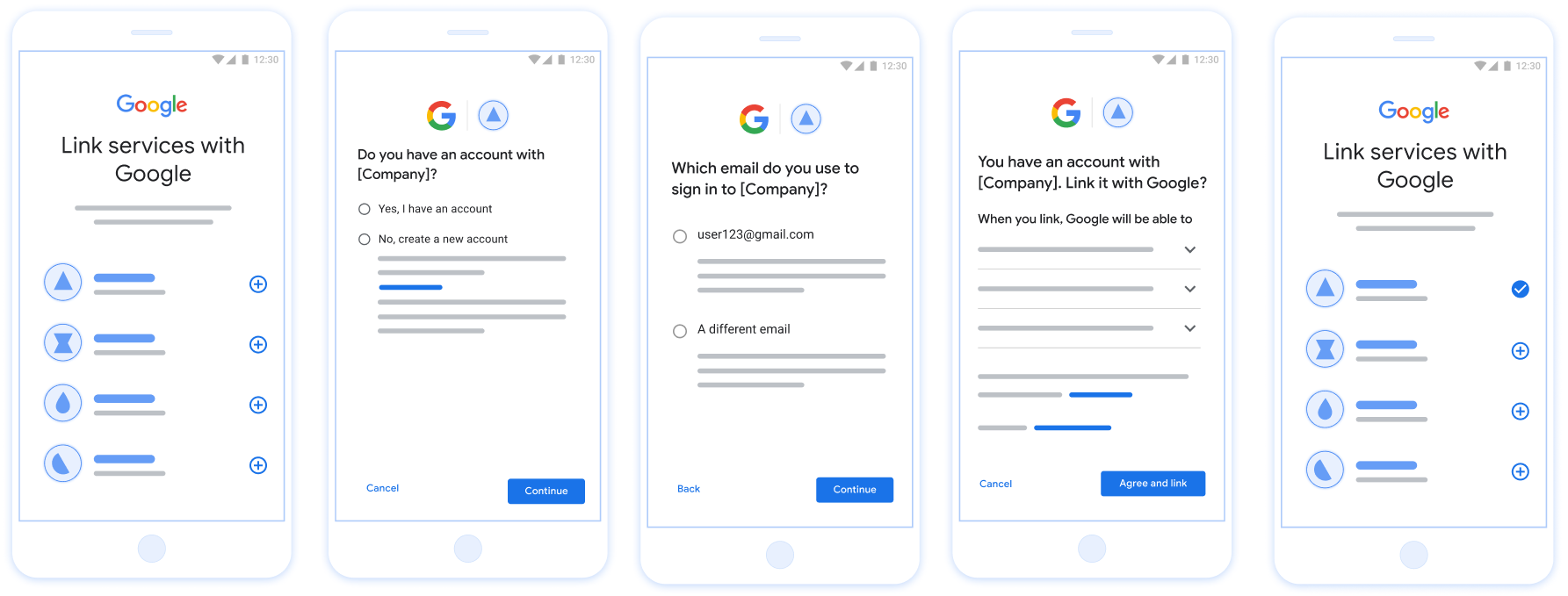
Figura 1. Vinculação de conta no smartphone de um usuário com a vinculação simplificada
Vinculação simplificada: fluxo do OAuth + Fazer login com o Google
O diagrama de sequência a seguir detalha as interações entre o usuário, o Google e seu endpoint de troca de tokens para vinculação simplificada.
Funções e responsabilidades
A tabela a seguir define as funções e responsabilidades dos participantes no fluxo de vinculação simplificada.
| Ator / componente | Função na GAL | Responsabilidades |
|---|---|---|
| App / servidor do Google | Cliente OAuth | Obtém o consentimento do usuário para o recurso Fazer login com o Google, transmite declarações de identidade (JWT) ao seu servidor e armazena com segurança os tokens resultantes. |
| Seu endpoint de troca de token | Provedor de identidade / servidor de autorização | Valida declarações de identidade, verifica se há contas, processa
os intents de vinculação de contas (check, get,
create) e emite tokens com base nos intents
solicitados. |
| Sua API de serviço | Servidor de recursos | Fornece acesso aos dados do usuário quando um token de acesso válido é apresentado. |
Requisitos para a vinculação simplificada
- Implemente o fluxo de vinculação básica do OAuth. Seu serviço precisa oferecer suporte a endpoints de autorização e troca de tokens compatíveis com o OAuth 2.0.
- O endpoint de troca de token precisa oferecer suporte a declarações de JSON Web Token (JWT) e implementar as intents
check,createeget.
Lógica de decisão para vinculação simplificada
A lógica a seguir determina como as intents são chamadas durante o fluxo de vinculação simplificada:
- O usuário tem uma conta no seu sistema de autenticação? (O usuário decide selecionando SIM ou NÃO)
- SIM : o usuário usa o e-mail associado à Conta do Google para fazer login na sua plataforma? (O usuário decide selecionando SIM ou NÃO)
- SIM : o usuário tem uma conta correspondente no seu sistema de autenticação? (
check intenté chamado para confirmar)- SIM :
get intenté chamado e a conta é vinculada se a intent de recebimento for retornada com sucesso. - NÃO : Criar conta? (O usuário decide selecionando SIM ou NÃO)
- SIM :
create intenté chamado e a conta é vinculada se a intent de criação for retornada com sucesso. - NÃO : o fluxo de vinculação do OAuth é acionado, o usuário é direcionado ao navegador e tem a opção de vincular com um e-mail diferente.
- SIM :
- SIM :
- NÃO : o fluxo de vinculação do OAuth é acionado, o usuário é direcionado ao navegador e tem a opção de vincular com um e-mail diferente.
- SIM : o usuário tem uma conta correspondente no seu sistema de autenticação? (
- NÃO : o usuário tem uma conta correspondente no seu sistema de autenticação? (
check intenté chamado para confirmar)- SIM :
get intenté chamado e a conta é vinculada se a intent de recebimento for retornada com sucesso. - NÃO :
create intenté chamado e a conta é vinculada se a intent de criação for retornada com sucesso.
- SIM :
- SIM : o usuário usa o e-mail associado à Conta do Google para fazer login na sua plataforma? (O usuário decide selecionando SIM ou NÃO)
Receita de implementação
Seu endpoint de troca de token precisa implementar as intents check, get e create para oferecer suporte à vinculação simplificada.
Siga estas etapas para processar as diferentes intents:
Check for an existing user account (check intent)
Google calls your token exchange endpoint to verify if the Google user exists in your system. For parameter details, see Streamlined Linking Intents.
Implementation Recipe
To handle the check intent, perform the following actions:
Validate the request:
- Verify
client_id,client_secret, andgrant_type(must beurn:ietf:params:oauth:grant-type:jwt-bearer). - Validate the
assertion(JWT) using the criteria in JWT Validation.
- Verify
Lookup user:
- Check if the Google Account ID (
sub) or email address in the JWT matches a user in your database.
- Check if the Google Account ID (
Respond:
- If found: Return HTTP
200 OKwith{"account_found": "true"}. - If not found: Return HTTP
404 Not Foundwith{"account_found": "false"}.
- If found: Return HTTP
处理自动关联(获取 intent)
如果该账号存在,Google 会使用 intent=get 调用您的端点以检索令牌。如需了解参数详情,请参阅简化的关联 intent。
实施方案
如需处理 get intent,请执行以下操作:
验证请求:
- 验证
client_id、client_secret和grant_type。 - 验证
assertion(JWT)。
- 验证
查找用户:
- 使用
sub或email声明验证用户是否存在。
- 使用
回应:
- 如果成功:在 JSON 响应 (HTTP
200 OK) 中生成并返回access_token、refresh_token和expires_in。 - 如果关联失败:返回 HTTP
401 Unauthorized,其中包含{"error": "linking_error"}和可选的login_hint,以便回退到标准 OAuth 关联。
- 如果成功:在 JSON 响应 (HTTP
Handle account creation using Sign in with Google (create intent)
If no account exists, Google calls your endpoint with intent=create to create a new user. For parameter details, see Streamlined Linking Intents.
Implementation Recipe
To handle the create intent, perform the following actions:
Validate the request:
- Verify
client_id,client_secret, andgrant_type. - Validate the
assertion(JWT).
- Verify
Verify user does not exist:
- Check if the
suboremailis already in your database. - If the user does exist: Return HTTP
401 Unauthorizedwith{"error": "linking_error", "login_hint": "USER_EMAIL"}to force fallback to OAuth linking.
- Check if the
Create account:
- Use the
sub,email,name, andpictureclaims from the JWT to create a new user record.
- Use the
Respond:
- Generate and return tokens in a JSON response (HTTP
200 OK).
- Generate and return tokens in a JSON response (HTTP
Receber seu ID do cliente da API do Google
Você precisará fornecer seu ID do cliente da API do Google durante o processo de registro da vinculação de contas. Para receber o ID do cliente da API usando o projeto criado ao concluir as etapas de vinculação do OAuth. Para fazer isso, siga estas etapas:
- Acesse a página "Clientes".
Crie ou selecione um projeto das APIs do Google.
Se o projeto não tiver um ID do cliente para o tipo de aplicativo da Web, clique em Criar cliente para criar um. Inclua o domínio do seu site na caixa Origens JavaScript autorizadas. Ao realizar testes ou desenvolvimento local, adicione
http://localhostehttp://localhost:<port_number>ao campo Origens JavaScript autorizadas.
Validar sua implementação
您可以使用 OAuth 2.0 Playground 工具验证您的实现。
在该工具中,执行以下步骤:
- 点击配置 以打开“OAuth 2.0 配置”窗口。
- 在 OAuth flow(OAuth 流程)字段中,选择 Client-side(客户端)。
- 在 OAuth Endpoints 字段中,选择 Custom。
- 在相应字段中指定您的 OAuth 2.0 端点以及您分配给 Google 的客户端 ID。
- 在第 1 步部分中,请勿选择任何 Google 范围。请将此字段留空,或输入适用于您服务器的范围(如果您不使用 OAuth 范围,则输入任意字符串)。完成后,点击 Authorize APIs。
- 在第 2 步和第 3 步部分中,完成 OAuth 2.0 流程,并验证每个步骤是否按预期运行。
您可以使用 Google 账号关联演示工具验证您的实现。
在该工具中,执行以下步骤:
- 点击使用 Google 账号登录按钮。
- 选择您要关联的账号。
- 输入服务 ID。
- (可选)输入您将请求访问的一个或多个范围。
- 点击开始演示。
- 当系统提示时,请确认您可以同意或拒绝关联请求。
- 确认您已重定向到相应平台。