
Panoramica
Collegamento semplificato di Accedi con Google basato su OAuth aggiunge Accedi con Google in aggiunta al collegamento OAuth. In questo modo, gli utenti Google possono collegare facilmente i propri account e, se vogliono, possono creare un account sul tuo servizio utilizzando il proprio Account Google.
Per eseguire il collegamento degli account con OAuth e Accedi con Google, segui questi passaggi generali:
- Per prima cosa, chiedi all'utente di dare il consenso per accedere al suo profilo Google.
- Utilizza le informazioni nel profilo per verificare se l'account utente esiste.
- Per gli utenti esistenti, collega gli account.
- Se non riesci a trovare una corrispondenza per l'utente Google nel tuo sistema di autenticazione, convalida il token ID ricevuto da Google. Se il tuo servizio supporta la creazione di account, puoi creare un utente in base alle informazioni del profilo contenute nel token ID.
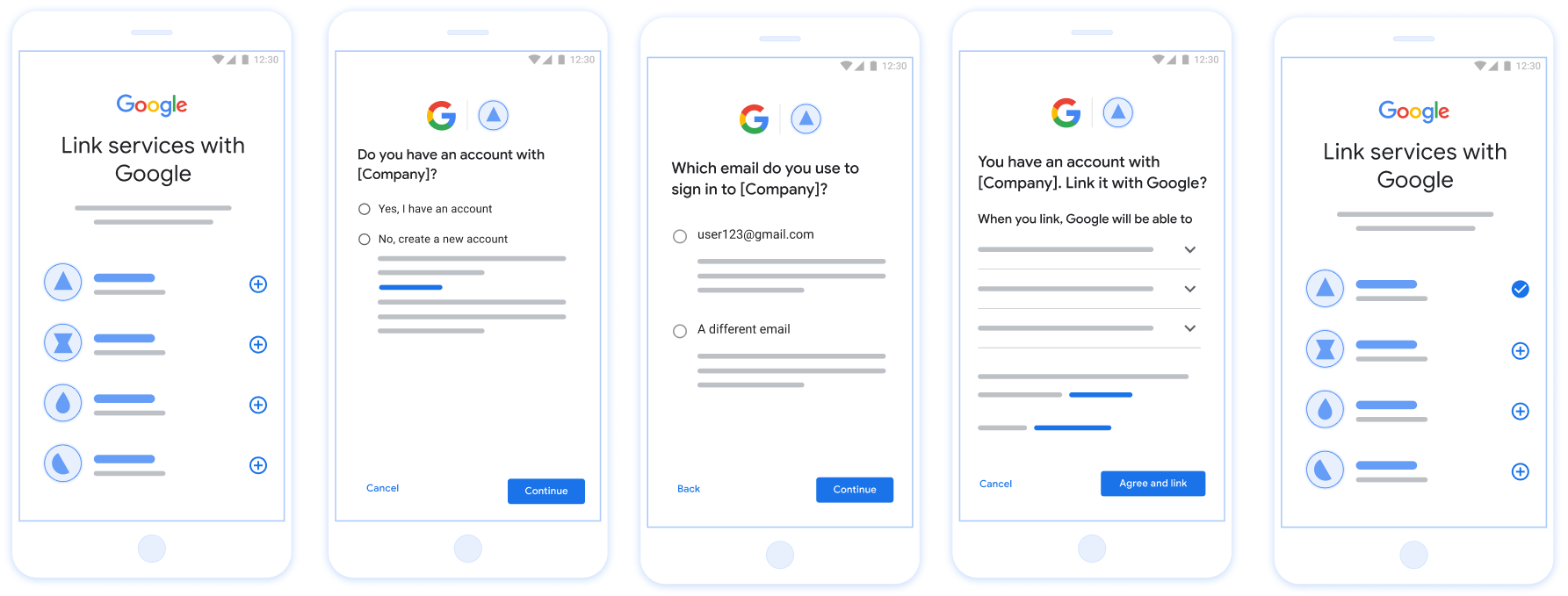
Figura 1. Collegamento dell'account sullo smartphone di un utente con il collegamento semplificato
Collegamento semplificato: flusso OAuth + Accedi con Google
Il seguente diagramma di sequenza descrive in dettaglio le interazioni tra l'utente, Google e l'endpoint di scambio di token per il collegamento semplificato.
Ruoli e responsabilità
La seguente tabella definisce i ruoli e le responsabilità degli attori nel flusso di collegamento semplificato.
| Attore / componente | Ruolo GAL | Responsabilità |
|---|---|---|
| App / server Google | Client OAuth | Ottiene il consenso dell'utente per Accedi con Google, trasmette le asserzioni di identità (JWT) al tuo server e archivia in modo sicuro i token risultanti. |
| Endpoint di scambio token | Provider di identità / server di autorizzazione | Convalida le asserzioni di identità, verifica la presenza di account esistenti, gestisce
gli intent di collegamento degli account richiesti (check,
get) e l'intent facoltativo create ed emette
token in base agli intent richiesti. |
| La tua API di servizio | Resource Server | Fornisce l'accesso ai dati utente quando viene presentato un token di accesso valido. |
Requisiti per il collegamento semplificato
- Implementa il flusso di collegamento OAuth di base. Il tuo servizio deve supportare endpoint di autorizzazione e scambio di token conformi a OAuth 2.0.
- L'endpoint di scambio di token deve supportare le asserzioni JSON Web Token (JWT) e implementare gli intent
checkegetrichiesti, nonché, facoltativamente, l'intentcreate.
Logica decisionale per il collegamento semplificato
La seguente logica determina come vengono chiamati gli intent durante il flusso di collegamento semplificato:
- L'utente ha un account nel tuo sistema di autenticazione? (L'utente decide
selezionando SÌ o NO)
- SÌ : l'utente utilizza l'email associata al suo Account Google
per accedere alla tua piattaforma? (L'utente decide selezionando SÌ o NO)
- SÌ : l'utente ha un account corrispondente nel tuo sistema di autenticazione? (
checkintent viene chiamato per la conferma)- SÌ : viene chiamato l'intent
gete l'account viene collegato se get intent viene restituito correttamente. - NO : Create New Account? (L'utente decide selezionando SÌ o NO;
applicabile solo se il tuo servizio supporta la creazione di account)
- SÌ : viene chiamato l'intent
createe l'account viene collegato se l'intent di creazione viene restituito correttamente. - NO : viene attivato il flusso di collegamento OAuth, l'utente viene indirizzato al browser e gli viene data la possibilità di collegarsi con un'altra email.
- SÌ : viene chiamato l'intent
- SÌ : viene chiamato l'intent
- NO : viene attivato il flusso di collegamento OAuth, l'utente viene indirizzato al browser e gli viene data la possibilità di collegarsi con un'altra email.
- SÌ : l'utente ha un account corrispondente nel tuo sistema di autenticazione? (
- NO : l'utente ha un account corrispondente nel tuo sistema di autenticazione? (
checkintent viene chiamato per la conferma)- SÌ : viene chiamato l'intent
gete l'account viene collegato se get intent viene restituito correttamente. - NO : se il tuo servizio supporta la creazione di account, viene chiamato l'intent
createe l'account viene collegato se l'intent di creazione viene restituito correttamente. Se la creazione dell'account non è supportata, l'endpoint deve restituire l'errore HTTP 401 linking_error per attivare il flusso di collegamento OAuth di riserva.
- SÌ : viene chiamato l'intent
- SÌ : l'utente utilizza l'email associata al suo Account Google
per accedere alla tua piattaforma? (L'utente decide selezionando SÌ o NO)
Implementation Recipe
L'endpoint di scambio di token deve implementare gli intent check e get richiesti e, facoltativamente, l'intent create per supportare il collegamento semplificato.
Segui questi passaggi per gestire i diversi intent:
Controllare se esiste già un account utente (controllo dell'intent)
Google chiama l'endpoint di scambio dei token per verificare se l'utente Google esiste nel tuo sistema. Per i dettagli sui parametri, vedi Intent di collegamento semplificato.
Implementation Recipe
Per gestire l'intent check richiesto, esegui le seguenti azioni:
Convalida la richiesta:
- Verifica
client_id,client_secretegrant_type(deve essereurn:ietf:params:oauth:grant-type:jwt-bearer). - Convalida
assertion(JWT) utilizzando i criteri riportati in Convalida JWT.
- Verifica
Cerca utente:
- Verifica che l'ID Account Google (
sub) o l'indirizzo email nel JWT corrisponda a un utente nel tuo database.
- Verifica che l'ID Account Google (
Rispondi:
- Se trovato: restituisci HTTP
200 OKcon{"account_found": "true"}. - Se non trovato: restituisci HTTP
404 Not Foundcon{"account_found": "false"}.
- Se trovato: restituisci HTTP
Gestire il collegamento automatico (ottenere intent)
Se l'account esiste, Google chiama il tuo endpoint con intent=get per recuperare i token. Per i dettagli dei parametri, consulta Intent di collegamento semplificati.
Recipe di implementazione
Per gestire l'intent get richiesto, esegui le seguenti azioni:
Convalida la richiesta:
- Verifica
client_id,client_secretegrant_type. - Convalida l'
assertion(JWT).
- Verifica
Cerca l'utente:
- Verifica che l'utente esista utilizzando l'attestazione
suboemail.
- Verifica che l'utente esista utilizzando l'attestazione
Reagisci:
- In caso di esito positivo: genera e restituisci
access_token,refresh_tokeneexpires_inin una risposta JSON (HTTP200 OK). - Se il collegamento non riesce: restituisci HTTP
401 Unauthorizedcon{"error": "linking_error"}e unlogin_hintfacoltativo per eseguire il fallback al collegamento OAuth standard.
- In caso di esito positivo: genera e restituisci
Gestire la creazione dell'account utilizzando Accedi con Google (intent di creazione)
Se il tuo servizio supporta la creazione di account e non ne esiste nessuno, Google chiama
il tuo endpoint con intent=create per creare un nuovo utente. Per i dettagli sui parametri,
consulta Intent di collegamento
semplificato.
Implementation Recipe
Per gestire l'intent create facoltativo, esegui le seguenti azioni:
Convalida la richiesta:
- Verifica
client_id,client_secretegrant_type. - Convalida
assertion(JWT).
- Verifica
Verifica che l'utente non esista:
- Controlla se
suboemailè già presente nel tuo database. - Se l'utente esiste: restituisci HTTP
401 Unauthorizedcon{"error": "linking_error", "login_hint": "USER_EMAIL"}per forzare il fallback al collegamento OAuth.
- Controlla se
Crea account:
- Utilizza le attestazioni
sub,email,nameepicturedel JWT per creare un nuovo record utente.
- Utilizza le attestazioni
Rispondi:
- Genera e restituisce token in una risposta JSON (HTTP
200 OK).
- Genera e restituisce token in una risposta JSON (HTTP
Ottenere l'ID client API di Google
Ti verrà chiesto di fornire l'ID client API di Google durante la procedura di registrazione del collegamento degli account. Per ottenere l'ID client API utilizzando il progetto che hai creato durante il completamento dei passaggi di collegamento OAuth. Per farlo, completa i seguenti passaggi:
- Vai alla pagina Clienti.
Crea o seleziona un progetto API di Google.
Se il tuo progetto non ha un ID client per il tipo di applicazione web, fai clic su Crea client per crearne uno. Assicurati di includere il dominio del tuo sito nella casella Origini JavaScript autorizzate. Quando esegui test locali o sviluppo, devi aggiungere sia
http://localhostsiahttp://localhost:<port_number>al campo Origini JavaScript autorizzate.
Convalidare l'implementazione
Puoi convalidare l'implementazione utilizzando lo strumento OAuth 2.0 Playground.
Nello strumento, segui questi passaggi:
- Fai clic su Configurazione per aprire la finestra di configurazione di OAuth 2.0.
- Nel campo Flusso OAuth, seleziona Lato client.
- Nel campo Endpoint OAuth, seleziona Personalizzato.
- Specifica l'endpoint OAuth 2.0 e l'ID client che hai assegnato a Google nei campi corrispondenti.
- Nella sezione Passaggio 1, non selezionare alcun ambito Google. Lascia invece questo campo vuoto o digita un ambito valido per il tuo server (o una stringa arbitraria se non utilizzi gli ambiti OAuth). Quando hai finito, fai clic su Autorizza API.
- Nelle sezioni Passaggio 2 e Passaggio 3, segui il flusso OAuth 2.0 e verifica che ogni passaggio funzioni come previsto.
Puoi convalidare l'implementazione utilizzando lo strumento Demo di collegamento dell'Account Google.
Nello strumento, segui questi passaggi:
- Fai clic sul pulsante Accedi con Google.
- Scegli l'account che vuoi collegare.
- Inserisci l'ID servizio.
- (Facoltativo) Inserisci uno o più ambiti per i quali richiederai l'accesso.
- Fai clic su Avvia demo.
- Quando richiesto, conferma che puoi dare il consenso e rifiutare la richiesta di collegamento.
- Verifica di essere reindirizzato alla tua piattaforma.