
Genel Bakış
OAuth tabanlı Google ile oturum açma ve basitleştirilmiş bağlantı oluşturma, OAuth bağlantısının üzerine Google ile oturum açma özelliğini ekler. Bu, Google kullanıcıları için sorunsuz bir bağlantı deneyimi sağlar ve isteğe bağlı olarak hesap oluşturmayı etkinleştirir. Bu sayede kullanıcı, Google Hesabı'nı kullanarak hizmetinizde yeni bir hesap oluşturabilir.
OAuth ve Google ile oturum açma kullanarak hesap bağlama işlemini gerçekleştirmek için aşağıdaki genel adımları uygulayın:
- Öncelikle kullanıcıdan Google profiline erişim izni vermesini isteyin.
- Kullanıcı hesabının mevcut olup olmadığını kontrol etmek için profilindeki bilgileri kullanın.
- Mevcut kullanıcılar için hesapları bağlayın.
- Kimlik doğrulama sisteminizde Google kullanıcısıyla eşleşen bir kullanıcı bulamıyorsanız Google'dan alınan kimlik jetonunu doğrulayın. Hizmetiniz hesap oluşturmayı destekliyorsa kimlik jetonunda yer alan profil bilgilerine göre kullanıcı oluşturabilirsiniz.
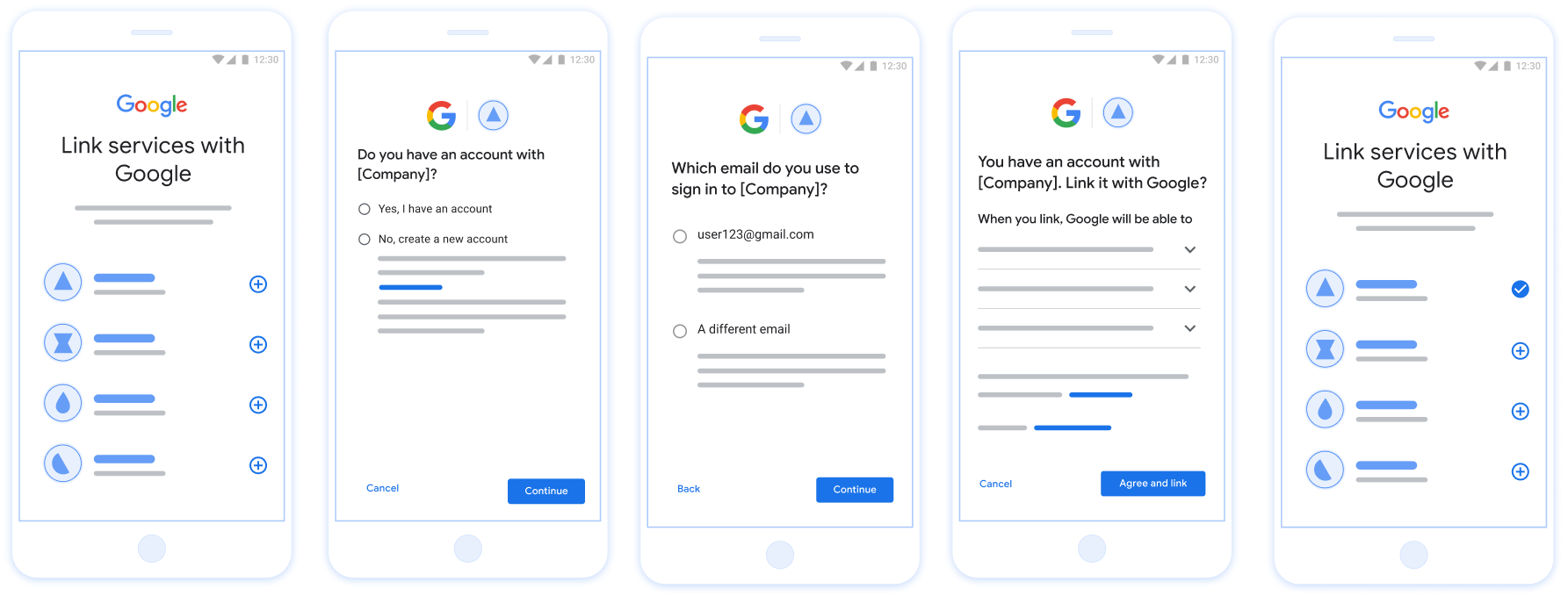
Şekil 1. Basitleştirilmiş Bağlantı ile kullanıcının telefonunda hesap bağlama
Basitleştirilmiş Bağlama: OAuth + Google ile Oturum Açma Akışı
Aşağıdaki sıra şeması, Basitleştirilmiş Bağlantı için Kullanıcı, Google ve jeton değişimi uç noktanız arasındaki etkileşimleri ayrıntılı olarak açıklar.
Roller ve sorumluluklar
Aşağıdaki tabloda, basitleştirilmiş bağlantı oluşturma akışındaki aktörlerin rolleri ve sorumlulukları tanımlanmaktadır.
| İşlemi gerçekleştiren / Bileşen | GAL Rolü | Sorumluluklar |
|---|---|---|
| Google Uygulaması / Sunucusu | OAuth İstemcisi | Google ile oturum açma için kullanıcı izni alır, kimlik onaylarını (JWT) sunucunuza iletir ve sonuç jetonlarını güvenli bir şekilde depolar. |
| Jeton Değişimi Uç Noktanız | Kimlik sağlayıcı / yetkilendirme sunucusu | Kimlik onaylarını doğrular, mevcut hesapları kontrol eder, gerekli hesap bağlama amaçlarını (check, get) ve isteğe bağlı create amacını işler ve istenen amaçlara göre jetonlar verir. |
| Hizmet API'niz | Kaynak Sunucusu | Geçerli bir erişim jetonu sunulduğunda kullanıcı verilerine erişim sağlar. |
Basitleştirilmiş bağlantı oluşturma için şartlar
- Temel OAuth bağlantısı akışını uygulayın. Hizmetiniz, OAuth 2.0 uyumlu yetkilendirme ve jeton değişimi uç noktalarını desteklemelidir.
- Jeton değişimi uç noktanız JSON Web Token (JWT) onaylarını desteklemeli, gerekli
checkvegetamaçlarını, isteğe bağlı olarak dacreateamacını uygulamalıdır.
Basitleştirilmiş Bağlantı İçin Karar Mantığı
Aşağıdaki mantık, Basitleştirilmiş Bağlantı oluşturma akışı sırasında amaçların nasıl çağrılacağını belirler:
- Kullanıcının kimlik doğrulama sisteminizde hesabı var mı? (Kullanıcı EVET veya HAYIR'ı seçerek karar verir)
- EVET : Kullanıcı, platformunuzda oturum açmak için Google Hesabı ile ilişkili e-posta adresini kullanıyor mu? (Kullanıcı EVET veya HAYIR'ı seçerek karar verir)
- EVET : Kullanıcının kimlik doğrulama sisteminizde eşleşen bir hesabı var mı? (Onaylamak için
checkamacı çağrılır)- EVET :
getintent çağrılır ve get intent başarılı bir şekilde döndürülürse hesap bağlanır. - HAYIR : Yeni Hesap Oluşturulsun mu? (Kullanıcı EVET veya HAYIR'ı seçerek karar verir;
yalnızca hizmetiniz hesap oluşturmayı destekliyorsa geçerlidir)
- EVET :
createintent çağrılır ve create intent başarılı bir şekilde döndürülürse hesap bağlanır. - HAYIR : OAuth bağlantı akışı tetiklenir, kullanıcı tarayıcısına yönlendirilir ve farklı bir e-posta adresiyle bağlantı oluşturma seçeneği sunulur.
- EVET :
- EVET :
- HAYIR : OAuth bağlantı akışı tetiklenir, kullanıcı tarayıcısına yönlendirilir ve farklı bir e-postayla bağlantı oluşturma seçeneği sunulur.
- EVET : Kullanıcının kimlik doğrulama sisteminizde eşleşen bir hesabı var mı? (Onaylamak için
- HAYIR : Kullanıcının kimlik doğrulama sisteminizde eşleşen bir hesabı var mı? (Onaylamak için
checkamacı çağrılır)- EVET :
getintent çağrılır ve get intent başarılı bir şekilde döndürülürse hesap bağlanır. - HAYIR : Hizmetiniz hesap oluşturmayı destekliyorsa
createamacı çağrılır ve oluşturma amacı başarılı bir şekilde döndürülürse hesap bağlanır. Hesap oluşturma desteklenmiyorsa yedek OAuth bağlantı akışını tetiklemek için uç noktanız HTTP 401 linking_error döndürmelidir.
- EVET :
- EVET : Kullanıcı, platformunuzda oturum açmak için Google Hesabı ile ilişkili e-posta adresini kullanıyor mu? (Kullanıcı EVET veya HAYIR'ı seçerek karar verir)
Uygulama Tarifi
Jeton değişimi uç noktanız, gerekli check ve get amaçlarını ve isteğe bağlı olarak Basitleştirilmiş Bağlantı'yı desteklemek için create amacını uygulamalıdır.
Farklı amaçları işlemek için aşağıdaki adımları uygulayın:
Mevcut bir kullanıcı hesabı olup olmadığını kontrol etme (kontrol amaçlı)
Google, Google kullanıcısının sisteminizde olup olmadığını doğrulamak için jeton değişimi uç noktanızı çağırır. Parametre ayrıntıları için Basitleştirilmiş Bağlantı Amaçları başlıklı makaleyi inceleyin.
Uygulama Tarifi
Gerekli check amacını işlemek için aşağıdaki işlemleri yapın:
İsteği doğrulayın:
client_id,client_secretvegrant_type'ı doğrulayın (urn:ietf:params:oauth:grant-type:jwt-bearerolmalıdır).assertion(JWT) öğesini JWT Doğrulaması bölümündeki ölçütleri kullanarak doğrulayın.
Kullanıcıyı arama:
- JWT'deki Google Hesabı kimliğinin (
sub) veya e-posta adresinin veritabanınızdaki bir kullanıcıyla eşleşip eşleşmediğini kontrol edin.
- JWT'deki Google Hesabı kimliğinin (
Yanıtla:
- Bulunursa:
{"account_found": "true"}ile birlikte HTTP200 OKdöndürülür. - Bulunamazsa:
{"account_found": "false"}ile birlikte HTTP404 Not Founddöndürün.
- Bulunursa:
Otomatik bağlamayı işleme (amaç alma)
Hesap varsa Google, jetonları almak için intent=get ile uç noktanızı arar. Parametre ayrıntıları için Basitleştirilmiş Bağlantı Amaçları başlıklı makaleyi inceleyin.
Uygulama Tarifi
Gerekli get amacını işlemek için aşağıdaki işlemleri yapın:
İsteği doğrulayın:
client_id,client_secretvegrant_typeuygulamalarını doğrulayın.assertion(JWT) öğesini doğrulayın.
Kullanıcıyı arama:
- Kullanıcının
subveyaemailtalebini kullanarak mevcut olduğunu doğrulayın.
- Kullanıcının
Yanıtla:
- Başarılı olursa: JSON yanıtında (HTTP
200 OK)access_token,refresh_tokenveexpires_inoluşturup döndürün. - Bağlama işlemi başarısız olursa:
401 Unauthorizedile HTTP{"error": "linking_error"}döndürün ve standart OAuth bağlamaya geri dönmek için isteğe bağlı birlogin_hintekleyin.
- Başarılı olursa: JSON yanıtında (HTTP
Google ile oturum açma özelliğini kullanarak hesap oluşturma işlemini gerçekleştirme (oluşturma amaçlı)
Hizmetiniz hesap oluşturmayı destekliyorsa ve mevcut bir hesap yoksa Google, yeni bir kullanıcı oluşturmak için intent=create ile uç noktanızı çağırır. Parametre ayrıntıları için Basitleştirilmiş Bağlantı Amaçları başlıklı makaleyi inceleyin.
Uygulama Tarifi
İsteğe bağlı create amacını işlemek için aşağıdaki işlemleri yapın:
İsteği doğrulayın:
client_id,client_secretvegrant_typeuygulamalarını doğrulayın.assertion(JWT) öğesini doğrulayın.
Kullanıcının mevcut olmadığını doğrulayın:
subveyaemailkarakterinin veritabanınızda olup olmadığını kontrol edin.- Kullanıcı varsa: OAuth bağlantısına geri dönüşü zorlamak için HTTP
401 Unauthorizedile{"error": "linking_error", "login_hint": "USER_EMAIL"}döndürün.
Hesap oluşturma:
- Yeni bir kullanıcı kaydı oluşturmak için JWT'deki
sub,email,namevepicturetaleplerini kullanın.
- Yeni bir kullanıcı kaydı oluşturmak için JWT'deki
Yanıtla:
- JSON yanıtında jeton oluşturma ve döndürme (HTTP
200 OK).
- JSON yanıtında jeton oluşturma ve döndürme (HTTP
Google API'si istemci kimliğinizi alma
Hesap bağlama kayıt işlemi sırasında Google API istemci kimliğinizi sağlamanız gerekir. OAuth bağlantısı oluşturma adımlarını tamamlarken oluşturduğunuz projeyi kullanarak API istemci kimliğinizi almak için. Bunun için aşağıdaki adımları uygulayın:
- Müşteriler sayfasına gidin.
Bir Google API'leri projesi oluşturun veya seçin.
Projenizde Web uygulaması türü için istemci kimliği yoksa istemci kimliği oluşturmak üzere İstemci oluştur'u tıklayın. Sitenizin alan adını Yetkilendirilmiş JavaScript kaynakları kutusuna eklediğinizden emin olun. Yerel testler veya geliştirme yaparken
http://localhostvehttp://localhost:<port_number>öğelerini Yetkilendirilmiş JavaScript kaynakları alanına eklemeniz gerekir.
Uygulamanızı doğrulama
OAuth 2.0 Playground aracını kullanarak uygulamanızı doğrulayabilirsiniz.
Araçta aşağıdaki adımları uygulayın:
- OAuth 2.0 Yapılandırma penceresini açmak için Yapılandırma'yı tıklayın.
- OAuth akışı alanında İstemci tarafı'nı seçin.
- OAuth Uç Noktaları alanında Özel'i seçin.
- OAuth 2.0 uç noktanızı ve Google'a atadığınız istemci kimliğini ilgili alanlarda belirtin.
- 1. adım bölümünde herhangi bir Google kapsamı seçmeyin. Bunun yerine bu alanı boş bırakın veya sunucunuz için geçerli bir kapsam yazın (OAuth kapsamları kullanmıyorsanız rastgele bir dize yazabilirsiniz). İşiniz bittiğinde API'leri yetkilendir'i tıklayın.
- 2. adım ve 3. adım bölümlerinde OAuth 2.0 akışını inceleyin ve her adımın beklendiği gibi çalıştığını doğrulayın.
Uygulamanızı Google Hesabı Bağlantısı Demosu aracını kullanarak doğrulayabilirsiniz.
Araçta aşağıdaki adımları uygulayın:
- Google ile oturum aç düğmesini tıklayın.
- Bağlamak istediğiniz hesabı seçin.
- Hizmet kimliğini girin.
- İsteğe bağlı olarak, erişim isteğinde bulunacağınız bir veya daha fazla kapsam girin.
- Start Demo'yu (Demoyu Başlat) tıklayın.
- İstendiğinde, bağlantı isteğini onaylayabileceğinizi ve reddedebileceğinizi onaylayın.
- Platformunuza yönlendirildiğinizi onaylayın.