
Tổng quan
Tính năng Liên kết tinh giản dựa trên OAuth bằng Google bổ sung tính năng Đăng nhập bằng Google vào liên kết OAuth. Điều này mang lại trải nghiệm liên kết liền mạch cho người dùng Google và cho phép tạo tài khoản (không bắt buộc), nhờ đó, người dùng có thể tạo tài khoản mới trên dịch vụ của bạn bằng Tài khoản Google của họ.
Để thực hiện liên kết tài khoản bằng OAuth và Đăng nhập bằng Google, hãy làm theo các bước chung sau:
- Trước tiên, hãy yêu cầu người dùng đồng ý cho phép truy cập vào hồ sơ của họ trên Google.
- Sử dụng thông tin trong hồ sơ của họ để kiểm tra xem tài khoản người dùng có tồn tại hay không.
- Đối với người dùng hiện tại, hãy liên kết các tài khoản.
- Nếu bạn không tìm thấy người dùng Google nào phù hợp trong hệ thống xác thực của mình, hãy xác thực mã nhận dạng người dùng nhận được từ Google. Nếu dịch vụ của bạn hỗ trợ việc tạo tài khoản, thì bạn có thể tạo người dùng dựa trên thông tin hồ sơ có trong mã thông báo nhận dạng.
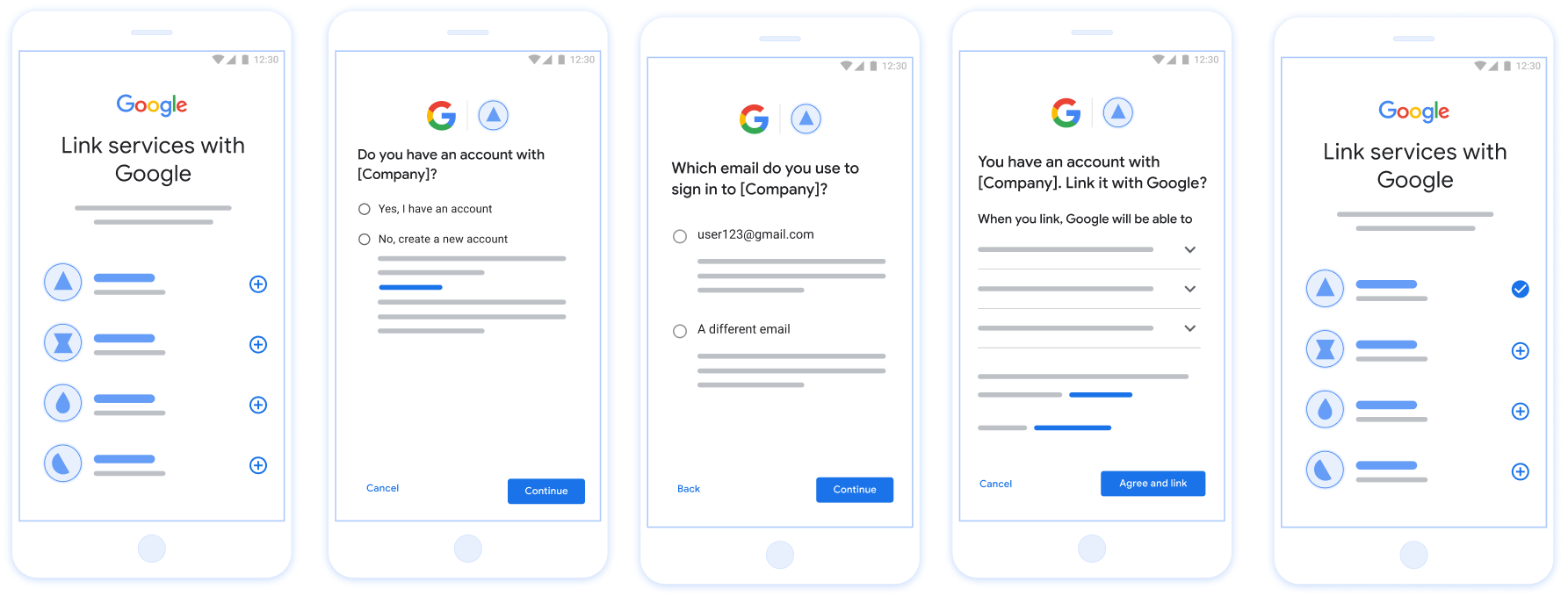
Hình 1 Liên kết tài khoản trên điện thoại của người dùng bằng tính năng Liên kết đơn giản
Liên kết tinh giản: OAuth + quy trình Đăng nhập bằng Google
Sơ đồ trình tự sau đây trình bày chi tiết các lượt tương tác giữa Người dùng, Google và điểm cuối trao đổi mã thông báo của bạn cho tính năng Liên kết tinh giản.
Vai trò và trách nhiệm
Bảng sau đây xác định vai trò và trách nhiệm của các tác nhân trong quy trình Liên kết tinh giản.
| Người thực hiện / Thành phần | Vai trò GAL | Yêu cầu của công việc |
|---|---|---|
| Ứng dụng / Máy chủ của Google | Ứng dụng OAuth | Lấy sự đồng ý của người dùng cho tính năng Đăng nhập bằng Google, truyền các câu khẳng định về danh tính (JWT) đến máy chủ của bạn và lưu trữ an toàn các mã thông báo nhận được. |
| Điểm cuối trao đổi mã thông báo | Nhà cung cấp dịch vụ danh tính / Máy chủ uỷ quyền | Xác thực các câu khẳng định về danh tính, kiểm tra các tài khoản hiện có, xử lý các ý định liên kết tài khoản bắt buộc (check, get) và ý định create không bắt buộc, đồng thời phát hành mã thông báo dựa trên các ý định được yêu cầu. |
| API Dịch vụ của bạn | Máy chủ tài nguyên | Cung cấp quyền truy cập vào dữ liệu người dùng khi được cung cấp mã truy cập hợp lệ. |
Yêu cầu đối với tính năng Liên kết đơn giản
- Triển khai quy trình liên kết OAuth cơ bản. Dịch vụ của bạn phải hỗ trợ các điểm cuối uỷ quyền và trao đổi mã thông báo tuân thủ OAuth 2.0.
- Điểm cuối trao đổi mã thông báo phải hỗ trợ các câu khẳng định Mã thông báo web JSON (JWT) và triển khai các ý định
checkvàgetbắt buộc, đồng thời có thể triển khai ý địnhcreate.
Logic quyết định để đơn giản hoá quy trình liên kết
Logic sau đây xác định cách gọi các ý định trong quy trình Liên kết đơn giản:
- Người dùng có tài khoản trong hệ thống xác thực của bạn không? (Người dùng quyết định bằng cách chọn CÓ hoặc KHÔNG)
- CÓ : Người dùng có sử dụng email liên kết với Tài khoản Google của họ để đăng nhập vào nền tảng của bạn không? (Người dùng quyết định bằng cách chọn CÓ hoặc KHÔNG)
- CÓ : Người dùng có tài khoản trùng khớp trong hệ thống xác thực của bạn không? (
checkintent được gọi để xác nhận)- CÓ :
getý định được gọi và tài khoản được liên kết nếu ý định nhận được trả về thành công. - KHÔNG : Tạo tài khoản mới? (Người dùng quyết định bằng cách chọn CÓ hoặc KHÔNG; chỉ áp dụng nếu dịch vụ của bạn hỗ trợ việc tạo tài khoản)
- CÓ : Ý định
createsẽ được gọi và tài khoản sẽ được liên kết nếu ý định tạo trả về thành công. - KHÔNG : Quy trình liên kết OAuth được kích hoạt, người dùng được chuyển hướng đến trình duyệt của họ và người dùng có thể chọn liên kết với một email khác.
- CÓ : Ý định
- CÓ :
- KHÔNG : Quy trình liên kết OAuth được kích hoạt, người dùng được chuyển hướng đến trình duyệt của họ và người dùng có thể liên kết với một email khác.
- CÓ : Người dùng có tài khoản trùng khớp trong hệ thống xác thực của bạn không? (
- KHÔNG : Người dùng có tài khoản trùng khớp trong hệ thống xác thực của bạn không? (
checkintent được gọi để xác nhận)- CÓ :
getintent được gọi và tài khoản được liên kết nếu getintent trả về thành công. - KHÔNG : Nếu dịch vụ của bạn hỗ trợ việc tạo tài khoản, thì ý định
createsẽ được gọi và tài khoản sẽ được liên kết nếu ý định tạo trả về thành công. Nếu không hỗ trợ việc tạo tài khoản, điểm cuối của bạn sẽ trả về HTTP 401 linking_error để kích hoạt quy trình liên kết OAuth dự phòng.
- CÓ :
- CÓ : Người dùng có sử dụng email liên kết với Tài khoản Google của họ để đăng nhập vào nền tảng của bạn không? (Người dùng quyết định bằng cách chọn CÓ hoặc KHÔNG)
Công thức triển khai
Điểm cuối trao đổi mã thông báo của bạn phải triển khai các ý định check và get bắt buộc, cũng như ý định create (không bắt buộc) để hỗ trợ tính năng Liên kết tinh giản.
Hãy làm theo các bước sau để xử lý các ý định khác nhau:
Kiểm tra tài khoản người dùng hiện có (ý định kiểm tra)
Google gọi điểm cuối trao đổi mã thông báo của bạn để xác minh xem người dùng Google có tồn tại trong hệ thống của bạn hay không. Để biết thông tin chi tiết về tham số, hãy xem bài viết Ý định liên kết được đơn giản hoá.
Công thức triển khai
Để xử lý ý định check bắt buộc, hãy thực hiện các thao tác sau:
Xác thực yêu cầu:
- Xác minh
client_id,client_secretvàgrant_type(phải làurn:ietf:params:oauth:grant-type:jwt-bearer). - Xác thực
assertion(JWT) bằng cách sử dụng tiêu chí trong bài viết Xác thực JWT.
- Xác minh
Tìm người dùng:
- Kiểm tra xem mã tài khoản Google (
sub) hoặc địa chỉ email trong JWT có khớp với người dùng trong cơ sở dữ liệu của bạn hay không.
- Kiểm tra xem mã tài khoản Google (
Xử lý:
- Nếu tìm thấy: Trả về HTTP
200 OKvới{"account_found": "true"}. - Nếu không tìm thấy: Trả về HTTP
404 Not Foundvới{"account_found": "false"}.
- Nếu tìm thấy: Trả về HTTP
Xử lý tính năng tự động liên kết (nhận ý định)
Nếu tài khoản tồn tại, Google sẽ gọi điểm cuối của bạn bằng intent=get để truy xuất mã thông báo. Để biết thông tin chi tiết về tham số, hãy xem phần Ý định liên kết tinh giản.
Công thức triển khai
Để xử lý ý định get bắt buộc, hãy thực hiện các thao tác sau:
Xác thực yêu cầu:
- Xác minh
client_id,client_secretvàgrant_type. - Xác thực
assertion(JWT).
- Xác minh
Tìm người dùng:
- Xác minh rằng người dùng tồn tại bằng cách sử dụng khai báo
subhoặcemail.
- Xác minh rằng người dùng tồn tại bằng cách sử dụng khai báo
Trả lời:
- Nếu thành công: Tạo và trả về
access_token,refresh_tokenvàexpires_introng một phản hồi JSON (HTTP200 OK). - Nếu không liên kết được: Trả về HTTP
401 Unauthorizedbằng{"error": "linking_error"}vàlogin_hint(không bắt buộc) để quay lại quy trình liên kết OAuth tiêu chuẩn.
- Nếu thành công: Tạo và trả về
Xử lý việc tạo tài khoản bằng tính năng Đăng nhập bằng Google (ý định tạo)
Nếu dịch vụ của bạn hỗ trợ việc tạo tài khoản và không có tài khoản nào tồn tại, thì Google sẽ gọi điểm cuối của bạn bằng intent=create để tạo người dùng mới. Để biết thông tin chi tiết về tham số,
hãy xem Ý định liên kết đơn giản.
Công thức triển khai
Để xử lý ý định create không bắt buộc, hãy thực hiện các thao tác sau:
Xác thực yêu cầu:
- Xác minh
client_id,client_secretvàgrant_type. - Xác thực
assertion(JWT).
- Xác minh
Xác minh rằng người dùng không tồn tại:
- Kiểm tra xem
subhoặcemailđã có trong cơ sở dữ liệu của bạn hay chưa. - Nếu người dùng có tồn tại: Trả về HTTP
401 Unauthorizedvới{"error": "linking_error", "login_hint": "USER_EMAIL"}để buộc quay lại quy trình liên kết OAuth.
- Kiểm tra xem
Tạo tài khoản:
- Sử dụng các giá trị khai báo
sub,email,namevàpicturetừ JWT để tạo bản ghi người dùng mới.
- Sử dụng các giá trị khai báo
Xử lý:
- Tạo và trả về mã thông báo trong phản hồi JSON (HTTP
200 OK).
- Tạo và trả về mã thông báo trong phản hồi JSON (HTTP
Lấy Mã ứng dụng khách Google API
Bạn sẽ phải cung cấp Mã ứng dụng Google API trong quá trình đăng ký Liên kết tài khoản. Để lấy Mã ứng dụng API bằng dự án mà bạn đã tạo trong khi hoàn tất các bước liên kết OAuth. Để làm như vậy, hãy hoàn tất các bước sau:
- Chuyển đến trang Ứng dụng.
Tạo hoặc chọn một dự án API của Google.
Nếu dự án của bạn chưa có Mã ứng dụng cho Loại ứng dụng web, hãy nhấp vào Tạo ứng dụng để tạo một mã ứng dụng. Hãy nhớ thêm miền của trang web vào hộp Nguồn gốc được uỷ quyền của JavaScript. Khi thực hiện kiểm thử hoặc phát triển cục bộ, bạn phải thêm cả
http://localhostvàhttp://localhost:<port_number>vào trường Nguồn gốc JavaScript được uỷ quyền.
Xác thực cách triển khai của bạn
Bạn có thể xác thực việc triển khai bằng cách sử dụng công cụ OAuth 2.0 Playground.
Trong công cụ này, hãy thực hiện các bước sau:
- Nhấp vào Configuration để mở cửa sổ OAuth 2.0 Configuration (Cấu hình OAuth 2.0).
- Trong trường OAuth flow (Quy trình OAuth), hãy chọn Client-side (Phía máy khách).
- Trong trường OAuth Endpoints (Điểm cuối OAuth), hãy chọn Custom (Tuỳ chỉnh).
- Chỉ định điểm cuối OAuth 2.0 và mã ứng dụng khách mà bạn đã chỉ định cho Google trong các trường tương ứng.
- Trong phần Step 1 (Bước 1), đừng chọn phạm vi nào của Google. Thay vào đó, hãy để trống trường này hoặc nhập một phạm vi hợp lệ cho máy chủ của bạn (hoặc một chuỗi tuỳ ý nếu bạn không sử dụng phạm vi OAuth). Khi hoàn tất, hãy nhấp vào Authorize APIs (Cấp quyền cho API).
- Trong phần Step 2 (Bước 2) và Step 3 (Bước 3), hãy thực hiện quy trình OAuth 2.0 và xác minh rằng mỗi bước đều hoạt động như dự kiến.
Bạn có thể xác thực việc triển khai bằng cách sử dụng công cụ Google Account Linking Demo.
Trong công cụ này, hãy thực hiện các bước sau:
- Nhấp vào nút Sign in with Google (Đăng nhập bằng Google).
- Chọn tài khoản mà bạn muốn liên kết.
- Nhập mã dịch vụ.
- Bạn có thể nhập một hoặc nhiều phạm vi mà bạn sẽ yêu cầu quyền truy cập.
- Nhấp vào Start Demo (Bắt đầu bản minh hoạ).
- Khi được nhắc, hãy xác nhận rằng bạn có thể đồng ý và từ chối yêu cầu liên kết.
- Xác nhận rằng bạn được chuyển hướng đến nền tảng của mình.